> ## Documentation Index
> Fetch the complete documentation index at: https://docs.wisepim.com/llms.txt
> Use this file to discover all available pages before exploring further.
# Biblioteca de medios
> Sube, organiza y vincula imágenes de producto y otros recursos multimedia, todo en un mismo lugar. Edita con AI, optimiza para plataformas y vincula recursos a productos sin salir de WISEPIM.
La Biblioteca de medios es tu centro de operaciones para todos los medios de producto: imágenes, vídeos, PDFs, hojas de cálculo y más. Sube una vez, luego vincula los recursos a cualquier producto, aplica ediciones con AI y mantén todo organizado con carpetas y etiquetas.
Los recursos de la Biblioteca de medios se comparten en todo tu proyecto. Puedes vincular la misma imagen a varios productos sin duplicar el archivo.
## Navegar por tus recursos
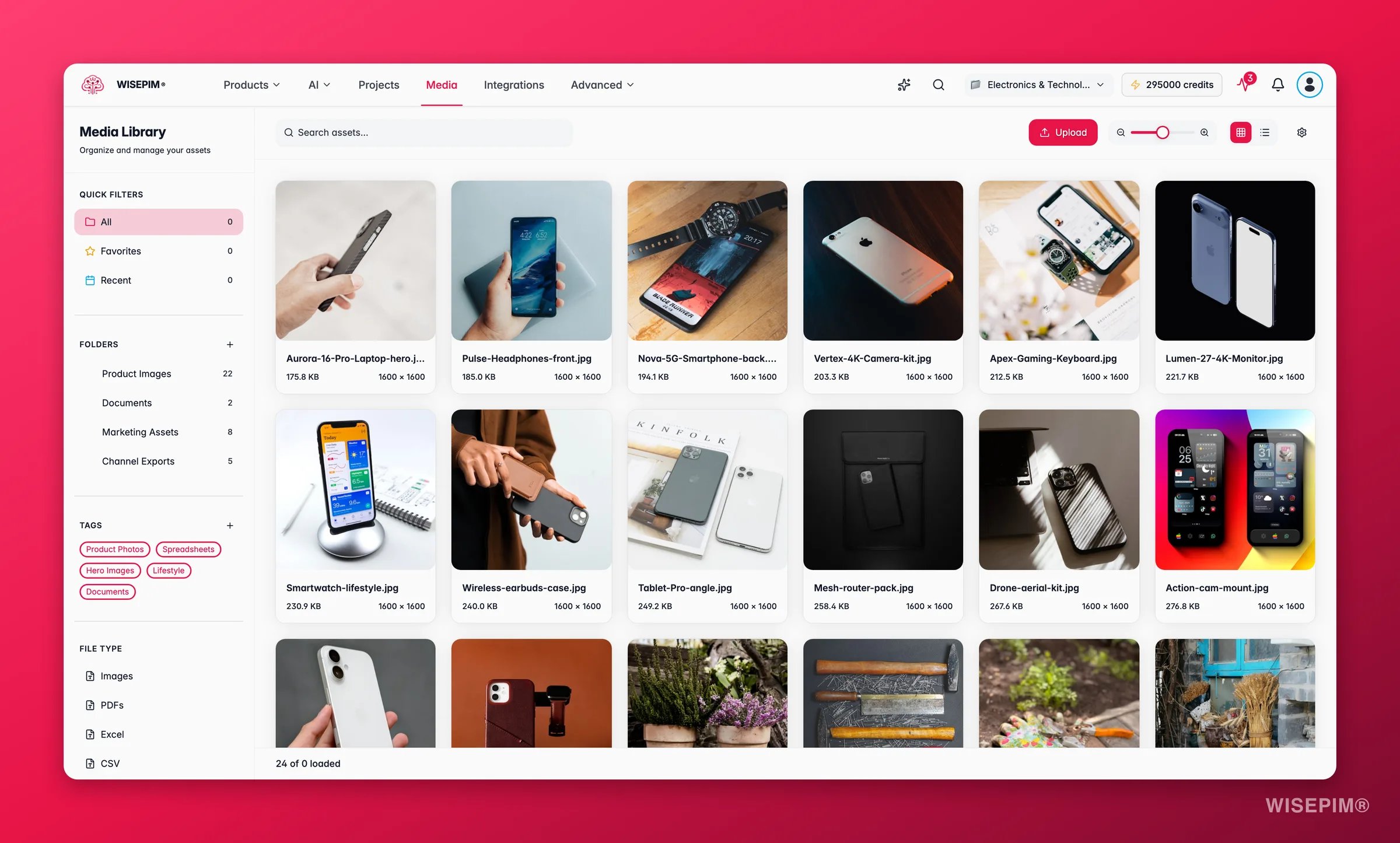
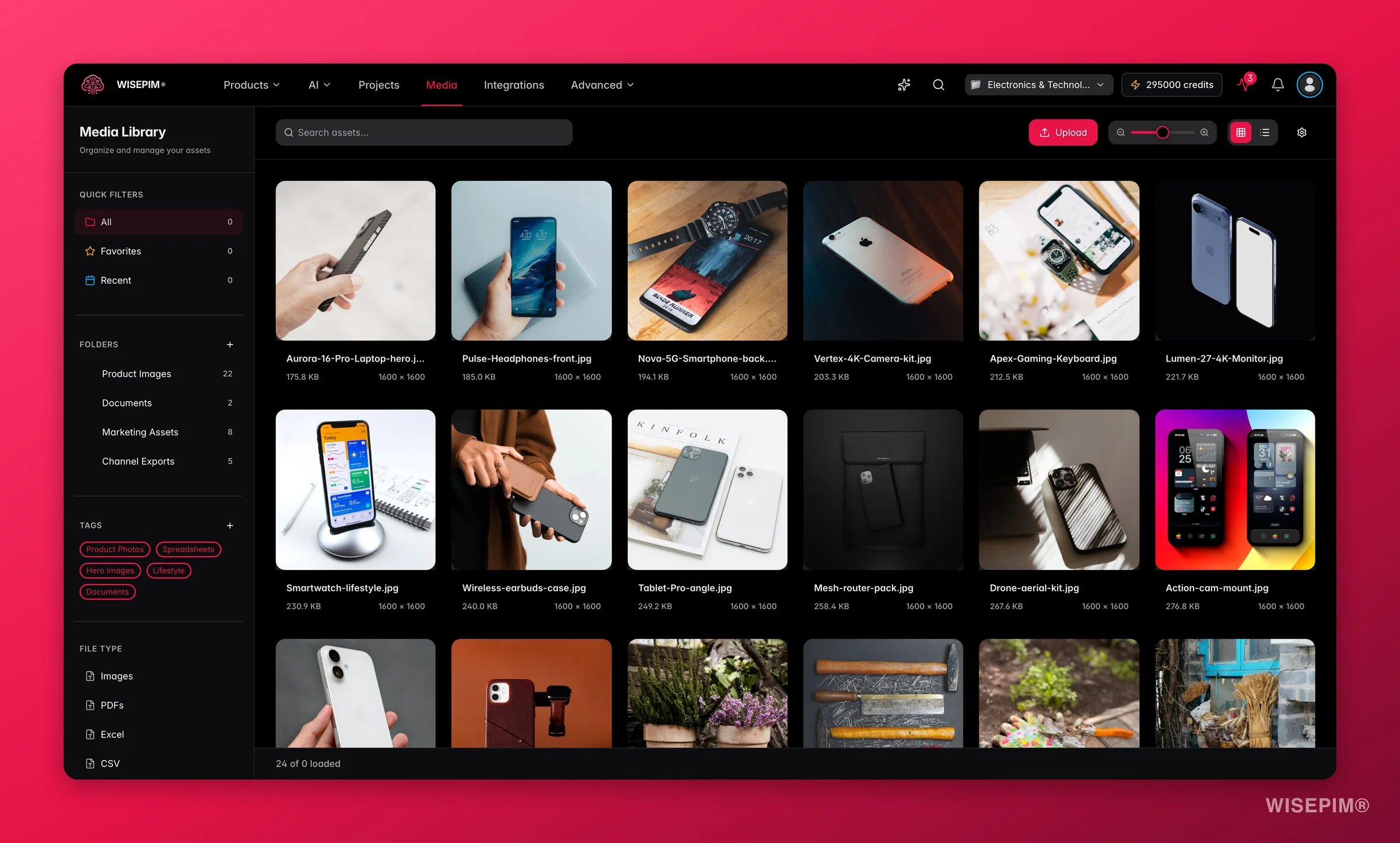 Abre la Biblioteca de medios desde la navegación principal. La barra lateral izquierda te permite filtrar por:
* **Filtros rápidos**: Todo, Favoritos o Recientes
* **Carpetas**: organiza los recursos en carpetas con nombre
* **Etiquetas**: clasifica los recursos de forma transversal
* **Tipo de archivo**: Imágenes, Vídeos, PDFs, Excel, CSV u Otros
Cambia entre **Vista en cuadrícula** y **Vista en lista** con el selector de la barra superior. La vista en cuadrícula muestra miniaturas de un vistazo. La vista en lista muestra una tabla con columnas de nombre, tipo, tamaño, dimensiones, etiquetas, carpetas, valoración, fecha de modificación y creador. Haz clic en el encabezado de cualquier columna para ordenar.
Usa la barra de búsqueda para filtrar recursos por nombre. A medida que te desplazas, la biblioteca carga más recursos automáticamente.
## Subir recursos
Haz clic en **Subir** en la esquina superior derecha, o arrastra y suelta archivos directamente sobre la biblioteca. Los formatos admitidos incluyen imágenes, vídeos, PDFs, Excel, CSV, `.txt` y `.md`.
Puedes subir varios archivos a la vez. Un panel de progreso muestra el estado de subida de cada archivo: **Completado**, **Procesando** o **Ya subido** si el archivo ya existe.
## El panel de detalles
Abre la Biblioteca de medios desde la navegación principal. La barra lateral izquierda te permite filtrar por:
* **Filtros rápidos**: Todo, Favoritos o Recientes
* **Carpetas**: organiza los recursos en carpetas con nombre
* **Etiquetas**: clasifica los recursos de forma transversal
* **Tipo de archivo**: Imágenes, Vídeos, PDFs, Excel, CSV u Otros
Cambia entre **Vista en cuadrícula** y **Vista en lista** con el selector de la barra superior. La vista en cuadrícula muestra miniaturas de un vistazo. La vista en lista muestra una tabla con columnas de nombre, tipo, tamaño, dimensiones, etiquetas, carpetas, valoración, fecha de modificación y creador. Haz clic en el encabezado de cualquier columna para ordenar.
Usa la barra de búsqueda para filtrar recursos por nombre. A medida que te desplazas, la biblioteca carga más recursos automáticamente.
## Subir recursos
Haz clic en **Subir** en la esquina superior derecha, o arrastra y suelta archivos directamente sobre la biblioteca. Los formatos admitidos incluyen imágenes, vídeos, PDFs, Excel, CSV, `.txt` y `.md`.
Puedes subir varios archivos a la vez. Un panel de progreso muestra el estado de subida de cada archivo: **Completado**, **Procesando** o **Ya subido** si el archivo ya existe.
## El panel de detalles
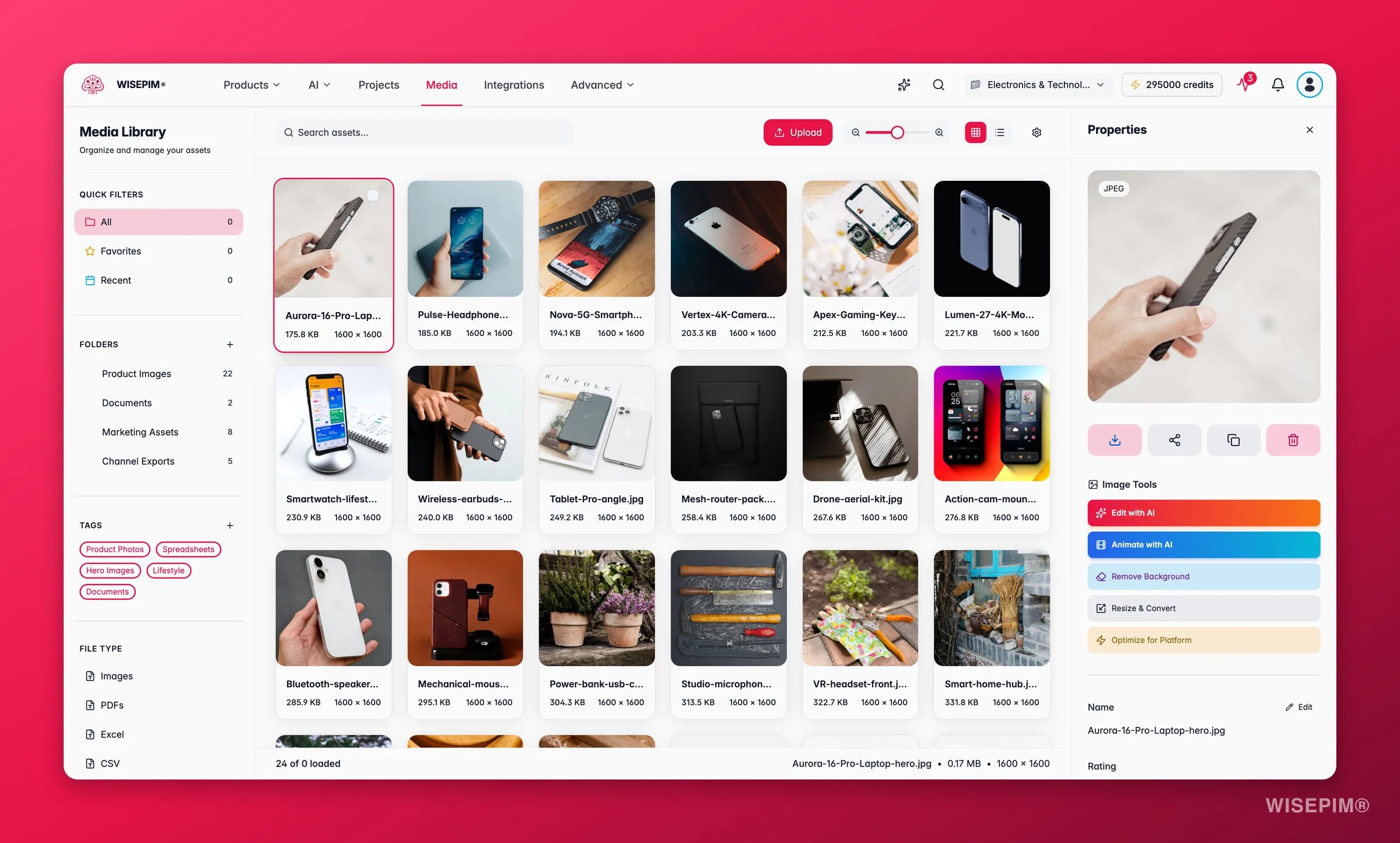
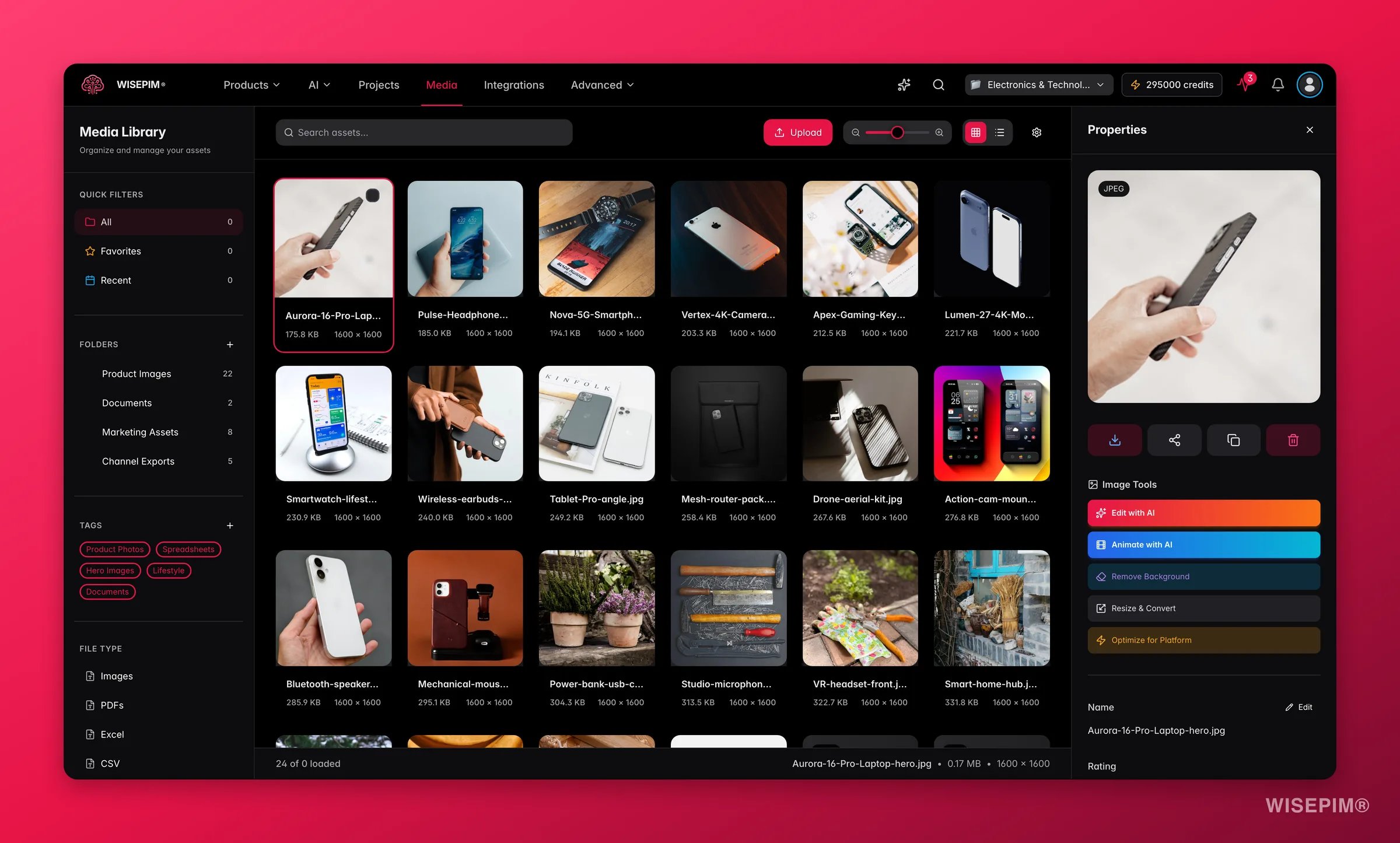 Haz clic en cualquier recurso para abrir el panel de detalles a la derecha. Desde aquí puedes:
* **Renombrar** el recurso
* Añadir o cambiar la **Valoración** (valoración por estrellas para clasificar la calidad rápidamente)
* Escribir **Notas** para contexto interno
* Añadir **Etiquetas** y asignar el recurso a **Carpetas**
* Ver a qué **Productos** está vinculado el recurso, y añadir o eliminar vínculos
* Ver **Versiones**: subidas anteriores de la misma imagen, con la opción de restaurar una anterior
* Ver **Variaciones**: copias redimensionadas, convertidas o editadas con AI derivadas del original
* Ver los **Detalles** del recurso: tipo de archivo, tamaño, dimensiones, fechas de creación y modificación, y creador
* **Descargar** el original o cualquier variación
* **Compartir** el recurso con compañeros o colaboradores externos mediante un enlace con niveles de permiso y fecha de expiración configurables
* **Eliminar** el recurso
### Vista previa y lightbox
Haz clic en cualquier recurso para abrir el panel de detalles a la derecha. Desde aquí puedes:
* **Renombrar** el recurso
* Añadir o cambiar la **Valoración** (valoración por estrellas para clasificar la calidad rápidamente)
* Escribir **Notas** para contexto interno
* Añadir **Etiquetas** y asignar el recurso a **Carpetas**
* Ver a qué **Productos** está vinculado el recurso, y añadir o eliminar vínculos
* Ver **Versiones**: subidas anteriores de la misma imagen, con la opción de restaurar una anterior
* Ver **Variaciones**: copias redimensionadas, convertidas o editadas con AI derivadas del original
* Ver los **Detalles** del recurso: tipo de archivo, tamaño, dimensiones, fechas de creación y modificación, y creador
* **Descargar** el original o cualquier variación
* **Compartir** el recurso con compañeros o colaboradores externos mediante un enlace con niveles de permiso y fecha de expiración configurables
* **Eliminar** el recurso
### Vista previa y lightbox
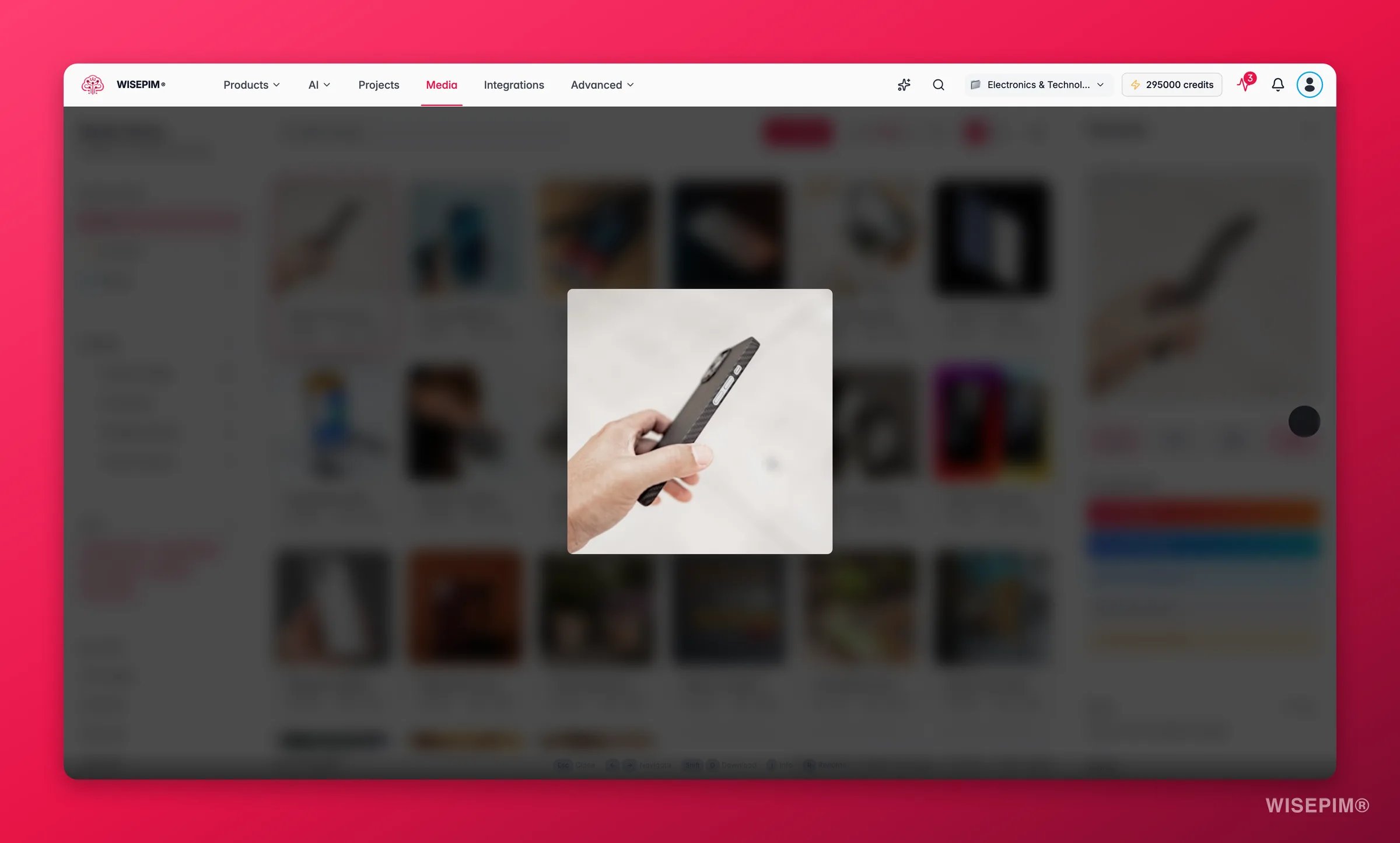
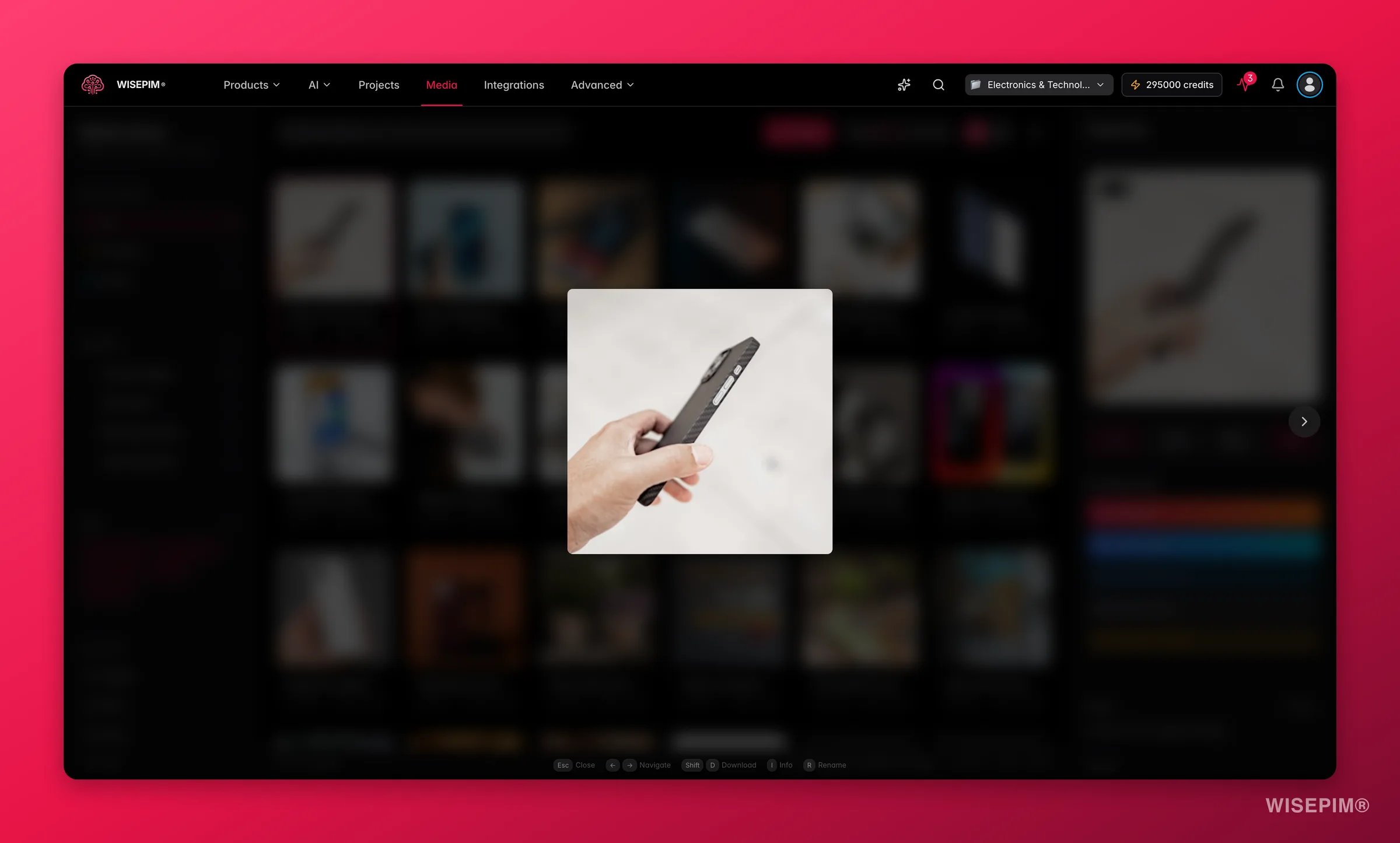 Haz clic en **Abrir en pantalla completa** en el panel de detalles para abrir el recurso en el visor de **Vista previa** a pantalla completa. La vista previa admite zoom, rotación y un panel de información lateral. Pulsa `Esc` o haz clic fuera para cerrar.
Para imágenes dentro de la cuadrícula, también puedes abrir la **Lightbox**, una superposición ligera que te permite hacer zoom y rotar sin abandonar la vista actual.
Para hojas de cálculo y archivos CSV, **Quick Look** muestra el contenido del archivo en línea como una tabla con búsqueda, directamente dentro de WISEPIM.
## Herramientas de imagen
Selecciona una imagen y haz clic en **Herramientas de imagen** en el panel de detalles (o usa la barra de herramientas de selección múltiple) para acceder a las herramientas de edición de imagen integradas.
### Editar con AI
Haz clic en **Abrir en pantalla completa** en el panel de detalles para abrir el recurso en el visor de **Vista previa** a pantalla completa. La vista previa admite zoom, rotación y un panel de información lateral. Pulsa `Esc` o haz clic fuera para cerrar.
Para imágenes dentro de la cuadrícula, también puedes abrir la **Lightbox**, una superposición ligera que te permite hacer zoom y rotar sin abandonar la vista actual.
Para hojas de cálculo y archivos CSV, **Quick Look** muestra el contenido del archivo en línea como una tabla con búsqueda, directamente dentro de WISEPIM.
## Herramientas de imagen
Selecciona una imagen y haz clic en **Herramientas de imagen** en el panel de detalles (o usa la barra de herramientas de selección múltiple) para acceder a las herramientas de edición de imagen integradas.
### Editar con AI
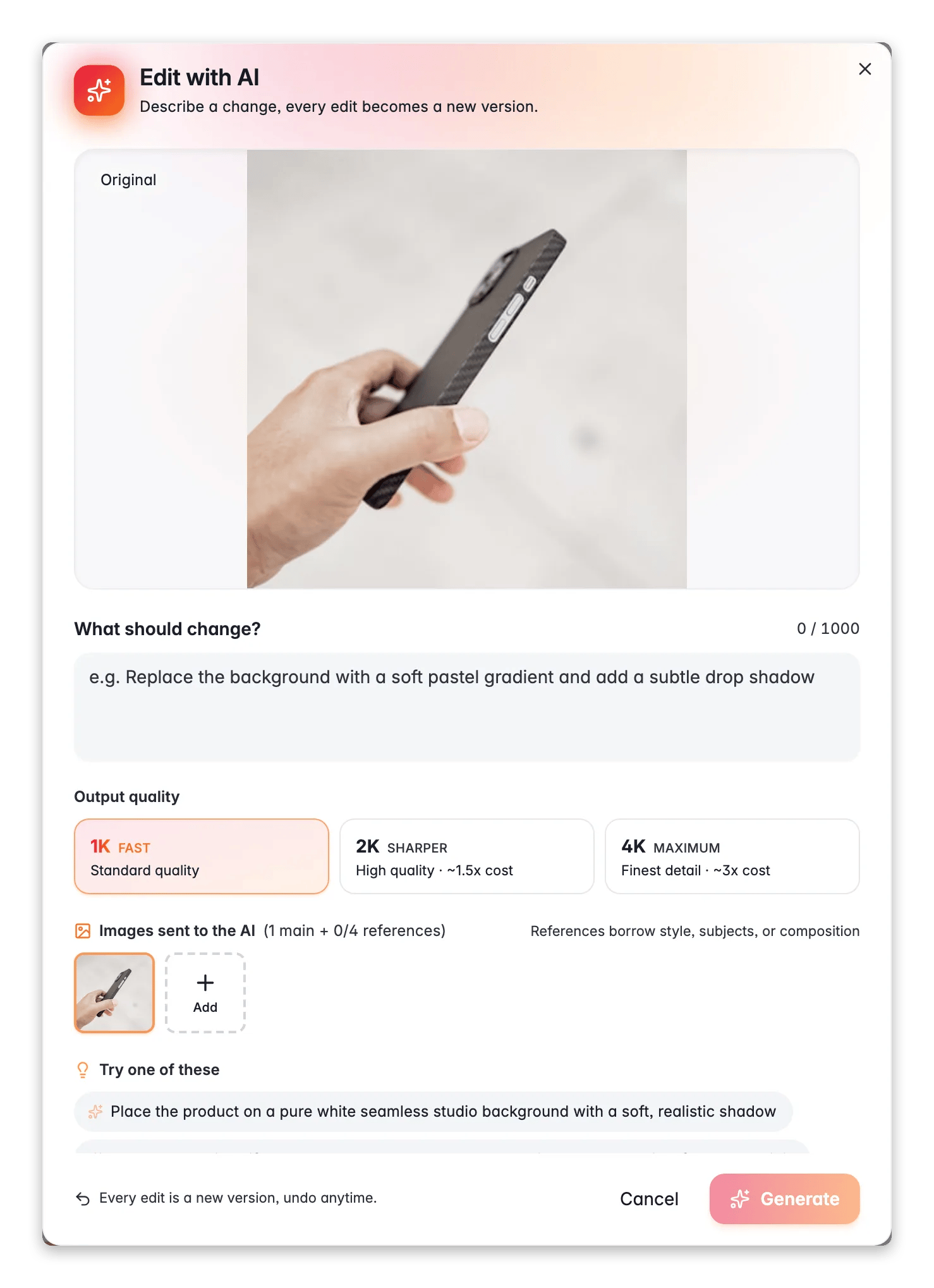
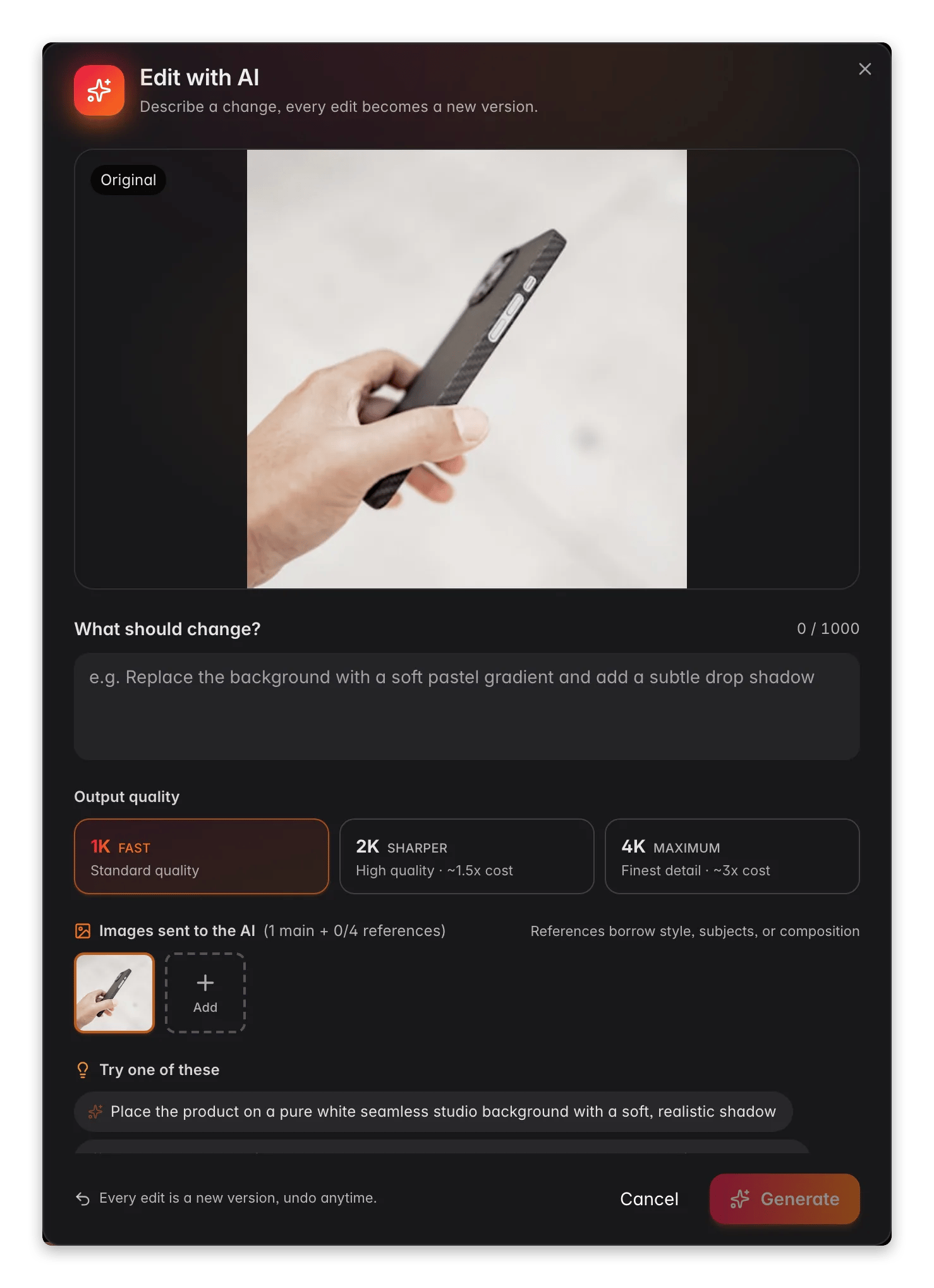 Describe el cambio que quieres, por ejemplo "Coloca el producto sobre un fondo de estudio blanco puro y sin costuras", y la AI genera una nueva versión de la imagen. Cada edición con AI se convierte en una nueva **Versión**, por lo que siempre puedes deshacer. También puedes añadir hasta 4 imágenes de referencia para guiar el estilo o la composición, y elegir entre presets de estilo curados (fondo blanco, escena de lifestyle, reiluminación y más) para rellenar el prompt rápidamente.
Elige una **resolución** para el resultado: estándar (1K), más nítida (2K) o máxima (hasta 4K). Las resoluciones más altas aportan un detalle más fino pero cuestan más créditos, así que ajusta la resolución al lugar donde se usará la imagen.
### Animar con AI
Describe el cambio que quieres, por ejemplo "Coloca el producto sobre un fondo de estudio blanco puro y sin costuras", y la AI genera una nueva versión de la imagen. Cada edición con AI se convierte en una nueva **Versión**, por lo que siempre puedes deshacer. También puedes añadir hasta 4 imágenes de referencia para guiar el estilo o la composición, y elegir entre presets de estilo curados (fondo blanco, escena de lifestyle, reiluminación y más) para rellenar el prompt rápidamente.
Elige una **resolución** para el resultado: estándar (1K), más nítida (2K) o máxima (hasta 4K). Las resoluciones más altas aportan un detalle más fino pero cuestan más créditos, así que ajusta la resolución al lugar donde se usará la imagen.
### Animar con AI
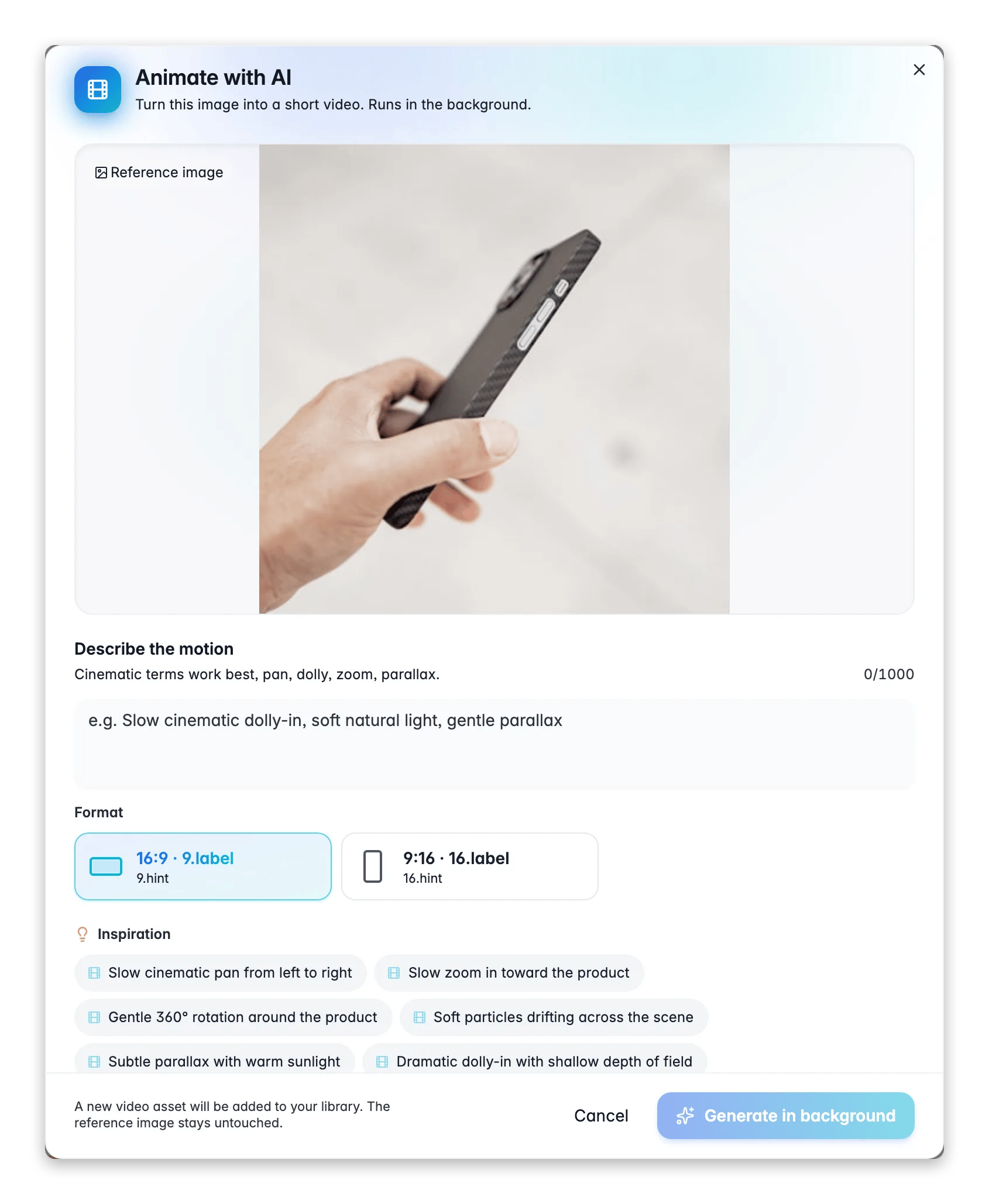
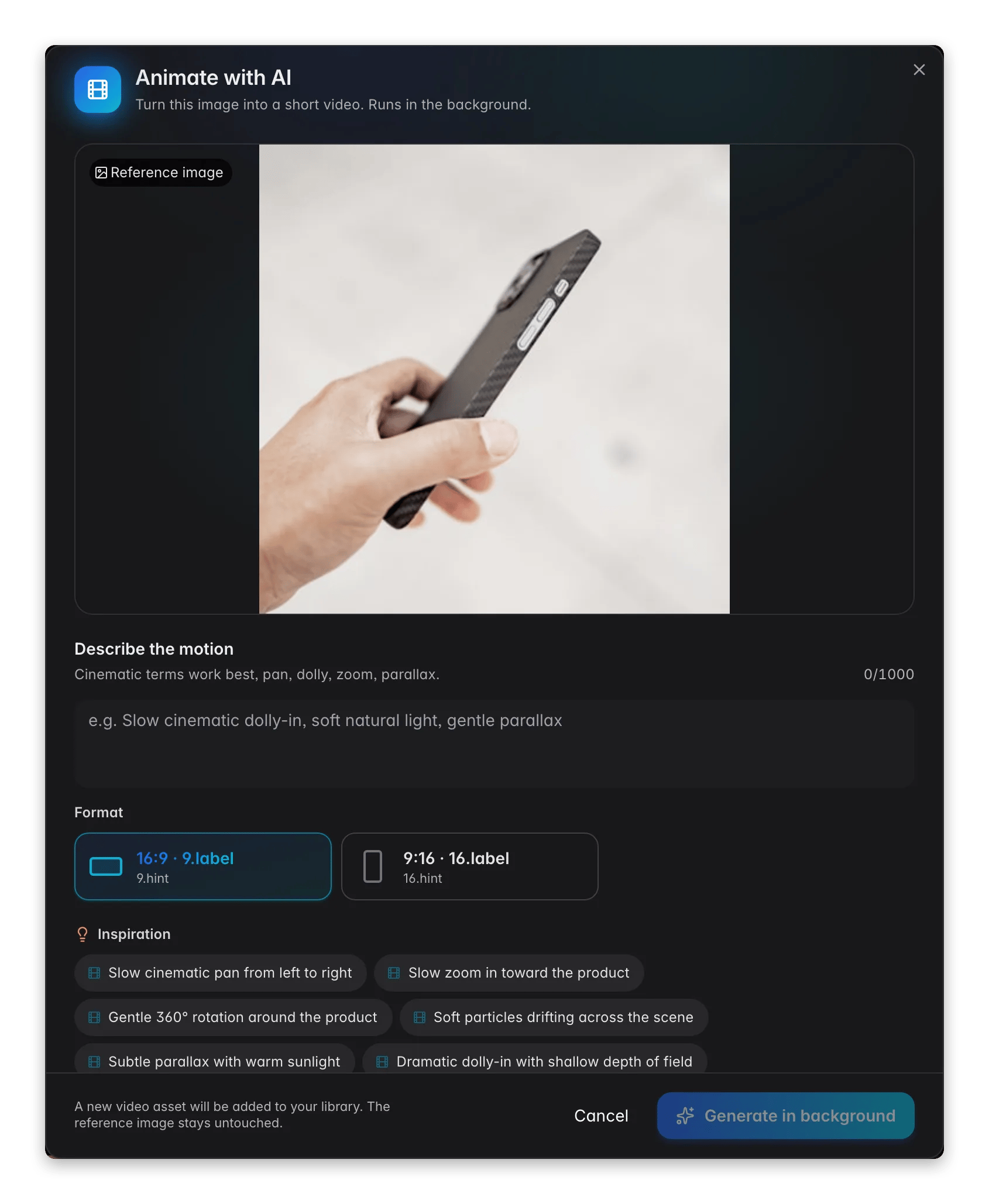 Convierte cualquier imagen en un vídeo corto usando un texto descriptivo. Describe el movimiento, por ejemplo "Lento dolly cinematográfico de acercamiento, luz natural suave", elige formato apaisado o vertical, y el vídeo se genera en segundo plano. Aparece en tu biblioteca cuando está listo, normalmente en 1 a 3 minutos.
### Eliminar fondo
La AI elimina el fondo de la imagen y guarda el resultado como PNG transparente. El original se conserva intacto como versión anterior.
### Redimensionar y convertir
Cambia las dimensiones de la imagen o conviértela a otro formato (JPEG, PNG, WebP, etc.) con un ajuste de calidad. El resultado se guarda como una **Variación**, de modo que el original permanece intacto.
### Optimizar para plataforma
Convierte cualquier imagen en un vídeo corto usando un texto descriptivo. Describe el movimiento, por ejemplo "Lento dolly cinematográfico de acercamiento, luz natural suave", elige formato apaisado o vertical, y el vídeo se genera en segundo plano. Aparece en tu biblioteca cuando está listo, normalmente en 1 a 3 minutos.
### Eliminar fondo
La AI elimina el fondo de la imagen y guarda el resultado como PNG transparente. El original se conserva intacto como versión anterior.
### Redimensionar y convertir
Cambia las dimensiones de la imagen o conviértela a otro formato (JPEG, PNG, WebP, etc.) con un ajuste de calidad. El resultado se guarda como una **Variación**, de modo que el original permanece intacto.
### Optimizar para plataforma
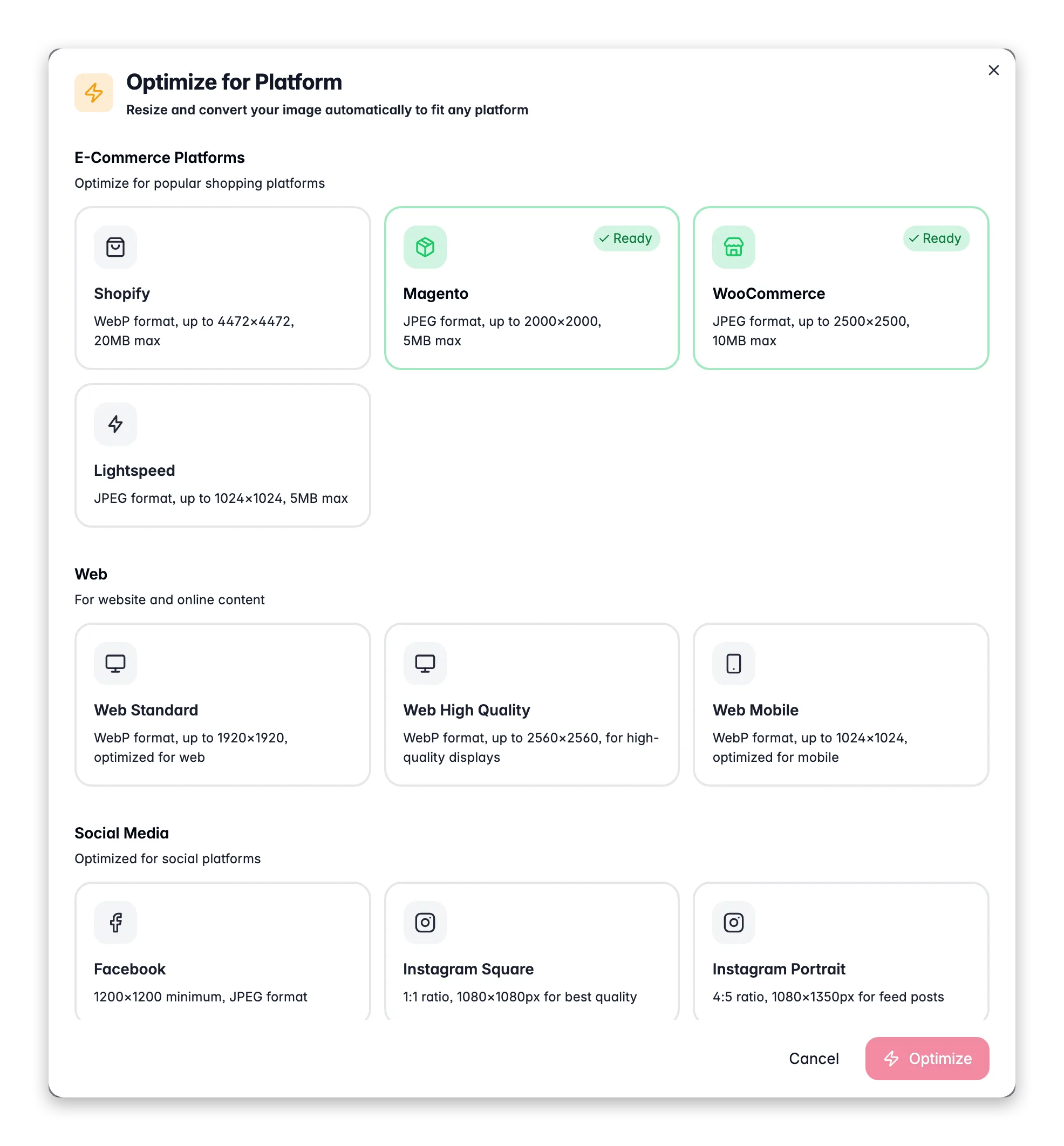
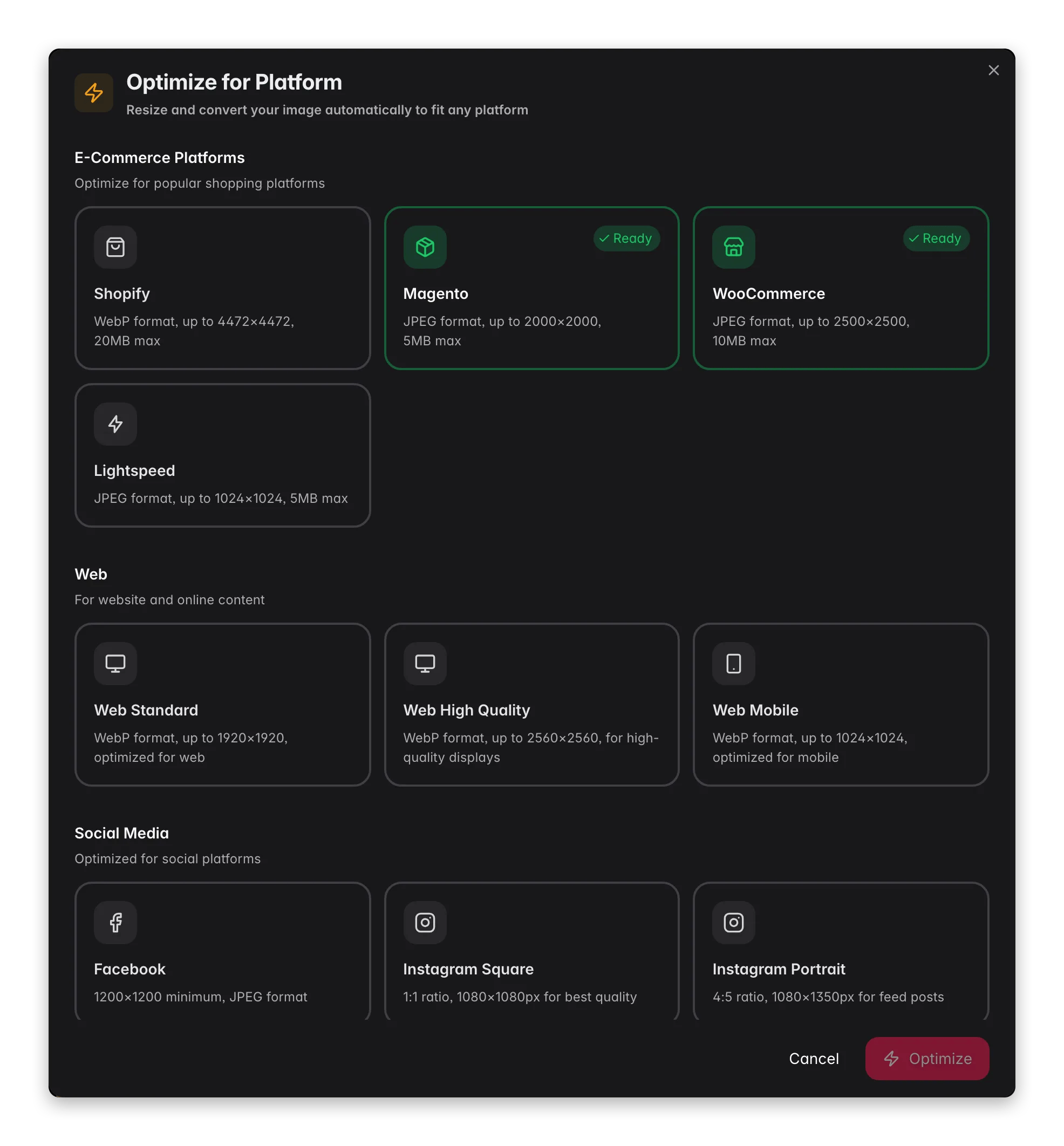 Elige un destino y WISEPIM redimensiona y convierte automáticamente la imagen para que cumpla sus requisitos. Los destinos se agrupan en:
* **Plataformas de e-commerce**: Shopify, Magento, WooCommerce y Lightspeed
* **Web**: estándar, alta calidad y móvil
* **Redes sociales**: Facebook, Instagram, LinkedIn, X, Pinterest y más
* **Impresión**: estándar y alta calidad
Cada destino fija las dimensiones, el formato y la calidad correctos, para que tus imágenes carguen rápido y se vean bien dondequiera que aparezcan.
## Acciones en lote sobre imágenes
Elige un destino y WISEPIM redimensiona y convierte automáticamente la imagen para que cumpla sus requisitos. Los destinos se agrupan en:
* **Plataformas de e-commerce**: Shopify, Magento, WooCommerce y Lightspeed
* **Web**: estándar, alta calidad y móvil
* **Redes sociales**: Facebook, Instagram, LinkedIn, X, Pinterest y más
* **Impresión**: estándar y alta calidad
Cada destino fija las dimensiones, el formato y la calidad correctos, para que tus imágenes carguen rápido y se vean bien dondequiera que aparezcan.
## Acciones en lote sobre imágenes
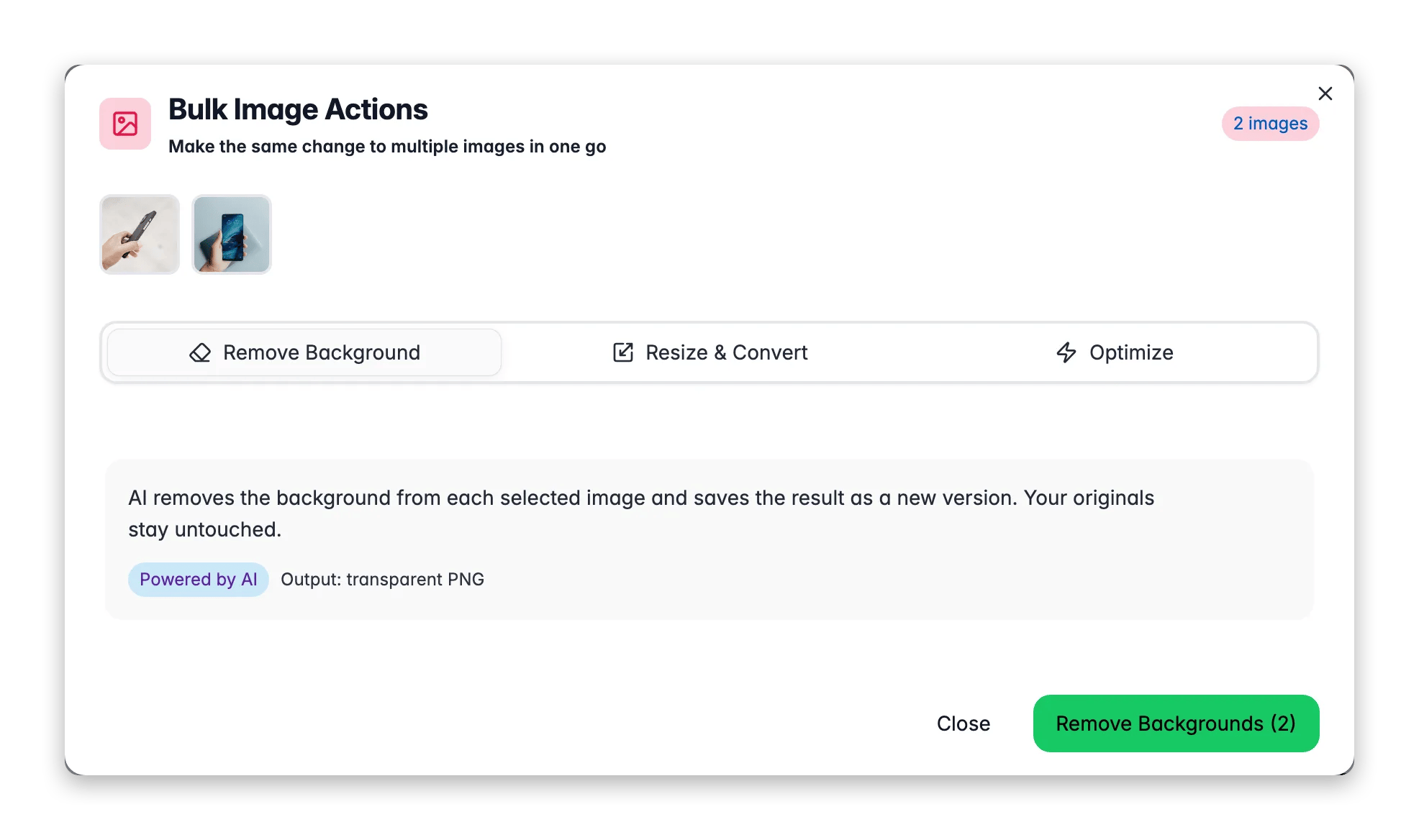
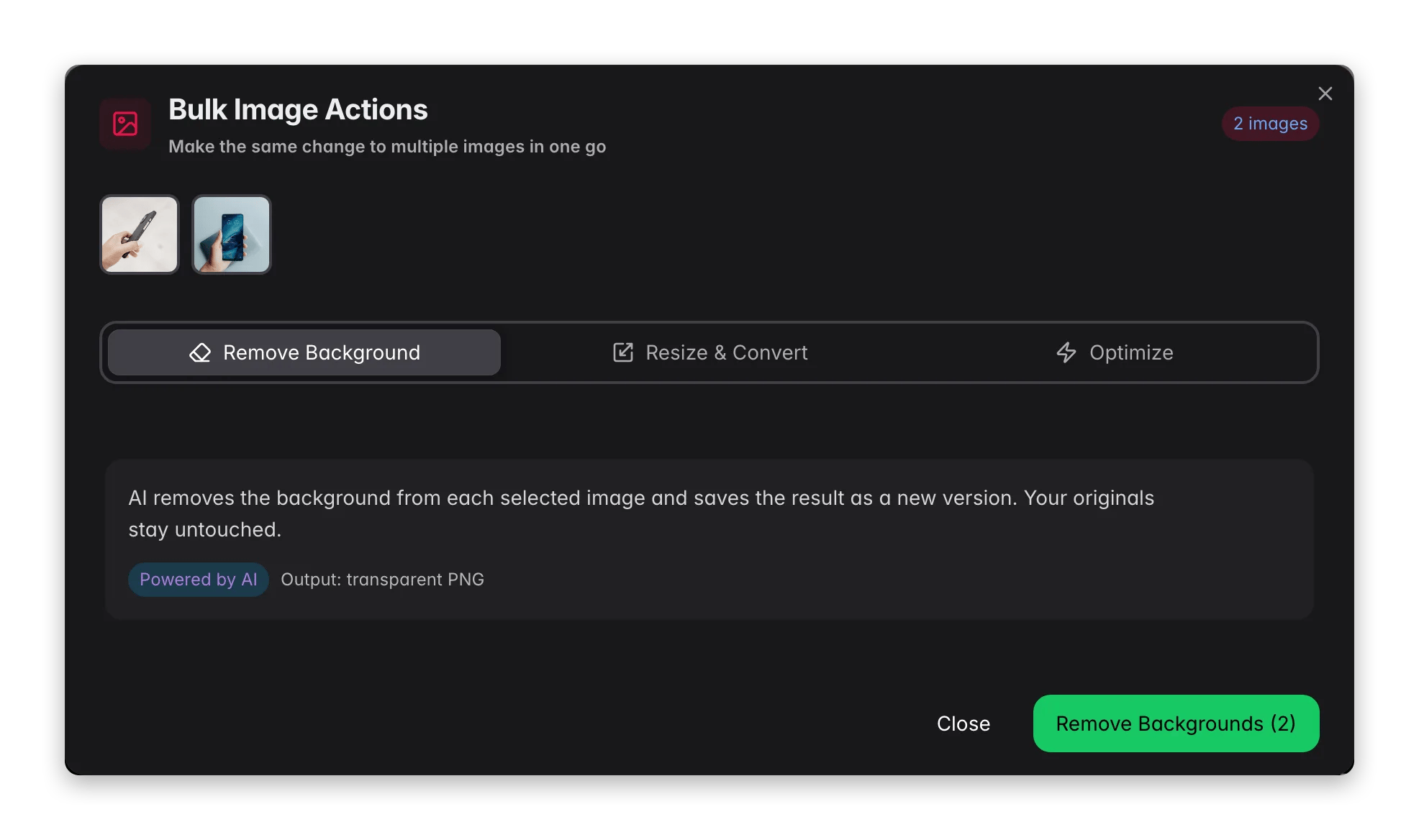 Selecciona varios recursos usando las casillas que aparecen al pasar el cursor, y luego usa el botón **Herramientas de imagen** en la barra de herramientas de selección múltiple para aplicar Eliminar fondo, Redimensionar y convertir u Optimizar para plataforma a todas las imágenes seleccionadas de una vez.
También puedes **descargar** una selección como archivo ZIP, o **eliminar** los recursos seleccionados.
## Vincular medios a productos
Hay dos formas de conectar recursos a un producto:
1. **Desde la Biblioteca de medios**: abre el panel de detalles de un recurso, desplázate hasta **Productos** y haz clic en **Vincular a producto**. Busca por nombre o SKU, selecciona los productos y confirma.
2. **Desde el editor de producto**: abre un producto, ve a la pestaña **Media** (la galería del producto) y haz clic en **Vincular desde la biblioteca de medios**. Navega o busca en tu biblioteca, elige las imágenes y aparecerán al instante en la galería del producto.
### La galería del producto
La galería del producto dentro de un artículo muestra todas las imágenes y medios vinculados. Puedes:
* Arrastrar para **reordenar** imágenes
* **Establecer una imagen principal**: la primera imagen que aparece en los listados y exportaciones
* **Eliminar el fondo** de cualquier imagen directamente desde la galería
* **Desvincular** una imagen del producto sin eliminarla de la biblioteca
* **Subir** nuevas imágenes directamente al producto, lo que también las añade a la Biblioteca de medios
* **Copiar la URL de la imagen** para usarla en herramientas externas
## Relacionado
Abre el editor de producto y trabaja con la pestaña Media para gestionar la galería de un producto.
Navega, filtra y organiza tu catálogo de productos.
Selecciona varios recursos usando las casillas que aparecen al pasar el cursor, y luego usa el botón **Herramientas de imagen** en la barra de herramientas de selección múltiple para aplicar Eliminar fondo, Redimensionar y convertir u Optimizar para plataforma a todas las imágenes seleccionadas de una vez.
También puedes **descargar** una selección como archivo ZIP, o **eliminar** los recursos seleccionados.
## Vincular medios a productos
Hay dos formas de conectar recursos a un producto:
1. **Desde la Biblioteca de medios**: abre el panel de detalles de un recurso, desplázate hasta **Productos** y haz clic en **Vincular a producto**. Busca por nombre o SKU, selecciona los productos y confirma.
2. **Desde el editor de producto**: abre un producto, ve a la pestaña **Media** (la galería del producto) y haz clic en **Vincular desde la biblioteca de medios**. Navega o busca en tu biblioteca, elige las imágenes y aparecerán al instante en la galería del producto.
### La galería del producto
La galería del producto dentro de un artículo muestra todas las imágenes y medios vinculados. Puedes:
* Arrastrar para **reordenar** imágenes
* **Establecer una imagen principal**: la primera imagen que aparece en los listados y exportaciones
* **Eliminar el fondo** de cualquier imagen directamente desde la galería
* **Desvincular** una imagen del producto sin eliminarla de la biblioteca
* **Subir** nuevas imágenes directamente al producto, lo que también las añade a la Biblioteca de medios
* **Copiar la URL de la imagen** para usarla en herramientas externas
## Relacionado
Abre el editor de producto y trabaja con la pestaña Media para gestionar la galería de un producto.
Navega, filtra y organiza tu catálogo de productos.