> ## Documentation Index
> Fetch the complete documentation index at: https://docs.wisepim.com/llms.txt
> Use this file to discover all available pages before exploring further.
# Filtrar y buscar productos
> Encuentra cualquier producto rápido. Busca en todos los campos, describe lo que quieres en lenguaje natural, crea filtros avanzados precisos, comprueba productos con reglas de Quality Guard o corrige la calidad de los datos con presets de un clic.
Encontrar los productos adecuados es el punto de partida de casi cualquier tarea en WISEPIM: enriquecer, traducir, ajustar precios o preparar una exportación. La página de productos te ofrece dos herramientas para ello.
* **Búsqueda rápida** en la barra de herramientas, para consultas instantáneas.
* El **modal de filtros** para todo lo demás. Tiene **cuatro modos**, así que puedes encontrar productos de la forma que mejor se ajuste a la tarea: describe lo que quieres en lenguaje natural, crea condiciones precisas a mano, comprueba productos con una regla de Quality Guard o elige un filtro de calidad de datos ya hecho.
Sea cual sea la forma en que encuentres un conjunto de productos, el resultado es el mismo: una selección concreta sobre la que puedes actuar de una vez, con [edición masiva](/es/essentials/bulk-editing), [enriquecimiento con AI](/es/essentials/enriching-products) o una [exportación](/es/essentials/exporting-products).
## Búsqueda rápida
La barra de búsqueda está arriba a la izquierda de la barra de herramientas. Empieza a escribir y pulsa **Enter**. Borra el campo para volver a mostrar todos los productos.
Por defecto busca en los campos de texto clave a la vez: nombre del producto, SKU, EAN, descripciones y campos meta. No necesitas saber en qué campo está tu término.
Tú controlas qué cubre la búsqueda y cómo de estricta es en **[Ajustes > Vistas de producto](/es/settings/product-views)**. Elige exactamente qué campos lee la barra de búsqueda y activa la **búsqueda difusa** para encontrar términos similares, así pequeñas erratas y variantes ortográficas siguen encontrando el producto.
La búsqueda rápida es ideal para los momentos de "sé más o menos lo que busco": un SKU, una marca, una palabra del título. Para cualquier cosa estructurada ("todos los productos por debajo de 50 € sin imagen"), abre el modal de filtros.
## Abrir el modal de filtros
Haz clic en el botón **Filtros** junto a la barra de búsqueda. Una insignia roja en el botón indica cuándo hay filtros activos. El modal se abre con cuatro pestañas en la parte superior.
| Modo | Ideal para | Qué hace |
| --------------------- | ------------------------------------------------- | --------------------------------------------------------------------------------------------------------- |
| **Lenguaje natural** | La forma más rápida de llegar a una lista precisa | Describe lo que quieres con palabras normales. AI crea las condiciones del filtro por ti. |
| **Filtros avanzados** | Consultas exactas y repetibles | Combina condiciones en más de 90 campos, únelas con AND/OR y guárdalas como conjuntos reutilizables. |
| **Cumplimiento** | Clasificar productos listos para canal | Encuentra los productos que cumplen o incumplen una regla de [Quality Guard](/es/quality-guard/overview). |
| **Presets** | Limpieza diaria de calidad de datos | Filtros de un clic para los problemas de catálogo más comunes. |
Puedes cambiar de modo en cualquier momento y funcionan juntos: genera un filtro con lenguaje natural y luego abre **Filtros avanzados** para afinarlo.
## Lenguaje natural
Esta es la pestaña por defecto y normalmente la forma más rápida de llegar a una lista precisa. Describe lo que buscas con palabras normales y AI lo convierte en condiciones de filtro reales.
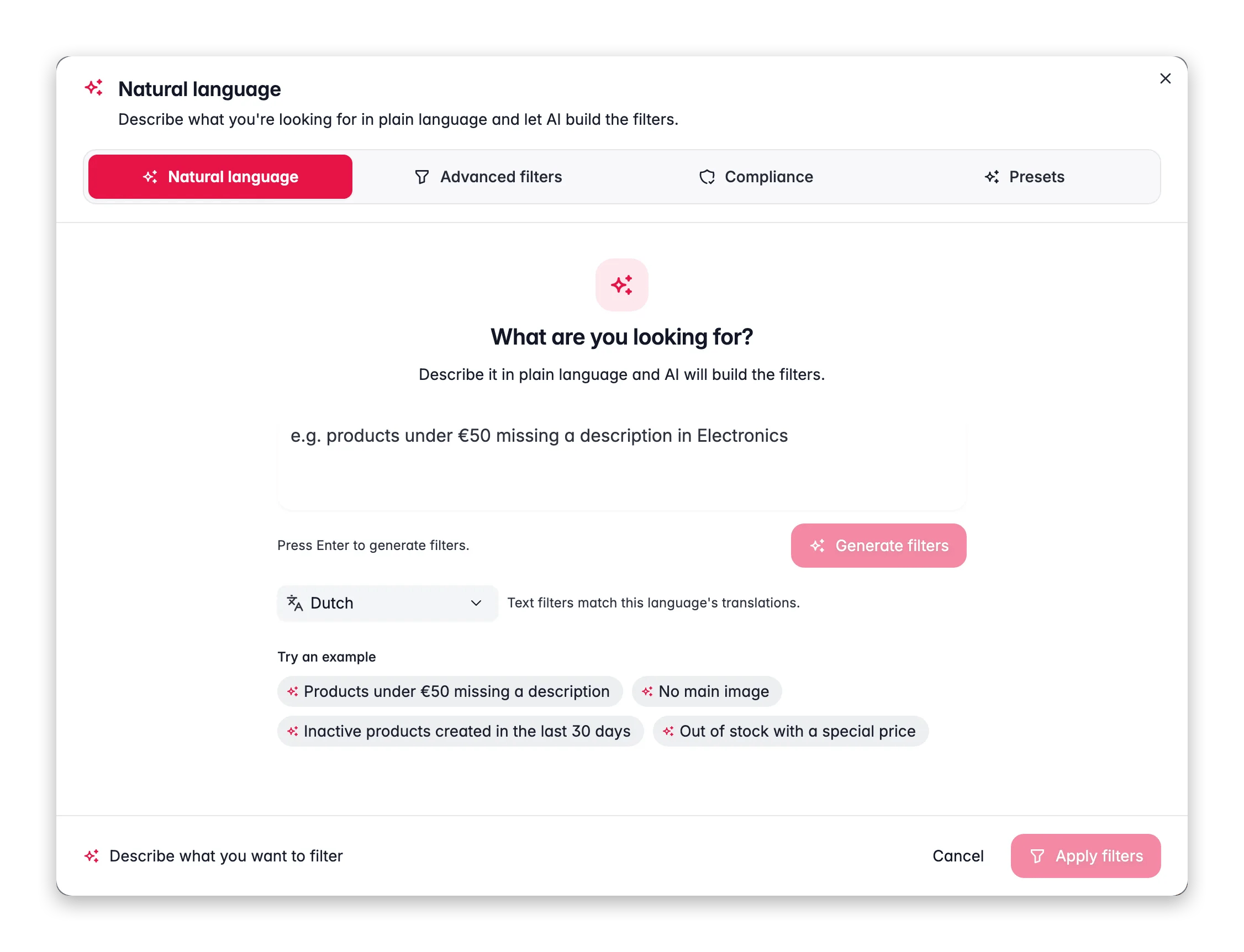
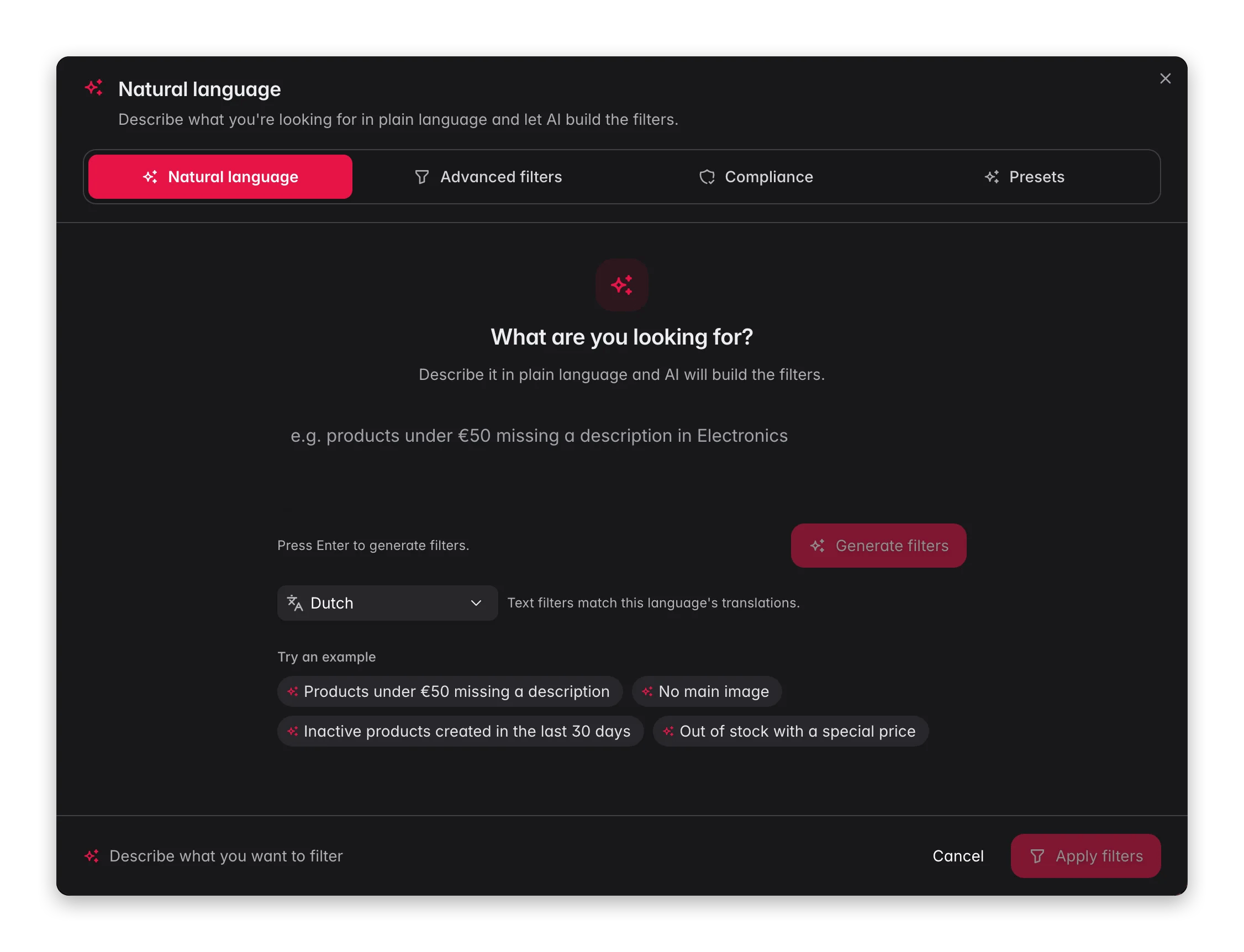 Escribe algo como "Productos por debajo de 50 € sin descripción" o "Productos inactivos creados en los últimos 30 días". Pulsa **Enter** para generar.
AI te muestra las condiciones que creó, explica lo que hizo y enumera todo lo que no pudo asociar a un filtro. Comprueba que coincide con tu intención.
Haz clic en **Aplicar** para usar el filtro, o en **Ajustar en Filtros avanzados** para retocar una condición a mano. **Nueva búsqueda** lo borra y empieza de cero.
¿No sabes por dónde empezar? La pestaña muestra ejemplos de instrucciones (como "Sin imagen principal" o "Sin stock con precio especial"). Haz clic en uno para ejecutarlo al instante y ver cómo una descripción se traduce en filtros.
El lenguaje natural entiende los mismos campos y operadores que los Filtros avanzados, incluidos precios, stock, fechas, categorías, estado de traducción e incluso el número de pedidos sincronizados, así que puedes pedir cosas bastante concretas y obtener una lista precisa.
## Filtros avanzados
Crea consultas precisas y repetibles a mano. Usa esto cuando quieras control total, o para afinar un filtro que ha empezado el lenguaje natural.
Escribe algo como "Productos por debajo de 50 € sin descripción" o "Productos inactivos creados en los últimos 30 días". Pulsa **Enter** para generar.
AI te muestra las condiciones que creó, explica lo que hizo y enumera todo lo que no pudo asociar a un filtro. Comprueba que coincide con tu intención.
Haz clic en **Aplicar** para usar el filtro, o en **Ajustar en Filtros avanzados** para retocar una condición a mano. **Nueva búsqueda** lo borra y empieza de cero.
¿No sabes por dónde empezar? La pestaña muestra ejemplos de instrucciones (como "Sin imagen principal" o "Sin stock con precio especial"). Haz clic en uno para ejecutarlo al instante y ver cómo una descripción se traduce en filtros.
El lenguaje natural entiende los mismos campos y operadores que los Filtros avanzados, incluidos precios, stock, fechas, categorías, estado de traducción e incluso el número de pedidos sincronizados, así que puedes pedir cosas bastante concretas y obtener una lista precisa.
## Filtros avanzados
Crea consultas precisas y repetibles a mano. Usa esto cuando quieras control total, o para afinar un filtro que ha empezado el lenguaje natural.
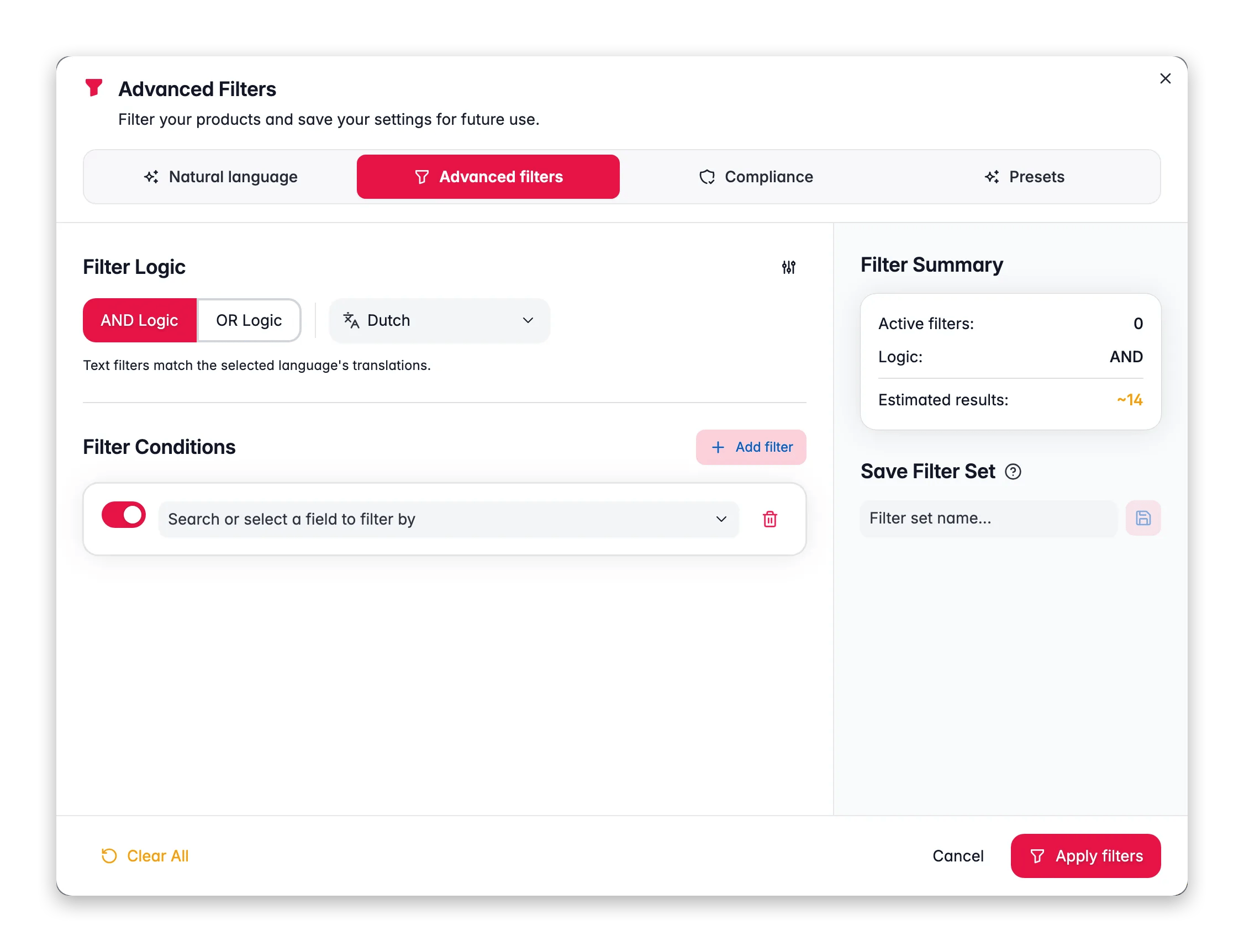
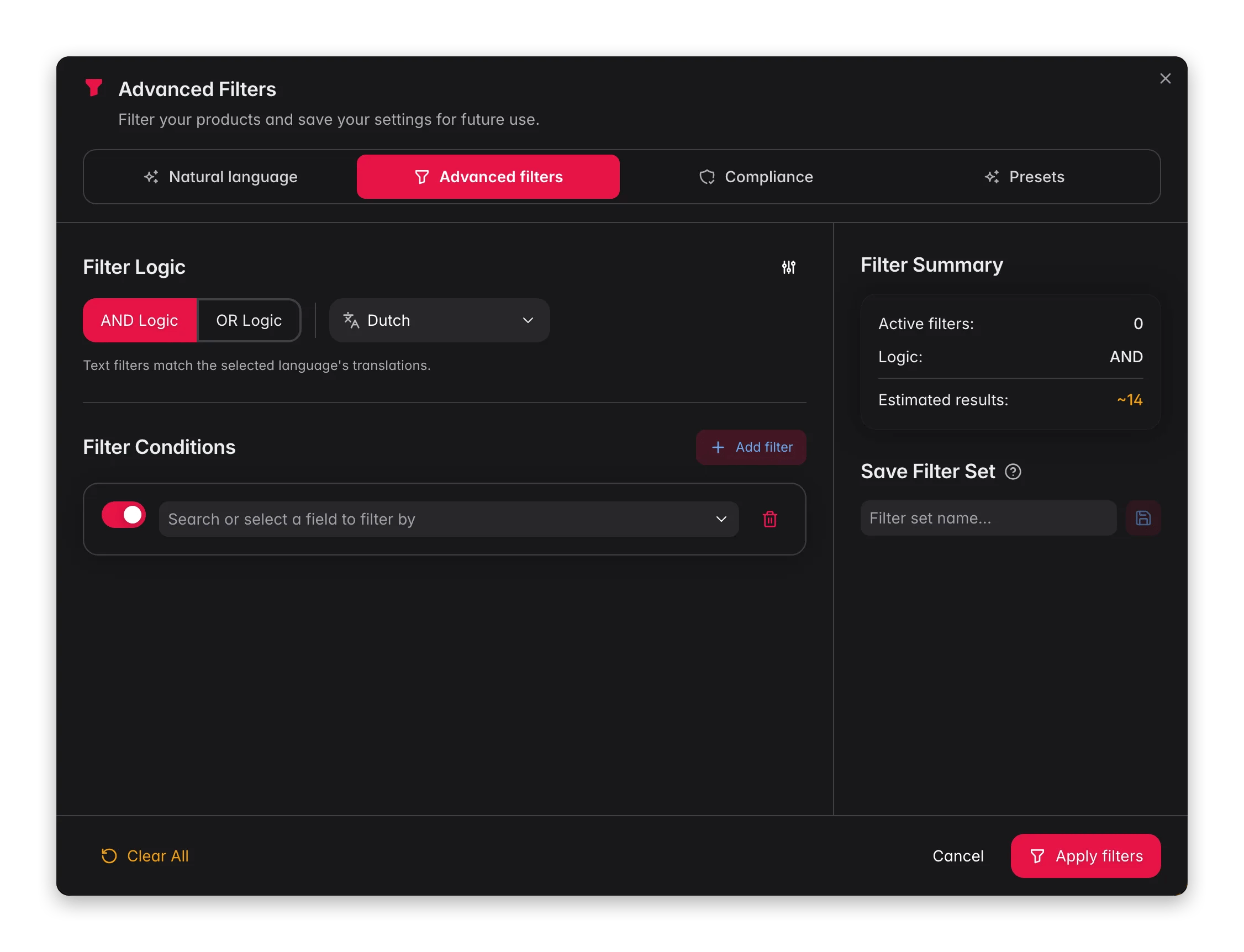 Haz clic en **Añadir filtro**, elige un campo, selecciona un operador e introduce un valor.
Combina tantas como necesites. Desactiva cualquier condición sin eliminarla, así puedes probar combinaciones rápido.
Elige **AND** (cumple todas las condiciones) o **OR** (cumple cualquiera). Con OR, un control deslizante te deja fijar cuántas condiciones deben cumplirse, por ejemplo "al menos 3 de estas 5".
El panel de resumen muestra una estimación de resultados a medida que construyes. Haz clic en **Aplicar filtros** para actualizar la lista.
### Campos por los que puedes filtrar
Puedes filtrar por **más de 90 campos integrados, además de tus propios atributos personalizados**, organizados en grupos para que sean fáciles de encontrar:
| Grupo | Ejemplos |
| ------------------------------- | ------------------------------------------------------------------------------------ |
| **Categorías y organización** | Categorías, familia de producto, sector inferido |
| **Información básica** | Nombre, SKU, EAN, UPC, MPN, marca, proveedor |
| **Descripciones** | Descripción, original vs. enriquecida, descripción corta, número de palabras |
| **SEO** | Meta título, meta descripción, meta palabras clave (con comprobación de longitud) |
| **Precios** | Precio, precio especial, coste, margen de beneficio, oferta activa |
| **Inventario** | Cantidad en stock, estado de stock, stock bajo, pedidos pendientes |
| **Físico** | Peso, dimensiones, tiene dimensiones |
| **Envío y aduanas** | Requiere envío, código HS, país de origen, mercancías peligrosas |
| **Estado y revisión** | Estado, estado de revisión, visibilidad, origen de importación |
| **Configuración de producto** | Tipo de producto, tiene variantes, es variante, versión de edición |
| **Traducción** | Estado de traducción, traducido a / no traducido a un idioma, traducción por campo |
| **Métricas de calidad** | Puntuación de calidad, puntuación de completitud |
| **Quality Guard** | Cumplimiento de reglas, estado de Quality Guard, última comprobación, omitido |
| **Marcas de tiempo** | Creado, actualizado, última importación / exportación / enriquecimiento / traducción |
| **Medios y recursos** | Tiene imagen principal, URL de imagen principal |
| **Plataforma y sincronización** | Sincronizado con Shopify / Magento / WooCommerce / Lightspeed |
| **Productos relacionados** | Tiene productos relacionados, número de productos relacionados |
| **Comercio** | Pedidos (pedidos sincronizados distintos que contienen el producto) |
### Operadores que puedes usar
Los operadores se adaptan al tipo de campo:
* **Texto**: contiene, no contiene, es igual a, empieza/termina por, en lista, coincide con regex, igual distinguiendo mayúsculas, número de palabras, longitud de caracteres, está vacío
* **Número**: es igual a, mayor que, menor que, entre
* **Fecha**: en los últimos X días, anterior a X días, entre, antes de, después de
* **Categoría / selección**: es, es uno de, en, no en, tiene alguno, tiene todos
* **Sí/No**: es verdadero, es falso
* **Buscar duplicados**: **es único** / **es duplicado**, para detectar SKU, EAN o nombres repetidos en tu catálogo
El operador "es duplicado" sobre **SKU** o **EAN** es la forma más rápida de encontrar duplicados accidentales antes de que lleguen a un canal. Ejecútalo, revisa las coincidencias y límpialas.
### Guardar un filtro como conjunto
¿Usas el mismo filtro a menudo? Guárdalo una vez y vuelve a cargarlo con un clic.
Configura las condiciones que quieres conservar.
Escribe un nombre en el campo **Guardar conjunto de filtros** y haz clic en guardar.
Abre el modal y haz clic en un conjunto guardado para aplicarlo al instante. Renombra o elimina los conjuntos cuando quieras.
Los conjuntos de filtros guardados viven en tu navegador. Se mantienen entre sesiones, pero solo en el navegador que estés usando. Para compartir una vista con tu equipo, guarda un [layout](/es/products/customizing-views) en su lugar.
## Cumplimiento
La pestaña **Cumplimiento** filtra tu catálogo según si los productos cumplen o incumplen una regla de [Quality Guard](/es/quality-guard/overview). Es tu lente de "listo para canal": en lugar de adivinar qué productos están listos para exportar, los compruebas con la regla exacta que controla un canal.
Haz clic en **Añadir filtro**, elige un campo, selecciona un operador e introduce un valor.
Combina tantas como necesites. Desactiva cualquier condición sin eliminarla, así puedes probar combinaciones rápido.
Elige **AND** (cumple todas las condiciones) o **OR** (cumple cualquiera). Con OR, un control deslizante te deja fijar cuántas condiciones deben cumplirse, por ejemplo "al menos 3 de estas 5".
El panel de resumen muestra una estimación de resultados a medida que construyes. Haz clic en **Aplicar filtros** para actualizar la lista.
### Campos por los que puedes filtrar
Puedes filtrar por **más de 90 campos integrados, además de tus propios atributos personalizados**, organizados en grupos para que sean fáciles de encontrar:
| Grupo | Ejemplos |
| ------------------------------- | ------------------------------------------------------------------------------------ |
| **Categorías y organización** | Categorías, familia de producto, sector inferido |
| **Información básica** | Nombre, SKU, EAN, UPC, MPN, marca, proveedor |
| **Descripciones** | Descripción, original vs. enriquecida, descripción corta, número de palabras |
| **SEO** | Meta título, meta descripción, meta palabras clave (con comprobación de longitud) |
| **Precios** | Precio, precio especial, coste, margen de beneficio, oferta activa |
| **Inventario** | Cantidad en stock, estado de stock, stock bajo, pedidos pendientes |
| **Físico** | Peso, dimensiones, tiene dimensiones |
| **Envío y aduanas** | Requiere envío, código HS, país de origen, mercancías peligrosas |
| **Estado y revisión** | Estado, estado de revisión, visibilidad, origen de importación |
| **Configuración de producto** | Tipo de producto, tiene variantes, es variante, versión de edición |
| **Traducción** | Estado de traducción, traducido a / no traducido a un idioma, traducción por campo |
| **Métricas de calidad** | Puntuación de calidad, puntuación de completitud |
| **Quality Guard** | Cumplimiento de reglas, estado de Quality Guard, última comprobación, omitido |
| **Marcas de tiempo** | Creado, actualizado, última importación / exportación / enriquecimiento / traducción |
| **Medios y recursos** | Tiene imagen principal, URL de imagen principal |
| **Plataforma y sincronización** | Sincronizado con Shopify / Magento / WooCommerce / Lightspeed |
| **Productos relacionados** | Tiene productos relacionados, número de productos relacionados |
| **Comercio** | Pedidos (pedidos sincronizados distintos que contienen el producto) |
### Operadores que puedes usar
Los operadores se adaptan al tipo de campo:
* **Texto**: contiene, no contiene, es igual a, empieza/termina por, en lista, coincide con regex, igual distinguiendo mayúsculas, número de palabras, longitud de caracteres, está vacío
* **Número**: es igual a, mayor que, menor que, entre
* **Fecha**: en los últimos X días, anterior a X días, entre, antes de, después de
* **Categoría / selección**: es, es uno de, en, no en, tiene alguno, tiene todos
* **Sí/No**: es verdadero, es falso
* **Buscar duplicados**: **es único** / **es duplicado**, para detectar SKU, EAN o nombres repetidos en tu catálogo
El operador "es duplicado" sobre **SKU** o **EAN** es la forma más rápida de encontrar duplicados accidentales antes de que lleguen a un canal. Ejecútalo, revisa las coincidencias y límpialas.
### Guardar un filtro como conjunto
¿Usas el mismo filtro a menudo? Guárdalo una vez y vuelve a cargarlo con un clic.
Configura las condiciones que quieres conservar.
Escribe un nombre en el campo **Guardar conjunto de filtros** y haz clic en guardar.
Abre el modal y haz clic en un conjunto guardado para aplicarlo al instante. Renombra o elimina los conjuntos cuando quieras.
Los conjuntos de filtros guardados viven en tu navegador. Se mantienen entre sesiones, pero solo en el navegador que estés usando. Para compartir una vista con tu equipo, guarda un [layout](/es/products/customizing-views) en su lugar.
## Cumplimiento
La pestaña **Cumplimiento** filtra tu catálogo según si los productos cumplen o incumplen una regla de [Quality Guard](/es/quality-guard/overview). Es tu lente de "listo para canal": en lugar de adivinar qué productos están listos para exportar, los compruebas con la regla exacta que controla un canal.
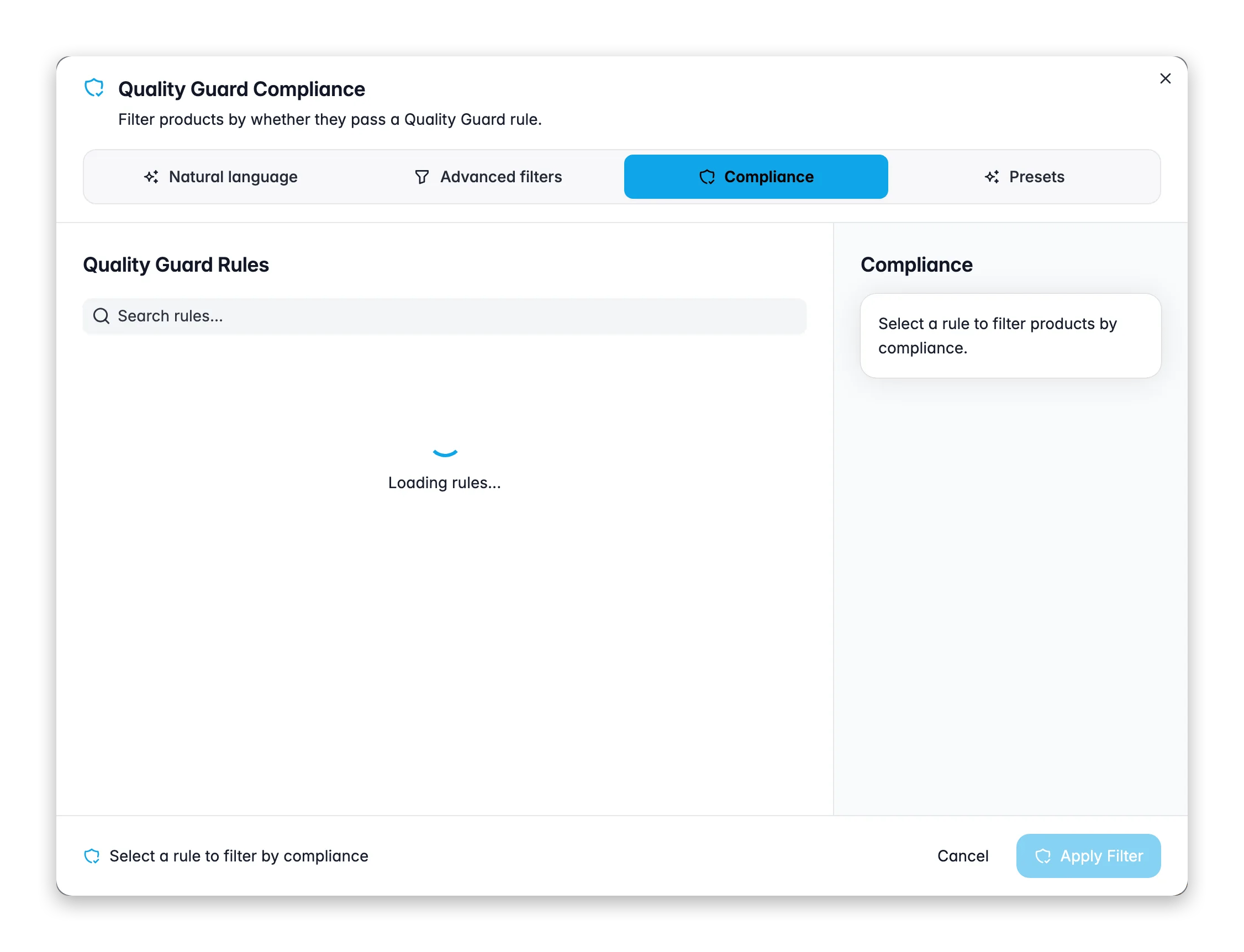
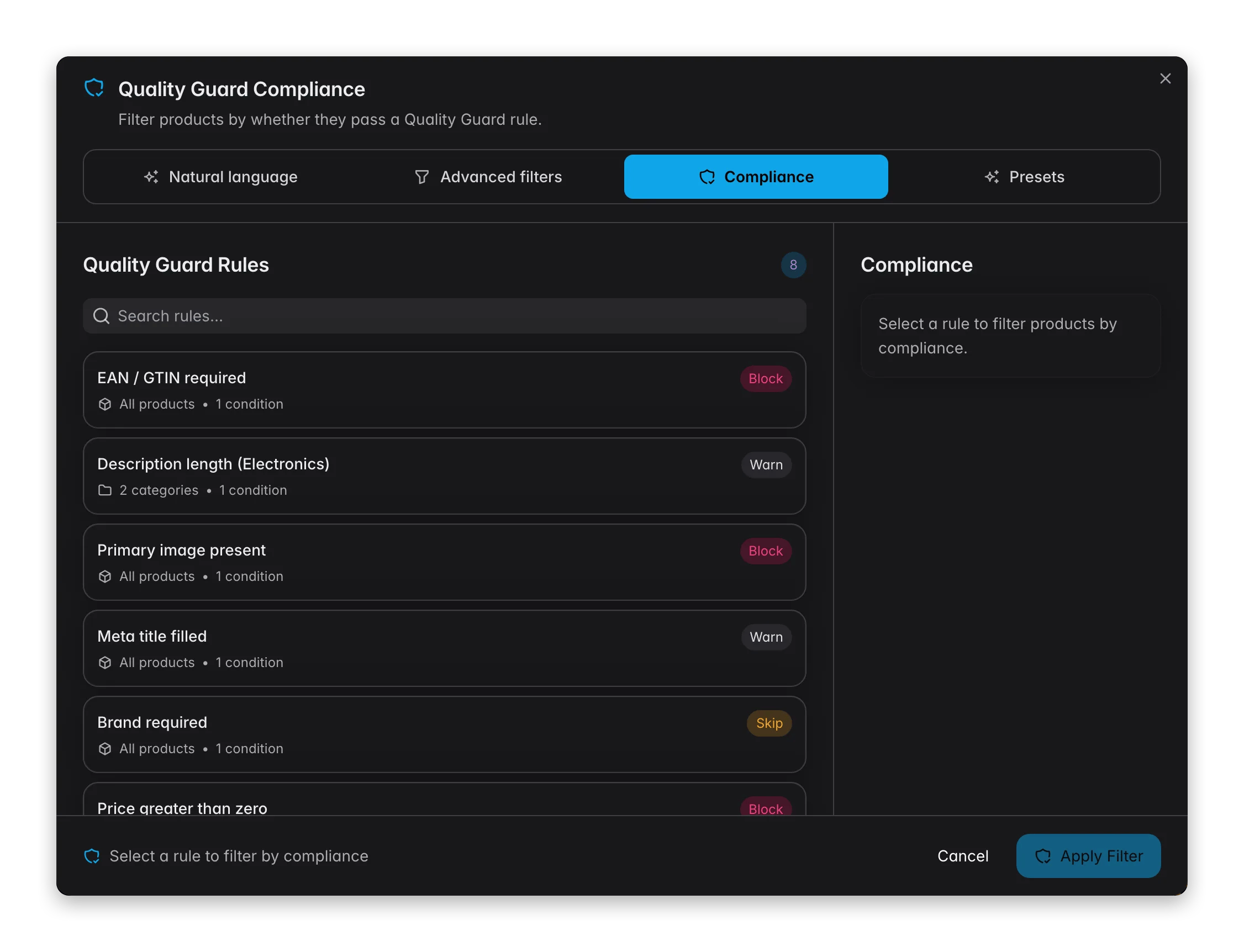 Busca y selecciona una de tus reglas activas de Quality Guard. Cada tarjeta muestra su alcance y gravedad.
**Incumple** encuentra los productos que no pasan la regla (los que hay que corregir). **Cumple** encuentra los productos que se han comprobado y la pasan.
Un recuento en vivo muestra cuántos productos coinciden antes de confirmar. Haz clic en aplicar para cargarlos.
El alcance de la regla se aplica automáticamente, así que solo ves los productos a los que la regla realmente afecta. Filtra a los que la incumplen, selecciónalos y corrige la carencia con edición masiva o enriquecimiento con AI, y así pasarán la siguiente comprobación.
¿Todavía no tienes reglas? La pestaña enlaza directamente con **Crear una regla** en Quality Guard. Consulta [Quality Guard](/es/quality-guard/overview) para configurar las comprobaciones que controlan tus exportaciones y sincronizaciones.
## Presets
La pestaña **Presets** te ofrece **46 filtros de un clic** que muestran cada uno un problema común de calidad de datos en tu catálogo, agrupados en 10 categorías. Es la forma más rápida de encontrar lo que necesita atención.
Busca y selecciona una de tus reglas activas de Quality Guard. Cada tarjeta muestra su alcance y gravedad.
**Incumple** encuentra los productos que no pasan la regla (los que hay que corregir). **Cumple** encuentra los productos que se han comprobado y la pasan.
Un recuento en vivo muestra cuántos productos coinciden antes de confirmar. Haz clic en aplicar para cargarlos.
El alcance de la regla se aplica automáticamente, así que solo ves los productos a los que la regla realmente afecta. Filtra a los que la incumplen, selecciónalos y corrige la carencia con edición masiva o enriquecimiento con AI, y así pasarán la siguiente comprobación.
¿Todavía no tienes reglas? La pestaña enlaza directamente con **Crear una regla** en Quality Guard. Consulta [Quality Guard](/es/quality-guard/overview) para configurar las comprobaciones que controlan tus exportaciones y sincronizaciones.
## Presets
La pestaña **Presets** te ofrece **46 filtros de un clic** que muestran cada uno un problema común de calidad de datos en tu catálogo, agrupados en 10 categorías. Es la forma más rápida de encontrar lo que necesita atención.
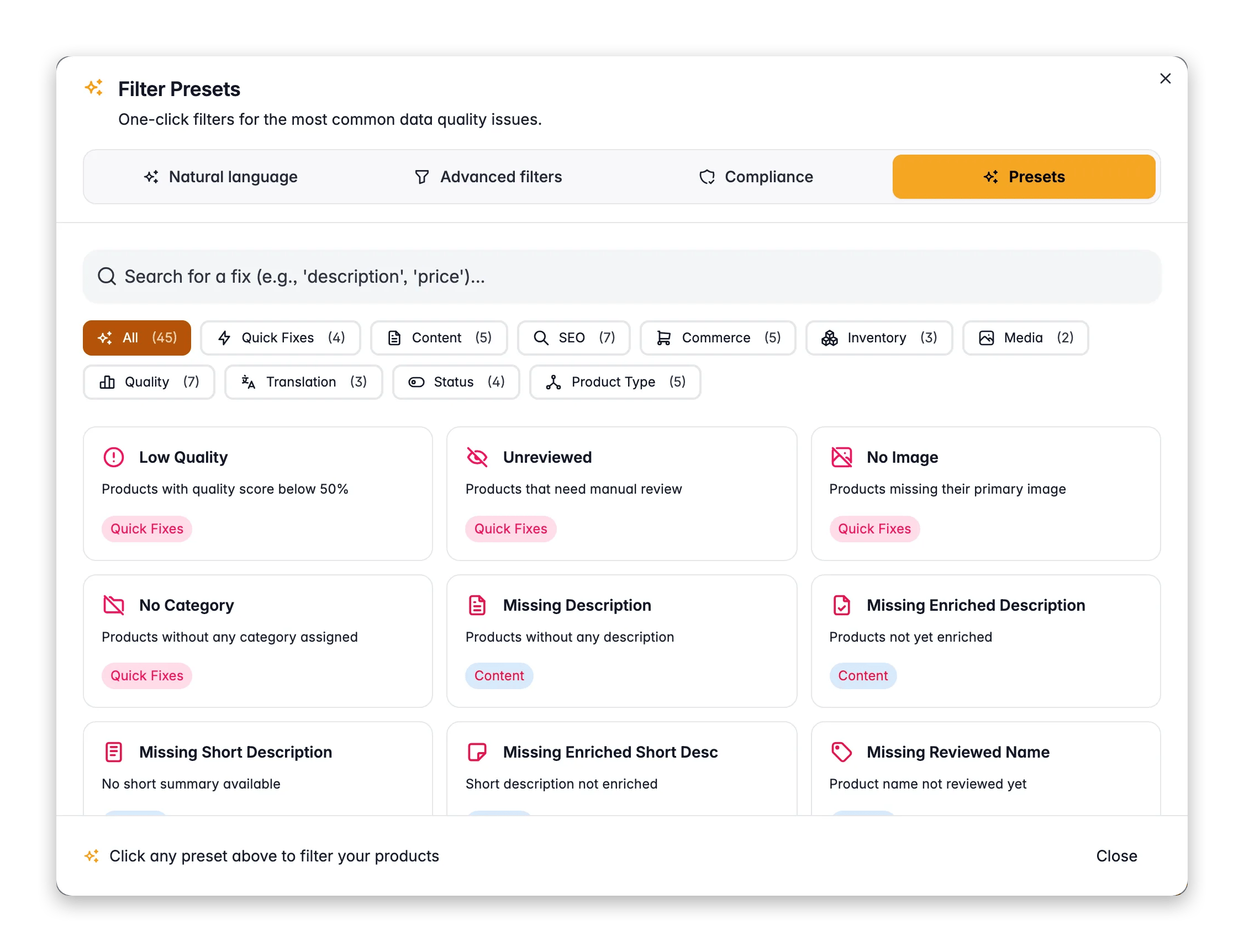
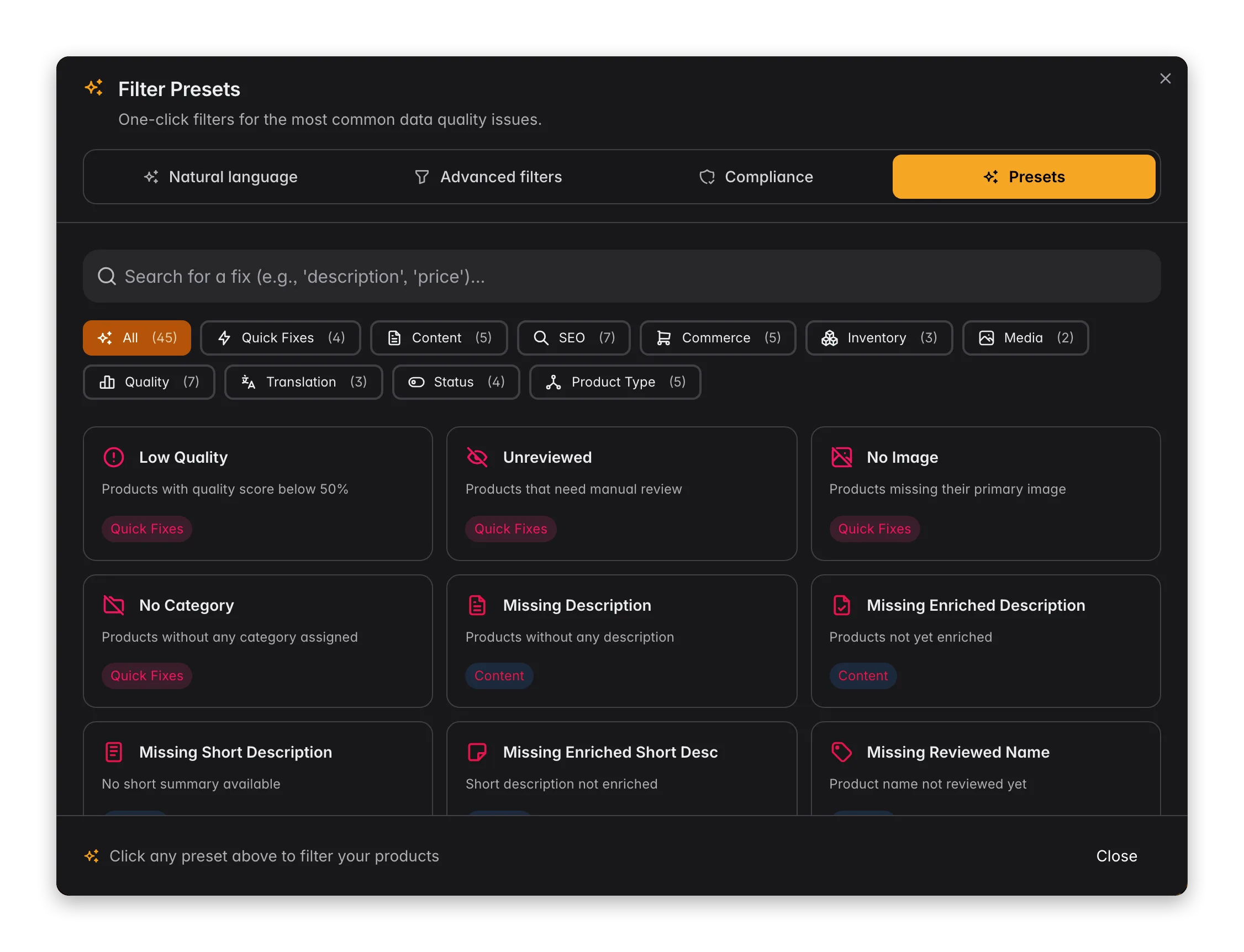 Cada tarjeta de preset muestra cuántos productos tienen ese problema ahora mismo, así puedes ver tus mayores problemas de un vistazo y priorizar.
| Categoría | Qué muestra |
| ------------------------ | ------------------------------------------------------------------------------------ |
| **Correcciones rápidas** | Los problemas de mayor impacto: baja calidad, sin revisar, sin imagen, sin categoría |
| **Contenido** | Falta descripción, descripción corta o contenido enriquecido |
| **SEO** | Falta meta título, descripción o palabras clave, y problemas de longitud |
| **Comercio** | Falta precio, EAN, marca o coste |
| **Inventario** | Sin stock, stock bajo, falta peso |
| **Medios** | Sin imagen, falta texto alternativo |
| **Calidad** | Puntuación de calidad baja, productos incompletos |
| **Traducción** | Sin traducir, traducido parcialmente |
| **Estado** | Borrador, inactivo, sin revisar |
| **Tipo de producto** | Problemas de variantes y configuración |
Haz clic en cualquier preset para filtrar la lista a los productos afectados. Desde ahí, selecciónalos y actúa: [enriquece con AI](/es/essentials/enriching-products), [edita en masa](/es/essentials/bulk-editing) o corrígelos uno a uno.
Usa los Presets como tu lista de control de calidad diaria. Empieza por **Correcciones rápidas** para ver qué necesita más atención y luego ve trabajando con **Falta descripción** y **Baja calidad** hasta que los recuentos bajen.
## Actúa sobre lo que encuentras
Filtrar es solo el primer paso. La razón de acotar tu lista es actuar sobre ella de forma eficiente:
Usa cualquiera de los cuatro modos para obtener una lista concreta.
Marca productos individuales, o usa **Aplicar a todos** para seleccionar cada producto que coincide con tu filtro, en todas las páginas.
[Enriquece con AI](/es/essentials/enriching-products), [edita en masa](/es/essentials/bulk-editing) un campo, [traduce](/es/products/translating-products) o [exporta](/es/essentials/exporting-products). La acción solo afecta a los productos que has filtrado.
Esto es lo que hace que filtrar sea tan potente: un filtro preciso más una acción masiva convierten una tarde de ediciones una a una en un solo clic sobre cientos de productos.
## Consejos
* **Empieza con lenguaje natural.** Es la forma más rápida de pasar de "necesito X" a un filtro real, y siempre puedes afinarlo en Filtros avanzados.
* **Combina búsqueda y filtros.** Usa la búsqueda para consultas rápidas y el modal para consultas estructuradas. Funcionan juntos.
* **Filtra antes de las acciones masivas.** Acota tu lista primero y luego selecciona todos los productos coincidentes, así una acción masiva solo afecta a los que lo necesitan.
* **Guarda tus filtros diarios.** ¿Filtras "productos sin revisar" cada mañana? Guárdalo como conjunto y lo tendrás a un clic.
* **Comprueba el cumplimiento antes de exportar.** Ejecuta la pestaña Cumplimiento con la regla que controla un canal para encontrar y corregir bloqueos antes de que te cuesten una sincronización fallida.
## Relacionado
Descubre cómo la búsqueda, los filtros y la selección encajan en tu flujo de trabajo diario.
Actúa sobre una selección filtrada: actualiza muchos productos a la vez.
Filtra por contenido que falta y luego complétalo con AI.
Configura las reglas con las que comprueba el filtro de Cumplimiento.
Cada tarjeta de preset muestra cuántos productos tienen ese problema ahora mismo, así puedes ver tus mayores problemas de un vistazo y priorizar.
| Categoría | Qué muestra |
| ------------------------ | ------------------------------------------------------------------------------------ |
| **Correcciones rápidas** | Los problemas de mayor impacto: baja calidad, sin revisar, sin imagen, sin categoría |
| **Contenido** | Falta descripción, descripción corta o contenido enriquecido |
| **SEO** | Falta meta título, descripción o palabras clave, y problemas de longitud |
| **Comercio** | Falta precio, EAN, marca o coste |
| **Inventario** | Sin stock, stock bajo, falta peso |
| **Medios** | Sin imagen, falta texto alternativo |
| **Calidad** | Puntuación de calidad baja, productos incompletos |
| **Traducción** | Sin traducir, traducido parcialmente |
| **Estado** | Borrador, inactivo, sin revisar |
| **Tipo de producto** | Problemas de variantes y configuración |
Haz clic en cualquier preset para filtrar la lista a los productos afectados. Desde ahí, selecciónalos y actúa: [enriquece con AI](/es/essentials/enriching-products), [edita en masa](/es/essentials/bulk-editing) o corrígelos uno a uno.
Usa los Presets como tu lista de control de calidad diaria. Empieza por **Correcciones rápidas** para ver qué necesita más atención y luego ve trabajando con **Falta descripción** y **Baja calidad** hasta que los recuentos bajen.
## Actúa sobre lo que encuentras
Filtrar es solo el primer paso. La razón de acotar tu lista es actuar sobre ella de forma eficiente:
Usa cualquiera de los cuatro modos para obtener una lista concreta.
Marca productos individuales, o usa **Aplicar a todos** para seleccionar cada producto que coincide con tu filtro, en todas las páginas.
[Enriquece con AI](/es/essentials/enriching-products), [edita en masa](/es/essentials/bulk-editing) un campo, [traduce](/es/products/translating-products) o [exporta](/es/essentials/exporting-products). La acción solo afecta a los productos que has filtrado.
Esto es lo que hace que filtrar sea tan potente: un filtro preciso más una acción masiva convierten una tarde de ediciones una a una en un solo clic sobre cientos de productos.
## Consejos
* **Empieza con lenguaje natural.** Es la forma más rápida de pasar de "necesito X" a un filtro real, y siempre puedes afinarlo en Filtros avanzados.
* **Combina búsqueda y filtros.** Usa la búsqueda para consultas rápidas y el modal para consultas estructuradas. Funcionan juntos.
* **Filtra antes de las acciones masivas.** Acota tu lista primero y luego selecciona todos los productos coincidentes, así una acción masiva solo afecta a los que lo necesitan.
* **Guarda tus filtros diarios.** ¿Filtras "productos sin revisar" cada mañana? Guárdalo como conjunto y lo tendrás a un clic.
* **Comprueba el cumplimiento antes de exportar.** Ejecuta la pestaña Cumplimiento con la regla que controla un canal para encontrar y corregir bloqueos antes de que te cuesten una sincronización fallida.
## Relacionado
Descubre cómo la búsqueda, los filtros y la selección encajan en tu flujo de trabajo diario.
Actúa sobre una selección filtrada: actualiza muchos productos a la vez.
Filtra por contenido que falta y luego complétalo con AI.
Configura las reglas con las que comprueba el filtro de Cumplimiento.