> ## Documentation Index
> Fetch the complete documentation index at: https://docs.wisepim.com/llms.txt
> Use this file to discover all available pages before exploring further.
# Descuentos y precios
> Configura descuentos por volumen, precios escalonados, promociones y precios por grupo de clientes. Crea tus reglas en WISEPIM y sincronízalas con tus tiendas.
Recompensa a quienes compran al por mayor, lanza promociones por tiempo limitado y da precios propios a los clientes B2B. Creas cada regla de precios en WISEPIM y la sincronizas con tus tiendas conectadas. Nunca más editarás precios a mano en cada plataforma.
Empieza en la sección **Descuentos**. Crea allí tus **grupos de clientes** y **reglas de descuento**. Luego aplícalos a productos o categorías desde la página de detalle del producto.
## Qué muestra el resumen
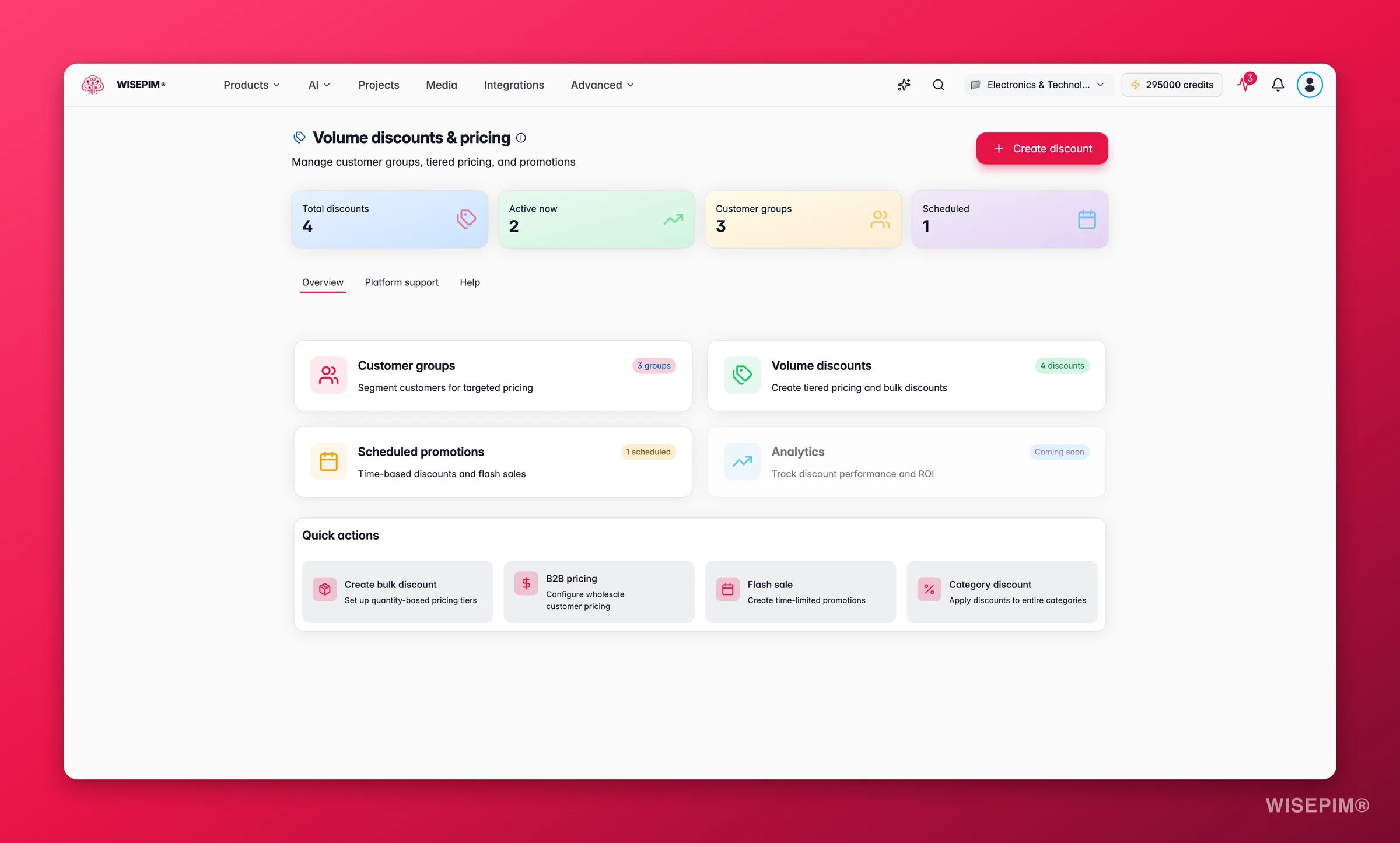
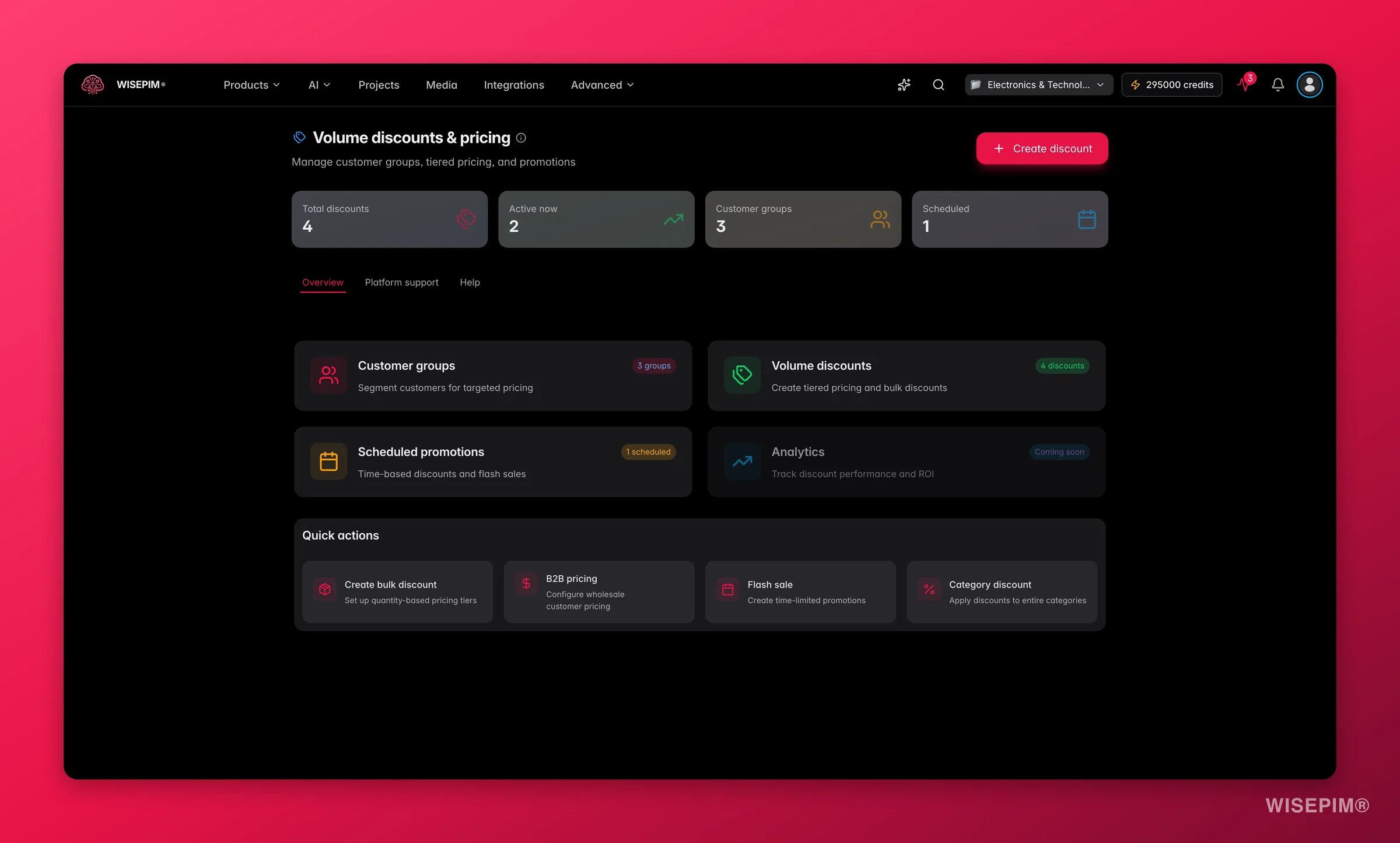 El resumen de Descuentos te da una lectura rápida de tu configuración de precios:
| Métrica | Qué significa |
| ----------------------- | --------------------------------------------- |
| **Total de descuentos** | Cuántas reglas de descuento has creado |
| **Activos ahora** | Descuentos que están en vigor en este momento |
| **Grupos de clientes** | Cuántos segmentos de clientes has definido |
| **Programados** | Descuentos que empezarán en una fecha futura |
Desde aquí, salta a **Grupos de clientes**, **Descuentos por volumen** o **Promociones programadas**. O usa una acción rápida para crear un descuento de inmediato.
El resumen se divide en tres pestañas: **Resumen** (las tarjetas de funciones y las acciones rápidas), **Plataformas** (a qué tiendas se sincronizan los descuentos) y **Ayuda** (una guía breve de configuración). También verás una tarjeta de **Analytics** marcada como *próximamente*, para que sepas que esa vista está en camino.
## Crear un grupo de clientes
Los grupos de clientes te dejan mostrar precios distintos a compradores distintos. Úsalos para clientes B2B, compradores mayoristas, miembros VIP o clientes minoristas.
Ve a **Descuentos > Grupos de clientes** en la barra lateral.
Abre el formulario para un nuevo grupo.
Escribe un **nombre** (por ejemplo, "Mayorista"), un **código** único (por ejemplo, `wholesale`) y una descripción opcional.
Elige si el grupo **requiere aprobación** antes de que los clientes puedan unirse. Elige si es el **grupo predeterminado** para nuevos clientes.
¿Tienes tiendas conectadas? Vincula este grupo al grupo de clientes correspondiente en cada una. Los precios se sincronizan entonces de forma automática.
Haz clic en **Guardar**. El grupo aparece en tu lista de inmediato.
### Gestionar tus grupos
La página de Grupos de clientes registra estadísticas clave de un vistazo:
* **Total de grupos**: cuántos grupos tienes
* **Grupos activos**: grupos que están activados ahora
* **Requieren aprobación**: grupos donde los clientes deben ser aprobados antes de recibir precios de grupo
* **Mapeados a plataforma**: grupos vinculados a una tienda conectada
Puedes **editar**, **eliminar** o **establecer como predeterminado** cualquier grupo desde la lista. El grupo predeterminado cubre a los clientes que no pertenecen a un grupo específico.
Mapea cada grupo a tus tiendas para que las actualizaciones de precios se sincronicen solas. Así no actualizas precios a mano en cada plataforma.
## Elegir un tipo de descuento
Los descuentos por volumen recompensan a los clientes que compran más. Hay seis tipos. Elige el que encaje con tu objetivo:
Un descuento sencillo de porcentaje o monto fijo, sin importar la cantidad. Útil para rebajas y promociones.
Quita un porcentaje o monto fijo según la cantidad. Por ejemplo: 10% de descuento para 10–24 unidades, 15% para 25–49, 20% para 50+.
Fija un precio fijo por unidad en cada nivel de cantidad. Por ejemplo: $9.99 cada uno para 1–9 unidades, $8.99 para 10–24, \$7.99 para 25+.
Regala productos cuando los clientes compran en múltiplos. Por ejemplo: compra 2 y lleva 1 gratis.
El descuento crece a medida que crece la cantidad. Por ejemplo: 5% a partir de 10, 10% a partir de 25, 15% a partir de 50.
Aplica diferentes tasas de descuento a diferentes rangos de cantidad dentro del mismo pedido.
## Crear un descuento por volumen
Puedes empezar con una plantilla o crear un descuento desde cero. Las plantillas son más rápidas, así que empieza por ahí.
### Empezar con una plantilla
Ve a **Descuentos > Crear descuento**. Verás un conjunto de plantillas.
Selecciona la que encaje con tu objetivo:
* **Descuento fijo simple**: un porcentaje fijo, para rebajas
* **Oferta relámpago con cupón**: un descuento por tiempo limitado que necesita un código de cupón
* **Compra X lleva Y gratis**: productos gratis según la cantidad
* **Precios por volumen**: descuentos escalonados para mayoristas
* **Precios escalonados**: precios fijos por unidad en quiebres de cantidad
* **Personalizado**: un formulario en blanco para crear el tuyo
La plantilla rellena configuraciones comunes y niveles de ejemplo. Cambia el nombre, los niveles, el alcance y la segmentación según tus necesidades.
Haz clic en **Guardar**. El descuento se suma a tu lista de descuentos por volumen.
### Configuración del descuento
Al crear o editar un descuento, puedes configurar lo siguiente:
| Configuración | Qué hace |
| ------------------------- | -------------------------------------------------------------------------------------------------------------------------------- |
| **Nombre** | Un nombre claro para tu propia referencia |
| **Tipo de descuento** | Precio escalonado, descuento por cantidad, compra-x-lleva-y, descuento fijo y más |
| **Alcance** | Aplicar a productos específicos, una categoría entera o todo |
| **Aplicar a** | Todos los clientes, grupos específicos, usuarios con sesión iniciada o clientes específicos |
| **Método de cálculo** | Reemplazar el precio, quitar el descuento del precio actual o componer (aplicar junto con otros descuentos para que se acumulen) |
| **Prioridad** | Cuando los descuentos se solapan, gana el de mayor prioridad |
| **Fecha de inicio / fin** | Activar y desactivar el descuento de forma automática |
| **Código de cupón** | Exigir un código de cupón antes de que aplique el descuento |
| **Combinar con otros** | Si este descuento puede acumularse con otros descuentos activos |
## Gestionar tus descuentos
La página de **Descuentos por volumen** lista cada regla de descuento, con herramientas para filtrar y actuar.
### Encontrar un descuento rápido
Usa las pestañas de filtro para acotar la lista:
* **Todos**: cada descuento que has creado
* **Activos**: descuentos que están en vigor ahora
* **Programados**: descuentos que empezarán más tarde
* **Inactivos**: descuentos que están apagados
También puedes filtrar por **alcance** (producto, categoría o global) con el menú desplegable de alcance.
### Actuar sobre un descuento
Para cada descuento, puedes:
* **Editar**: cambiar el nombre, los niveles, la segmentación o la programación
* **Activar / Desactivar**: encenderlo o apagarlo sin eliminarlo
* **Duplicar**: copiarlo como punto de partida para uno nuevo
* **Eliminar**: quitarlo de forma permanente
Desactivar un descuento evita que se aplique a pedidos, pero conserva la configuración para que puedas reactivarlo después. Eliminar es permanente.
## Configurar niveles de precios
Los niveles son el núcleo de un descuento por volumen. Cada nivel fija un rango de cantidad y el precio o descuento para ese rango.
### Ejemplo: descuento porcentual por cantidad
| Rango de cantidad | Descuento |
| ----------------- | ---------------- |
| 10–24 unidades | 10% de descuento |
| 25–49 unidades | 15% de descuento |
| 50+ unidades | 20% de descuento |
### Ejemplo: precios fijos escalonados
| Rango de cantidad | Precio por unidad |
| ----------------- | ----------------- |
| 1–9 unidades | \$9.99 |
| 10–24 unidades | \$8.99 |
| 25+ unidades | \$7.99 |
### Métodos de descuento por nivel
Cada nivel puede usar su propio método:
* **Porcentaje de descuento**: un porcentaje sobre el precio original
* **Descuento fijo**: un monto fijo que se resta del precio original
* **Precio fijo**: un precio por unidad fijo que reemplaza al original
* **Precio por unidad**: un precio fijo por unidad, sin importar el original
Añade una descripción corta a cada nivel (por ejemplo, "10% de descuento para 10–24 unidades"). Así tu equipo lee la estructura de precios de un vistazo.
## Programar una promoción
Fija una fecha de inicio y fin, y el descuento se enciende y se apaga solo. Sin pasos manuales el mismo día.
Lanza una promoción por tiempo limitado que empieza y termina sola.
Configura descuentos navideños o de temporada con semanas de antelación y déjalos correr.
Ofrece precios introductorios por tiempo limitado al lanzar un producto.
Programa precios de fin de temporada para empezar y terminar en fechas fijas.
Los descuentos programados aparecen en la pestaña **Programados** de la página de Descuentos por volumen, para que siempre sepas qué viene.
## Sincronizar descuentos con tus tiendas
Los descuentos por volumen y los precios por grupo de clientes se sincronizan solos con tus tiendas conectadas. Cuando creas o actualizas un descuento en WISEPIM, el cambio de precio llega a tus plataformas.
| Plataforma | Estado |
| ----------- | ------------ |
| Lightspeed | Soportado |
| Magento 2 | Próximamente |
| Shopify | Próximamente |
| WooCommerce | Próximamente |
| CCV Shop | Próximamente |
Cada descuento puede tener ajustes específicos por plataforma. Estos controlan cómo aparece en cada tienda conectada y lo mantienen compatible.
## Límites del plan
Tu plan fija cuántos descuentos por volumen y grupos de clientes puedes crear:
| Plan | Descuentos por volumen | Grupos de clientes |
| ---------- | ---------------------- | ------------------ |
| Free | Hasta 5 | Hasta 3 |
| Pro | Ilimitados | Ilimitados |
| Enterprise | Ilimitados | Ilimitados |
¿Alcanzaste tu límite? Actualiza en **[Ajustes > Facturación](/es/settings/billing)**.
## Mejores prácticas
¿Dos descuentos podrían afectar al mismo producto? Fija la prioridad para saber cuál gana.
Aplica un descuento nuevo primero a un producto o categoría. Comprueba que el precio es correcto antes de ampliar el alcance.
Pon a los compradores mayoristas y B2B en sus propios grupos. Asigna descuentos por volumen a esos grupos para que los clientes minoristas nunca vean precios mayoristas.
Fija fechas de inicio y fin en los descuentos de temporada y promocionales por adelantado. Así nunca olvidas encender o apagar uno.
## Solución de problemas
* Verifica que el descuento esté **activo** y no solo programado para una fecha futura.
* Confirma que el **alcance** coincida con el producto o categoría que esperas.
* Asegúrate de que **Aplicar a** incluya el grupo de clientes correcto o "todos los clientes".
* ¿Se requiere un código de cupón? Comprueba que el cliente lo introduce bien.
* Busca descuentos que se solapan en el mismo alcance. Gana el de mayor **prioridad**.
* ¿Está activado **Combinar con otros**? Entonces los descuentos pueden acumularse. Desactívalo si no deben combinarse.
* Comprueba que el **método de cálculo** sea correcto (reemplazar precio, descuento sobre precio o componer).
* Asegúrate de que el grupo tenga un **mapeo de plataforma** para la tienda destino.
* Confirma que la integración esté conectada y activa en **[Ajustes > Integraciones](/es/settings/integrations)**.
* Revisa el estado de sincronización en los detalles del grupo de clientes por si hay mensajes de error.
## Relacionado
Fija precios base y detalles del producto antes de añadir descuentos encima.
Actualiza precios y campos de muchos productos a la vez.
Conecta las tiendas a las que se sincronizan tus descuentos y precios.
Consulta los límites de tu plan y actualiza para tener más descuentos y grupos.
El resumen de Descuentos te da una lectura rápida de tu configuración de precios:
| Métrica | Qué significa |
| ----------------------- | --------------------------------------------- |
| **Total de descuentos** | Cuántas reglas de descuento has creado |
| **Activos ahora** | Descuentos que están en vigor en este momento |
| **Grupos de clientes** | Cuántos segmentos de clientes has definido |
| **Programados** | Descuentos que empezarán en una fecha futura |
Desde aquí, salta a **Grupos de clientes**, **Descuentos por volumen** o **Promociones programadas**. O usa una acción rápida para crear un descuento de inmediato.
El resumen se divide en tres pestañas: **Resumen** (las tarjetas de funciones y las acciones rápidas), **Plataformas** (a qué tiendas se sincronizan los descuentos) y **Ayuda** (una guía breve de configuración). También verás una tarjeta de **Analytics** marcada como *próximamente*, para que sepas que esa vista está en camino.
## Crear un grupo de clientes
Los grupos de clientes te dejan mostrar precios distintos a compradores distintos. Úsalos para clientes B2B, compradores mayoristas, miembros VIP o clientes minoristas.
Ve a **Descuentos > Grupos de clientes** en la barra lateral.
Abre el formulario para un nuevo grupo.
Escribe un **nombre** (por ejemplo, "Mayorista"), un **código** único (por ejemplo, `wholesale`) y una descripción opcional.
Elige si el grupo **requiere aprobación** antes de que los clientes puedan unirse. Elige si es el **grupo predeterminado** para nuevos clientes.
¿Tienes tiendas conectadas? Vincula este grupo al grupo de clientes correspondiente en cada una. Los precios se sincronizan entonces de forma automática.
Haz clic en **Guardar**. El grupo aparece en tu lista de inmediato.
### Gestionar tus grupos
La página de Grupos de clientes registra estadísticas clave de un vistazo:
* **Total de grupos**: cuántos grupos tienes
* **Grupos activos**: grupos que están activados ahora
* **Requieren aprobación**: grupos donde los clientes deben ser aprobados antes de recibir precios de grupo
* **Mapeados a plataforma**: grupos vinculados a una tienda conectada
Puedes **editar**, **eliminar** o **establecer como predeterminado** cualquier grupo desde la lista. El grupo predeterminado cubre a los clientes que no pertenecen a un grupo específico.
Mapea cada grupo a tus tiendas para que las actualizaciones de precios se sincronicen solas. Así no actualizas precios a mano en cada plataforma.
## Elegir un tipo de descuento
Los descuentos por volumen recompensan a los clientes que compran más. Hay seis tipos. Elige el que encaje con tu objetivo:
Un descuento sencillo de porcentaje o monto fijo, sin importar la cantidad. Útil para rebajas y promociones.
Quita un porcentaje o monto fijo según la cantidad. Por ejemplo: 10% de descuento para 10–24 unidades, 15% para 25–49, 20% para 50+.
Fija un precio fijo por unidad en cada nivel de cantidad. Por ejemplo: $9.99 cada uno para 1–9 unidades, $8.99 para 10–24, \$7.99 para 25+.
Regala productos cuando los clientes compran en múltiplos. Por ejemplo: compra 2 y lleva 1 gratis.
El descuento crece a medida que crece la cantidad. Por ejemplo: 5% a partir de 10, 10% a partir de 25, 15% a partir de 50.
Aplica diferentes tasas de descuento a diferentes rangos de cantidad dentro del mismo pedido.
## Crear un descuento por volumen
Puedes empezar con una plantilla o crear un descuento desde cero. Las plantillas son más rápidas, así que empieza por ahí.
### Empezar con una plantilla
Ve a **Descuentos > Crear descuento**. Verás un conjunto de plantillas.
Selecciona la que encaje con tu objetivo:
* **Descuento fijo simple**: un porcentaje fijo, para rebajas
* **Oferta relámpago con cupón**: un descuento por tiempo limitado que necesita un código de cupón
* **Compra X lleva Y gratis**: productos gratis según la cantidad
* **Precios por volumen**: descuentos escalonados para mayoristas
* **Precios escalonados**: precios fijos por unidad en quiebres de cantidad
* **Personalizado**: un formulario en blanco para crear el tuyo
La plantilla rellena configuraciones comunes y niveles de ejemplo. Cambia el nombre, los niveles, el alcance y la segmentación según tus necesidades.
Haz clic en **Guardar**. El descuento se suma a tu lista de descuentos por volumen.
### Configuración del descuento
Al crear o editar un descuento, puedes configurar lo siguiente:
| Configuración | Qué hace |
| ------------------------- | -------------------------------------------------------------------------------------------------------------------------------- |
| **Nombre** | Un nombre claro para tu propia referencia |
| **Tipo de descuento** | Precio escalonado, descuento por cantidad, compra-x-lleva-y, descuento fijo y más |
| **Alcance** | Aplicar a productos específicos, una categoría entera o todo |
| **Aplicar a** | Todos los clientes, grupos específicos, usuarios con sesión iniciada o clientes específicos |
| **Método de cálculo** | Reemplazar el precio, quitar el descuento del precio actual o componer (aplicar junto con otros descuentos para que se acumulen) |
| **Prioridad** | Cuando los descuentos se solapan, gana el de mayor prioridad |
| **Fecha de inicio / fin** | Activar y desactivar el descuento de forma automática |
| **Código de cupón** | Exigir un código de cupón antes de que aplique el descuento |
| **Combinar con otros** | Si este descuento puede acumularse con otros descuentos activos |
## Gestionar tus descuentos
La página de **Descuentos por volumen** lista cada regla de descuento, con herramientas para filtrar y actuar.
### Encontrar un descuento rápido
Usa las pestañas de filtro para acotar la lista:
* **Todos**: cada descuento que has creado
* **Activos**: descuentos que están en vigor ahora
* **Programados**: descuentos que empezarán más tarde
* **Inactivos**: descuentos que están apagados
También puedes filtrar por **alcance** (producto, categoría o global) con el menú desplegable de alcance.
### Actuar sobre un descuento
Para cada descuento, puedes:
* **Editar**: cambiar el nombre, los niveles, la segmentación o la programación
* **Activar / Desactivar**: encenderlo o apagarlo sin eliminarlo
* **Duplicar**: copiarlo como punto de partida para uno nuevo
* **Eliminar**: quitarlo de forma permanente
Desactivar un descuento evita que se aplique a pedidos, pero conserva la configuración para que puedas reactivarlo después. Eliminar es permanente.
## Configurar niveles de precios
Los niveles son el núcleo de un descuento por volumen. Cada nivel fija un rango de cantidad y el precio o descuento para ese rango.
### Ejemplo: descuento porcentual por cantidad
| Rango de cantidad | Descuento |
| ----------------- | ---------------- |
| 10–24 unidades | 10% de descuento |
| 25–49 unidades | 15% de descuento |
| 50+ unidades | 20% de descuento |
### Ejemplo: precios fijos escalonados
| Rango de cantidad | Precio por unidad |
| ----------------- | ----------------- |
| 1–9 unidades | \$9.99 |
| 10–24 unidades | \$8.99 |
| 25+ unidades | \$7.99 |
### Métodos de descuento por nivel
Cada nivel puede usar su propio método:
* **Porcentaje de descuento**: un porcentaje sobre el precio original
* **Descuento fijo**: un monto fijo que se resta del precio original
* **Precio fijo**: un precio por unidad fijo que reemplaza al original
* **Precio por unidad**: un precio fijo por unidad, sin importar el original
Añade una descripción corta a cada nivel (por ejemplo, "10% de descuento para 10–24 unidades"). Así tu equipo lee la estructura de precios de un vistazo.
## Programar una promoción
Fija una fecha de inicio y fin, y el descuento se enciende y se apaga solo. Sin pasos manuales el mismo día.
Lanza una promoción por tiempo limitado que empieza y termina sola.
Configura descuentos navideños o de temporada con semanas de antelación y déjalos correr.
Ofrece precios introductorios por tiempo limitado al lanzar un producto.
Programa precios de fin de temporada para empezar y terminar en fechas fijas.
Los descuentos programados aparecen en la pestaña **Programados** de la página de Descuentos por volumen, para que siempre sepas qué viene.
## Sincronizar descuentos con tus tiendas
Los descuentos por volumen y los precios por grupo de clientes se sincronizan solos con tus tiendas conectadas. Cuando creas o actualizas un descuento en WISEPIM, el cambio de precio llega a tus plataformas.
| Plataforma | Estado |
| ----------- | ------------ |
| Lightspeed | Soportado |
| Magento 2 | Próximamente |
| Shopify | Próximamente |
| WooCommerce | Próximamente |
| CCV Shop | Próximamente |
Cada descuento puede tener ajustes específicos por plataforma. Estos controlan cómo aparece en cada tienda conectada y lo mantienen compatible.
## Límites del plan
Tu plan fija cuántos descuentos por volumen y grupos de clientes puedes crear:
| Plan | Descuentos por volumen | Grupos de clientes |
| ---------- | ---------------------- | ------------------ |
| Free | Hasta 5 | Hasta 3 |
| Pro | Ilimitados | Ilimitados |
| Enterprise | Ilimitados | Ilimitados |
¿Alcanzaste tu límite? Actualiza en **[Ajustes > Facturación](/es/settings/billing)**.
## Mejores prácticas
¿Dos descuentos podrían afectar al mismo producto? Fija la prioridad para saber cuál gana.
Aplica un descuento nuevo primero a un producto o categoría. Comprueba que el precio es correcto antes de ampliar el alcance.
Pon a los compradores mayoristas y B2B en sus propios grupos. Asigna descuentos por volumen a esos grupos para que los clientes minoristas nunca vean precios mayoristas.
Fija fechas de inicio y fin en los descuentos de temporada y promocionales por adelantado. Así nunca olvidas encender o apagar uno.
## Solución de problemas
* Verifica que el descuento esté **activo** y no solo programado para una fecha futura.
* Confirma que el **alcance** coincida con el producto o categoría que esperas.
* Asegúrate de que **Aplicar a** incluya el grupo de clientes correcto o "todos los clientes".
* ¿Se requiere un código de cupón? Comprueba que el cliente lo introduce bien.
* Busca descuentos que se solapan en el mismo alcance. Gana el de mayor **prioridad**.
* ¿Está activado **Combinar con otros**? Entonces los descuentos pueden acumularse. Desactívalo si no deben combinarse.
* Comprueba que el **método de cálculo** sea correcto (reemplazar precio, descuento sobre precio o componer).
* Asegúrate de que el grupo tenga un **mapeo de plataforma** para la tienda destino.
* Confirma que la integración esté conectada y activa en **[Ajustes > Integraciones](/es/settings/integrations)**.
* Revisa el estado de sincronización en los detalles del grupo de clientes por si hay mensajes de error.
## Relacionado
Fija precios base y detalles del producto antes de añadir descuentos encima.
Actualiza precios y campos de muchos productos a la vez.
Conecta las tiendas a las que se sincronizan tus descuentos y precios.
Consulta los límites de tu plan y actualiza para tener más descuentos y grupos.