> ## Documentation Index
> Fetch the complete documentation index at: https://docs.wisepim.com/llms.txt
> Use this file to discover all available pages before exploring further.
# Personalizar tu vista de productos
> Elige tus columnas, reordénalas con arrastrar y soltar, ajusta la altura de fila y guarda toda la configuración como un layout al que puedes volver cuando quieras.
La tabla de productos se adapta a tu forma de trabajar. Elige qué columnas mostrar, reordénalas, ajusta la altura de fila y guarda toda la configuración como un layout. Luego cambia entre layouts para la revisión diaria, la edición masiva, la preparación de exportaciones o cualquier otra tarea.
## Elige tus columnas
Haz clic en el botón **Columnas** de la barra de herramientas para abrir el selector de columnas.
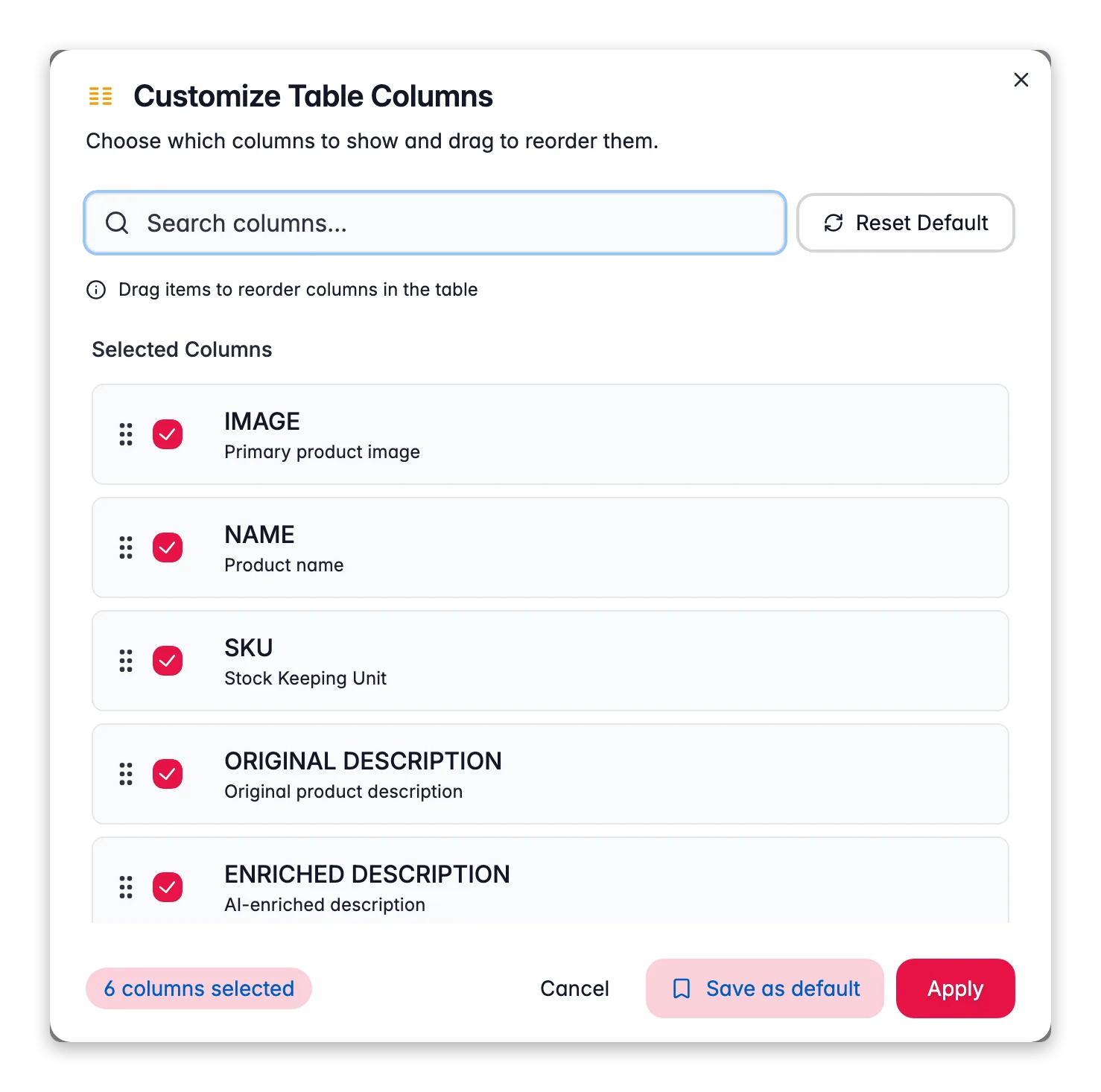
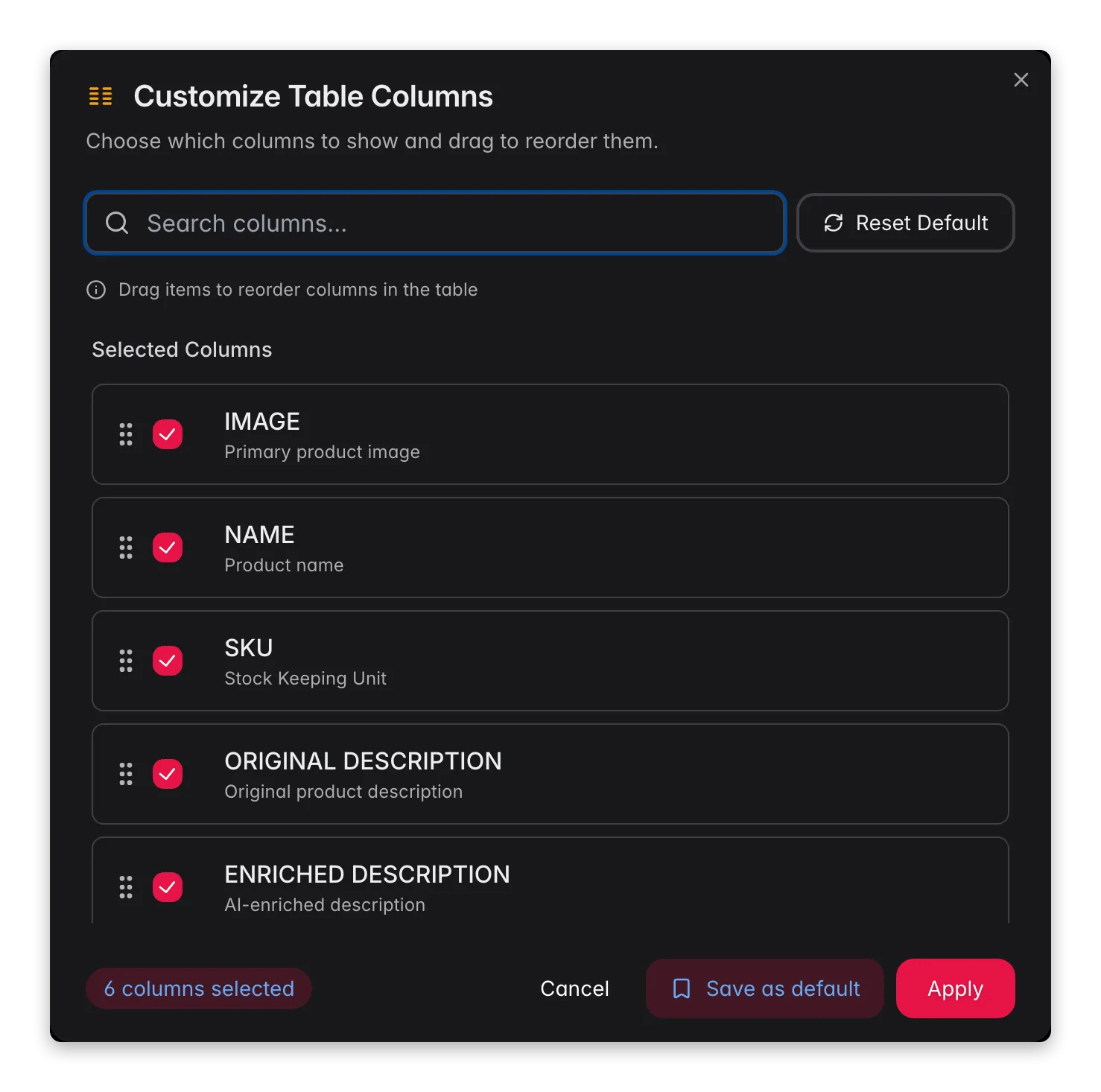 Haz clic en **Columnas** en la barra de herramientas.
Marca una columna para mostrarla, desmárcala para ocultarla. Usa el campo de búsqueda para encontrar columnas rápido.
Arrastra las columnas arriba o abajo en la lista de seleccionadas para cambiar su orden en la tabla.
Haz clic en **Aplicar** para actualizar tu vista.
Haz clic en **Columnas** en la barra de herramientas.
Marca una columna para mostrarla, desmárcala para ocultarla. Usa el campo de búsqueda para encontrar columnas rápido.
Arrastra las columnas arriba o abajo en la lista de seleccionadas para cambiar su orden en la tabla.
Haz clic en **Aplicar** para actualizar tu vista.
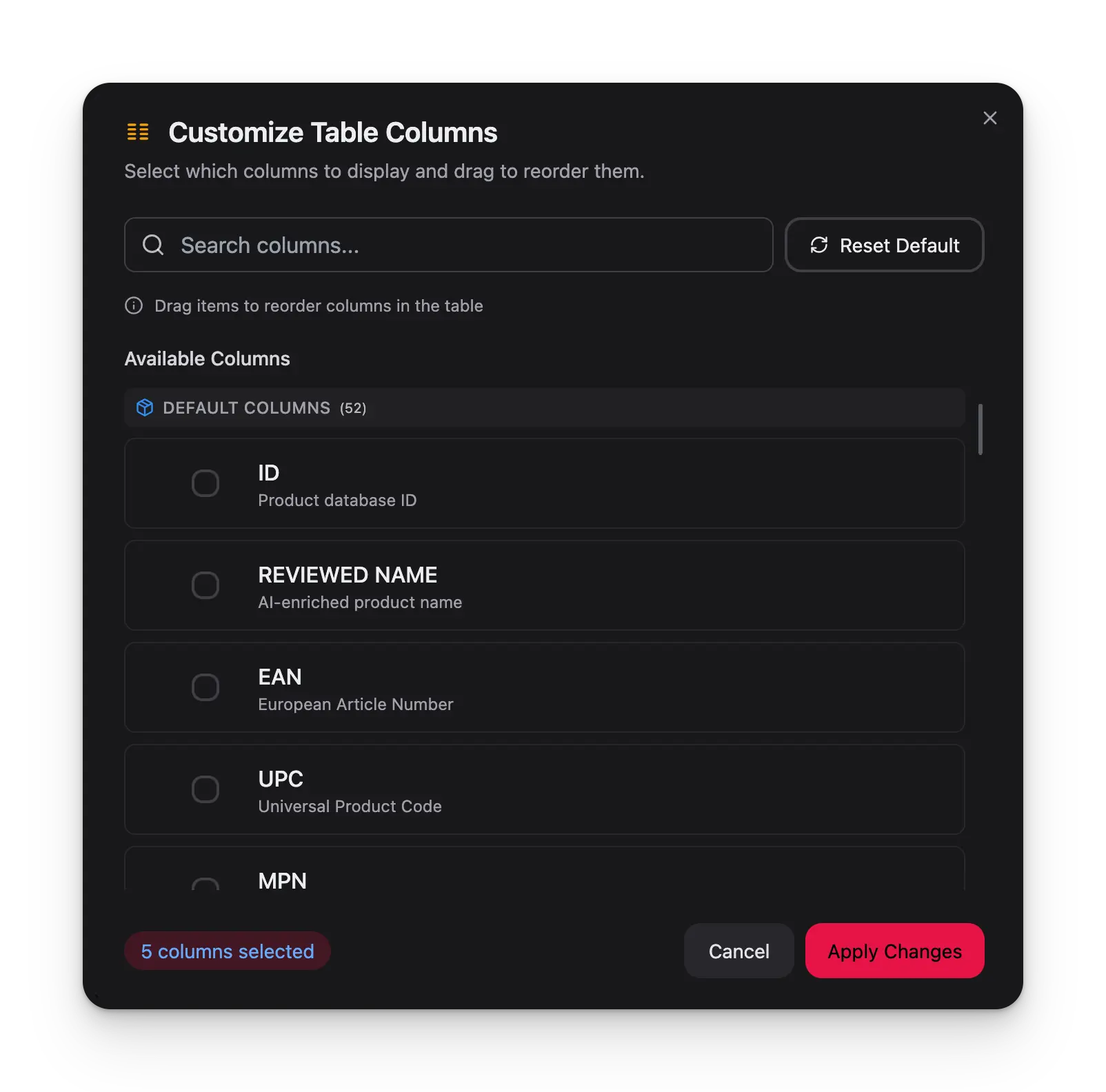 Las columnas se dividen en dos grupos:
* **Columnas por defecto**: campos de producto estándar (nombre, SKU, precio, estado y más)
* **Atributos personalizados**: campos de tus grupos de atributos y [familias de producto](/es/products/product-families)
La columna **Acciones** siempre está visible y fijada a la derecha de la tabla. No puedes ocultarla ni moverla.
## Ajusta la altura de fila
Usa el selector de altura de fila en el área de paginación de abajo a la derecha para controlar cuánto espacio ocupa cada fila. Elige la altura que se ajuste a tu tarea.
| Altura | Ideal para |
| ------------ | -------------------------------------------- |
| **Compacta** | Revisar listas grandes rápido |
| **Normal** | Uso diario |
| **Cómoda** | Revisar los datos del producto (por defecto) |
| **Amplia** | Trabajar con imágenes de producto |
## Guarda un layout
¿Tienes una vista que te gusta? Guárdala como layout para volver a ella cuando quieras.
Las columnas se dividen en dos grupos:
* **Columnas por defecto**: campos de producto estándar (nombre, SKU, precio, estado y más)
* **Atributos personalizados**: campos de tus grupos de atributos y [familias de producto](/es/products/product-families)
La columna **Acciones** siempre está visible y fijada a la derecha de la tabla. No puedes ocultarla ni moverla.
## Ajusta la altura de fila
Usa el selector de altura de fila en el área de paginación de abajo a la derecha para controlar cuánto espacio ocupa cada fila. Elige la altura que se ajuste a tu tarea.
| Altura | Ideal para |
| ------------ | -------------------------------------------- |
| **Compacta** | Revisar listas grandes rápido |
| **Normal** | Uso diario |
| **Cómoda** | Revisar los datos del producto (por defecto) |
| **Amplia** | Trabajar con imágenes de producto |
## Guarda un layout
¿Tienes una vista que te gusta? Guárdala como layout para volver a ella cuando quieras.
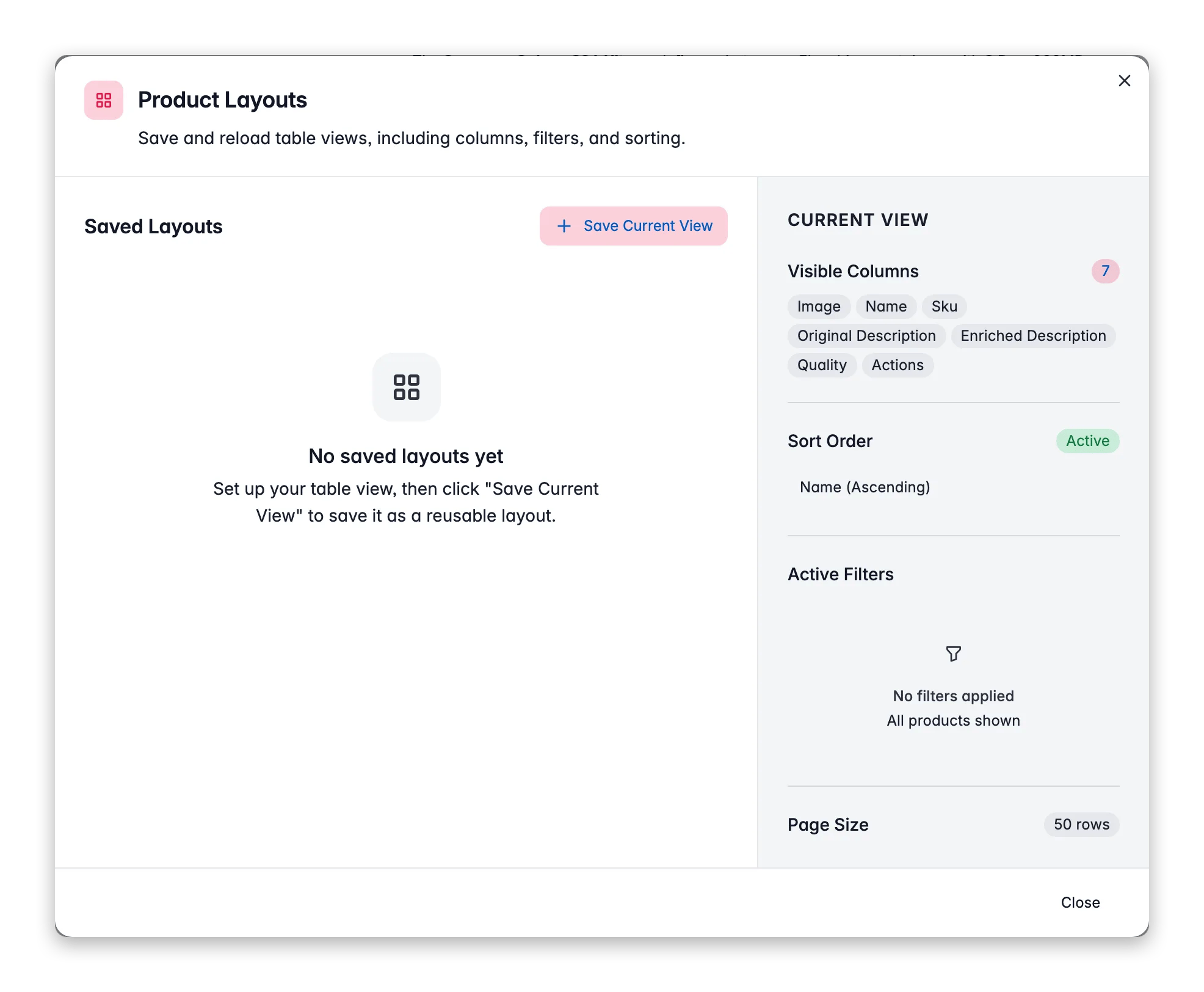
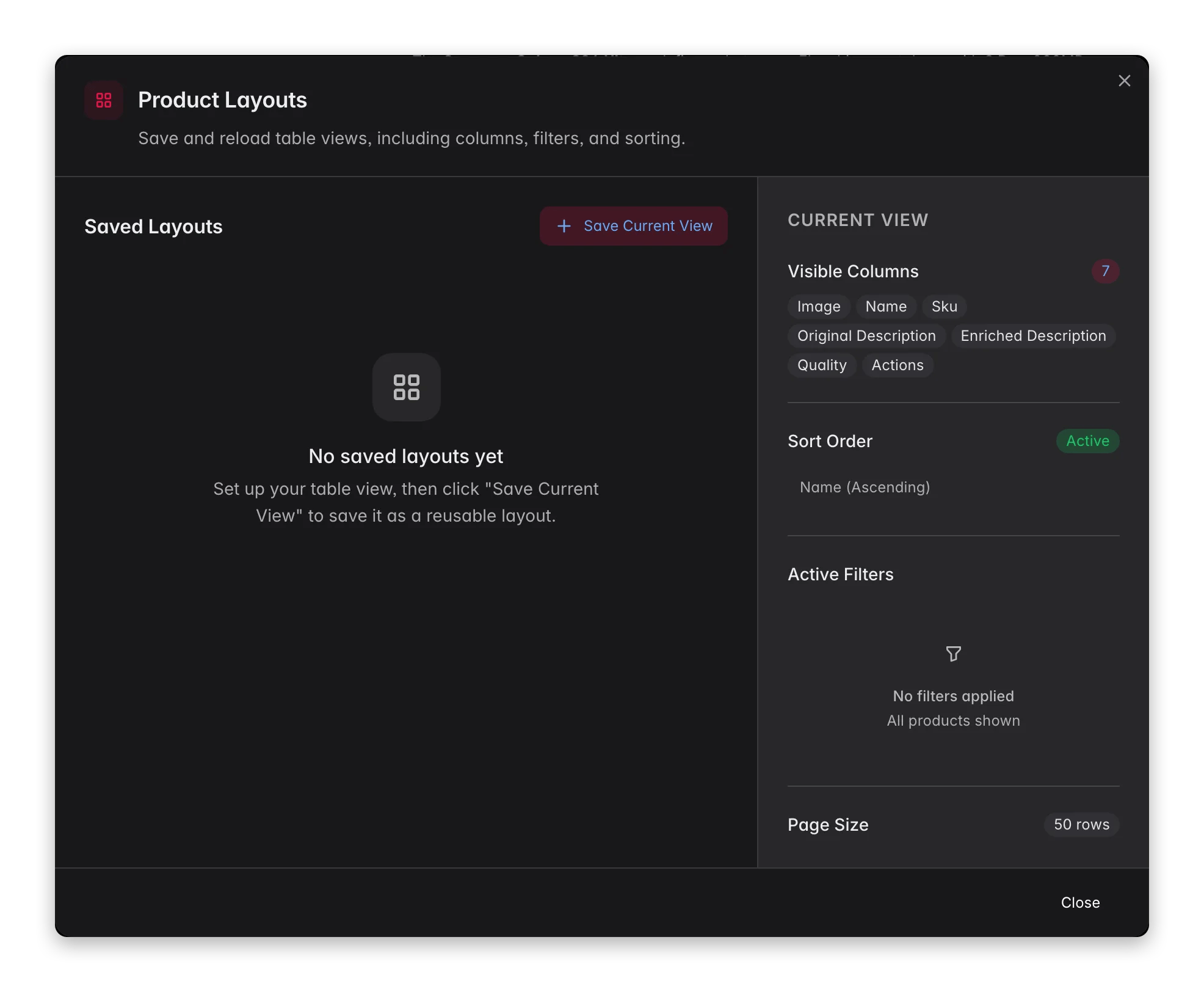 Un layout captura toda la configuración de tu vista:
* **Columnas visibles** y su orden
* **Ajustes de ordenación** (por qué columna y en qué dirección)
* **Filtros activos** (consulta de búsqueda y filtros avanzados)
* **Tamaño de página** (filas por página)
### Crear un layout
Configura las columnas, los filtros y la ordenación como los quieras.
Haz clic en el botón **Layouts** de la barra de herramientas.
Haz clic en **Guardar vista actual**, ponle un nombre claro y, si quieres, márcala como predeterminada.
El modal sugiere un nombre a partir de tus filtros activos (por ejemplo, "Estado: Activo + Categoría: Electrónica"). Cámbialo por lo que quieras.
### Cambiar y gestionar layouts
Para cambiar, haz clic en **Layouts** y selecciona un layout guardado. El nombre del layout activo aparece como una insignia azul en el botón.
Desde el modal de layouts también puedes:
* **Aplicar** un layout guardado
* **Actualizar** el layout activo con tus cambios actuales
* **Renombrar** un layout
* **Marcar como predeterminado** para que se cargue solo al abrir la página de productos
* **Eliminar** un layout que ya no necesites
Cuando tu vista actual difiere del layout activo, aparece un botón **Actualizar**. Úsalo para guardar tus cambios sin crear un layout nuevo.
## Consejos para el día a día
Configura un layout para cada trabajo: una "Revisión diaria" con columnas de estado y descripción, una "Actualización de precios" con columnas de precio y margen, o una "Preparación de exportación" con todos los campos que necesita tu tienda online.
Convierte tu layout más usado en el predeterminado. La página de productos se abrirá entonces lista para tu flujo de trabajo principal cada vez.
Usa el botón **Restablecer a predeterminado** del selector de columnas para empezar de cero cuando tu vista se sobrecargue.
## Relacionado
Acota la tabla y luego guarda los filtros como parte de un layout.
Descubre de dónde vienen las columnas de atributos personalizados.
Crea un layout que facilite editar muchos productos a la vez.
Configura una vista lista para exportar con las columnas exactas que necesitas.
Un layout captura toda la configuración de tu vista:
* **Columnas visibles** y su orden
* **Ajustes de ordenación** (por qué columna y en qué dirección)
* **Filtros activos** (consulta de búsqueda y filtros avanzados)
* **Tamaño de página** (filas por página)
### Crear un layout
Configura las columnas, los filtros y la ordenación como los quieras.
Haz clic en el botón **Layouts** de la barra de herramientas.
Haz clic en **Guardar vista actual**, ponle un nombre claro y, si quieres, márcala como predeterminada.
El modal sugiere un nombre a partir de tus filtros activos (por ejemplo, "Estado: Activo + Categoría: Electrónica"). Cámbialo por lo que quieras.
### Cambiar y gestionar layouts
Para cambiar, haz clic en **Layouts** y selecciona un layout guardado. El nombre del layout activo aparece como una insignia azul en el botón.
Desde el modal de layouts también puedes:
* **Aplicar** un layout guardado
* **Actualizar** el layout activo con tus cambios actuales
* **Renombrar** un layout
* **Marcar como predeterminado** para que se cargue solo al abrir la página de productos
* **Eliminar** un layout que ya no necesites
Cuando tu vista actual difiere del layout activo, aparece un botón **Actualizar**. Úsalo para guardar tus cambios sin crear un layout nuevo.
## Consejos para el día a día
Configura un layout para cada trabajo: una "Revisión diaria" con columnas de estado y descripción, una "Actualización de precios" con columnas de precio y margen, o una "Preparación de exportación" con todos los campos que necesita tu tienda online.
Convierte tu layout más usado en el predeterminado. La página de productos se abrirá entonces lista para tu flujo de trabajo principal cada vez.
Usa el botón **Restablecer a predeterminado** del selector de columnas para empezar de cero cuando tu vista se sobrecargue.
## Relacionado
Acota la tabla y luego guarda los filtros como parte de un layout.
Descubre de dónde vienen las columnas de atributos personalizados.
Crea un layout que facilite editar muchos productos a la vez.
Configura una vista lista para exportar con las columnas exactas que necesitas.