> ## Documentation Index
> Fetch the complete documentation index at: https://docs.wisepim.com/llms.txt
> Use this file to discover all available pages before exploring further.
# Crear productos
> Añade un nuevo producto en segundos. Completa lo esencial, deja que los valores por defecto de la plantilla hagan el resto y genera un SKU automáticamente.
¿Necesitas un nuevo producto en tu catálogo? Puedes añadir uno en segundos. Abre el modal de creación, completa lo esencial y deja que los valores por defecto de tu plantilla hagan el resto.
Configura primero tus [plantillas de producto](/es/settings/templates). Así los nuevos productos se rellenan previamente con tu marca, precio, estado, tipo de producto y más por defecto, de modo que rellenas menos cada vez.
## Crear un producto
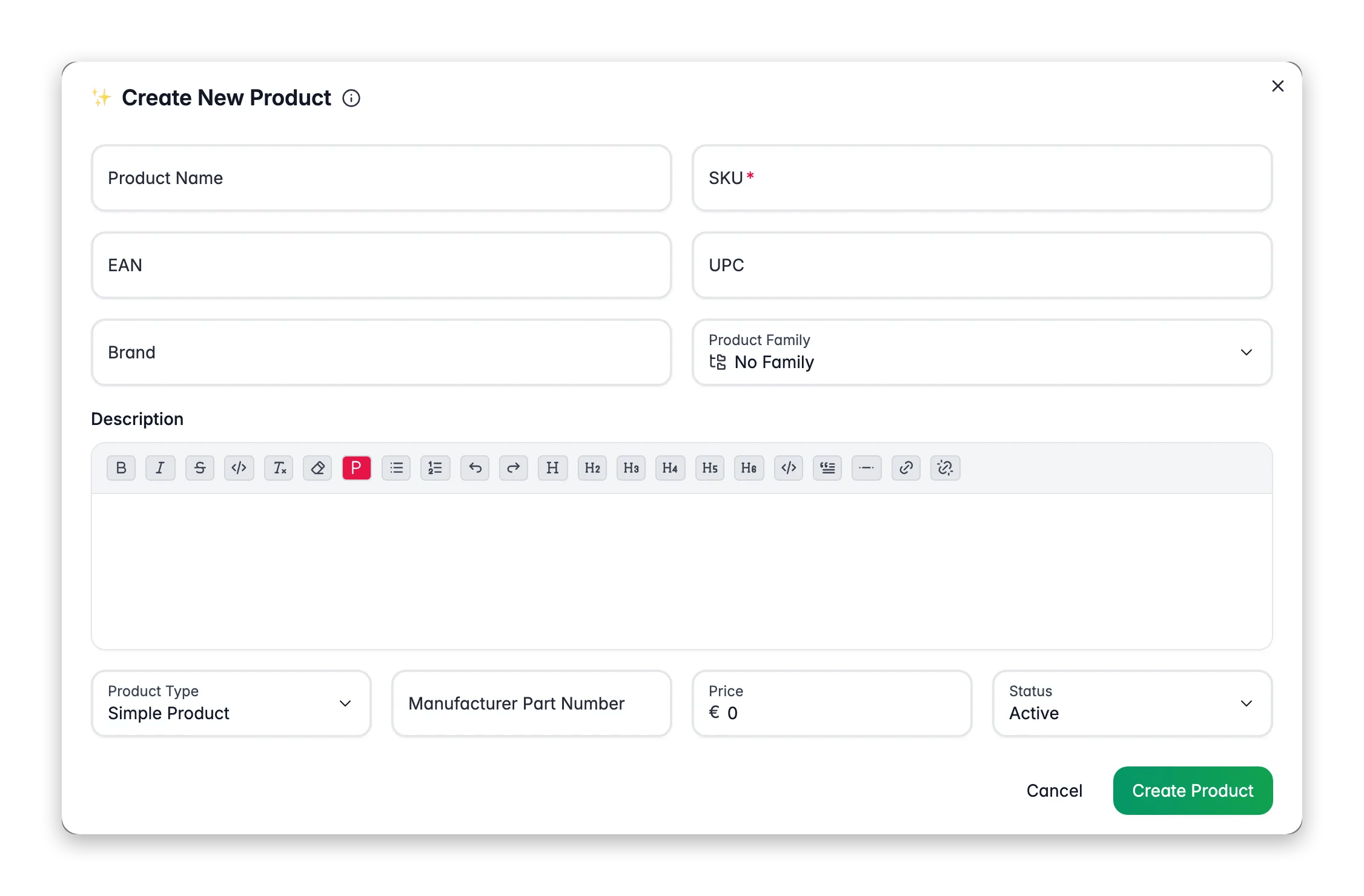
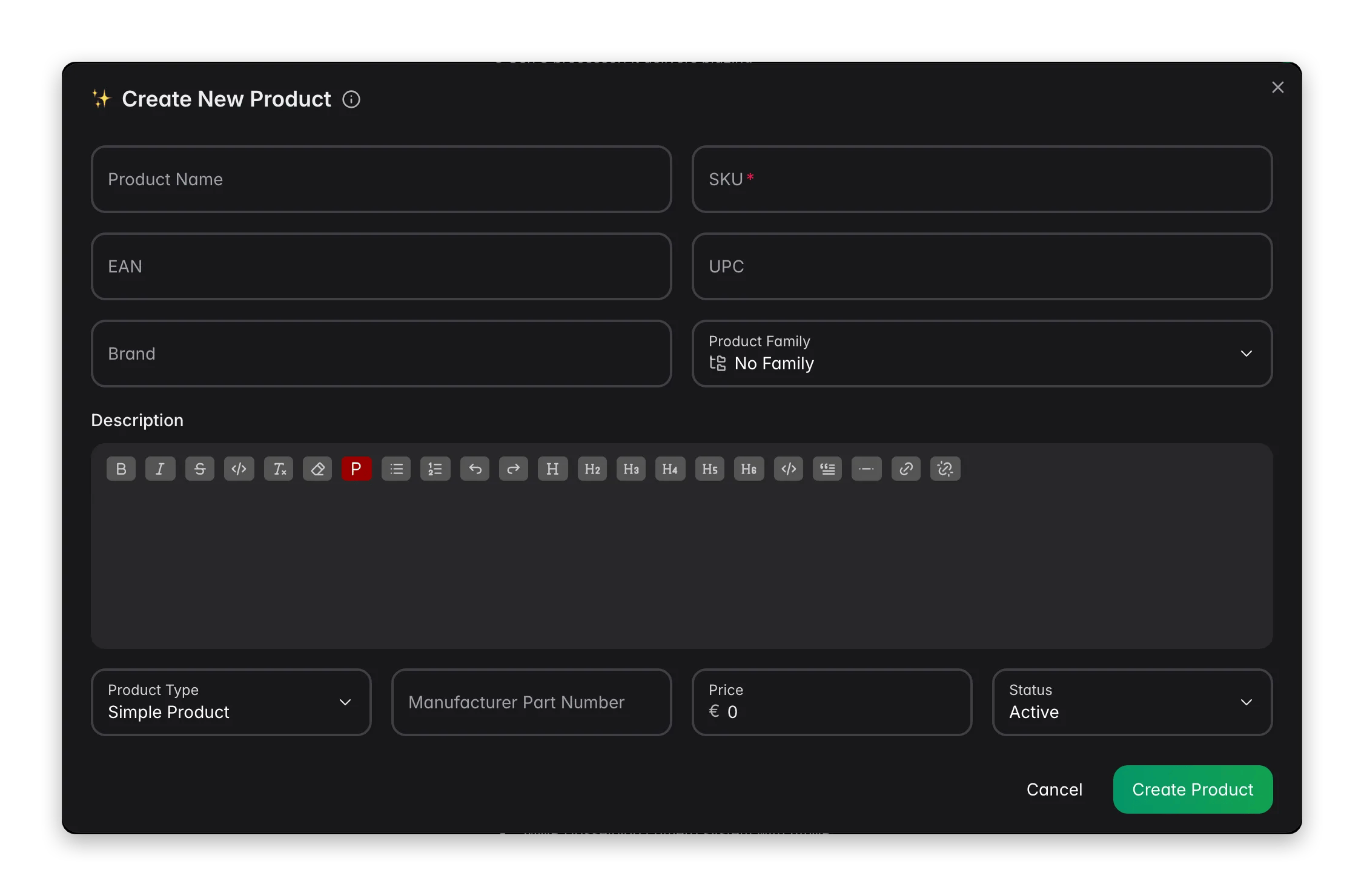 Haz clic en el botón **+** de la barra de herramientas superior derecha de la página de productos.
Introduce el SKU y cualquier otro campo que quieras establecer. Consulta la [lista completa de campos](#product-fields) más abajo.
El producto aparece en tu tabla al instante. WISEPIM lo guarda en segundo plano.
## Campos del producto
Solo el SKU es obligatorio. Todos los demás campos son opcionales, y los valores por defecto de la plantilla pueden rellenar muchos de ellos por ti.
### Obligatorio
* **SKU**: el identificador único de este producto. Escribe uno tú mismo, o haz clic en el botón de generar para crear uno a partir del patrón de tu plantilla de SKU.
Define un patrón de SKU en tu plantilla de producto (por ejemplo, `{brand}-{category}-{###}`). El botón de generar junto al campo SKU crea entonces un SKU acorde automáticamente. Los tokens admitidos son `{brand}`, `{category}` y `{###}` (un número aleatorio).
### Opcional
| Campo | Descripción |
| ----------------------- | --------------------------------------------------------------- |
| **Nombre del producto** | El nombre visible del producto |
| **EAN** | European Article Number (código de barras) |
| **UPC** | Universal Product Code |
| **Marca** | Nombre de la marca del producto |
| **MPN** | Manufacturer Part Number |
| **Descripción** | Descripción completa del producto (editor de texto enriquecido) |
| **Tipo de producto** | Simple, configurable (padre), bundle o virtual |
| **Precio** | Precio de venta habitual |
| **Estado** | Activo, inactivo o borrador |
| **Familia de producto** | Asigna un conjunto de atributos al producto |
Los campos **Nombre**, **EAN**, **UPC**, **Marca** y **MPN** admiten autocompletado con `{{variable}}`. Empieza a escribir `{{` para insertar valores de tus [variables de content-logic](/es/workflows/content-logic), así puedes crear campos coherentes automáticamente. El campo **Descripción** es un editor de texto enriquecido completo para textos con formato.
Elegir una **familia de producto** al crear adjunta los atributos de esa familia al producto, listos para rellenar más tarde desde la pestaña Atributos personalizados del editor.
## Ahorra tiempo con los valores por defecto de la plantilla
Cuando tienes [plantillas de producto](/es/settings/templates) configuradas, los nuevos productos se rellenan previamente con tus valores por defecto. Esto ahorra tiempo y mantiene tu catálogo coherente.
Algunos de estos valores por defecto no aparecen como campos en el modal de creación, pero igualmente se aplican automáticamente al crear el producto. Así, incluso con un formulario casi vacío, tu nuevo producto ya puede tener los patrones de SEO, los ajustes de stock, las reglas de envío y la categoría correctos.
Los valores por defecto de la plantilla pueden incluir:
* **Marca, proveedor y estado**
* **Precio y coste**
* **Tipo de producto y visibilidad**
* **Familia de producto y categoría**
* **Campos de SEO** (patrones de meta título y descripción)
* **Ajustes de gestión de stock**
* **Unidades de peso y dimensiones**
* **Requisitos de envío**
## Añadir productos más rápido
Configura primero tus [plantillas de producto](/es/settings/templates). Así te ahorras rellenar los mismos valores por defecto en cada nuevo producto.
Asigna una [familia de producto](/es/products/product-families) y los atributos correctos se añaden por ti. No hace falta configurarlos uno a uno.
¿Vas a añadir muchos productos? [Importar](/es/essentials/importing-products) desde una hoja de cálculo o una plataforma conectada es mucho más rápido que crearlos uno a uno.
## Relacionado
Configura valores por defecto y patrones de SKU que rellenan previamente cada nuevo producto.
Asigna una familia para añadir el conjunto de atributos correcto automáticamente.
Crea muchos productos a la vez desde una hoja de cálculo o una plataforma conectada.
Abre un producto y completa el resto de sus datos.
Haz clic en el botón **+** de la barra de herramientas superior derecha de la página de productos.
Introduce el SKU y cualquier otro campo que quieras establecer. Consulta la [lista completa de campos](#product-fields) más abajo.
El producto aparece en tu tabla al instante. WISEPIM lo guarda en segundo plano.
## Campos del producto
Solo el SKU es obligatorio. Todos los demás campos son opcionales, y los valores por defecto de la plantilla pueden rellenar muchos de ellos por ti.
### Obligatorio
* **SKU**: el identificador único de este producto. Escribe uno tú mismo, o haz clic en el botón de generar para crear uno a partir del patrón de tu plantilla de SKU.
Define un patrón de SKU en tu plantilla de producto (por ejemplo, `{brand}-{category}-{###}`). El botón de generar junto al campo SKU crea entonces un SKU acorde automáticamente. Los tokens admitidos son `{brand}`, `{category}` y `{###}` (un número aleatorio).
### Opcional
| Campo | Descripción |
| ----------------------- | --------------------------------------------------------------- |
| **Nombre del producto** | El nombre visible del producto |
| **EAN** | European Article Number (código de barras) |
| **UPC** | Universal Product Code |
| **Marca** | Nombre de la marca del producto |
| **MPN** | Manufacturer Part Number |
| **Descripción** | Descripción completa del producto (editor de texto enriquecido) |
| **Tipo de producto** | Simple, configurable (padre), bundle o virtual |
| **Precio** | Precio de venta habitual |
| **Estado** | Activo, inactivo o borrador |
| **Familia de producto** | Asigna un conjunto de atributos al producto |
Los campos **Nombre**, **EAN**, **UPC**, **Marca** y **MPN** admiten autocompletado con `{{variable}}`. Empieza a escribir `{{` para insertar valores de tus [variables de content-logic](/es/workflows/content-logic), así puedes crear campos coherentes automáticamente. El campo **Descripción** es un editor de texto enriquecido completo para textos con formato.
Elegir una **familia de producto** al crear adjunta los atributos de esa familia al producto, listos para rellenar más tarde desde la pestaña Atributos personalizados del editor.
## Ahorra tiempo con los valores por defecto de la plantilla
Cuando tienes [plantillas de producto](/es/settings/templates) configuradas, los nuevos productos se rellenan previamente con tus valores por defecto. Esto ahorra tiempo y mantiene tu catálogo coherente.
Algunos de estos valores por defecto no aparecen como campos en el modal de creación, pero igualmente se aplican automáticamente al crear el producto. Así, incluso con un formulario casi vacío, tu nuevo producto ya puede tener los patrones de SEO, los ajustes de stock, las reglas de envío y la categoría correctos.
Los valores por defecto de la plantilla pueden incluir:
* **Marca, proveedor y estado**
* **Precio y coste**
* **Tipo de producto y visibilidad**
* **Familia de producto y categoría**
* **Campos de SEO** (patrones de meta título y descripción)
* **Ajustes de gestión de stock**
* **Unidades de peso y dimensiones**
* **Requisitos de envío**
## Añadir productos más rápido
Configura primero tus [plantillas de producto](/es/settings/templates). Así te ahorras rellenar los mismos valores por defecto en cada nuevo producto.
Asigna una [familia de producto](/es/products/product-families) y los atributos correctos se añaden por ti. No hace falta configurarlos uno a uno.
¿Vas a añadir muchos productos? [Importar](/es/essentials/importing-products) desde una hoja de cálculo o una plataforma conectada es mucho más rápido que crearlos uno a uno.
## Relacionado
Configura valores por defecto y patrones de SKU que rellenan previamente cada nuevo producto.
Asigna una familia para añadir el conjunto de atributos correcto automáticamente.
Crea muchos productos a la vez desde una hoja de cálculo o una plataforma conectada.
Abre un producto y completa el resto de sus datos.