> ## Documentation Index
> Fetch the complete documentation index at: https://docs.wisepim.com/llms.txt
> Use this file to discover all available pages before exploring further.
# Gestión de categorías de producto
> Construye un árbol de categorías para organizar tu catálogo y listar productos en el lugar correcto en cada canal de venta.
Las categorías son la columna vertebral de tu catálogo. Agrupan productos relacionados en un árbol (como Electrónica > Smartphones > Android) para que los clientes encuentren lo que buscan y tus datos sigan ordenados en cada plataforma donde vendes.
Las categorías se comparten en todo tu proyecto. Un producto puede estar en varias categorías, pero marca siempre una como **categoría principal**. Las integraciones con plataformas y los informes usan la categoría principal.
## Cómo funcionan las categorías
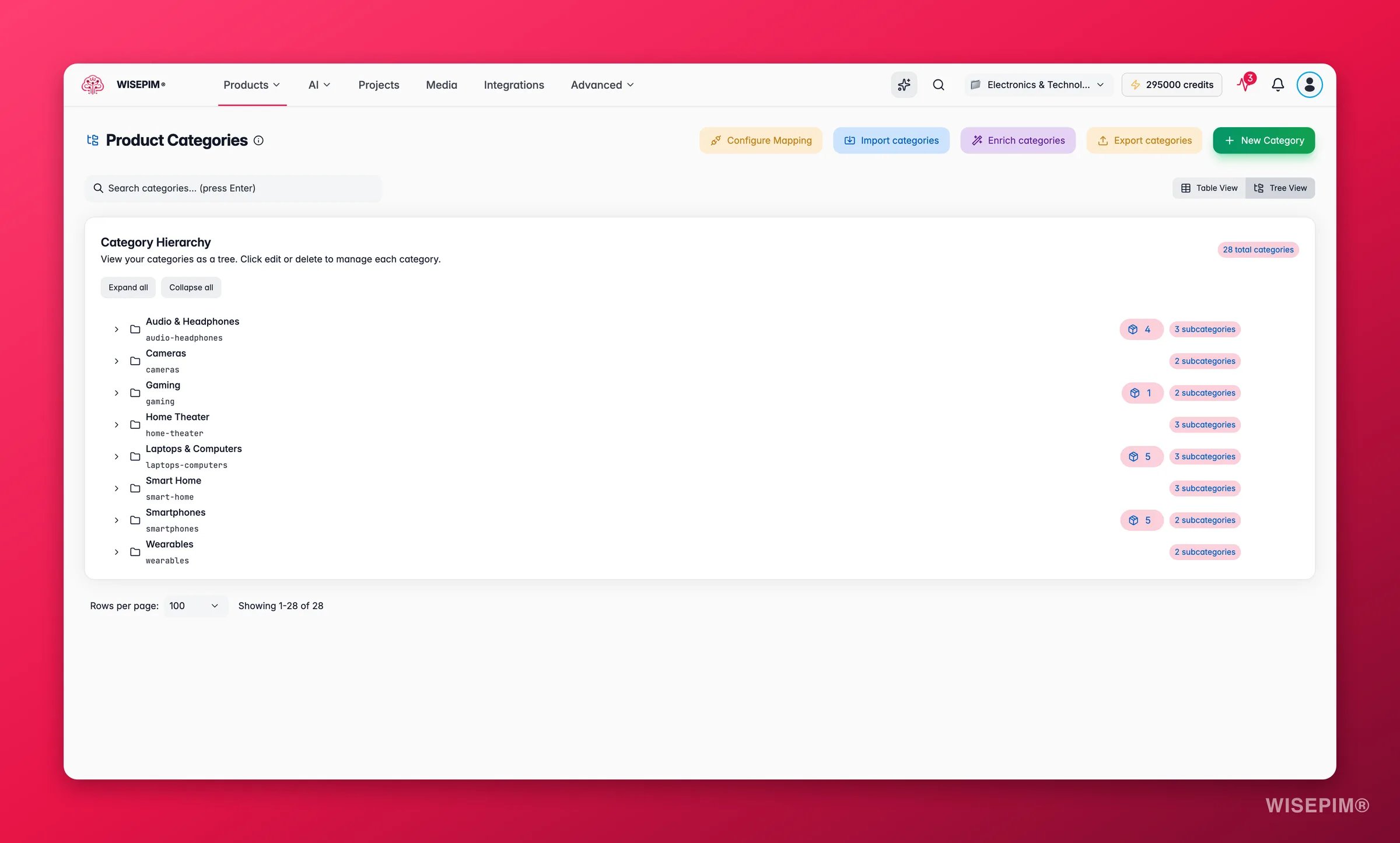
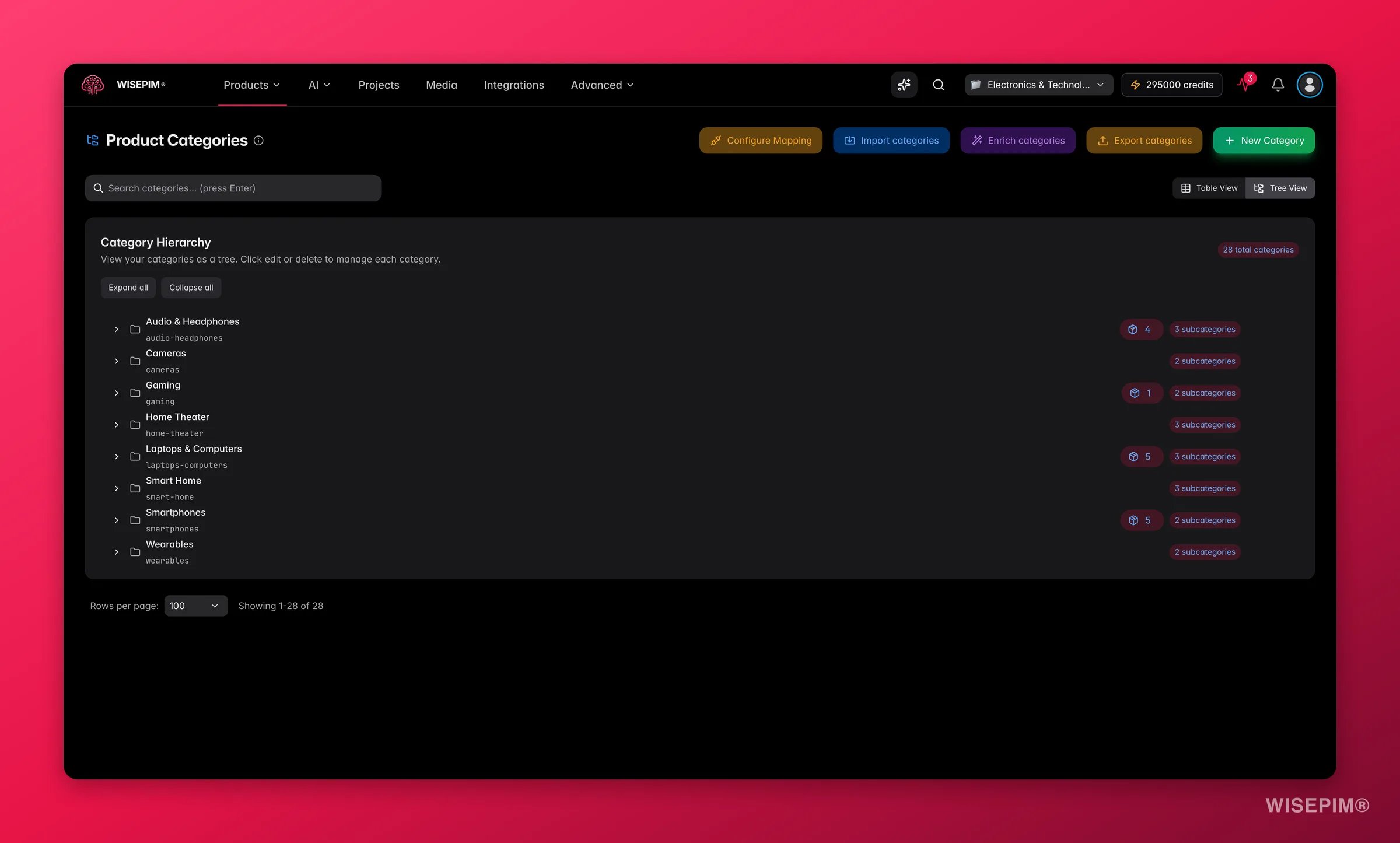 Las categorías forman un árbol padre-hijo. Cada nivel acota el alcance.
* Las **categorías padre** son grupos amplios de nivel superior (Electrónica, Ropa, Hogar y Jardín).
* Las **categorías hijo** se sitúan bajo una padre y se vuelven más específicas (Electrónica > Laptops).
* Las **rutas de categoría** son el recorrido completo de arriba abajo (Electrónica > Smartphones > Teléfonos Android). Las rutas controlan los breadcrumbs, las URLs y los mapeos de plataforma.
Mantén tu árbol entre 3 y 4 niveles de profundidad. Ir más profundo solo añade desorden sin ayudar a los clientes a encontrar productos más rápido.
Una categoría es más que una etiqueta en un árbol. Lleva contenido real: una descripción, meta SEO y notas para la AI que viajan con ella a tus canales de venta. Esto es lo que puedes configurar en cada una:
| Campo | Para qué sirve |
| -------------------------- | ------------------------------------------------------------------------------------------------------------------------------------ |
| **Nombre** | El nombre visible que ven los clientes. Mantenlo claro y sin jerga técnica. |
| **Descripción** | Texto enriquecido que se muestra en la página de la categoría. Ideal para SEO y para ayudar a los compradores a entender la sección. |
| **Padre** | La categoría bajo la que se sitúa esta. Déjalo vacío para una categoría de nivel superior. |
| **Slug** | El identificador amigable para URLs (por ejemplo `smartphones`). Se genera a partir del nombre, y es editable. |
| **Orden de clasificación** | Posición dentro del mismo nivel. Los números más bajos aparecen primero. |
| **Activo** | Si la categoría está en vigor. Desactívala para ocultar una categoría sin eliminarla. |
| **Meta SEO** | Meta título, meta descripción y palabras clave para los motores de búsqueda. |
| **Notas para la AI** | Indicaciones breves para la AI cuando escribe el contenido de esta categoría (tono, enfoque, detalles que debe mencionar). |
La ruta jerárquica completa (como `electronics/smartphones`) se muestra como una columna de solo lectura. Se construye automáticamente a partir de los padres que eliges, así que nunca la escribes a mano.
## Crear una categoría
Ve a **Categorías de producto** en la barra lateral. Verás tus categorías como un árbol.
Haz clic en **Nueva categoría** para abrir el formulario.
Escribe un **Nombre**. Añade una **Descripción** para dar contenido real a la página de la categoría. El **Slug** se rellena automáticamente, y puedes editarlo en los ajustes avanzados junto con el **Orden de clasificación**.
Elige una categoría existente como padre para convertir esta en una subcategoría. Déjalo vacío para una categoría de nivel superior.
Haz clic en **Guardar**. Ya puedes asignar productos a la categoría.
## Asignar productos a categorías
Hay dos formas de poner productos en una categoría:
* **Desde una página de producto:** abre un producto, elige categorías en el campo de categoría y marca una como principal.
* **En lote:** selecciona varios productos en la página de Productos y usa la [edición en lote](/es/essentials/bulk-editing) para asignar o cambiar categorías de una vez.
Asigna los productos a la categoría hijo más específica, no a una padre amplia. Una laptop va en "Electrónica > Laptops", no solo en "Electrónica".
## Rellena las categorías con AI
Las categorías son una victoria silenciosa de SEO. Una buena descripción y meta tags en cada categoría ayudan a compradores y motores de búsqueda, pero escribirlas a mano para un árbol profundo es lento. WISEPIM lo hace por ti.
### Enriquecimiento en lote
Usa la acción **Enriquecer** para generar contenido en muchas categorías a la vez. Tú eliges:
* **Qué campos** escribir: descripción, meta título, meta descripción y palabras clave.
* **En qué idiomas** escribirlos, para que los catálogos multilingües queden cubiertos en una sola ejecución.
* **Enlaces internos** que entretejer, apuntando a categorías relacionadas. Esto construye el tipo de enlazado interno que recompensan los motores de búsqueda.
Así conviertes un árbol vacío en uno completamente descrito y listo para buscar, sin escribir a mano.
### Asistente de AI por categoría
Cuando editas una sola categoría, un panel de asistente de AI se sitúa dentro del formulario. Genera una descripción o meta SEO para esa categoría, revisa la sugerencia y acéptala en el campo. Añade **notas para la AI** para orientar el resultado hacia tu tono o los detalles que debe mencionar.
## Importar y exportar categorías
No tienes que construir tu árbol a mano.
* **Importar desde CSV**: trae un árbol de categorías existente desde una hoja de cálculo, o importa categorías desde una plataforma conectada.
* **Exportar a CSV**: descarga tus categorías para copias de seguridad, auditorías o edición en una hoja de cálculo antes de volver a importarlas.
## Navegar por el árbol
Las categorías se muestran como un árbol interactivo de forma predeterminada. Expande y colapsa ramas para centrarte en una parte de tu catálogo, y busca para saltar rápido a una categoría. Las coincidencias se resaltan mientras escribes, así que un árbol profundo se mantiene fácil de navegar. ¿Prefieres una lista plana? Cambia a la vista de tabla.
## Reorganizar tu árbol
Edita cualquier categoría para cambiar su nombre, slug, orden de clasificación o padre. Cuando mueves una categoría bajo un nuevo padre, sus hijos se mueven con ella, y la ruta jerárquica se actualiza automáticamente.
Cambiar el slug de una categoría puede romper las integraciones con plataformas que dependen de la URL anterior. Revisa tus mapeos de categorías después de reorganizar.
Dos limpiezas habituales mantienen tu árbol útil:
* **Divide** una categoría cuando tiene demasiados productos y navegar se vuelve difícil. Por ejemplo, divide "Ropa" en "Ropa de hombre" y "Ropa de mujer".
* **Fusiona** categorías cuando cada una tiene muy pocos productos y la separación no ayuda a los clientes. Combina "Cables USB" y "Cables HDMI" en "Cables y adaptadores" cuando los volúmenes son bajos.
## Mapear categorías a tus canales de venta
Cada plataforma tiene su propio sistema de categorías. Mapea tus categorías de WISEPIM a las categorías de cada plataforma en tu [configuración de integraciones](/es/settings/integrations) para que los productos lleguen al lugar correcto en cada canal.
| Plataforma | Mapea a |
| --------------- | ------------------------------------- |
| **Shopify** | Colecciones de Shopify |
| **WooCommerce** | Categorías de producto de WooCommerce |
| **Magento** | El árbol de categorías de Magento |
| **Lightspeed** | Categorías de Lightspeed |
Configuras los mapeos por integración. Ve a **Ajustes > Integraciones**, selecciona tu plataforma y configura ahí los mapeos de categorías.
## Solución de problemas
* Confirma que el producto esté asignado a la categoría en su página de producto.
* Revisa los ajustes de visibilidad de la categoría.
* Si usas filtros, asegúrate de que la categoría no esté excluida.
* Confirma que la categoría tenga un mapeo en tu configuración de integraciones.
* Ejecuta la sincronización de la integración después de establecer el mapeo.
* Revisa las reglas de categorías de la plataforma. Algunas requieren campos o formatos específicos.
* Revisa los valores de **Orden de clasificación**. Las categorías del mismo nivel se ordenan por este número, de menor a mayor.
* Confirma que las asignaciones de padre sean correctas. Un padre mal colocado construye el árbol equivocado.
## Relacionado
Define qué atributos necesita cada tipo de producto usando familias.
Crea los campos personalizados que almacenan los datos de tus productos.
Analiza los ingresos y el rendimiento a nivel de categoría.
Las categorías forman un árbol padre-hijo. Cada nivel acota el alcance.
* Las **categorías padre** son grupos amplios de nivel superior (Electrónica, Ropa, Hogar y Jardín).
* Las **categorías hijo** se sitúan bajo una padre y se vuelven más específicas (Electrónica > Laptops).
* Las **rutas de categoría** son el recorrido completo de arriba abajo (Electrónica > Smartphones > Teléfonos Android). Las rutas controlan los breadcrumbs, las URLs y los mapeos de plataforma.
Mantén tu árbol entre 3 y 4 niveles de profundidad. Ir más profundo solo añade desorden sin ayudar a los clientes a encontrar productos más rápido.
Una categoría es más que una etiqueta en un árbol. Lleva contenido real: una descripción, meta SEO y notas para la AI que viajan con ella a tus canales de venta. Esto es lo que puedes configurar en cada una:
| Campo | Para qué sirve |
| -------------------------- | ------------------------------------------------------------------------------------------------------------------------------------ |
| **Nombre** | El nombre visible que ven los clientes. Mantenlo claro y sin jerga técnica. |
| **Descripción** | Texto enriquecido que se muestra en la página de la categoría. Ideal para SEO y para ayudar a los compradores a entender la sección. |
| **Padre** | La categoría bajo la que se sitúa esta. Déjalo vacío para una categoría de nivel superior. |
| **Slug** | El identificador amigable para URLs (por ejemplo `smartphones`). Se genera a partir del nombre, y es editable. |
| **Orden de clasificación** | Posición dentro del mismo nivel. Los números más bajos aparecen primero. |
| **Activo** | Si la categoría está en vigor. Desactívala para ocultar una categoría sin eliminarla. |
| **Meta SEO** | Meta título, meta descripción y palabras clave para los motores de búsqueda. |
| **Notas para la AI** | Indicaciones breves para la AI cuando escribe el contenido de esta categoría (tono, enfoque, detalles que debe mencionar). |
La ruta jerárquica completa (como `electronics/smartphones`) se muestra como una columna de solo lectura. Se construye automáticamente a partir de los padres que eliges, así que nunca la escribes a mano.
## Crear una categoría
Ve a **Categorías de producto** en la barra lateral. Verás tus categorías como un árbol.
Haz clic en **Nueva categoría** para abrir el formulario.
Escribe un **Nombre**. Añade una **Descripción** para dar contenido real a la página de la categoría. El **Slug** se rellena automáticamente, y puedes editarlo en los ajustes avanzados junto con el **Orden de clasificación**.
Elige una categoría existente como padre para convertir esta en una subcategoría. Déjalo vacío para una categoría de nivel superior.
Haz clic en **Guardar**. Ya puedes asignar productos a la categoría.
## Asignar productos a categorías
Hay dos formas de poner productos en una categoría:
* **Desde una página de producto:** abre un producto, elige categorías en el campo de categoría y marca una como principal.
* **En lote:** selecciona varios productos en la página de Productos y usa la [edición en lote](/es/essentials/bulk-editing) para asignar o cambiar categorías de una vez.
Asigna los productos a la categoría hijo más específica, no a una padre amplia. Una laptop va en "Electrónica > Laptops", no solo en "Electrónica".
## Rellena las categorías con AI
Las categorías son una victoria silenciosa de SEO. Una buena descripción y meta tags en cada categoría ayudan a compradores y motores de búsqueda, pero escribirlas a mano para un árbol profundo es lento. WISEPIM lo hace por ti.
### Enriquecimiento en lote
Usa la acción **Enriquecer** para generar contenido en muchas categorías a la vez. Tú eliges:
* **Qué campos** escribir: descripción, meta título, meta descripción y palabras clave.
* **En qué idiomas** escribirlos, para que los catálogos multilingües queden cubiertos en una sola ejecución.
* **Enlaces internos** que entretejer, apuntando a categorías relacionadas. Esto construye el tipo de enlazado interno que recompensan los motores de búsqueda.
Así conviertes un árbol vacío en uno completamente descrito y listo para buscar, sin escribir a mano.
### Asistente de AI por categoría
Cuando editas una sola categoría, un panel de asistente de AI se sitúa dentro del formulario. Genera una descripción o meta SEO para esa categoría, revisa la sugerencia y acéptala en el campo. Añade **notas para la AI** para orientar el resultado hacia tu tono o los detalles que debe mencionar.
## Importar y exportar categorías
No tienes que construir tu árbol a mano.
* **Importar desde CSV**: trae un árbol de categorías existente desde una hoja de cálculo, o importa categorías desde una plataforma conectada.
* **Exportar a CSV**: descarga tus categorías para copias de seguridad, auditorías o edición en una hoja de cálculo antes de volver a importarlas.
## Navegar por el árbol
Las categorías se muestran como un árbol interactivo de forma predeterminada. Expande y colapsa ramas para centrarte en una parte de tu catálogo, y busca para saltar rápido a una categoría. Las coincidencias se resaltan mientras escribes, así que un árbol profundo se mantiene fácil de navegar. ¿Prefieres una lista plana? Cambia a la vista de tabla.
## Reorganizar tu árbol
Edita cualquier categoría para cambiar su nombre, slug, orden de clasificación o padre. Cuando mueves una categoría bajo un nuevo padre, sus hijos se mueven con ella, y la ruta jerárquica se actualiza automáticamente.
Cambiar el slug de una categoría puede romper las integraciones con plataformas que dependen de la URL anterior. Revisa tus mapeos de categorías después de reorganizar.
Dos limpiezas habituales mantienen tu árbol útil:
* **Divide** una categoría cuando tiene demasiados productos y navegar se vuelve difícil. Por ejemplo, divide "Ropa" en "Ropa de hombre" y "Ropa de mujer".
* **Fusiona** categorías cuando cada una tiene muy pocos productos y la separación no ayuda a los clientes. Combina "Cables USB" y "Cables HDMI" en "Cables y adaptadores" cuando los volúmenes son bajos.
## Mapear categorías a tus canales de venta
Cada plataforma tiene su propio sistema de categorías. Mapea tus categorías de WISEPIM a las categorías de cada plataforma en tu [configuración de integraciones](/es/settings/integrations) para que los productos lleguen al lugar correcto en cada canal.
| Plataforma | Mapea a |
| --------------- | ------------------------------------- |
| **Shopify** | Colecciones de Shopify |
| **WooCommerce** | Categorías de producto de WooCommerce |
| **Magento** | El árbol de categorías de Magento |
| **Lightspeed** | Categorías de Lightspeed |
Configuras los mapeos por integración. Ve a **Ajustes > Integraciones**, selecciona tu plataforma y configura ahí los mapeos de categorías.
## Solución de problemas
* Confirma que el producto esté asignado a la categoría en su página de producto.
* Revisa los ajustes de visibilidad de la categoría.
* Si usas filtros, asegúrate de que la categoría no esté excluida.
* Confirma que la categoría tenga un mapeo en tu configuración de integraciones.
* Ejecuta la sincronización de la integración después de establecer el mapeo.
* Revisa las reglas de categorías de la plataforma. Algunas requieren campos o formatos específicos.
* Revisa los valores de **Orden de clasificación**. Las categorías del mismo nivel se ordenan por este número, de menor a mayor.
* Confirma que las asignaciones de padre sean correctas. Un padre mal colocado construye el árbol equivocado.
## Relacionado
Define qué atributos necesita cada tipo de producto usando familias.
Crea los campos personalizados que almacenan los datos de tus productos.
Analiza los ingresos y el rendimiento a nivel de categoría.