> ## Documentation Index
> Fetch the complete documentation index at: https://docs.wisepim.com/llms.txt
> Use this file to discover all available pages before exploring further.
# Gestión de atributos de producto
> Crea y organiza campos personalizados que definen tu modelo de datos de producto. Configura atributos de texto, número, selección, imagen y archivo para estructurar tu catálogo.
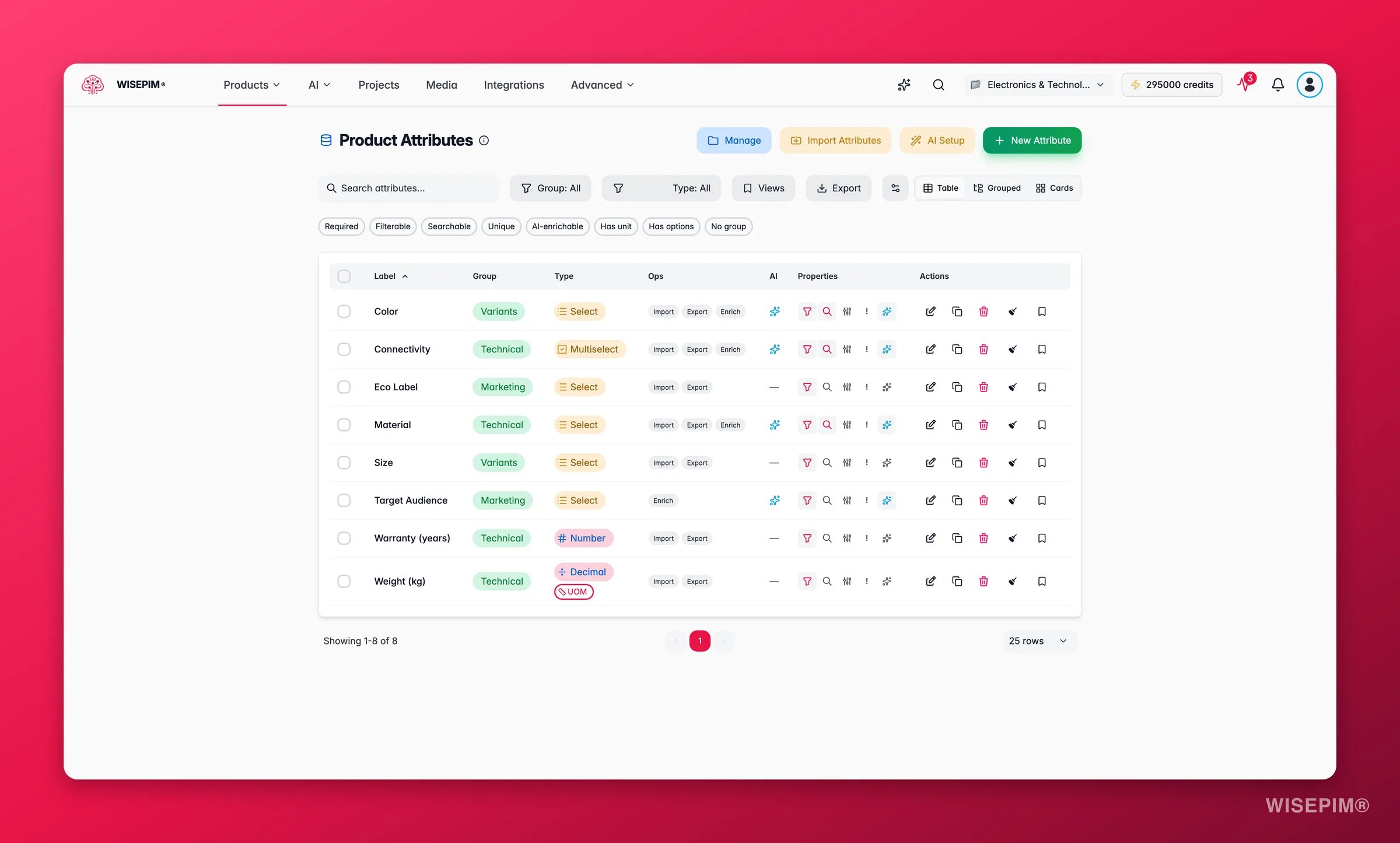
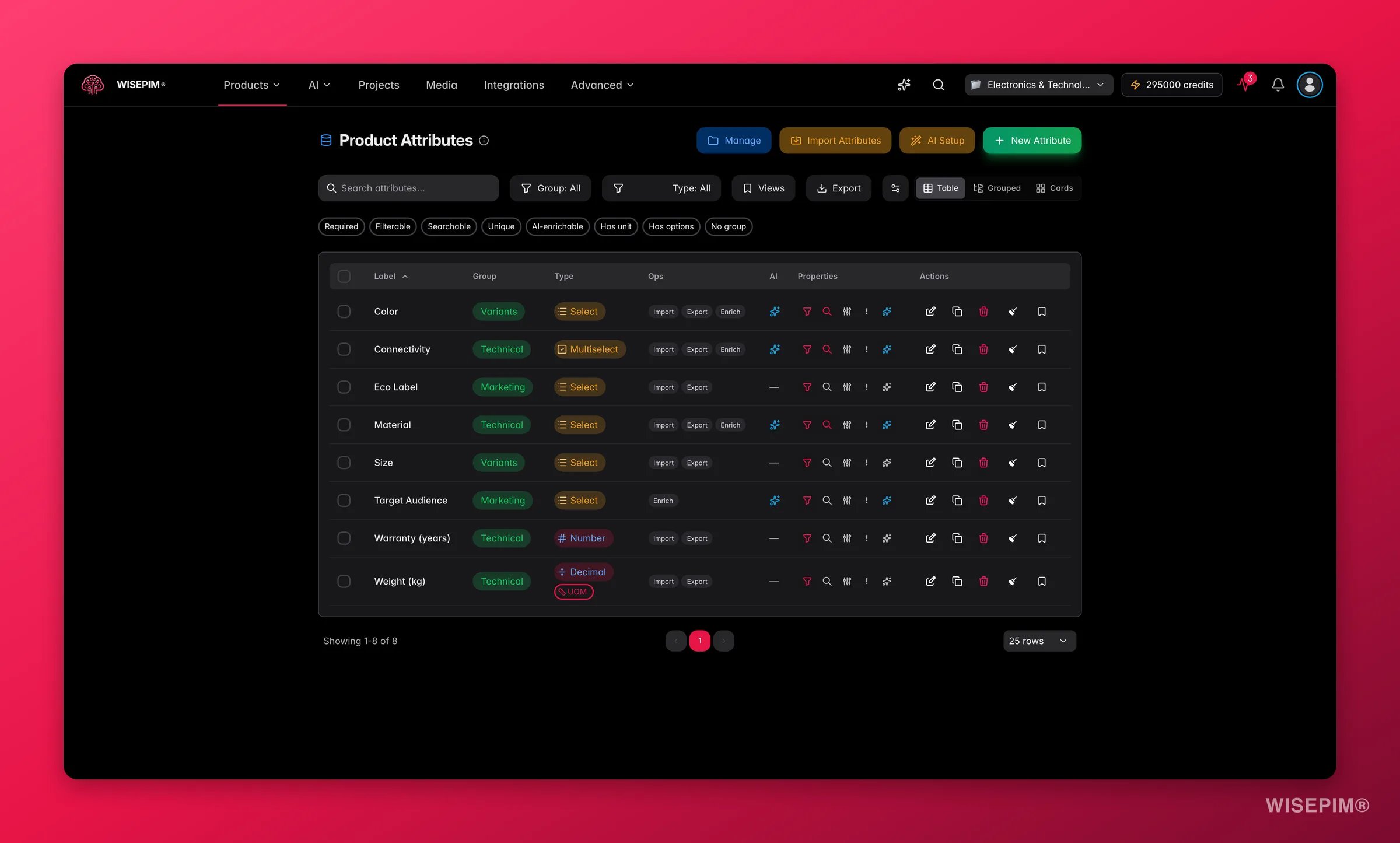 Los atributos son los bloques de construcción de tu catálogo. Cada uno es un campo personalizado que guarda una pieza específica de datos de producto: un color, un peso, una descripción, una imagen. Juntos forman el modelo de datos que sigue cada producto. Configúralos bien y cada producto se mantendrá coherente, buscable y fácil de filtrar.
Los atributos se comparten en todo tu proyecto. Cuando creas un atributo, queda disponible para asignarlo a cualquier [familia de producto](/es/products/product-families).
## Tipos de atributo
WISEPIM admite una variedad de tipos de atributo para cubrir distintos tipos de datos de producto:
| Tipo | Caso de uso | Ejemplo |
| ---------------------- | ------------------------------------ | ----------------------------------------- |
| **Texto** | Valores cortos de una sola línea | Nombre de producto, SKU, marca |
| **Área de texto** | Contenido más largo de varias líneas | Descripciones, instrucciones de cuidado |
| **Número** | Números enteros | Años de garantía, número de piezas |
| **Decimal** | Números con decimales | Peso, dimensiones, precio |
| **Fecha** | Valores de fecha | Fecha de lanzamiento, fecha de caducidad |
| **Fecha y hora** | Valores de fecha y hora | Hora de inicio de una oferta |
| **Selección** | Opción única de una lista | Talla (S, M, L), Color |
| **Selección múltiple** | Varias opciones de una lista | Dispositivos compatibles, características |
| **Booleano** | Interruptor verdadero/falso | Resistente al agua, inalámbrico |
| **Color** | Selector de color | Color principal |
| **Imagen** | Subida de imagen | Foto de producto, diagrama |
| **Archivo** | Subida de archivo | Manual de usuario, certificado |
Usa **Selección** y **Selección múltiple** en lugar de texto libre siempre que los valores sean predecibles. Así mantienes tus datos consistentes y el filtrado se vuelve fiable.
## Crear un atributo
Los atributos son los bloques de construcción de tu catálogo. Cada uno es un campo personalizado que guarda una pieza específica de datos de producto: un color, un peso, una descripción, una imagen. Juntos forman el modelo de datos que sigue cada producto. Configúralos bien y cada producto se mantendrá coherente, buscable y fácil de filtrar.
Los atributos se comparten en todo tu proyecto. Cuando creas un atributo, queda disponible para asignarlo a cualquier [familia de producto](/es/products/product-families).
## Tipos de atributo
WISEPIM admite una variedad de tipos de atributo para cubrir distintos tipos de datos de producto:
| Tipo | Caso de uso | Ejemplo |
| ---------------------- | ------------------------------------ | ----------------------------------------- |
| **Texto** | Valores cortos de una sola línea | Nombre de producto, SKU, marca |
| **Área de texto** | Contenido más largo de varias líneas | Descripciones, instrucciones de cuidado |
| **Número** | Números enteros | Años de garantía, número de piezas |
| **Decimal** | Números con decimales | Peso, dimensiones, precio |
| **Fecha** | Valores de fecha | Fecha de lanzamiento, fecha de caducidad |
| **Fecha y hora** | Valores de fecha y hora | Hora de inicio de una oferta |
| **Selección** | Opción única de una lista | Talla (S, M, L), Color |
| **Selección múltiple** | Varias opciones de una lista | Dispositivos compatibles, características |
| **Booleano** | Interruptor verdadero/falso | Resistente al agua, inalámbrico |
| **Color** | Selector de color | Color principal |
| **Imagen** | Subida de imagen | Foto de producto, diagrama |
| **Archivo** | Subida de archivo | Manual de usuario, certificado |
Usa **Selección** y **Selección múltiple** en lugar de texto libre siempre que los valores sean predecibles. Así mantienes tus datos consistentes y el filtrado se vuelve fiable.
## Crear un atributo
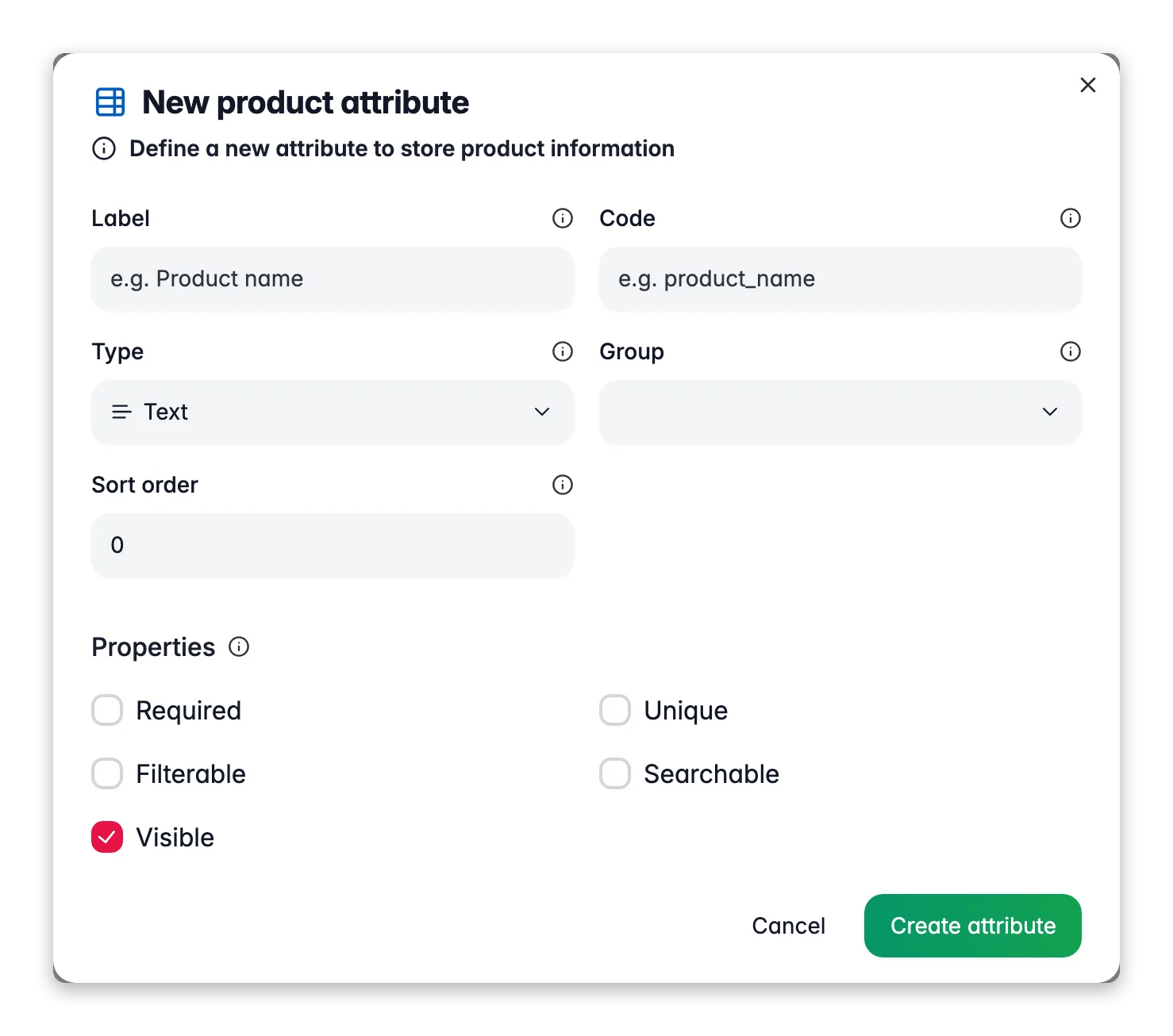
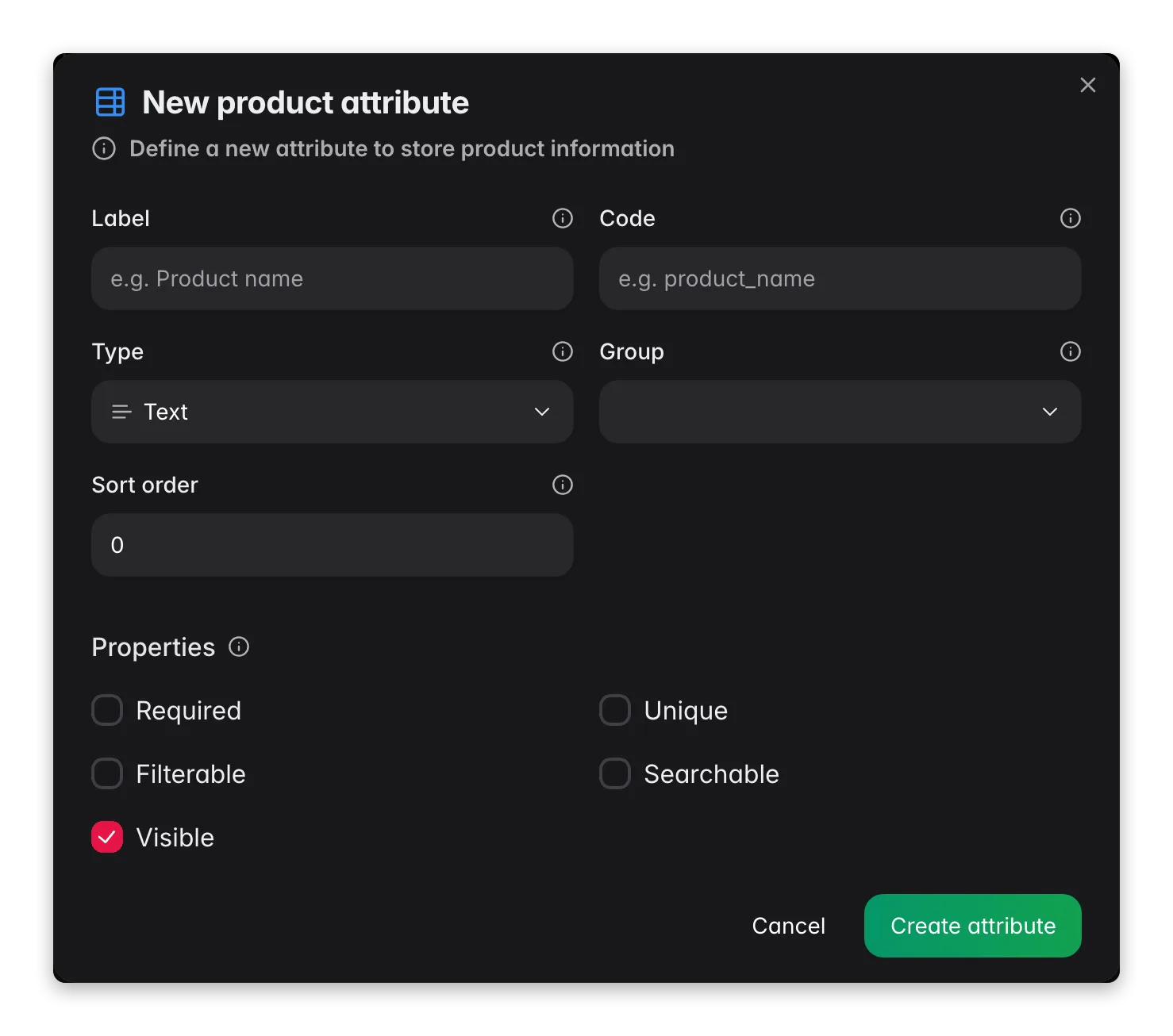 El formulario de Nuevo atributo agiliza la creación. Captura solo lo esencial, para que puedas añadir un campo y seguir. Todo lo demás (validación, limpieza, enriquecimiento) vive en los ajustes del atributo, que abres después de crearlo.
Navega a **Atributos de producto** desde la barra lateral.
Haz clic en el botón **Nuevo atributo** para abrir el formulario de creación.
Escribe una **Etiqueta** (el nombre legible para humanos) y selecciona el **Tipo**. El **Código** (el identificador técnico) se genera a partir de la etiqueta mientras escribes, y puedes editarlo.
Opcionalmente elige un **grupo de atributos** y establece un **orden de clasificación**. Estos controlan dónde aparece el campo en los formularios de producto.
Activa si el atributo es **obligatorio**, **único**, **filtrable**, **buscable** o **visible** en los formularios de producto. Los atributos nuevos son visibles de forma predeterminada.
Para **Selección** y **Selección múltiple**, elige entre opciones personalizadas en línea o un [conjunto de opciones de atributo](#opciones-de-atributo-listas-de-valores-compartidas) compartido. También puedes marcar **permitir nuevas opciones al importar**, de modo que los valores importados que no hayas predefinido se añadan automáticamente en lugar de descartarse. Para **Número** y **Decimal**, puedes vincular un conjunto de códigos de [unidad de medida](/es/products/units-of-measure).
Haz clic en **Crear atributo**. Ya está disponible para asignarlo a familias de producto.
El código del atributo no se puede cambiar después de la creación. Usa un formato descriptivo en minúsculas como `screen_size_inches` o `is_waterproof`. Los códigos tampoco pueden coincidir con campos reservados del sistema como `sku`, `price`, `brand` o `weight`.
Algunos planes limitan el número de atributos personalizados. Cuando alcanzas el límite, la página muestra un contador y el botón **Nuevo atributo** se convierte en una invitación a mejorar tu plan. [Mejora tu plan](/es/settings/billing) para añadir más.
## Propiedades del atributo
Configura estos cinco interruptores al crear un atributo. Dan forma a cómo se comporta el campo en todo tu catálogo:
* **Obligatorio**: debe rellenarse en todos los productos que usen este atributo.
* **Único**: ningún producto puede tener el mismo valor para este atributo.
* **Filtrable**: puede usarse para filtrar la lista de productos.
* **Buscable**: se incluye en los resultados de búsqueda de productos.
* **Visible**: se muestra en los formularios y vistas de producto.
Marca un campo como **Filtrable** cuando tu equipo o tus compradores quieran segmentar el catálogo por él (color, marca, talla). Márcalo como **Buscable** cuando su valor sea algo que la gente escribe para encontrar un producto.
No tienes que volver a abrir el formulario para cambiar esto más tarde. En la vista de lista, cada fila tiene una tira de interruptores de propiedades de un clic para **Filtrable**, **Buscable**, **Único**, **Obligatorio** y **Enriquecible con AI**. Haz clic en uno y se actualiza al instante, así puedes afinar todo tu modelo sin abrir un solo modal.
## Edición rápida frente a ajustes completos
Hay dos formas de cambiar un atributo una vez que existe, y hacen tareas distintas:
* **Edición rápida** (el icono del lápiz en una fila) reabre los mismos campos básicos que estableciste al crearlo: etiqueta, tipo, grupo, orden de clasificación, las cinco propiedades y el origen de valores para los tipos de selección. El código permanece de solo lectura. Úsala para retoques del día a día. El botón Guardar se resalta solo cuando tienes cambios sin guardar, así siempre sabes en qué punto estás.
* **Ajustes** (el icono de la escoba en una fila) abre la configuración más profunda con pestañas que se describe abajo: reglas de validación, limpieza de datos, comportamiento de enriquecimiento, peso de calidad y mapeo de plataformas. Úsalos cuando quieras que el campo garantice datos limpios o participe en el enriquecimiento con AI.
¿Necesitas un atributo casi idéntico? Usa la acción **duplicar** en cualquier fila. Copia el atributo y sus ajustes, y luego abre la copia para editarla, de modo que solo cambias lo que difiere.
## Configura los ajustes del atributo (después de crearlo)
Crear un atributo define el campo. Configurar sus ajustes hace que el campo sea inteligente: garantiza datos limpios, deja que la AI lo rellene y ajusta cuánto cuenta para tu puntuación de calidad. Abre estos ajustes desde la acción **ajustes (escoba)** junto a cualquier atributo.
Los ajustes se abren en un modal con pestañas. Qué pestañas y opciones aparecen depende del tipo de atributo.
### General
* **Interruptores de importación, exportación y enriquecimiento**: elige en qué operaciones participa este atributo.
* **Enriquecible con AI**: permite que la AI sugiera o genere valores para este campo.
* **Peso de calidad**: cuánto cuenta este atributo para la puntuación de completitud de un producto, en una escala que va de deseable a crítico. Para los campos de número y decimal también puedes establecer una unidad y un mín./máx. plausible, de modo que las comprobaciones de calidad puedan marcar valores que queden fuera de un rango razonable.
### Reglas de validación
Garantiza la calidad de los datos para que los valores incorrectos nunca lleguen a tus canales:
* **Longitud de texto**: límites mínimo y máximo de caracteres, además de un patrón de formato (email, URL, alfanumérico, teléfono).
* **Rangos numéricos**: valores mínimo y máximo aceptables, y precisión decimal para los campos decimales.
* **Rangos de fecha**: fechas permitidas más temprana y más tardía, y un formato de fecha.
* **Selecciones**: número mínimo y máximo de opciones para selección múltiple, además de reglas por opción (longitud, patrón, unicidad y un mensaje de error personalizado).
### Limpieza de datos
Las reglas de limpieza normalizan los valores automáticamente durante la importación y la edición, para que tus datos se mantengan consistentes sin trabajo manual:
* **Básico**: recortar espacios en blanco, eliminar valores vacíos, colapsar espacios sobrantes y convertir los espacios en blanco en un valor de reserva.
* **Texto**: normalizar mayúsculas, quitar caracteres especiales, corregir la codificación, limpiar o limitar el HTML y convertir los saltos de línea.
* **Números**: eliminar símbolos de moneda, estandarizar los separadores de miles y decimales, y redondear a una precisión fija.
* **Opciones**: deduplicar, ordenar y agrupar valores similares para que "Azul" y "azul" se conviertan en uno solo.
### Enriquecimiento
Para los campos de texto, ajusta cómo la AI rellena el atributo:
* **Umbral de confianza**: puntuación mínima de confianza requerida antes de usar una sugerencia. Más alto significa menos valores, pero más fiables.
* **Activar sugerencias de AI** y **requerir revisión manual**: decide si una persona comprueba la salida de la AI antes de aplicarla.
* **Límites de palabras**: número mínimo y máximo de palabras para el texto generado.
* **Instrucciones de enriquecimiento**: dile a la AI exactamente qué debe contener este campo, por ejemplo "Extrae el tamaño de pantalla en pulgadas de las especificaciones".
### Plataformas
Esta pestaña muestra cómo se mapea el atributo a cada canal de venta conectado (Magento, una tienda online, un marketplace). El mapeo en sí ocurre en la herramienta de mapeo de datos, y la pestaña te lleva directamente allí para que puedas alinear tu campo interno con el campo de la plataforma, marcarlo como atributo configurable o de variante, y mantener las exportaciones consistentes.
## Construye todo un modelo de datos con el Arquitecto de modelo de datos con AI
¿Empiezas desde cero o te mueves a un nuevo sector? El Arquitecto de modelo de datos con AI genera un modelo de partida completo por ti: atributos, grupos de atributos y familias, todo a la vez. Ábrelo desde el botón **Arquitecto de modelo de datos con AI** en la página de Atributos de producto.
El formulario de Nuevo atributo agiliza la creación. Captura solo lo esencial, para que puedas añadir un campo y seguir. Todo lo demás (validación, limpieza, enriquecimiento) vive en los ajustes del atributo, que abres después de crearlo.
Navega a **Atributos de producto** desde la barra lateral.
Haz clic en el botón **Nuevo atributo** para abrir el formulario de creación.
Escribe una **Etiqueta** (el nombre legible para humanos) y selecciona el **Tipo**. El **Código** (el identificador técnico) se genera a partir de la etiqueta mientras escribes, y puedes editarlo.
Opcionalmente elige un **grupo de atributos** y establece un **orden de clasificación**. Estos controlan dónde aparece el campo en los formularios de producto.
Activa si el atributo es **obligatorio**, **único**, **filtrable**, **buscable** o **visible** en los formularios de producto. Los atributos nuevos son visibles de forma predeterminada.
Para **Selección** y **Selección múltiple**, elige entre opciones personalizadas en línea o un [conjunto de opciones de atributo](#opciones-de-atributo-listas-de-valores-compartidas) compartido. También puedes marcar **permitir nuevas opciones al importar**, de modo que los valores importados que no hayas predefinido se añadan automáticamente en lugar de descartarse. Para **Número** y **Decimal**, puedes vincular un conjunto de códigos de [unidad de medida](/es/products/units-of-measure).
Haz clic en **Crear atributo**. Ya está disponible para asignarlo a familias de producto.
El código del atributo no se puede cambiar después de la creación. Usa un formato descriptivo en minúsculas como `screen_size_inches` o `is_waterproof`. Los códigos tampoco pueden coincidir con campos reservados del sistema como `sku`, `price`, `brand` o `weight`.
Algunos planes limitan el número de atributos personalizados. Cuando alcanzas el límite, la página muestra un contador y el botón **Nuevo atributo** se convierte en una invitación a mejorar tu plan. [Mejora tu plan](/es/settings/billing) para añadir más.
## Propiedades del atributo
Configura estos cinco interruptores al crear un atributo. Dan forma a cómo se comporta el campo en todo tu catálogo:
* **Obligatorio**: debe rellenarse en todos los productos que usen este atributo.
* **Único**: ningún producto puede tener el mismo valor para este atributo.
* **Filtrable**: puede usarse para filtrar la lista de productos.
* **Buscable**: se incluye en los resultados de búsqueda de productos.
* **Visible**: se muestra en los formularios y vistas de producto.
Marca un campo como **Filtrable** cuando tu equipo o tus compradores quieran segmentar el catálogo por él (color, marca, talla). Márcalo como **Buscable** cuando su valor sea algo que la gente escribe para encontrar un producto.
No tienes que volver a abrir el formulario para cambiar esto más tarde. En la vista de lista, cada fila tiene una tira de interruptores de propiedades de un clic para **Filtrable**, **Buscable**, **Único**, **Obligatorio** y **Enriquecible con AI**. Haz clic en uno y se actualiza al instante, así puedes afinar todo tu modelo sin abrir un solo modal.
## Edición rápida frente a ajustes completos
Hay dos formas de cambiar un atributo una vez que existe, y hacen tareas distintas:
* **Edición rápida** (el icono del lápiz en una fila) reabre los mismos campos básicos que estableciste al crearlo: etiqueta, tipo, grupo, orden de clasificación, las cinco propiedades y el origen de valores para los tipos de selección. El código permanece de solo lectura. Úsala para retoques del día a día. El botón Guardar se resalta solo cuando tienes cambios sin guardar, así siempre sabes en qué punto estás.
* **Ajustes** (el icono de la escoba en una fila) abre la configuración más profunda con pestañas que se describe abajo: reglas de validación, limpieza de datos, comportamiento de enriquecimiento, peso de calidad y mapeo de plataformas. Úsalos cuando quieras que el campo garantice datos limpios o participe en el enriquecimiento con AI.
¿Necesitas un atributo casi idéntico? Usa la acción **duplicar** en cualquier fila. Copia el atributo y sus ajustes, y luego abre la copia para editarla, de modo que solo cambias lo que difiere.
## Configura los ajustes del atributo (después de crearlo)
Crear un atributo define el campo. Configurar sus ajustes hace que el campo sea inteligente: garantiza datos limpios, deja que la AI lo rellene y ajusta cuánto cuenta para tu puntuación de calidad. Abre estos ajustes desde la acción **ajustes (escoba)** junto a cualquier atributo.
Los ajustes se abren en un modal con pestañas. Qué pestañas y opciones aparecen depende del tipo de atributo.
### General
* **Interruptores de importación, exportación y enriquecimiento**: elige en qué operaciones participa este atributo.
* **Enriquecible con AI**: permite que la AI sugiera o genere valores para este campo.
* **Peso de calidad**: cuánto cuenta este atributo para la puntuación de completitud de un producto, en una escala que va de deseable a crítico. Para los campos de número y decimal también puedes establecer una unidad y un mín./máx. plausible, de modo que las comprobaciones de calidad puedan marcar valores que queden fuera de un rango razonable.
### Reglas de validación
Garantiza la calidad de los datos para que los valores incorrectos nunca lleguen a tus canales:
* **Longitud de texto**: límites mínimo y máximo de caracteres, además de un patrón de formato (email, URL, alfanumérico, teléfono).
* **Rangos numéricos**: valores mínimo y máximo aceptables, y precisión decimal para los campos decimales.
* **Rangos de fecha**: fechas permitidas más temprana y más tardía, y un formato de fecha.
* **Selecciones**: número mínimo y máximo de opciones para selección múltiple, además de reglas por opción (longitud, patrón, unicidad y un mensaje de error personalizado).
### Limpieza de datos
Las reglas de limpieza normalizan los valores automáticamente durante la importación y la edición, para que tus datos se mantengan consistentes sin trabajo manual:
* **Básico**: recortar espacios en blanco, eliminar valores vacíos, colapsar espacios sobrantes y convertir los espacios en blanco en un valor de reserva.
* **Texto**: normalizar mayúsculas, quitar caracteres especiales, corregir la codificación, limpiar o limitar el HTML y convertir los saltos de línea.
* **Números**: eliminar símbolos de moneda, estandarizar los separadores de miles y decimales, y redondear a una precisión fija.
* **Opciones**: deduplicar, ordenar y agrupar valores similares para que "Azul" y "azul" se conviertan en uno solo.
### Enriquecimiento
Para los campos de texto, ajusta cómo la AI rellena el atributo:
* **Umbral de confianza**: puntuación mínima de confianza requerida antes de usar una sugerencia. Más alto significa menos valores, pero más fiables.
* **Activar sugerencias de AI** y **requerir revisión manual**: decide si una persona comprueba la salida de la AI antes de aplicarla.
* **Límites de palabras**: número mínimo y máximo de palabras para el texto generado.
* **Instrucciones de enriquecimiento**: dile a la AI exactamente qué debe contener este campo, por ejemplo "Extrae el tamaño de pantalla en pulgadas de las especificaciones".
### Plataformas
Esta pestaña muestra cómo se mapea el atributo a cada canal de venta conectado (Magento, una tienda online, un marketplace). El mapeo en sí ocurre en la herramienta de mapeo de datos, y la pestaña te lleva directamente allí para que puedas alinear tu campo interno con el campo de la plataforma, marcarlo como atributo configurable o de variante, y mantener las exportaciones consistentes.
## Construye todo un modelo de datos con el Arquitecto de modelo de datos con AI
¿Empiezas desde cero o te mueves a un nuevo sector? El Arquitecto de modelo de datos con AI genera un modelo de partida completo por ti: atributos, grupos de atributos y familias, todo a la vez. Ábrelo desde el botón **Arquitecto de modelo de datos con AI** en la página de Atributos de producto.
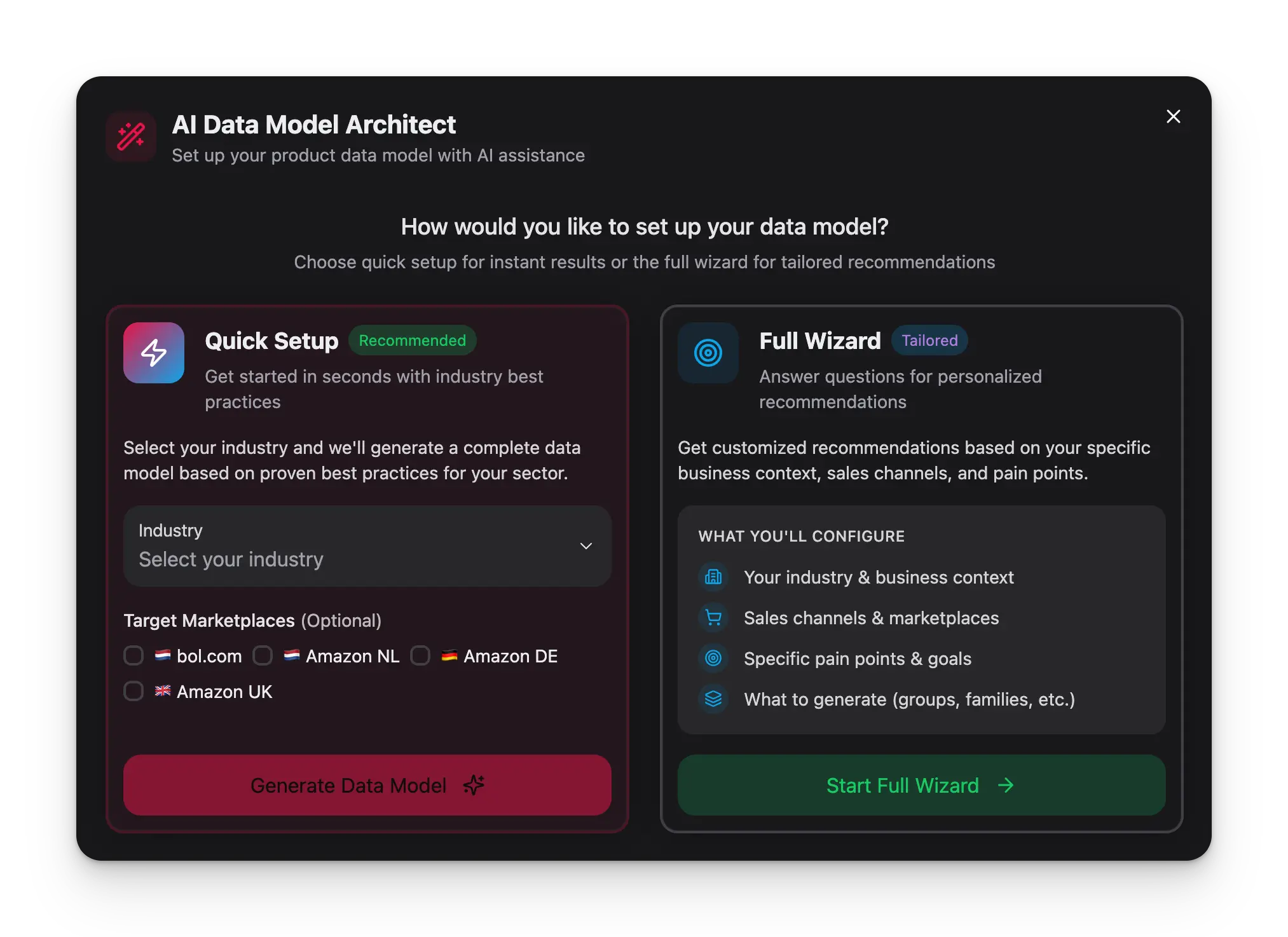 Dile al Arquitecto qué vendes. Hay un modo rápido que crea un modelo directamente a partir del sector, y un asistente guiado donde añades canales de venta, tamaño de catálogo, puntos débiles y marketplaces objetivo para un resultado más a medida.
Decide qué generar: atributos generales, atributos específicos por categoría, grupos de atributos y familias. El Arquitecto también recomienda conjuntos de unidad de medida y de opciones donde encajan.
Cada atributo sugerido viene con un motivo y una prioridad (esencial, recomendado, opcional). También señala solapamientos con atributos que ya tienes, para que puedas fusionar o renombrar en lugar de crear duplicados.
Mira exactamente cuántos atributos, grupos y familias se crearán o actualizarán, y luego aplica. Tu modelo se construye en segundos en lugar de horas.
El Arquitecto es la forma más rápida de configurar un nuevo proyecto. Genera una base sólida y luego refina los atributos que te importan con los ajustes por atributo.
## Acciones en lote sobre atributos
Cuando tu modelo crece, editar los campos de uno en uno se vuelve lento. Selecciona las casillas en varios atributos y aparece una barra de herramientas con acciones que se aplican a toda la selección a la vez. Puedes seleccionar todo lo que coincide con tus filtros actuales con un solo clic.
* **Alternar propiedades**: establece **obligatorio**, **único**, **filtrable**, **buscable**, **visible** o **enriquecible con AI** en todos los atributos seleccionados. Cada propiedad indica si la selección está actualmente toda activada, toda desactivada o mixta, y eliges activarla, desactivarla o dejarla sin tocar.
* **Mover a grupo**: reasigna todos los atributos seleccionados a otro [grupo de atributos](#organizar-con-grupos-de-atributos), o quítalos del grupo, en un solo movimiento.
* **Editar ajustes en lote**: aplica reglas de validación, limpieza y enriquecimiento a todos los atributos seleccionados. Cada sección tiene su propio interruptor de aplicación, así que las secciones sin tocar se dejan tal cual, y una pestaña de **Vista previa** muestra los cambios exactos de antes y después antes de confirmar.
* **Exportar a CSV**: descarga solo los atributos seleccionados.
* **Eliminar**: borra los atributos seleccionados. Una breve ventana para deshacer te permite revertirlo si cambias de opinión.
¿Encontraste un conjunto de ajustes de limpieza y enriquecimiento que funciona bien? Guárdalo como **plantilla** desde la fila de cualquier atributo, y luego aplícalo a toda una selección más tarde mediante Editar ajustes en lote. Es la forma más rápida de mantener consistentes los campos similares.
## Organizar con grupos de atributos
Los grupos de atributos agrupan atributos relacionados para un formulario de producto más limpio. Por ejemplo, podrías agrupar "Ancho", "Alto" y "Profundidad" bajo un grupo "Dimensiones".
Dile al Arquitecto qué vendes. Hay un modo rápido que crea un modelo directamente a partir del sector, y un asistente guiado donde añades canales de venta, tamaño de catálogo, puntos débiles y marketplaces objetivo para un resultado más a medida.
Decide qué generar: atributos generales, atributos específicos por categoría, grupos de atributos y familias. El Arquitecto también recomienda conjuntos de unidad de medida y de opciones donde encajan.
Cada atributo sugerido viene con un motivo y una prioridad (esencial, recomendado, opcional). También señala solapamientos con atributos que ya tienes, para que puedas fusionar o renombrar en lugar de crear duplicados.
Mira exactamente cuántos atributos, grupos y familias se crearán o actualizarán, y luego aplica. Tu modelo se construye en segundos en lugar de horas.
El Arquitecto es la forma más rápida de configurar un nuevo proyecto. Genera una base sólida y luego refina los atributos que te importan con los ajustes por atributo.
## Acciones en lote sobre atributos
Cuando tu modelo crece, editar los campos de uno en uno se vuelve lento. Selecciona las casillas en varios atributos y aparece una barra de herramientas con acciones que se aplican a toda la selección a la vez. Puedes seleccionar todo lo que coincide con tus filtros actuales con un solo clic.
* **Alternar propiedades**: establece **obligatorio**, **único**, **filtrable**, **buscable**, **visible** o **enriquecible con AI** en todos los atributos seleccionados. Cada propiedad indica si la selección está actualmente toda activada, toda desactivada o mixta, y eliges activarla, desactivarla o dejarla sin tocar.
* **Mover a grupo**: reasigna todos los atributos seleccionados a otro [grupo de atributos](#organizar-con-grupos-de-atributos), o quítalos del grupo, en un solo movimiento.
* **Editar ajustes en lote**: aplica reglas de validación, limpieza y enriquecimiento a todos los atributos seleccionados. Cada sección tiene su propio interruptor de aplicación, así que las secciones sin tocar se dejan tal cual, y una pestaña de **Vista previa** muestra los cambios exactos de antes y después antes de confirmar.
* **Exportar a CSV**: descarga solo los atributos seleccionados.
* **Eliminar**: borra los atributos seleccionados. Una breve ventana para deshacer te permite revertirlo si cambias de opinión.
¿Encontraste un conjunto de ajustes de limpieza y enriquecimiento que funciona bien? Guárdalo como **plantilla** desde la fila de cualquier atributo, y luego aplícalo a toda una selección más tarde mediante Editar ajustes en lote. Es la forma más rápida de mantener consistentes los campos similares.
## Organizar con grupos de atributos
Los grupos de atributos agrupan atributos relacionados para un formulario de producto más limpio. Por ejemplo, podrías agrupar "Ancho", "Alto" y "Profundidad" bajo un grupo "Dimensiones".
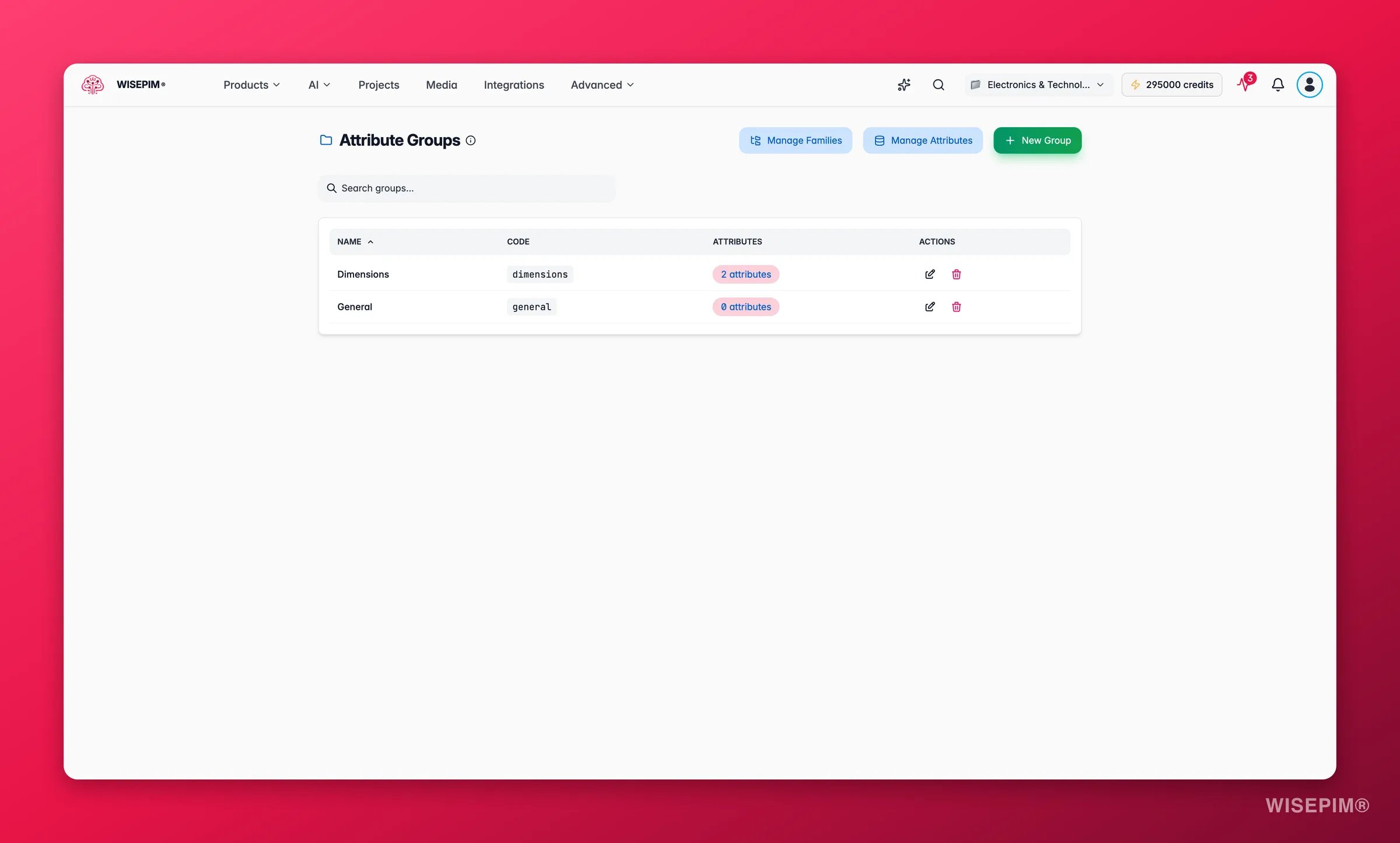
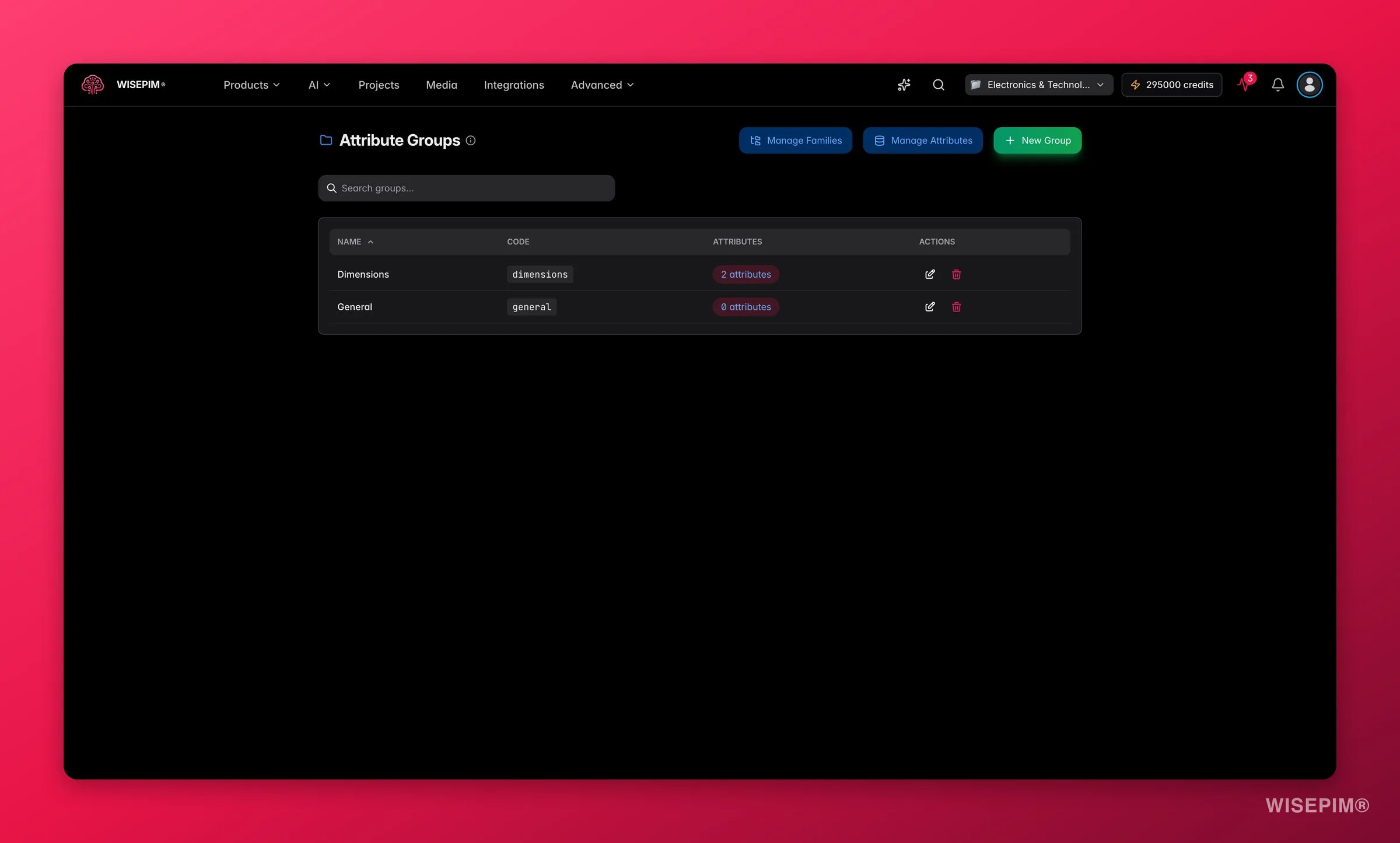 Navega a **Grupos de atributos** desde la barra lateral, o desde el menú desplegable **Gestionar** en la página de Atributos de producto.
Crea un nuevo grupo con un **nombre** y un **código**. Establece un **orden de clasificación** para controlar dónde se sitúa el grupo respecto a los demás.
Elige si el grupo se muestra para **todos los productos** o solo para **categorías específicas**. El alcance por categoría mantiene los formularios enfocados, de modo que un grupo "Batería" aparece solo en electrónica, no en ropa.
Selecciona qué atributos pertenecen a este grupo.
Haz clic en **Guardar**. El grupo organiza sus atributos en una sección dentro de los formularios de producto.
Agrupa los atributos por propósito: un grupo "Especificaciones" para detalles técnicos, un grupo "Marketing" para descripciones y características, un grupo "Logística" para información de envío.
## Opciones de atributo (listas de valores compartidas)
Para los atributos de **Selección** y **Selección múltiple**, las opciones pueden venir de una lista compartida y reutilizable llamada **conjunto de opciones de atributo** (un vocabulario controlado). En lugar de escribir las mismas opciones a mano en cada atributo, defines la lista una vez y apuntas varios atributos a ella. Actualiza la lista en un solo lugar y cada atributo que la usa se mantiene sincronizado.
Abre **Opciones de atributo** desde el menú desplegable **Gestionar** en la página de Atributos de producto. Cada conjunto de opciones tiene:
* Un **nombre**, un **código** y una **descripción** opcional.
* Una lista de **valores**, cada uno con un código y una etiqueta por idioma, de modo que tus opciones se traducen junto con el resto de tu catálogo.
* Un estado **activo/inactivo** por valor, para que puedas retirar una opción sin eliminar su historial.
* Una política de **gestión de valores nuevos** que decide qué ocurre cuando una importación contiene un valor que aún no está en la lista: **marcarlo para revisión**, **permitir** que se añada automáticamente, o **omitirlo**.
Puedes construir una lista a mano o importar una desde CSV. Cuando creas o editas rápidamente un atributo de Selección o Selección múltiple, elige **Opciones de atributo (vocabulario compartido)** como origen de valores y selecciona el conjunto.
Usa un conjunto de opciones compartido siempre que la misma lista aparezca en más de un atributo, por ejemplo una lista de marcas, una lista de materiales o una escala de tallas. Es la forma más eficaz de evitar que se cuelen valores casi duplicados en tu catálogo.
## Importar y exportar atributos
Para modelos más grandes, no tienes que crear los atributos uno por uno.
* **Importar desde CSV**: haz clic en **Importar** y sube un CSV para crear muchos atributos a la vez. También puedes importar definiciones de atributos desde una plataforma conectada, como Magento, WooCommerce, Shopify o un importador de tienda online.
* **Exportar a CSV**: exporta los atributos seleccionados o toda tu lista filtrada a CSV. Es práctico para copias de seguridad, compartir tu modelo con un compañero o editar en una hoja de cálculo.
Combina exportar con importar para editar en lote: exporta tus atributos, ajústalos en una hoja de cálculo y vuelve a importarlos.
## Vistas y filtros
La página de Atributos de producto se adapta a cómo trabajas, para que tanto un modelo de 20 atributos como uno de 500 se mantengan manejables.
* **Tres diseños**: cambia entre una **tabla**, **tarjetas** o una vista **agrupada** que organiza los atributos por su grupo.
* **Densidad y columnas**: alterna entre espaciado compacto y cómodo, y elige qué columnas opcionales (código, operaciones, AI, orden de clasificación) mostrar.
* **Filtros rápidos y búsqueda**: filtra por grupo o tipo, busca por etiqueta o código, y combina filtros rápidos (obligatorio, filtrable, enriquecible con AI, con opciones, sin grupo y más) con lógica de coincidencia total o parcial para llegar exactamente a los atributos que necesitas.
* **Vistas guardadas**: guarda un conjunto de filtros como una vista con nombre y vuelve a aplicarla con un clic.
## Solución de problemas
### El atributo no aparece en los formularios de producto
* Comprueba que el atributo esté marcado como **Visible**.
* Verifica que el atributo esté asignado a la [familia](/es/products/product-families) del producto.
* Confirma que el grupo de atributos no esté oculto por su alcance de visibilidad por categoría.
### Errores de validación durante la entrada de datos
* Revisa las reglas de validación por si tienen ajustes demasiado estrictos.
* Busca reglas en conflicto (por ejemplo, valor mínimo mayor que el máximo).
* Asegúrate de que los mensajes de error sean claros para que tu equipo sepa qué corregir.
### Datos inconsistentes entre productos
* Cambia de texto libre a **Selección** o **Selección múltiple**, respaldado por un [conjunto de opciones de atributo](#opciones-de-atributo-listas-de-valores-compartidas) compartido donde sea posible.
* Activa las reglas de **limpieza de datos** para normalizar los valores automáticamente.
* Usa las herramientas de [Calidad de datos](/es/analytics/data-quality) para encontrar y corregir inconsistencias.
## Relacionado
Asigna atributos a familias de producto para definir qué datos requiere cada tipo de producto.
Vincula atributos de número y decimal a conjuntos de códigos de unidad para mediciones consistentes y convertibles.
Organiza los productos en categorías jerárquicas para navegación y filtrado.
Sigue la completitud y corrige valores de atributo inconsistentes en todo tu catálogo.
Navega a **Grupos de atributos** desde la barra lateral, o desde el menú desplegable **Gestionar** en la página de Atributos de producto.
Crea un nuevo grupo con un **nombre** y un **código**. Establece un **orden de clasificación** para controlar dónde se sitúa el grupo respecto a los demás.
Elige si el grupo se muestra para **todos los productos** o solo para **categorías específicas**. El alcance por categoría mantiene los formularios enfocados, de modo que un grupo "Batería" aparece solo en electrónica, no en ropa.
Selecciona qué atributos pertenecen a este grupo.
Haz clic en **Guardar**. El grupo organiza sus atributos en una sección dentro de los formularios de producto.
Agrupa los atributos por propósito: un grupo "Especificaciones" para detalles técnicos, un grupo "Marketing" para descripciones y características, un grupo "Logística" para información de envío.
## Opciones de atributo (listas de valores compartidas)
Para los atributos de **Selección** y **Selección múltiple**, las opciones pueden venir de una lista compartida y reutilizable llamada **conjunto de opciones de atributo** (un vocabulario controlado). En lugar de escribir las mismas opciones a mano en cada atributo, defines la lista una vez y apuntas varios atributos a ella. Actualiza la lista en un solo lugar y cada atributo que la usa se mantiene sincronizado.
Abre **Opciones de atributo** desde el menú desplegable **Gestionar** en la página de Atributos de producto. Cada conjunto de opciones tiene:
* Un **nombre**, un **código** y una **descripción** opcional.
* Una lista de **valores**, cada uno con un código y una etiqueta por idioma, de modo que tus opciones se traducen junto con el resto de tu catálogo.
* Un estado **activo/inactivo** por valor, para que puedas retirar una opción sin eliminar su historial.
* Una política de **gestión de valores nuevos** que decide qué ocurre cuando una importación contiene un valor que aún no está en la lista: **marcarlo para revisión**, **permitir** que se añada automáticamente, o **omitirlo**.
Puedes construir una lista a mano o importar una desde CSV. Cuando creas o editas rápidamente un atributo de Selección o Selección múltiple, elige **Opciones de atributo (vocabulario compartido)** como origen de valores y selecciona el conjunto.
Usa un conjunto de opciones compartido siempre que la misma lista aparezca en más de un atributo, por ejemplo una lista de marcas, una lista de materiales o una escala de tallas. Es la forma más eficaz de evitar que se cuelen valores casi duplicados en tu catálogo.
## Importar y exportar atributos
Para modelos más grandes, no tienes que crear los atributos uno por uno.
* **Importar desde CSV**: haz clic en **Importar** y sube un CSV para crear muchos atributos a la vez. También puedes importar definiciones de atributos desde una plataforma conectada, como Magento, WooCommerce, Shopify o un importador de tienda online.
* **Exportar a CSV**: exporta los atributos seleccionados o toda tu lista filtrada a CSV. Es práctico para copias de seguridad, compartir tu modelo con un compañero o editar en una hoja de cálculo.
Combina exportar con importar para editar en lote: exporta tus atributos, ajústalos en una hoja de cálculo y vuelve a importarlos.
## Vistas y filtros
La página de Atributos de producto se adapta a cómo trabajas, para que tanto un modelo de 20 atributos como uno de 500 se mantengan manejables.
* **Tres diseños**: cambia entre una **tabla**, **tarjetas** o una vista **agrupada** que organiza los atributos por su grupo.
* **Densidad y columnas**: alterna entre espaciado compacto y cómodo, y elige qué columnas opcionales (código, operaciones, AI, orden de clasificación) mostrar.
* **Filtros rápidos y búsqueda**: filtra por grupo o tipo, busca por etiqueta o código, y combina filtros rápidos (obligatorio, filtrable, enriquecible con AI, con opciones, sin grupo y más) con lógica de coincidencia total o parcial para llegar exactamente a los atributos que necesitas.
* **Vistas guardadas**: guarda un conjunto de filtros como una vista con nombre y vuelve a aplicarla con un clic.
## Solución de problemas
### El atributo no aparece en los formularios de producto
* Comprueba que el atributo esté marcado como **Visible**.
* Verifica que el atributo esté asignado a la [familia](/es/products/product-families) del producto.
* Confirma que el grupo de atributos no esté oculto por su alcance de visibilidad por categoría.
### Errores de validación durante la entrada de datos
* Revisa las reglas de validación por si tienen ajustes demasiado estrictos.
* Busca reglas en conflicto (por ejemplo, valor mínimo mayor que el máximo).
* Asegúrate de que los mensajes de error sean claros para que tu equipo sepa qué corregir.
### Datos inconsistentes entre productos
* Cambia de texto libre a **Selección** o **Selección múltiple**, respaldado por un [conjunto de opciones de atributo](#opciones-de-atributo-listas-de-valores-compartidas) compartido donde sea posible.
* Activa las reglas de **limpieza de datos** para normalizar los valores automáticamente.
* Usa las herramientas de [Calidad de datos](/es/analytics/data-quality) para encontrar y corregir inconsistencias.
## Relacionado
Asigna atributos a familias de producto para definir qué datos requiere cada tipo de producto.
Vincula atributos de número y decimal a conjuntos de códigos de unidad para mediciones consistentes y convertibles.
Organiza los productos en categorías jerárquicas para navegación y filtrado.
Sigue la completitud y corrige valores de atributo inconsistentes en todo tu catálogo.