> ## Documentation Index
> Fetch the complete documentation index at: https://docs.wisepim.com/llms.txt
> Use this file to discover all available pages before exploring further.
# Integración con WordPress
> Conecta tu sitio WordPress a WISEPIM. Crea una Application Password, agrégala en WISEPIM y publica contenido enriquecido en tu sitio.
Conecta tu sitio WordPress a WISEPIM para publicar contenido de producto enriquecido directamente en tus páginas. Una vez conectado, puedes enriquecer tu contenido con AI en WISEPIM y enviarlo a WordPress.
La configuración tiene dos pasos: crea una Application Password en WordPress y luego agrégala en WISEPIM.
¿Vendes con **WooCommerce**? Usa la [integración con WooCommerce](/es/integrations/woocommerce) en su lugar: se conecta a tus productos de WooCommerce, no solo a las entradas y páginas de WordPress.
Necesitas acceso de administrador a tu sitio WordPress y una cuenta de WISEPIM con un proyecto activo.
## Crea una Application Password en WordPress
 WordPress incluye Application Passwords para que las apps se conecten sin usar tu contraseña de inicio de sesión real.
Inicia sesión en tu admin de WordPress. Ve a **Users** > **Profile** (o edita el usuario con el que quieres que WISEPIM actúe).
Desplázate hacia abajo hasta la sección **Application Passwords**.
Introduce un nombre como WISEPIM y haz clic en **Add New Application Password**.
Copia la contraseña generada ahora (puedes conservar los espacios). Solo se muestra una vez.
## Agrega tus credenciales en WISEPIM
Ingresa los valores de WordPress para completar la conexión.
Inicia sesión en WISEPIM y ve a **Configuración** > **Integraciones**.
Busca y haz clic en el tile de la integración **WordPress**.
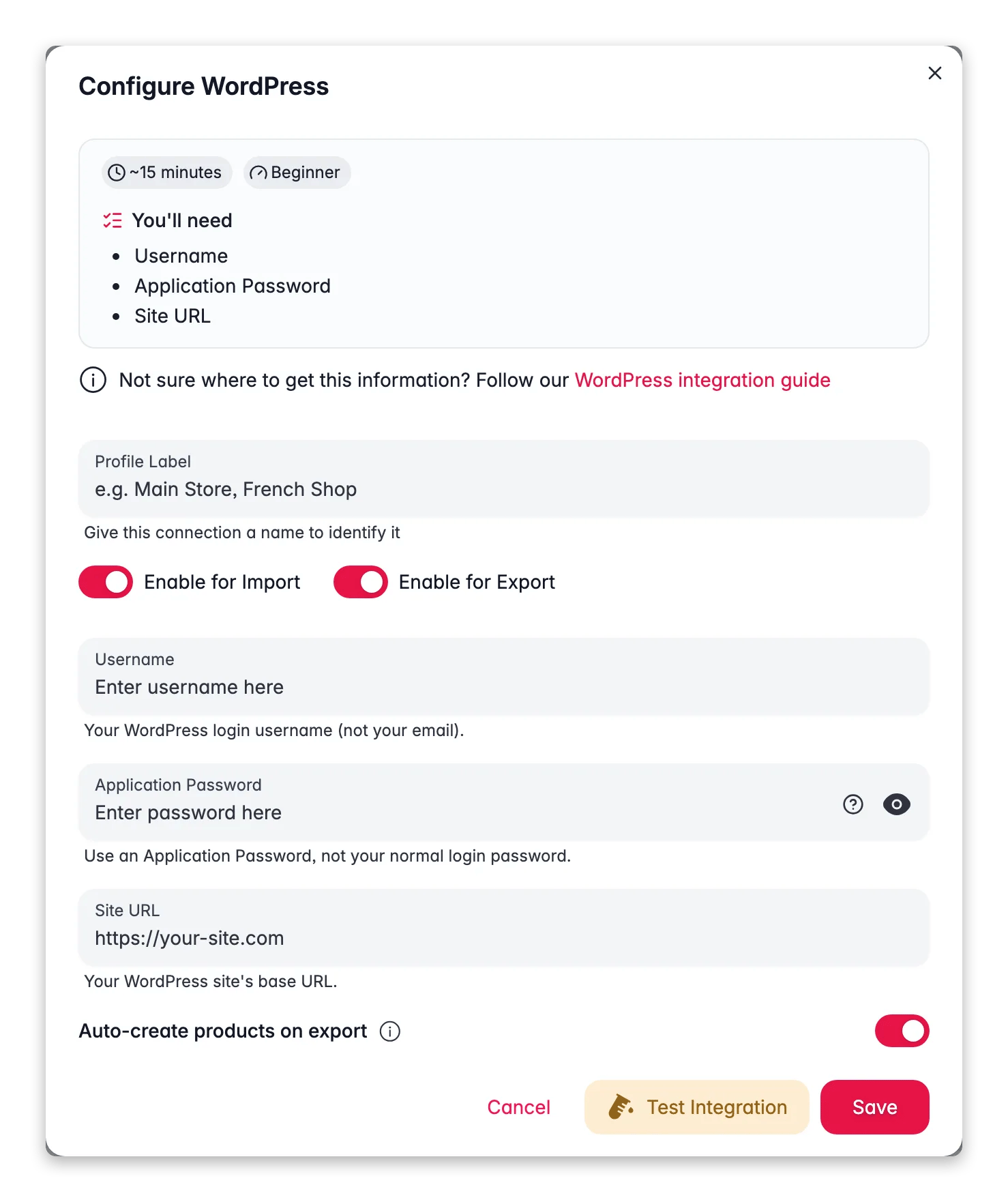
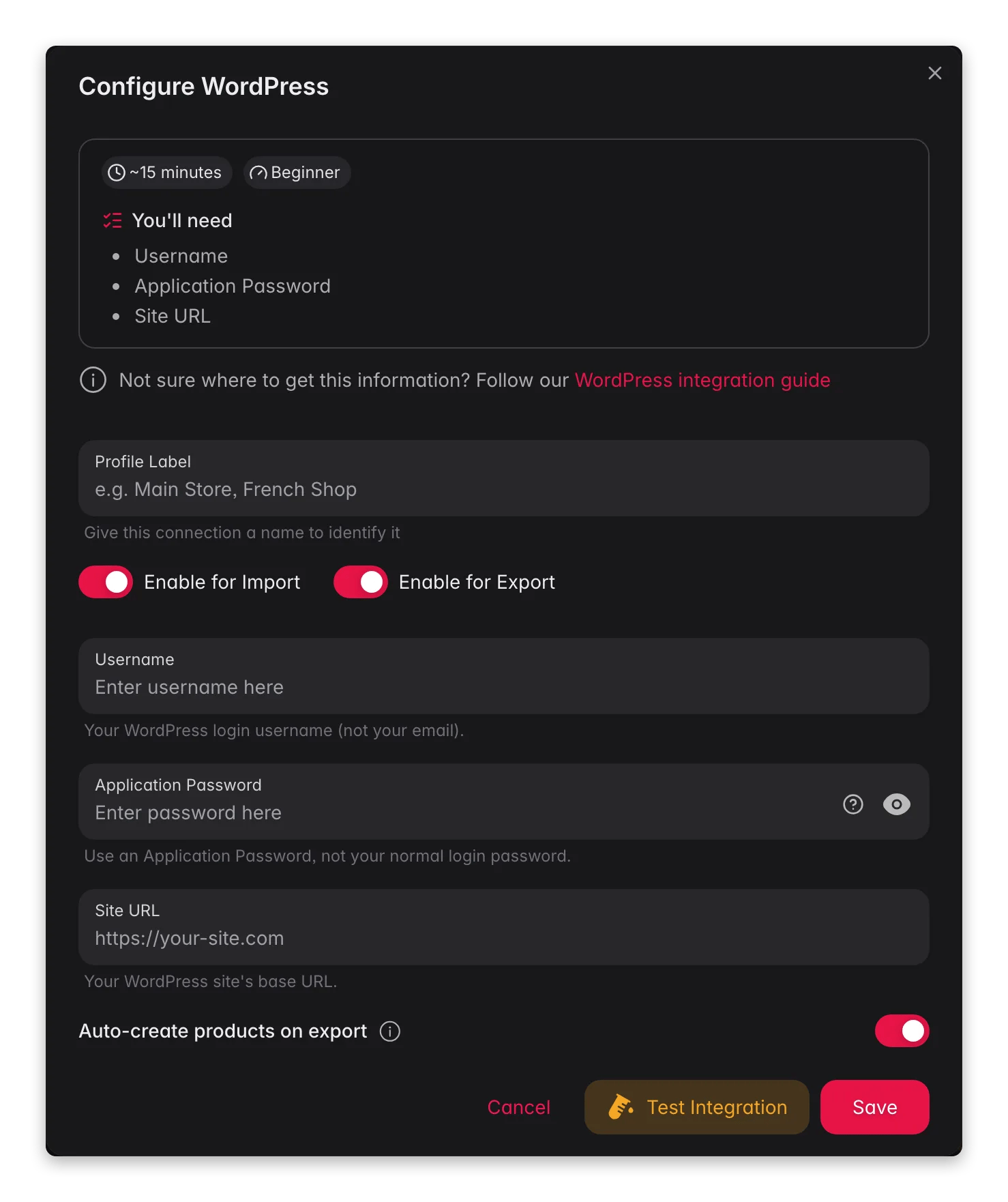
Completa los siguientes campos:
* **Username**: tu nombre de usuario de inicio de sesión de WordPress (no tu email)
* **Application Password**: la contraseña que acabas de generar
* **Site URL**: la URL de tu sitio WordPress, incluido `https://` (por ejemplo, `https://your-site.com`)
Haz clic en **Probar conexión** para confirmar que tus credenciales funcionan.
Si la prueba es exitosa, haz clic en **Guardar**.
Tu sitio WordPress ya está conectado. Puedes publicar contenido enriquecido en él.
Tu Application Password otorga acceso a tu sitio WordPress como el usuario elegido. Nunca la compartas públicamente ni la incluyas en el control de versiones. Si crees que quedó expuesta, revócala en **Application Passwords** en WordPress y crea una nueva.
## Solución de problemas
Revisa primero la URL de tu sitio. Debe ser correcta y empezar por `https://`. Después, confirma que usaste tu **nombre de usuario** (no tu email) y que pegaste la Application Password exactamente.
Las Application Passwords requieren WordPress 5.6 o posterior sobre HTTPS. Asegúrate de que tu sitio se sirva por `https://` y de que ningún plugin de seguridad desactive la función ni bloquee la API REST.
## Relacionado
Mejora títulos, descripciones y SEO con AI.
Publica el contenido enriquecido en tu sitio WordPress.
¿Vendes en línea? Conecta WooCommerce para sincronizar productos.
Mira cada plataforma con la que WISEPIM se conecta.
WordPress incluye Application Passwords para que las apps se conecten sin usar tu contraseña de inicio de sesión real.
Inicia sesión en tu admin de WordPress. Ve a **Users** > **Profile** (o edita el usuario con el que quieres que WISEPIM actúe).
Desplázate hacia abajo hasta la sección **Application Passwords**.
Introduce un nombre como WISEPIM y haz clic en **Add New Application Password**.
Copia la contraseña generada ahora (puedes conservar los espacios). Solo se muestra una vez.
## Agrega tus credenciales en WISEPIM
Ingresa los valores de WordPress para completar la conexión.
Inicia sesión en WISEPIM y ve a **Configuración** > **Integraciones**.
Busca y haz clic en el tile de la integración **WordPress**.
Completa los siguientes campos:
* **Username**: tu nombre de usuario de inicio de sesión de WordPress (no tu email)
* **Application Password**: la contraseña que acabas de generar
* **Site URL**: la URL de tu sitio WordPress, incluido `https://` (por ejemplo, `https://your-site.com`)
Haz clic en **Probar conexión** para confirmar que tus credenciales funcionan.
Si la prueba es exitosa, haz clic en **Guardar**.
Tu sitio WordPress ya está conectado. Puedes publicar contenido enriquecido en él.
Tu Application Password otorga acceso a tu sitio WordPress como el usuario elegido. Nunca la compartas públicamente ni la incluyas en el control de versiones. Si crees que quedó expuesta, revócala en **Application Passwords** en WordPress y crea una nueva.
## Solución de problemas
Revisa primero la URL de tu sitio. Debe ser correcta y empezar por `https://`. Después, confirma que usaste tu **nombre de usuario** (no tu email) y que pegaste la Application Password exactamente.
Las Application Passwords requieren WordPress 5.6 o posterior sobre HTTPS. Asegúrate de que tu sitio se sirva por `https://` y de que ningún plugin de seguridad desactive la función ni bloquee la API REST.
## Relacionado
Mejora títulos, descripciones y SEO con AI.
Publica el contenido enriquecido en tu sitio WordPress.
¿Vendes en línea? Conecta WooCommerce para sincronizar productos.
Mira cada plataforma con la que WISEPIM se conecta.