> ## Documentation Index
> Fetch the complete documentation index at: https://docs.wisepim.com/llms.txt
> Use this file to discover all available pages before exploring further.
# Integración con WooCommerce
> Conecta tu tienda WooCommerce a WISEPIM. Crea claves de la API REST, agrégalas en WISEPIM y sincroniza tu catálogo de productos.
Conecta tu tienda WooCommerce a WISEPIM para gestionar todo tu catálogo desde un solo lugar. Una vez conectada, puedes importar productos, enriquecerlos con AI y enviar el contenido mejorado de vuelta a WooCommerce.
La configuración tiene dos pasos: crea claves de la API REST en WooCommerce y luego agrégalas en WISEPIM.
Necesitas acceso de administrador a tu sitio WordPress y una cuenta de WISEPIM con un proyecto activo.
## Crea tus claves de API en WooCommerce
 Genera un par de claves en WooCommerce para que WISEPIM pueda leer y actualizar tus productos.
Inicia sesión en tu panel de administración de WordPress. Ve a **WooCommerce** > **Configuración** > **Avanzado** > **API REST**.
Haz clic en **Agregar clave** y completa los datos:
* **Descripción**: un nombre que reconozcas, como Integración WISEPIM
* **Usuario**: selecciona un usuario administrador
* **Permisos**: Lectura/Escritura
Haz clic en **Generar clave de API**. WooCommerce te muestra una **Consumer Key** y un **Consumer Secret**.
Copia la Consumer Key y el Consumer Secret ahora. Los necesitas en el siguiente paso, y el secret solo se muestra una vez.
## Agrega tus claves en WISEPIM
Ingresa las claves de WooCommerce para completar la conexión.
Inicia sesión en WISEPIM y ve a **Configuración** > **Integraciones**.
Busca y haz clic en el tile de la integración **WooCommerce**.
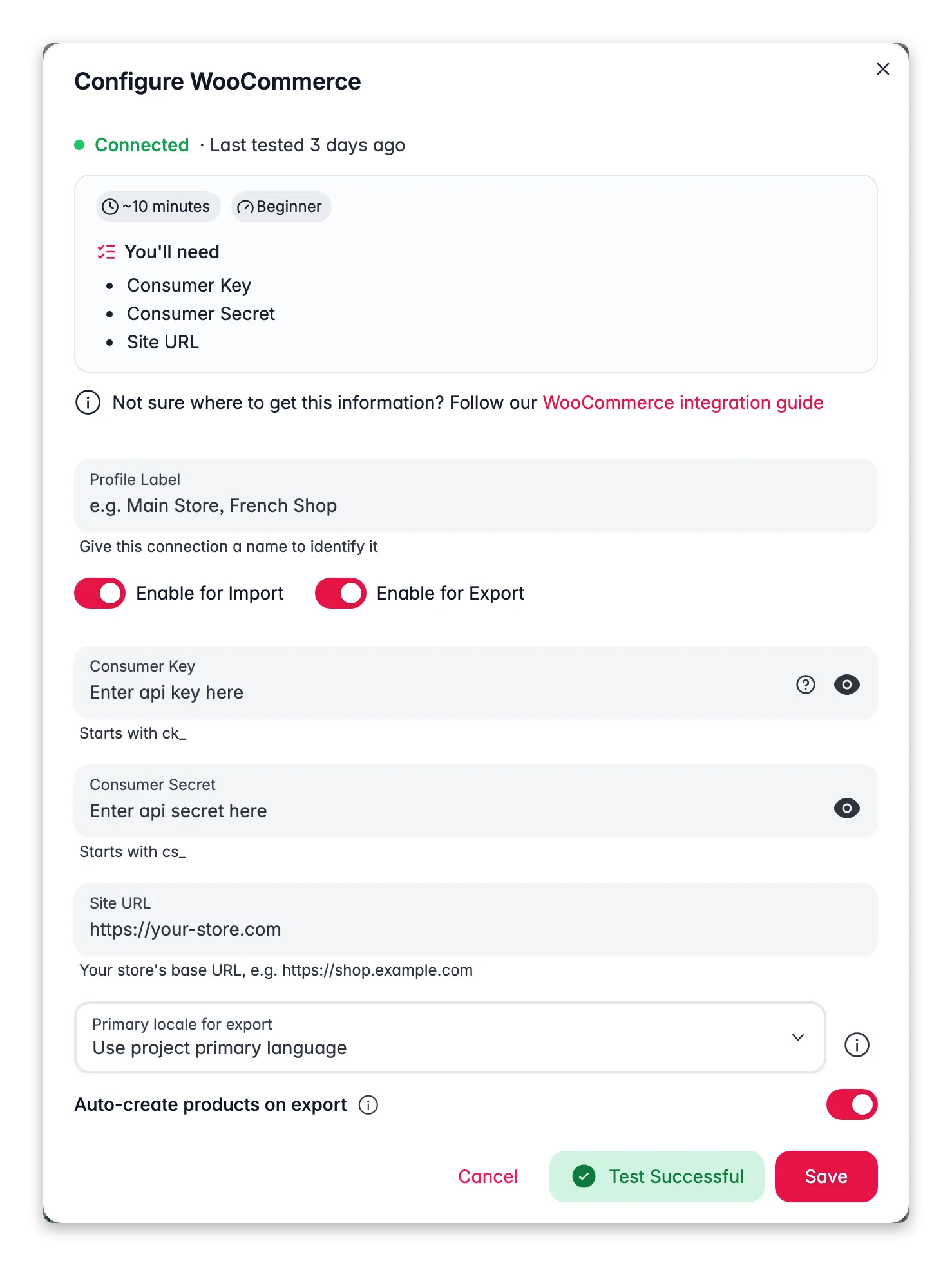
Completa los siguientes campos:
* **URL de la tienda**: la URL de tu tienda WooCommerce, incluido `https://` (por ejemplo, `https://tu-tienda.com`)
* **Consumer Key**: la Consumer Key de WooCommerce
* **Consumer Secret**: el Consumer Secret de WooCommerce
Haz clic en **Probar conexión** para confirmar que tus credenciales funcionan.
Si la prueba es exitosa, haz clic en **Guardar**.
Tu tienda WooCommerce ya está conectada. Puedes empezar a importar productos.
Tus claves de API dan acceso completo a los datos de tu tienda. Nunca las compartas públicamente ni las incluyas en el control de versiones. Si crees que una clave quedó expuesta, revócala en WooCommerce y crea una nueva.
## Solución de problemas
Revisa primero la URL de tu tienda. Debe ser correcta y empezar por `https://`. Después, confirma que copiaste la Consumer Key y el Consumer Secret exactamente, sin espacios de más.
Asegúrate de que tu tienda WooCommerce esté en línea y sea accesible desde internet. Confirma que la API REST esté habilitada en tu sitio WordPress.
## Relacionado
Trae tu catálogo de WooCommerce a WISEPIM.
Mejora títulos, descripciones y SEO con AI.
Envía el contenido mejorado de vuelta a WooCommerce.
Mira cada plataforma con la que WISEPIM se conecta.
Genera un par de claves en WooCommerce para que WISEPIM pueda leer y actualizar tus productos.
Inicia sesión en tu panel de administración de WordPress. Ve a **WooCommerce** > **Configuración** > **Avanzado** > **API REST**.
Haz clic en **Agregar clave** y completa los datos:
* **Descripción**: un nombre que reconozcas, como Integración WISEPIM
* **Usuario**: selecciona un usuario administrador
* **Permisos**: Lectura/Escritura
Haz clic en **Generar clave de API**. WooCommerce te muestra una **Consumer Key** y un **Consumer Secret**.
Copia la Consumer Key y el Consumer Secret ahora. Los necesitas en el siguiente paso, y el secret solo se muestra una vez.
## Agrega tus claves en WISEPIM
Ingresa las claves de WooCommerce para completar la conexión.
Inicia sesión en WISEPIM y ve a **Configuración** > **Integraciones**.
Busca y haz clic en el tile de la integración **WooCommerce**.
Completa los siguientes campos:
* **URL de la tienda**: la URL de tu tienda WooCommerce, incluido `https://` (por ejemplo, `https://tu-tienda.com`)
* **Consumer Key**: la Consumer Key de WooCommerce
* **Consumer Secret**: el Consumer Secret de WooCommerce
Haz clic en **Probar conexión** para confirmar que tus credenciales funcionan.
Si la prueba es exitosa, haz clic en **Guardar**.
Tu tienda WooCommerce ya está conectada. Puedes empezar a importar productos.
Tus claves de API dan acceso completo a los datos de tu tienda. Nunca las compartas públicamente ni las incluyas en el control de versiones. Si crees que una clave quedó expuesta, revócala en WooCommerce y crea una nueva.
## Solución de problemas
Revisa primero la URL de tu tienda. Debe ser correcta y empezar por `https://`. Después, confirma que copiaste la Consumer Key y el Consumer Secret exactamente, sin espacios de más.
Asegúrate de que tu tienda WooCommerce esté en línea y sea accesible desde internet. Confirma que la API REST esté habilitada en tu sitio WordPress.
## Relacionado
Trae tu catálogo de WooCommerce a WISEPIM.
Mejora títulos, descripciones y SEO con AI.
Envía el contenido mejorado de vuelta a WooCommerce.
Mira cada plataforma con la que WISEPIM se conecta.