> ## Documentation Index
> Fetch the complete documentation index at: https://docs.wisepim.com/llms.txt
> Use this file to discover all available pages before exploring further.
# Integración con Picqer
> Conecta tu almacén Picqer a WISEPIM. Agrega tu API key, prueba la conexión e importa productos con niveles de stock en tiempo real.
Conecta tu almacén Picqer a WISEPIM para reunir tus productos y tus niveles de stock en tiempo real en un solo lugar. Picqer es un sistema de gestión de almacenes (WMS). Una vez conectado, puedes importar productos desde Picqer y enriquecerlos con AI.
Picqer es una integración de **solo importación**. WISEPIM lee productos y stock desde Picqer, pero no envía cambios de vuelta. Usa una de las integraciones de plataformas de e-commerce para exportar tu contenido enriquecido a una tienda.
La configuración tiene dos pasos: obtén tu API key desde Picqer y luego agrégala en WISEPIM.
Necesitas acceso a la configuración de tu cuenta de Picqer y una cuenta de WISEPIM con un proyecto activo.
## Obtén tu API key desde Picqer
 Picqer emite una API key desde la configuración de tu cuenta.
Inicia sesión en Picqer. Ve a **Settings** > **API** (Instellingen > API).
Crea una nueva API key o copia una existente.
Tu subdominio es la parte antes de `.picqer.com`. Si tu Picqer está en `acme.picqer.com`, tu subdominio es `acme`.
Si quieres el stock de un solo almacén, anota su Warehouse ID. Déjalo vacío para sumar el stock de todos los almacenes.
## Agrega tus credenciales en WISEPIM
Ingresa los valores de Picqer para completar la conexión.
Inicia sesión en WISEPIM y ve a **Configuración** > **Integraciones**.
Busca y haz clic en el tile de la integración **Picqer**.
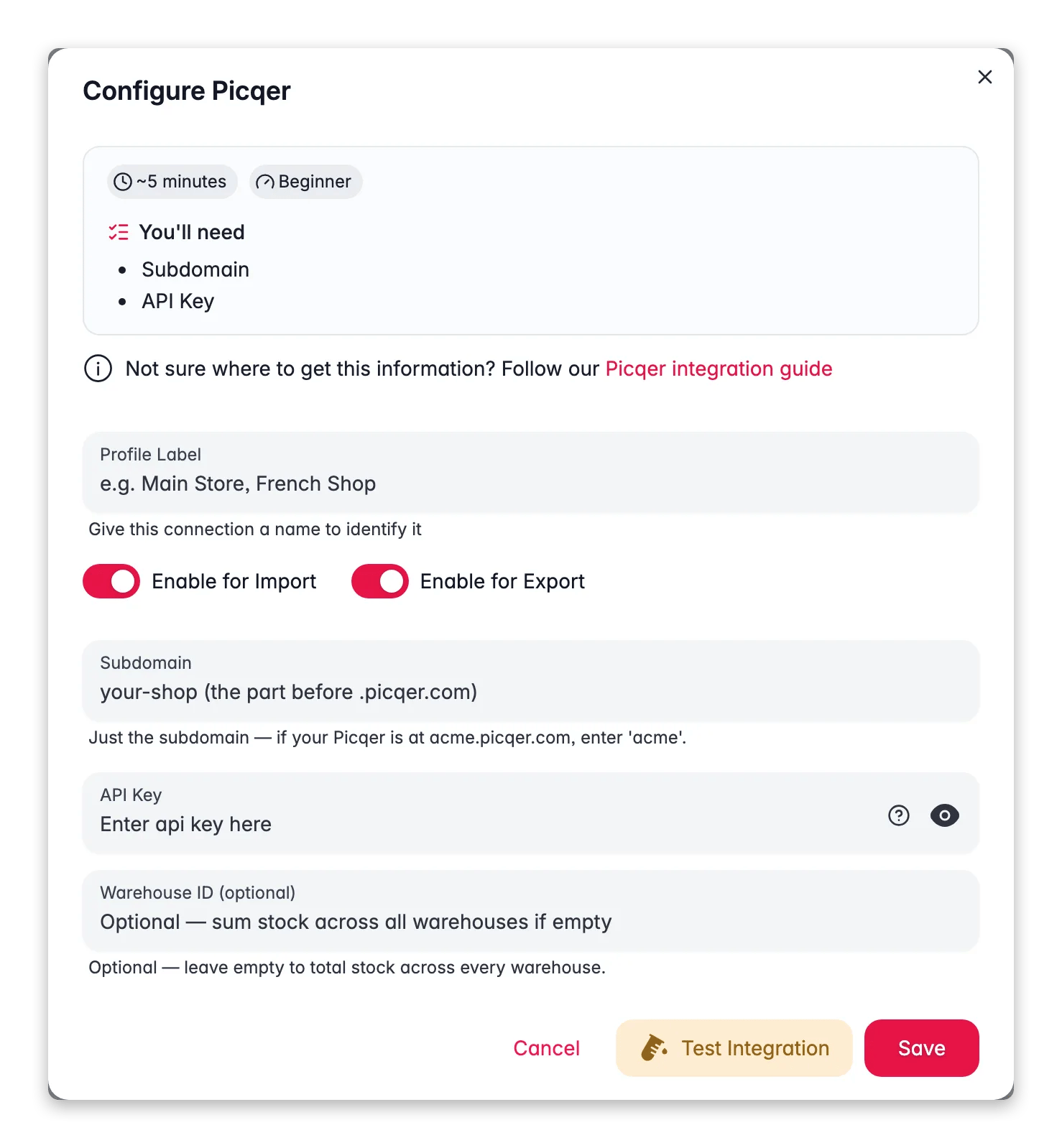
Completa los siguientes campos:
* **Subdomain**: solo el subdominio, por ejemplo `acme` para `acme.picqer.com`
* **API Key**: la key de tu configuración de Picqer
* **Warehouse ID**: opcional, déjalo vacío para sumar el stock de todos los almacenes
Haz clic en **Probar conexión** para confirmar que tus credenciales funcionan.
Si la prueba es exitosa, haz clic en **Guardar**.
Tu almacén Picqer ya está conectado. Puedes importar productos y stock.
Tu API key da acceso a tus datos de Picqer. Nunca la compartas públicamente ni la incluyas en el control de versiones. Si crees que quedó expuesta, elimina la key en Picqer y crea una nueva.
## Solución de problemas
Revisa primero tu subdominio: introduce solo la parte antes de `.picqer.com`, sin `https://` y sin el dominio completo. Después, confirma que copiaste la API key exactamente, sin espacios de más.
Si configuraste un Warehouse ID, WISEPIM solo cuenta el stock de ese almacén. Borra el campo para sumar el stock de todos tus almacenes.
## Relacionado
Trae tus productos y stock de Picqer a WISEPIM.
Mejora títulos, descripciones y SEO con AI.
Envía el contenido enriquecido a tu plataforma de tienda.
Mira cada plataforma con la que WISEPIM se conecta.
Picqer emite una API key desde la configuración de tu cuenta.
Inicia sesión en Picqer. Ve a **Settings** > **API** (Instellingen > API).
Crea una nueva API key o copia una existente.
Tu subdominio es la parte antes de `.picqer.com`. Si tu Picqer está en `acme.picqer.com`, tu subdominio es `acme`.
Si quieres el stock de un solo almacén, anota su Warehouse ID. Déjalo vacío para sumar el stock de todos los almacenes.
## Agrega tus credenciales en WISEPIM
Ingresa los valores de Picqer para completar la conexión.
Inicia sesión en WISEPIM y ve a **Configuración** > **Integraciones**.
Busca y haz clic en el tile de la integración **Picqer**.
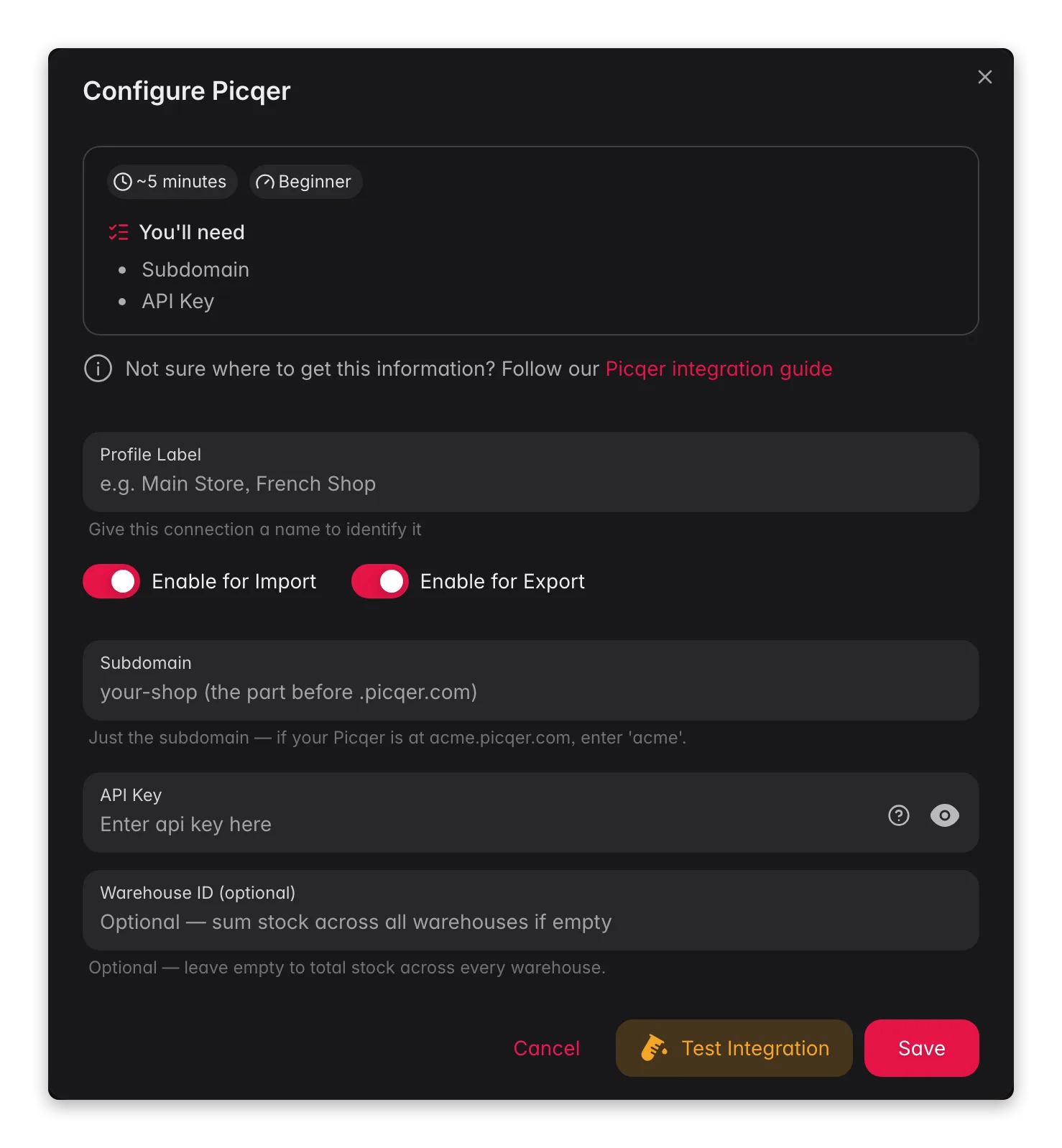
Completa los siguientes campos:
* **Subdomain**: solo el subdominio, por ejemplo `acme` para `acme.picqer.com`
* **API Key**: la key de tu configuración de Picqer
* **Warehouse ID**: opcional, déjalo vacío para sumar el stock de todos los almacenes
Haz clic en **Probar conexión** para confirmar que tus credenciales funcionan.
Si la prueba es exitosa, haz clic en **Guardar**.
Tu almacén Picqer ya está conectado. Puedes importar productos y stock.
Tu API key da acceso a tus datos de Picqer. Nunca la compartas públicamente ni la incluyas en el control de versiones. Si crees que quedó expuesta, elimina la key en Picqer y crea una nueva.
## Solución de problemas
Revisa primero tu subdominio: introduce solo la parte antes de `.picqer.com`, sin `https://` y sin el dominio completo. Después, confirma que copiaste la API key exactamente, sin espacios de más.
Si configuraste un Warehouse ID, WISEPIM solo cuenta el stock de ese almacén. Borra el campo para sumar el stock de todos tus almacenes.
## Relacionado
Trae tus productos y stock de Picqer a WISEPIM.
Mejora títulos, descripciones y SEO con AI.
Envía el contenido enriquecido a tu plataforma de tienda.
Mira cada plataforma con la que WISEPIM se conecta.