> ## Documentation Index
> Fetch the complete documentation index at: https://docs.wisepim.com/llms.txt
> Use this file to discover all available pages before exploring further.
# Integración con Kaufland
> Conecta tu cuenta de vendedor de Kaufland a WISEPIM. Sincroniza datos de productos, optimiza listados y cumple los requisitos de calidad de datos de Kaufland.
Kaufland.de es uno de los marketplaces online más grandes de Alemania. Conecta tu cuenta de vendedor a WISEPIM para gestionar todos tus listados en un solo lugar, optimizarlos para el marketplace y cumplir los estrictos requisitos de datos de Kaufland antes de publicar.
Kaufland opera en varios mercados europeos, incluidos Alemania, Chequia, Eslovaquia, Austria y Polonia. Con WISEPIM gestionas los datos de productos de cada mercado desde un solo proyecto.
## Antes de empezar
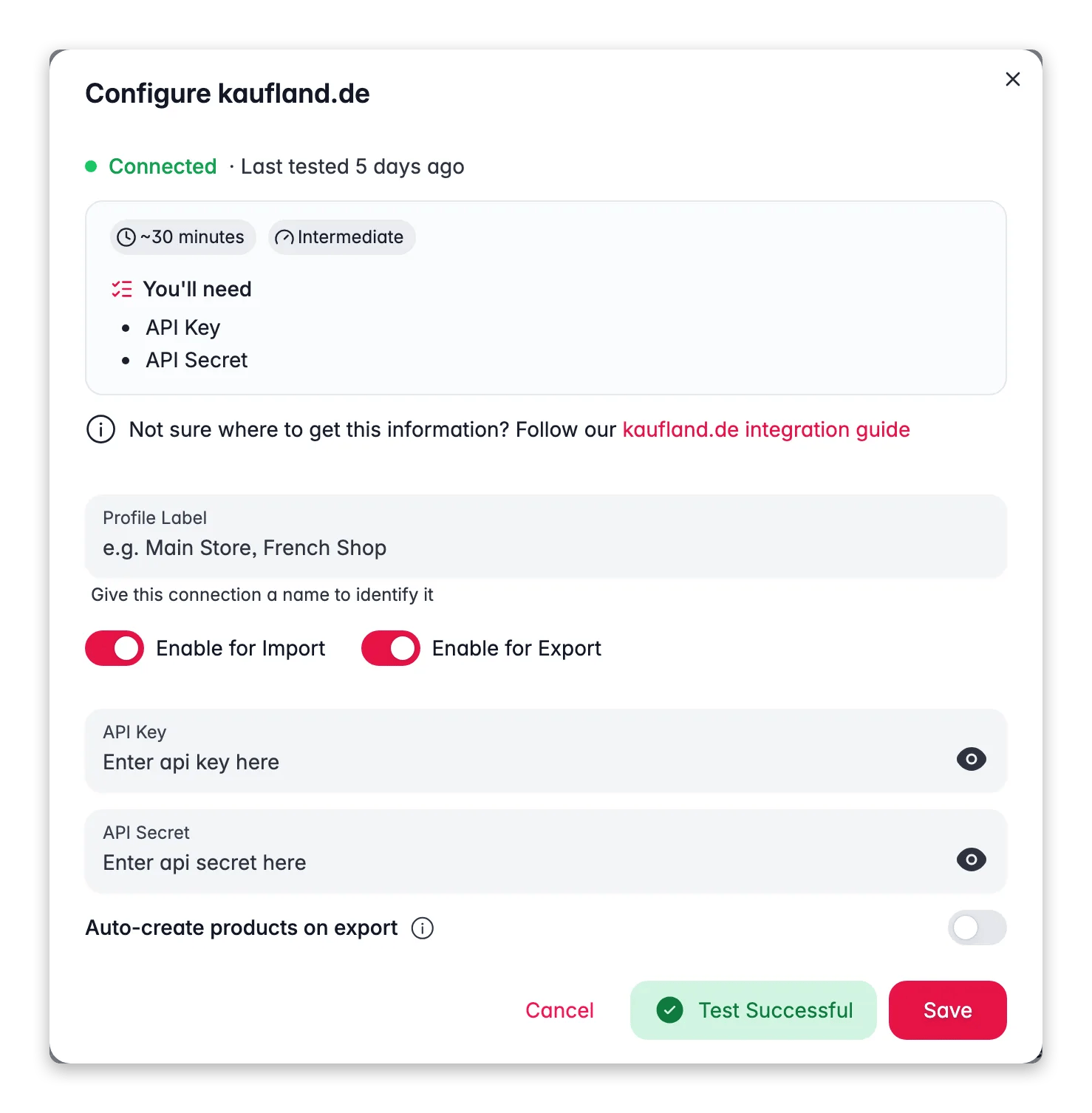
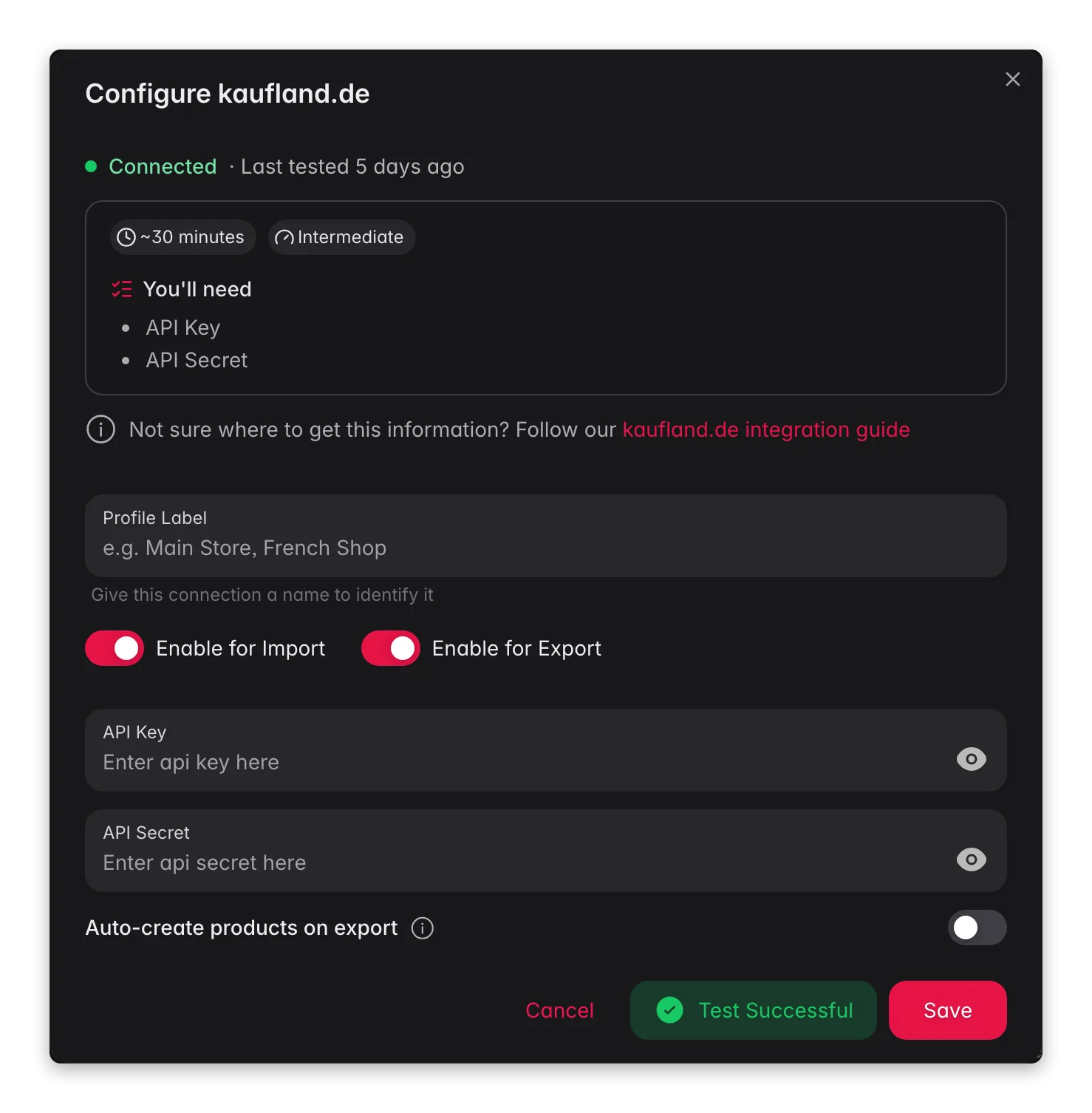 Asegúrate de tener:
* Una cuenta de vendedor de Kaufland.de activa con acceso a la API habilitado
* Una cuenta de WISEPIM con un proyecto activo
* Tu **API Key** (Client Key) y **API Secret** (Secret Key) de Kaufland (los obtendrás a continuación)
## Obtén tus credenciales de API de Kaufland
Necesitas una API key y un secret de tu cuenta de vendedor de Kaufland para conectar.
Inicia sesión en el [Kaufland Seller Portal](https://sellerportal.kaufland.de). Ve a **Ajustes** y abre la sección **API** o **Interfaz**.
Haz clic en **Crear nueva API key** (o similar). Kaufland te da dos valores:
| Credencial | Qué es |
| --------------------------- | ---------------------------------------------- |
| **Client Key** (API Key) | Tu identificador único para el acceso a la API |
| **Secret Key** (API Secret) | Tu secret de autenticación |
Copia ambos y guárdalos de forma segura.
Asegúrate de que tu API key tenga estos permisos:
* **Productos**: lectura y escritura
* **Categorías**: lectura
* **Pedidos**: lectura (opcional, para analíticas)
Mantén tu API Secret confidencial. Nunca lo compartas públicamente, lo subas a un control de versiones ni lo envíes por canales sin cifrar. Si crees que se ha filtrado, regenéralo en el Kaufland Seller Portal de inmediato.
## Conecta Kaufland a WISEPIM
Con tus credenciales listas, configura la integración en WISEPIM.
En WISEPIM, ve a **Integraciones** desde la barra lateral principal.
Busca la tarjeta **Kaufland.de** en el App Marketplace y haz clic en ella.
Rellena tu **API Key** (Client Key) y tu **API Secret** (Secret Key).
Haz clic en **Probar conexión** para confirmar que WISEPIM puede acceder a tu cuenta de vendedor. Cuando la prueba sea correcta, haz clic en **Guardar**.
Una prueba correcta confirma que tus credenciales son válidas y tus permisos están bien configurados.
## Importa productos desde Kaufland
Trae tus listados existentes de Kaufland a WISEPIM para gestionarlos de forma centralizada.
Ve a la página **Productos**, haz clic en **Importar** y selecciona **Kaufland.de** como origen.
WISEPIM importa tus listados, incluyendo:
* Títulos y descripciones
* Identificadores EAN/GTIN
* Precios e información de envío
* Imágenes
* Asignaciones de categoría
* Atributos y especificaciones
## Exporta productos a Kaufland
Una vez enriquecidos tus productos, envía listados optimizados de vuelta a Kaufland.
En la página **Productos**, selecciona los productos que quieres exportar.
Haz clic en **Exportar** y elige **Kaufland.de** como destino.
Comprueba la vista previa de exportación para verificar tus datos y confirma.
Enriquece tus títulos y descripciones con AI antes de exportar. Los listados bien optimizados se posicionan más alto en la búsqueda de Kaufland y convierten mejor.
## Asigna categorías y cumple los requisitos de datos
Kaufland usa un árbol de categorías fijo. Tus productos deben asignarse a él, y cada categoría exige atributos específicos. Si lo haces bien, tus listados se aceptan y aparecen en los resultados de búsqueda correctos.
### Asigna tus categorías
En la página **Integraciones**, haz clic en **Abrir Asignador de atributos** en tu tarjeta de Kaufland.
Asigna tus categorías de WISEPIM a las categorías de Kaufland correspondientes. Después, asigna los atributos para los campos obligatorios de cada categoría.
Guarda tu configuración.
Kaufland exige atributos específicos por categoría, como marca, color, talla o material. El Asignador de atributos te ayuda a rellenar cada campo obligatorio antes de exportar, para que se rechacen menos listados.
### Cómo te ayuda WISEPIM a cumplir
Kaufland tiene reglas estrictas de calidad de datos. WISEPIM revisa tus datos antes de exportar mediante:
* **Validación de campos obligatorios** para que detectes datos faltantes pronto
* **Estandarización de valores de atributos** para que coincidan con los formatos esperados por Kaufland
* **Verificación de códigos EAN/GTIN** para confirmar que tus identificadores de producto son válidos
* **Comprobación de imágenes** según las especificaciones de Kaufland
Los listados que no cumplan los requisitos de Kaufland pueden rechazarse o mostrarse con menos frecuencia. Revisa siempre la vista previa de exportación y resuelve todas las advertencias de validación antes de confirmar.
## Vende en varios mercados
Kaufland opera en varios mercados europeos, y los gestionas todos desde un solo proyecto de WISEPIM. Con esto puedes:
* Traducir contenido del alemán al checo, eslovaco, polaco y más con traducción por AI
* Mantener una información de producto coherente en todos los mercados
* Exportar a cada mercado con el idioma y la localización correctos
Empieza por tu mercado principal (normalmente Alemania) y luego usa las funciones de traducción de WISEPIM para expandirte a otros mercados de Kaufland con una calidad coherente.
## Resolución de problemas
* Comprueba que tu **API Key** y tu **API Secret** estén introducidos correctamente.
* Confirma que tus credenciales no hayan caducado ni se hayan revocado en el Seller Portal.
* Asegúrate de que tu cuenta de vendedor esté activa y en buen estado.
* Confirma que tu cuenta tiene listados activos para importar.
* Comprueba que tu API key tenga permisos de lectura para productos.
* Los productos que faltan pueden estar en estado de borrador o desactivados en Kaufland.
* Confirma que cada atributo de categoría obligatorio esté rellenado.
* Verifica que tus códigos EAN/GTIN sean válidos y tengan el formato correcto.
* Comprueba que las imágenes cumplan la resolución mínima y el formato de Kaufland.
* Revisa el registro de errores de WISEPIM para ver errores de validación de campos.
* Asegúrate de que tus categorías de WISEPIM se asignen a categorías válidas de Kaufland.
* Confirma que cada atributo obligatorio de la categoría de destino esté configurado en el Asignador de atributos.
* Si una categoría cambió en el lado de Kaufland, actualiza tu asignación.
Si regeneras tus credenciales de API en el Seller Portal, actualízalas en WISEPIM de inmediato. Las credenciales antiguas dejan de funcionar en cuanto se generan nuevas.
## Relacionado
Trae tus listados de Kaufland a WISEPIM.
Optimiza títulos, descripciones y SEO con AI.
Envía listados optimizados de vuelta a Kaufland.
Consulta todas las plataformas con las que WISEPIM conecta.
Asegúrate de tener:
* Una cuenta de vendedor de Kaufland.de activa con acceso a la API habilitado
* Una cuenta de WISEPIM con un proyecto activo
* Tu **API Key** (Client Key) y **API Secret** (Secret Key) de Kaufland (los obtendrás a continuación)
## Obtén tus credenciales de API de Kaufland
Necesitas una API key y un secret de tu cuenta de vendedor de Kaufland para conectar.
Inicia sesión en el [Kaufland Seller Portal](https://sellerportal.kaufland.de). Ve a **Ajustes** y abre la sección **API** o **Interfaz**.
Haz clic en **Crear nueva API key** (o similar). Kaufland te da dos valores:
| Credencial | Qué es |
| --------------------------- | ---------------------------------------------- |
| **Client Key** (API Key) | Tu identificador único para el acceso a la API |
| **Secret Key** (API Secret) | Tu secret de autenticación |
Copia ambos y guárdalos de forma segura.
Asegúrate de que tu API key tenga estos permisos:
* **Productos**: lectura y escritura
* **Categorías**: lectura
* **Pedidos**: lectura (opcional, para analíticas)
Mantén tu API Secret confidencial. Nunca lo compartas públicamente, lo subas a un control de versiones ni lo envíes por canales sin cifrar. Si crees que se ha filtrado, regenéralo en el Kaufland Seller Portal de inmediato.
## Conecta Kaufland a WISEPIM
Con tus credenciales listas, configura la integración en WISEPIM.
En WISEPIM, ve a **Integraciones** desde la barra lateral principal.
Busca la tarjeta **Kaufland.de** en el App Marketplace y haz clic en ella.
Rellena tu **API Key** (Client Key) y tu **API Secret** (Secret Key).
Haz clic en **Probar conexión** para confirmar que WISEPIM puede acceder a tu cuenta de vendedor. Cuando la prueba sea correcta, haz clic en **Guardar**.
Una prueba correcta confirma que tus credenciales son válidas y tus permisos están bien configurados.
## Importa productos desde Kaufland
Trae tus listados existentes de Kaufland a WISEPIM para gestionarlos de forma centralizada.
Ve a la página **Productos**, haz clic en **Importar** y selecciona **Kaufland.de** como origen.
WISEPIM importa tus listados, incluyendo:
* Títulos y descripciones
* Identificadores EAN/GTIN
* Precios e información de envío
* Imágenes
* Asignaciones de categoría
* Atributos y especificaciones
## Exporta productos a Kaufland
Una vez enriquecidos tus productos, envía listados optimizados de vuelta a Kaufland.
En la página **Productos**, selecciona los productos que quieres exportar.
Haz clic en **Exportar** y elige **Kaufland.de** como destino.
Comprueba la vista previa de exportación para verificar tus datos y confirma.
Enriquece tus títulos y descripciones con AI antes de exportar. Los listados bien optimizados se posicionan más alto en la búsqueda de Kaufland y convierten mejor.
## Asigna categorías y cumple los requisitos de datos
Kaufland usa un árbol de categorías fijo. Tus productos deben asignarse a él, y cada categoría exige atributos específicos. Si lo haces bien, tus listados se aceptan y aparecen en los resultados de búsqueda correctos.
### Asigna tus categorías
En la página **Integraciones**, haz clic en **Abrir Asignador de atributos** en tu tarjeta de Kaufland.
Asigna tus categorías de WISEPIM a las categorías de Kaufland correspondientes. Después, asigna los atributos para los campos obligatorios de cada categoría.
Guarda tu configuración.
Kaufland exige atributos específicos por categoría, como marca, color, talla o material. El Asignador de atributos te ayuda a rellenar cada campo obligatorio antes de exportar, para que se rechacen menos listados.
### Cómo te ayuda WISEPIM a cumplir
Kaufland tiene reglas estrictas de calidad de datos. WISEPIM revisa tus datos antes de exportar mediante:
* **Validación de campos obligatorios** para que detectes datos faltantes pronto
* **Estandarización de valores de atributos** para que coincidan con los formatos esperados por Kaufland
* **Verificación de códigos EAN/GTIN** para confirmar que tus identificadores de producto son válidos
* **Comprobación de imágenes** según las especificaciones de Kaufland
Los listados que no cumplan los requisitos de Kaufland pueden rechazarse o mostrarse con menos frecuencia. Revisa siempre la vista previa de exportación y resuelve todas las advertencias de validación antes de confirmar.
## Vende en varios mercados
Kaufland opera en varios mercados europeos, y los gestionas todos desde un solo proyecto de WISEPIM. Con esto puedes:
* Traducir contenido del alemán al checo, eslovaco, polaco y más con traducción por AI
* Mantener una información de producto coherente en todos los mercados
* Exportar a cada mercado con el idioma y la localización correctos
Empieza por tu mercado principal (normalmente Alemania) y luego usa las funciones de traducción de WISEPIM para expandirte a otros mercados de Kaufland con una calidad coherente.
## Resolución de problemas
* Comprueba que tu **API Key** y tu **API Secret** estén introducidos correctamente.
* Confirma que tus credenciales no hayan caducado ni se hayan revocado en el Seller Portal.
* Asegúrate de que tu cuenta de vendedor esté activa y en buen estado.
* Confirma que tu cuenta tiene listados activos para importar.
* Comprueba que tu API key tenga permisos de lectura para productos.
* Los productos que faltan pueden estar en estado de borrador o desactivados en Kaufland.
* Confirma que cada atributo de categoría obligatorio esté rellenado.
* Verifica que tus códigos EAN/GTIN sean válidos y tengan el formato correcto.
* Comprueba que las imágenes cumplan la resolución mínima y el formato de Kaufland.
* Revisa el registro de errores de WISEPIM para ver errores de validación de campos.
* Asegúrate de que tus categorías de WISEPIM se asignen a categorías válidas de Kaufland.
* Confirma que cada atributo obligatorio de la categoría de destino esté configurado en el Asignador de atributos.
* Si una categoría cambió en el lado de Kaufland, actualiza tu asignación.
Si regeneras tus credenciales de API en el Seller Portal, actualízalas en WISEPIM de inmediato. Las credenciales antiguas dejan de funcionar en cuanto se generan nuevas.
## Relacionado
Trae tus listados de Kaufland a WISEPIM.
Optimiza títulos, descripciones y SEO con AI.
Envía listados optimizados de vuelta a Kaufland.
Consulta todas las plataformas con las que WISEPIM conecta.