> ## Documentation Index
> Fetch the complete documentation index at: https://docs.wisepim.com/llms.txt
> Use this file to discover all available pages before exploring further.
# Integración con Google Merchant Center
> Envía productos enriquecidos de WISEPIM a Google Merchant Center por la Merchant API, con idiomas por mercado, validación y salud de sincronización.
La integración con Google Merchant Center (GMC) envía productos desde WISEPIM directamente a tu cuenta de Merchant Center a través de la Merchant API de Google, impulsando los anuncios de Shopping y los listados gratuitos. A diferencia de un [archivo de feed](/es/essentials/feed-hub), esta es una conexión directa por API: las exportaciones aterrizan en Merchant Center en minutos, las eliminaciones se propagan automáticamente y cada ejecución queda registrada en un historial de sincronización.
Esta integración está en **beta**. ¿Prefieres un archivo de feed programado? El preset de **Google Shopping** en [Feed Hub](/es/essentials/feed-hub) genera un feed de productos de Merchant Center que alojas en una URL.
## Antes de empezar
Necesitas tres cosas de Google:
* **Merchant ID**: el número de cuenta que se muestra en Merchant Center.
* **Service account JSON**: la clave de una cuenta de servicio de Google Cloud con acceso a la Content API. Añade el email de la cuenta de servicio como usuario en tu cuenta de Merchant Center.
* **Data source ID**: la fuente de datos de API en Merchant Center en la que WISEPIM debe escribir los productos.
Y tus productos necesitan, como mínimo, un **título**, una **URL de producto** y un **precio**. Los productos a los que les falte alguno se omiten con un error claro por producto en lugar de enviarse y ser rechazados. Para los identificadores, Google quiere un **GTIN, o una marca más un MPN**; una imagen principal es obligatoria y una marca es recomendable.
El mapeo de categorías es opcional. WISEPIM siempre envía la ruta de categoría de tu propio producto como `productTypes`, y Google categoriza los listados automáticamente cuando no hay una categoría de producto de Google mapeada.
## Conecta Google Merchant Center
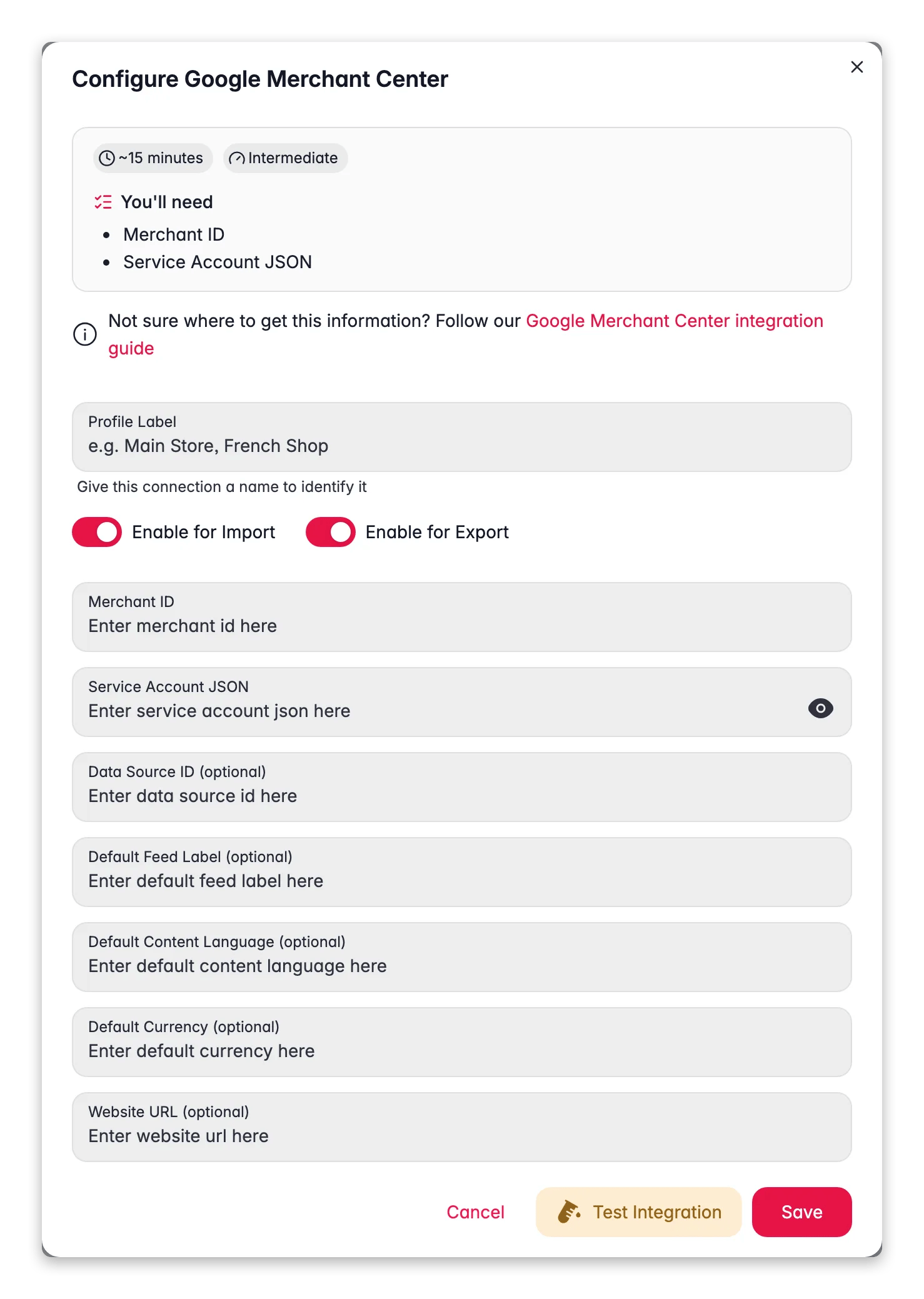
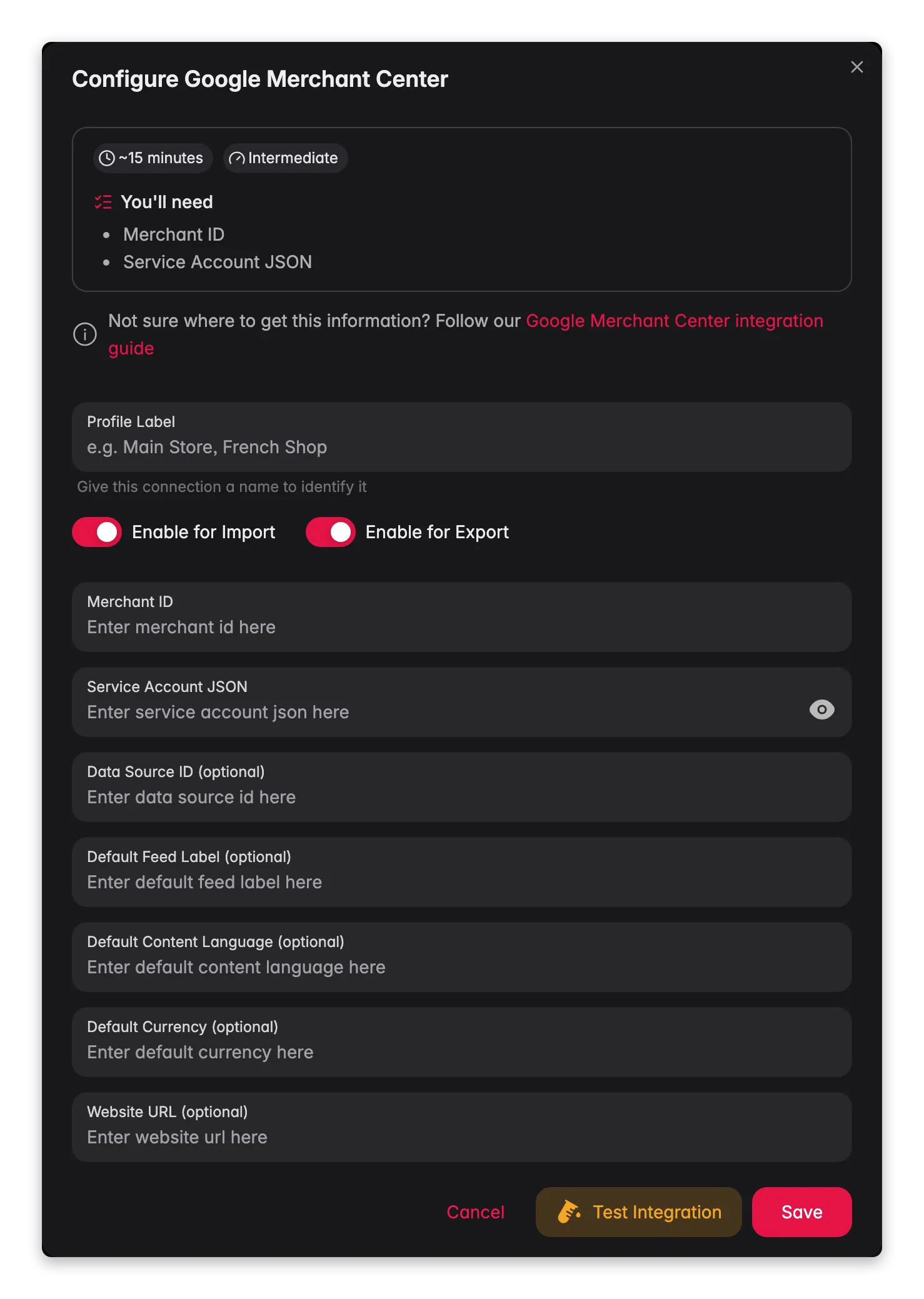 Ve a **Canales → Integraciones** y busca la tarjeta de **Google Merchant Center**.
Rellena el **Merchant ID**, pega el **Service Account JSON** y establece el **Data Source ID**.
Establece la etiqueta de feed, el idioma del contenido y la moneda predeterminados para tu mercado principal, además de la **Website URL** que WISEPIM debe usar para construir enlaces de producto cuando un producto no tiene URL de tienda propia.
En **Idiomas a sincronizar**, añade cada idioma del proyecto que quieras publicar y configura su destino de feed (ver más abajo).
Ejecuta la prueba de conexión y guarda. Editar las credenciales o los mapeos de idioma más tarde restablece el estado de la prueba, así que vuelve a probar después de los cambios.
## Mapeo de idiomas: un producto, muchos mercados
Para la mayoría de plataformas, "Idiomas a sincronizar" es solo una lista de idiomas. Para Google Merchant Center cada idioma es un **destino de feed** completo, porque Merchant Center identifica un listado por etiqueta de feed e idioma del contenido:
| Campo | Qué hace | Ejemplo |
| ------------------------ | ------------------------------------------------------- | ------- |
| **Etiqueta de feed** | La etiqueta de feed de Merchant Center para ese mercado | `NL` |
| **Idioma del contenido** | El código de idioma que Google recibe para el listado | `nl` |
| **Moneda (opcional)** | Sobrescribe la moneda predeterminada para ese mercado | `EUR` |
Añadir un idioma con **Añadir idioma** rellena valores razonables a partir del código de idioma (`de-AT` se convierte en la etiqueta de feed `AT` con idioma del contenido `de`), y puedes editar ambos. Solo se pueden añadir los idiomas configurados en tu proyecto. Al exportar, WISEPIM publica el producto base en tu destino de feed predeterminado más un listado traducido para **cada idioma mapeado**, así que un producto cubre todos tus mercados en una sola ejecución.
## Qué envía WISEPIM
| Campo | Notas |
| ------------------------- | ------------------------------------------------------------------------------------------------------------------------------ |
| Título | Limitado al máximo de 150 caracteres de Google |
| Descripción | Limitada a 5.000 caracteres; el HTML se elimina cuando **Escape HTML** está activado |
| Enlace | La URL de tienda del producto, con la **Website URL** configurada como alternativa |
| Imágenes | Imagen principal más hasta 10 imágenes adicionales |
| Precio y precio de oferta | Los precios de oferta respetan su ventana de fechas; una oferta caducada nunca se envía |
| Disponibilidad y estado | Mapeados a los valores de Google (en stock, sin stock, reserva, pedido pendiente; nuevo, reacondicionado, usado) |
| GTIN, marca, MPN | Los GTIN se validan por dígito de control; un GTIN inválido se omite en lugar de enviarse, evitando un rechazo seguro |
| Tipos de producto | La ruta de categoría de tu producto, por ejemplo `Jardín > Herramientas > Podadoras` |
| ID de grupo de artículos | El SKU del padre, para que las variantes se agrupen correctamente en Merchant Center |
| Peso de envío | Cuando está disponible |
| Detalles de producto | Tus atributos estructurados como detalles de producto de Merchant Center, hasta 100 entradas, agrupados por grupo de atributos |
El **Asignador de atributos** de la conexión te permite sobrescribir o desactivar campos individuales. Los campos calculados, como el enlace, la categoría de producto de Google y el ID de grupo de artículos, aparecen sin mapear por defecto porque WISEPIM los deriva por ti.
El ID de oferta de Merchant Center es el **SKU** de tu producto. Renombrar un SKU crea un listado nuevo; WISEPIM detecta el cambio de nombre y elimina automáticamente el listado antiguo para que no quede huérfano (la sincronización automática debe estar activada, ver más abajo).
## Cómo se ejecutan las exportaciones
* **Exportación masiva**: selecciona productos y expórtalos a Google Merchant Center como a cualquier otro canal, o envía el catálogo completo. Con **omitir sin cambios** activado, los productos que no se han tocado desde su última exportación se omiten; si nada cambió, no se envía nada.
* **Sincronización automática**: con la sincronización automática activada para el proyecto, guardar un producto envía el cambio a Merchant Center automáticamente.
* **Una exportación a la vez**: iniciar una segunda exportación masiva mientras hay una en curso se rechaza con un mensaje claro; espera a que termine la exportación en curso.
* **Quality Guard va primero**: los productos bloqueados por tus reglas de [Quality Guard](/es/quality-guard/overview) se registran como bloqueados, no se exportan.
## Las eliminaciones se propagan
Cuando la sincronización automática está activada, eliminar un producto en WISEPIM también quita su listado de Merchant Center, en todos los idiomas mapeados. Esto cubre eliminaciones individuales, eliminaciones masivas y renombrados de SKU (el listado del SKU antiguo se elimina y se crea el nuevo). Un listado que ya no existe cuenta como éxito.
Dos límites que conviene conocer:
* **Los proyectos que exportan manualmente no reciben eliminaciones automáticas.** La propagación de eliminaciones sigue el mismo interruptor de sincronización automática que las exportaciones, así que un proyecto que exporta a mano nunca se lleva la sorpresa de eliminaciones automáticas.
* **Si una eliminación no se puede entregar**, el producto en WISEPIM se elimina igualmente; el listado de Merchant Center caduca entonces por sí solo tras la ventana estándar de 30 días de Google en lugar de eliminarse de inmediato.
## Salud de sincronización e historial de ejecuciones
La página de detalle de la integración muestra una sección de **Estado de sincronización** en cuanto tienes una conexión:
* **Salud de la conexión** por tienda: **Correcto**, **Degradado** (fallos temporales, se reintentan con un periodo de espera automático), **Error de autenticación** (reconecta o corrige la cuenta de servicio) o **Desactivado temporalmente**.
* **Ejecuciones de exportación recientes**: las últimas 10 ejecuciones con estado (**completado**, **parcial**, **error**, **en curso**), hora de inicio, duración, número de filas y el primer error cuando algo falló. Una ejecución parcial significa que algunos productos se exportaron y otros no, por ejemplo `12 de 500 productos no se pudieron exportar`.
La tarjeta del marketplace refleja lo mismo: una conexión que necesita una revisión muestra **Requiere atención** en lugar de esconderse tras un chip verde de **Conectada**.
## Solución de problemas
El error nombra los campos exactos, por ejemplo `faltan campos obligatorios: título, enlace`. Rellena los valores que faltan (o mapéalos en el Asignador de atributos) y exporta de nuevo. [Channel Readiness](/es/essentials/feed-hub) muestra la cobertura de campos obligatorios antes de exportar.
El GTIN no pasó la validación de dígito de control de GS1, así que WISEPIM lo omitió en lugar de provocar un rechazo en Merchant Center. Corrige el valor del código de barras en el producto. Si el producto realmente no tiene GTIN, configura una marca y un MPN en su lugar.
Solo corre una exportación masiva por proyecto a la vez. Espera a que termine la ejecución actual y luego inicia la siguiente. Los envíos automáticos de productos individuales no se ven afectados por este límite.
Google rechazó las credenciales. Comprueba que la clave de la cuenta de servicio es válida y que su email sigue siendo usuario de la cuenta de Merchant Center. Tras rotar una clave, espera unos minutos a que la nueva clave surta efecto en todas partes.
Algunos productos fallaron mientras otros se exportaron. Abre la ejecución en Estado de sincronización para ver el primer error, corrige la causa y vuelve a exportar; con omitir sin cambios activado, solo se reenvían los productos afectados.
Si el proyecto exporta manualmente (sincronización automática desactivada), las eliminaciones no se propagan por diseño; elimina los listados en Merchant Center o mediante un nuevo alcance de exportación. Si la sincronización automática está activada y una eliminación no se pudo entregar, el listado caduca por sí solo tras la ventana de 30 días de Google.
## Relacionado
¿Prefieres una URL de feed? Genera un feed de Google Shopping en su lugar.
Envía productos a cualquier canal conectado en unos pocos clics.
Bloquea los productos incompletos antes de que lleguen a tus canales.
Pasa de una conexión recién hecha a un canal aprobado sin una cola de rechazos.
Ve a **Canales → Integraciones** y busca la tarjeta de **Google Merchant Center**.
Rellena el **Merchant ID**, pega el **Service Account JSON** y establece el **Data Source ID**.
Establece la etiqueta de feed, el idioma del contenido y la moneda predeterminados para tu mercado principal, además de la **Website URL** que WISEPIM debe usar para construir enlaces de producto cuando un producto no tiene URL de tienda propia.
En **Idiomas a sincronizar**, añade cada idioma del proyecto que quieras publicar y configura su destino de feed (ver más abajo).
Ejecuta la prueba de conexión y guarda. Editar las credenciales o los mapeos de idioma más tarde restablece el estado de la prueba, así que vuelve a probar después de los cambios.
## Mapeo de idiomas: un producto, muchos mercados
Para la mayoría de plataformas, "Idiomas a sincronizar" es solo una lista de idiomas. Para Google Merchant Center cada idioma es un **destino de feed** completo, porque Merchant Center identifica un listado por etiqueta de feed e idioma del contenido:
| Campo | Qué hace | Ejemplo |
| ------------------------ | ------------------------------------------------------- | ------- |
| **Etiqueta de feed** | La etiqueta de feed de Merchant Center para ese mercado | `NL` |
| **Idioma del contenido** | El código de idioma que Google recibe para el listado | `nl` |
| **Moneda (opcional)** | Sobrescribe la moneda predeterminada para ese mercado | `EUR` |
Añadir un idioma con **Añadir idioma** rellena valores razonables a partir del código de idioma (`de-AT` se convierte en la etiqueta de feed `AT` con idioma del contenido `de`), y puedes editar ambos. Solo se pueden añadir los idiomas configurados en tu proyecto. Al exportar, WISEPIM publica el producto base en tu destino de feed predeterminado más un listado traducido para **cada idioma mapeado**, así que un producto cubre todos tus mercados en una sola ejecución.
## Qué envía WISEPIM
| Campo | Notas |
| ------------------------- | ------------------------------------------------------------------------------------------------------------------------------ |
| Título | Limitado al máximo de 150 caracteres de Google |
| Descripción | Limitada a 5.000 caracteres; el HTML se elimina cuando **Escape HTML** está activado |
| Enlace | La URL de tienda del producto, con la **Website URL** configurada como alternativa |
| Imágenes | Imagen principal más hasta 10 imágenes adicionales |
| Precio y precio de oferta | Los precios de oferta respetan su ventana de fechas; una oferta caducada nunca se envía |
| Disponibilidad y estado | Mapeados a los valores de Google (en stock, sin stock, reserva, pedido pendiente; nuevo, reacondicionado, usado) |
| GTIN, marca, MPN | Los GTIN se validan por dígito de control; un GTIN inválido se omite en lugar de enviarse, evitando un rechazo seguro |
| Tipos de producto | La ruta de categoría de tu producto, por ejemplo `Jardín > Herramientas > Podadoras` |
| ID de grupo de artículos | El SKU del padre, para que las variantes se agrupen correctamente en Merchant Center |
| Peso de envío | Cuando está disponible |
| Detalles de producto | Tus atributos estructurados como detalles de producto de Merchant Center, hasta 100 entradas, agrupados por grupo de atributos |
El **Asignador de atributos** de la conexión te permite sobrescribir o desactivar campos individuales. Los campos calculados, como el enlace, la categoría de producto de Google y el ID de grupo de artículos, aparecen sin mapear por defecto porque WISEPIM los deriva por ti.
El ID de oferta de Merchant Center es el **SKU** de tu producto. Renombrar un SKU crea un listado nuevo; WISEPIM detecta el cambio de nombre y elimina automáticamente el listado antiguo para que no quede huérfano (la sincronización automática debe estar activada, ver más abajo).
## Cómo se ejecutan las exportaciones
* **Exportación masiva**: selecciona productos y expórtalos a Google Merchant Center como a cualquier otro canal, o envía el catálogo completo. Con **omitir sin cambios** activado, los productos que no se han tocado desde su última exportación se omiten; si nada cambió, no se envía nada.
* **Sincronización automática**: con la sincronización automática activada para el proyecto, guardar un producto envía el cambio a Merchant Center automáticamente.
* **Una exportación a la vez**: iniciar una segunda exportación masiva mientras hay una en curso se rechaza con un mensaje claro; espera a que termine la exportación en curso.
* **Quality Guard va primero**: los productos bloqueados por tus reglas de [Quality Guard](/es/quality-guard/overview) se registran como bloqueados, no se exportan.
## Las eliminaciones se propagan
Cuando la sincronización automática está activada, eliminar un producto en WISEPIM también quita su listado de Merchant Center, en todos los idiomas mapeados. Esto cubre eliminaciones individuales, eliminaciones masivas y renombrados de SKU (el listado del SKU antiguo se elimina y se crea el nuevo). Un listado que ya no existe cuenta como éxito.
Dos límites que conviene conocer:
* **Los proyectos que exportan manualmente no reciben eliminaciones automáticas.** La propagación de eliminaciones sigue el mismo interruptor de sincronización automática que las exportaciones, así que un proyecto que exporta a mano nunca se lleva la sorpresa de eliminaciones automáticas.
* **Si una eliminación no se puede entregar**, el producto en WISEPIM se elimina igualmente; el listado de Merchant Center caduca entonces por sí solo tras la ventana estándar de 30 días de Google en lugar de eliminarse de inmediato.
## Salud de sincronización e historial de ejecuciones
La página de detalle de la integración muestra una sección de **Estado de sincronización** en cuanto tienes una conexión:
* **Salud de la conexión** por tienda: **Correcto**, **Degradado** (fallos temporales, se reintentan con un periodo de espera automático), **Error de autenticación** (reconecta o corrige la cuenta de servicio) o **Desactivado temporalmente**.
* **Ejecuciones de exportación recientes**: las últimas 10 ejecuciones con estado (**completado**, **parcial**, **error**, **en curso**), hora de inicio, duración, número de filas y el primer error cuando algo falló. Una ejecución parcial significa que algunos productos se exportaron y otros no, por ejemplo `12 de 500 productos no se pudieron exportar`.
La tarjeta del marketplace refleja lo mismo: una conexión que necesita una revisión muestra **Requiere atención** en lugar de esconderse tras un chip verde de **Conectada**.
## Solución de problemas
El error nombra los campos exactos, por ejemplo `faltan campos obligatorios: título, enlace`. Rellena los valores que faltan (o mapéalos en el Asignador de atributos) y exporta de nuevo. [Channel Readiness](/es/essentials/feed-hub) muestra la cobertura de campos obligatorios antes de exportar.
El GTIN no pasó la validación de dígito de control de GS1, así que WISEPIM lo omitió en lugar de provocar un rechazo en Merchant Center. Corrige el valor del código de barras en el producto. Si el producto realmente no tiene GTIN, configura una marca y un MPN en su lugar.
Solo corre una exportación masiva por proyecto a la vez. Espera a que termine la ejecución actual y luego inicia la siguiente. Los envíos automáticos de productos individuales no se ven afectados por este límite.
Google rechazó las credenciales. Comprueba que la clave de la cuenta de servicio es válida y que su email sigue siendo usuario de la cuenta de Merchant Center. Tras rotar una clave, espera unos minutos a que la nueva clave surta efecto en todas partes.
Algunos productos fallaron mientras otros se exportaron. Abre la ejecución en Estado de sincronización para ver el primer error, corrige la causa y vuelve a exportar; con omitir sin cambios activado, solo se reenvían los productos afectados.
Si el proyecto exporta manualmente (sincronización automática desactivada), las eliminaciones no se propagan por diseño; elimina los listados en Merchant Center o mediante un nuevo alcance de exportación. Si la sincronización automática está activada y una eliminación no se pudo entregar, el listado caduca por sí solo tras la ventana de 30 días de Google.
## Relacionado
¿Prefieres una URL de feed? Genera un feed de Google Shopping en su lugar.
Envía productos a cualquier canal conectado en unos pocos clics.
Bloquea los productos incompletos antes de que lleguen a tus canales.
Pasa de una conexión recién hecha a un canal aprobado sin una cola de rechazos.