> ## Documentation Index
> Fetch the complete documentation index at: https://docs.wisepim.com/llms.txt
> Use this file to discover all available pages before exploring further.
# Integración con Databricks
> Conecta WISEPIM a Databricks. Exporta datos enriquecidos de productos a Unity Catalog y Delta Lake para analíticas, pipelines de ML y gobernanza.
Conecta WISEPIM a Databricks para mover datos de productos entre tu catálogo y tu lakehouse. Exporta productos enriquecidos a Unity Catalog y Delta Lake para analíticas y machine learning. Importa datos de productos desde pipelines upstream de vuelta a WISEPIM. El flujo funciona en ambas direcciones.
La integración con Databricks solo está disponible en el **plan Enterprise**. Contacta a nuestro equipo de ventas para conocer las funcionalidades y precios del plan Enterprise.
## Antes de empezar
 Asegúrate de tener:
* Una cuenta de WISEPIM en el **plan Enterprise**
* Un workspace de Databricks con Unity Catalog habilitado
* Permiso para crear esquemas y tablas en tu catálogo de Databricks
* Tu **Server Hostname**, **HTTP Path** de Databricks y un método de autenticación (Personal Access Token u OAuth)
## Obtener tus datos de conexión desde Databricks
Reúne cuatro datos de tu workspace de Databricks antes de configurar la integración.
Abre la URL de tu workspace de Databricks e inicia sesión.
Ve a **SQL Warehouses** (o **Compute** para clústeres):
1. Selecciona el SQL warehouse o clúster al que se conectará WISEPIM.
2. Haz clic en **Connection Details**.
3. Copia el **Server Hostname**, como `adb-1234567890.1.azuredatabricks.net`.
4. Copia el **HTTP Path**, como `/sql/1.0/warehouses/abc123def456`.
Elige uno de dos métodos.
**Opción A: Personal Access Token**
1. Haz clic en tu nombre de usuario en la esquina superior derecha.
2. Ve a **Settings**, luego **Developer**, luego **Access Tokens**.
3. Haz clic en **Generate New Token**, añade una descripción como `WISEPIM Integration` y establece una fecha de expiración.
4. Copia el token ahora. Databricks no lo mostrará de nuevo.
**Opción B: OAuth (Service Principal)**
1. En la consola de tu cuenta de Databricks, crea un Service Principal.
2. Genera un **Client ID** y un **Client Secret** para él.
3. Otórgale acceso al workspace y al catálogo objetivo.
Ve a **Data** en la barra lateral para explorar Unity Catalog:
1. Selecciona o crea el **Catálogo** que contendrá tus datos de WISEPIM.
2. Selecciona o crea el **Esquema** (base de datos) dentro de ese catálogo.
3. Anota los nombres del catálogo y el esquema.
Un Personal Access Token tiene el mismo acceso que tu cuenta de usuario. Para producción, usa OAuth con un Service Principal que tenga solo los permisos necesarios. Rota las credenciales regularmente y nunca las compartas públicamente.
## Conectar Databricks a WISEPIM
Con tus datos listos, configura la integración en WISEPIM.
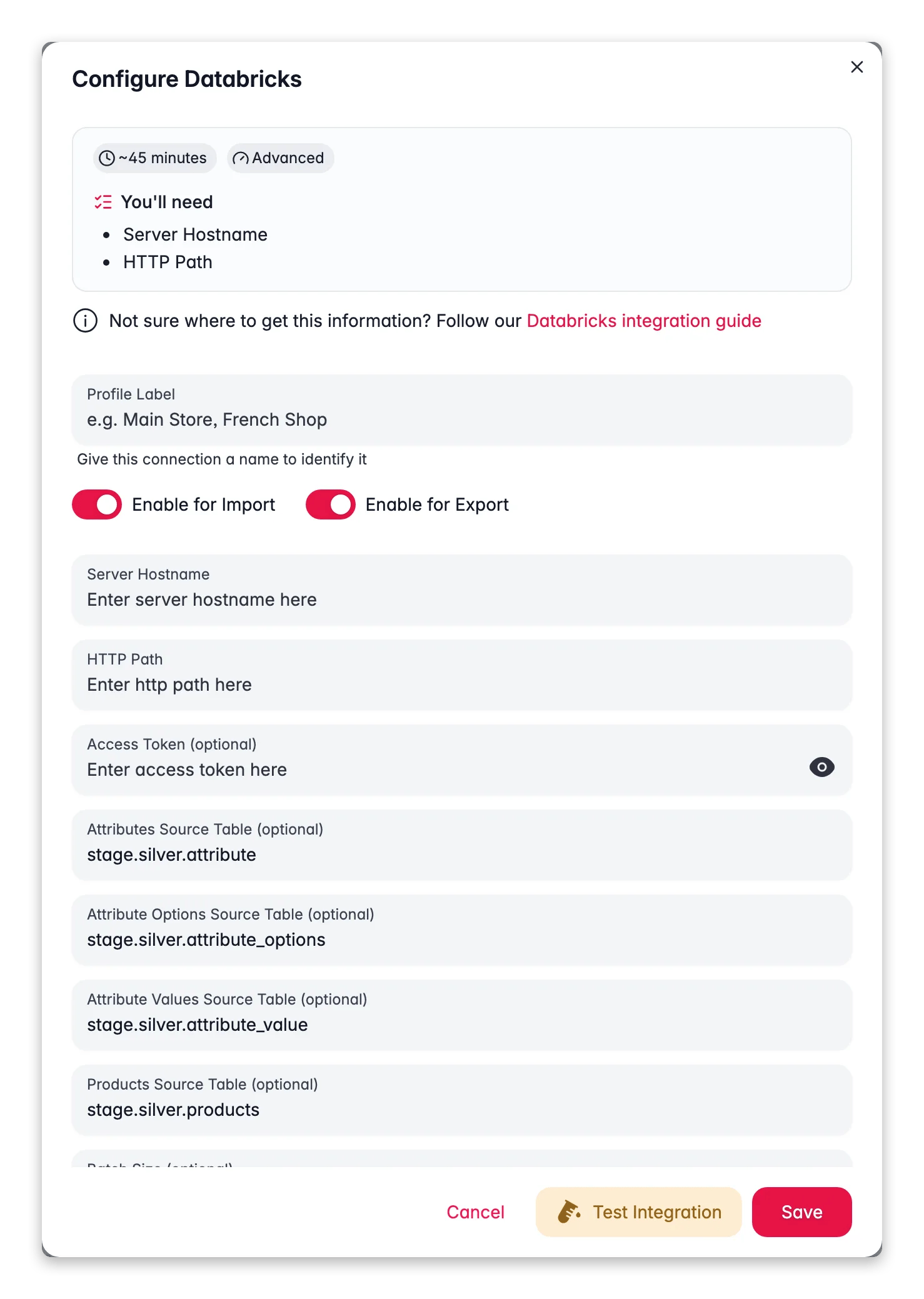
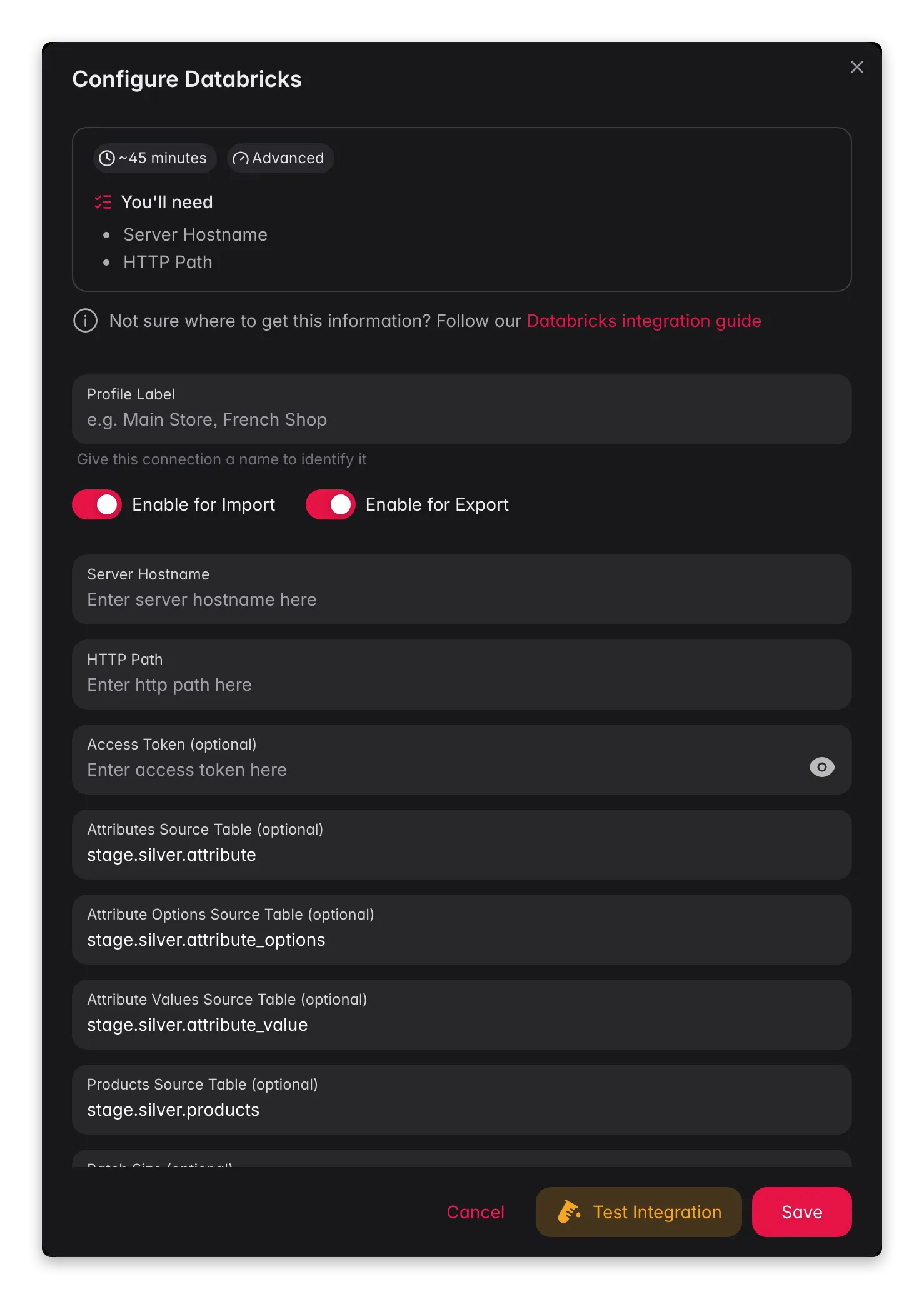
Inicia sesión en WISEPIM y ve a la página de **Integraciones**. Busca el tile de **Databricks** en el App Marketplace y haz clic en él.
Completa los campos:
**Configuración de conexión**
* **Server Hostname**: el hostname de tu workspace de Databricks
* **HTTP Path**: la ruta a tu SQL warehouse o clúster
**Autenticación** (elige una)
* **Access Token**: tu Personal Access Token
* O **Client ID** y **Client Secret**: las credenciales de tu service principal OAuth
**Ubicación de datos**
* **Catalog**: el nombre de tu Unity Catalog, como `wisepim_data`
* **Schema**: el nombre de tu esquema dentro del catálogo, como `product_catalog`
Solo necesario si importas datos desde Databricks a WISEPIM:
* **Attributes Source Table**: la tabla con las definiciones de atributos
* **Attribute Options Source Table**: la tabla con los valores de opciones de atributos
* **Products Source Table**: la tabla con los datos de productos
* **Batch Size**: filas procesadas por lote (predeterminado `1000`)
Haz clic en **Probar conexión** para confirmar que WISEPIM puede alcanzar tu workspace y el catálogo y esquema elegidos.
Si la prueba es exitosa, haz clic en **Guardar** para almacenar tu configuración.
## Exportar datos de productos a Databricks
Envía productos enriquecidos desde WISEPIM a Delta Lake para analíticas y ML.
Ve a la página de **Productos** en WISEPIM.
Selecciona los productos que deseas exportar, o selecciona todos.
Haz clic en **Exportar** y elige **Databricks** como destino. WISEPIM escribe los datos en tablas Delta Lake en tu catálogo y esquema.
WISEPIM exporta:
* Identificadores de productos (IDs, SKUs, EAN/GTIN)
* Nombres y descripciones de productos (todos los idiomas)
* Precios e información de inventario
* Jerarquías de categorías
* Atributos de productos y campos personalizados
* URLs de imágenes y metadatos
* Estado de traducción y puntuaciones de calidad
Delta Lake te da transacciones ACID, cumplimiento de esquemas y viaje en el tiempo. Puedes consultar versiones históricas de tus datos de productos en cualquier momento.
## Importar datos de productos desde Databricks
Si tus datos de productos están en Databricks, por ejemplo desde pipelines upstream, tráelos a WISEPIM.
Añade los **nombres de tablas de origen** en tu configuración de integración.
Haz clic en **Importar** en la página de Productos y elige **Databricks** como fuente. WISEPIM lee tus tablas y mapea los datos a los atributos de tu proyecto.
Mantén tus tablas de origen en un esquema consistente. WISEPIM mapea las columnas a los atributos de productos automáticamente, y puedes ajustar el mapeo con el Mapeador de Atributos.
## Ajustar el tamaño de lote para catálogos grandes
WISEPIM procesa los datos por lotes. Ajusta el tamaño de lote a tu catálogo para equilibrar velocidad y uso de recursos.
| Tamaño del catálogo | Productos | Tamaño de lote sugerido |
| ------------------- | ---------------- | ------------------------------------ |
| Pequeño | Menos de 10.000 | `1000` (predeterminado) |
| Mediano | 10.000 a 100.000 | `5000` |
| Grande | 100.000+ | `10000`, y vigila el uso de recursos |
Configura el valor en el modal de integración en **Batch Size**.
## Qué puedes construir con tus datos
Una vez que tus productos están en Databricks, puedes usarlos en analíticas y ciencia de datos.
* Crea dashboards para rastrear el rendimiento de productos a través de canales y mercados.
* Descubre qué atributos se correlacionan con tasas de conversión más altas.
* Compara el rendimiento entre idiomas y regiones.
* Entrena modelos de recomendación de productos con datos enriquecidos.
* Construye pronósticos de demanda a partir de datos históricos de productos y precios.
* Desarrolla optimización de precios basada en datos de mercado.
* Usa los embeddings de productos de WISEPIM para búsqueda por similitud y clustering.
* Rastrea el linaje de datos desde el origen hasta el enriquecimiento y la exportación con Unity Catalog.
* Configura controles de acceso para quién puede leer y modificar datos de productos.
* Audita cada cambio con el registro de transacciones de Delta Lake.
Usa los IDs de producto de WISEPIM como clave primaria cuando unas datos de productos con datos de ventas, inventario o clientes. Así la identidad se mantiene consistente en todos tus conjuntos de datos.
## Solución de problemas
* Comprueba que el **Server Hostname** sea correcto e incluya el dominio completo, como `adb-1234567890.1.azuredatabricks.net`.
* Comprueba que el **HTTP Path** apunte a un SQL warehouse o clúster activo.
* Asegúrate de que el warehouse o clúster esté en ejecución, no detenido ni terminado.
* Si usas un Personal Access Token, comprueba que no haya expirado.
* Si usas OAuth, confirma que el Service Principal tenga acceso a nivel de workspace.
* Regenera tu access token si sospechas que ha expirado o se ha comprometido.
* Para OAuth, comprueba que el Client ID y Client Secret sean correctos.
* Asegúrate de que el usuario o service principal tenga `USE CATALOG` y `USE SCHEMA` en el catálogo y esquema objetivo.
* Confirma que el usuario tenga `CREATE TABLE` y `MODIFY` en el esquema objetivo.
* Comprueba que los nombres del catálogo y esquema estén bien escritos y existan en Unity Catalog.
* ¿Las exportaciones van lentas? Reduce el tamaño de lote o usa un SQL warehouse más grande.
* Revisa el registro de errores de WISEPIM para ver mensajes de la API de Databricks.
* Comprueba que los nombres de las tablas de origen sean correctos y que las tablas existan.
* Confirma que el usuario tenga `SELECT` en las tablas de origen.
* Comprueba que los esquemas de las tablas de origen coincidan con el formato esperado por WISEPIM.
* ¿Las importaciones agotan el tiempo de espera? Reduce el tamaño de lote.
Los recursos de Databricks (SQL warehouses, clústeres) generan costos mientras están en ejecución. Configura la auto-detención en tu workspace para evitar cargos inesperados. WISEPIM intentará iniciar un warehouse detenido, lo que puede agregar latencia a la primera operación.
## Relacionado
Trae productos de tus tablas de Databricks.
Mejora el contenido de productos con AI.
Envía productos a tablas Delta Lake.
Asegúrate de tener:
* Una cuenta de WISEPIM en el **plan Enterprise**
* Un workspace de Databricks con Unity Catalog habilitado
* Permiso para crear esquemas y tablas en tu catálogo de Databricks
* Tu **Server Hostname**, **HTTP Path** de Databricks y un método de autenticación (Personal Access Token u OAuth)
## Obtener tus datos de conexión desde Databricks
Reúne cuatro datos de tu workspace de Databricks antes de configurar la integración.
Abre la URL de tu workspace de Databricks e inicia sesión.
Ve a **SQL Warehouses** (o **Compute** para clústeres):
1. Selecciona el SQL warehouse o clúster al que se conectará WISEPIM.
2. Haz clic en **Connection Details**.
3. Copia el **Server Hostname**, como `adb-1234567890.1.azuredatabricks.net`.
4. Copia el **HTTP Path**, como `/sql/1.0/warehouses/abc123def456`.
Elige uno de dos métodos.
**Opción A: Personal Access Token**
1. Haz clic en tu nombre de usuario en la esquina superior derecha.
2. Ve a **Settings**, luego **Developer**, luego **Access Tokens**.
3. Haz clic en **Generate New Token**, añade una descripción como `WISEPIM Integration` y establece una fecha de expiración.
4. Copia el token ahora. Databricks no lo mostrará de nuevo.
**Opción B: OAuth (Service Principal)**
1. En la consola de tu cuenta de Databricks, crea un Service Principal.
2. Genera un **Client ID** y un **Client Secret** para él.
3. Otórgale acceso al workspace y al catálogo objetivo.
Ve a **Data** en la barra lateral para explorar Unity Catalog:
1. Selecciona o crea el **Catálogo** que contendrá tus datos de WISEPIM.
2. Selecciona o crea el **Esquema** (base de datos) dentro de ese catálogo.
3. Anota los nombres del catálogo y el esquema.
Un Personal Access Token tiene el mismo acceso que tu cuenta de usuario. Para producción, usa OAuth con un Service Principal que tenga solo los permisos necesarios. Rota las credenciales regularmente y nunca las compartas públicamente.
## Conectar Databricks a WISEPIM
Con tus datos listos, configura la integración en WISEPIM.
Inicia sesión en WISEPIM y ve a la página de **Integraciones**. Busca el tile de **Databricks** en el App Marketplace y haz clic en él.
Completa los campos:
**Configuración de conexión**
* **Server Hostname**: el hostname de tu workspace de Databricks
* **HTTP Path**: la ruta a tu SQL warehouse o clúster
**Autenticación** (elige una)
* **Access Token**: tu Personal Access Token
* O **Client ID** y **Client Secret**: las credenciales de tu service principal OAuth
**Ubicación de datos**
* **Catalog**: el nombre de tu Unity Catalog, como `wisepim_data`
* **Schema**: el nombre de tu esquema dentro del catálogo, como `product_catalog`
Solo necesario si importas datos desde Databricks a WISEPIM:
* **Attributes Source Table**: la tabla con las definiciones de atributos
* **Attribute Options Source Table**: la tabla con los valores de opciones de atributos
* **Products Source Table**: la tabla con los datos de productos
* **Batch Size**: filas procesadas por lote (predeterminado `1000`)
Haz clic en **Probar conexión** para confirmar que WISEPIM puede alcanzar tu workspace y el catálogo y esquema elegidos.
Si la prueba es exitosa, haz clic en **Guardar** para almacenar tu configuración.
## Exportar datos de productos a Databricks
Envía productos enriquecidos desde WISEPIM a Delta Lake para analíticas y ML.
Ve a la página de **Productos** en WISEPIM.
Selecciona los productos que deseas exportar, o selecciona todos.
Haz clic en **Exportar** y elige **Databricks** como destino. WISEPIM escribe los datos en tablas Delta Lake en tu catálogo y esquema.
WISEPIM exporta:
* Identificadores de productos (IDs, SKUs, EAN/GTIN)
* Nombres y descripciones de productos (todos los idiomas)
* Precios e información de inventario
* Jerarquías de categorías
* Atributos de productos y campos personalizados
* URLs de imágenes y metadatos
* Estado de traducción y puntuaciones de calidad
Delta Lake te da transacciones ACID, cumplimiento de esquemas y viaje en el tiempo. Puedes consultar versiones históricas de tus datos de productos en cualquier momento.
## Importar datos de productos desde Databricks
Si tus datos de productos están en Databricks, por ejemplo desde pipelines upstream, tráelos a WISEPIM.
Añade los **nombres de tablas de origen** en tu configuración de integración.
Haz clic en **Importar** en la página de Productos y elige **Databricks** como fuente. WISEPIM lee tus tablas y mapea los datos a los atributos de tu proyecto.
Mantén tus tablas de origen en un esquema consistente. WISEPIM mapea las columnas a los atributos de productos automáticamente, y puedes ajustar el mapeo con el Mapeador de Atributos.
## Ajustar el tamaño de lote para catálogos grandes
WISEPIM procesa los datos por lotes. Ajusta el tamaño de lote a tu catálogo para equilibrar velocidad y uso de recursos.
| Tamaño del catálogo | Productos | Tamaño de lote sugerido |
| ------------------- | ---------------- | ------------------------------------ |
| Pequeño | Menos de 10.000 | `1000` (predeterminado) |
| Mediano | 10.000 a 100.000 | `5000` |
| Grande | 100.000+ | `10000`, y vigila el uso de recursos |
Configura el valor en el modal de integración en **Batch Size**.
## Qué puedes construir con tus datos
Una vez que tus productos están en Databricks, puedes usarlos en analíticas y ciencia de datos.
* Crea dashboards para rastrear el rendimiento de productos a través de canales y mercados.
* Descubre qué atributos se correlacionan con tasas de conversión más altas.
* Compara el rendimiento entre idiomas y regiones.
* Entrena modelos de recomendación de productos con datos enriquecidos.
* Construye pronósticos de demanda a partir de datos históricos de productos y precios.
* Desarrolla optimización de precios basada en datos de mercado.
* Usa los embeddings de productos de WISEPIM para búsqueda por similitud y clustering.
* Rastrea el linaje de datos desde el origen hasta el enriquecimiento y la exportación con Unity Catalog.
* Configura controles de acceso para quién puede leer y modificar datos de productos.
* Audita cada cambio con el registro de transacciones de Delta Lake.
Usa los IDs de producto de WISEPIM como clave primaria cuando unas datos de productos con datos de ventas, inventario o clientes. Así la identidad se mantiene consistente en todos tus conjuntos de datos.
## Solución de problemas
* Comprueba que el **Server Hostname** sea correcto e incluya el dominio completo, como `adb-1234567890.1.azuredatabricks.net`.
* Comprueba que el **HTTP Path** apunte a un SQL warehouse o clúster activo.
* Asegúrate de que el warehouse o clúster esté en ejecución, no detenido ni terminado.
* Si usas un Personal Access Token, comprueba que no haya expirado.
* Si usas OAuth, confirma que el Service Principal tenga acceso a nivel de workspace.
* Regenera tu access token si sospechas que ha expirado o se ha comprometido.
* Para OAuth, comprueba que el Client ID y Client Secret sean correctos.
* Asegúrate de que el usuario o service principal tenga `USE CATALOG` y `USE SCHEMA` en el catálogo y esquema objetivo.
* Confirma que el usuario tenga `CREATE TABLE` y `MODIFY` en el esquema objetivo.
* Comprueba que los nombres del catálogo y esquema estén bien escritos y existan en Unity Catalog.
* ¿Las exportaciones van lentas? Reduce el tamaño de lote o usa un SQL warehouse más grande.
* Revisa el registro de errores de WISEPIM para ver mensajes de la API de Databricks.
* Comprueba que los nombres de las tablas de origen sean correctos y que las tablas existan.
* Confirma que el usuario tenga `SELECT` en las tablas de origen.
* Comprueba que los esquemas de las tablas de origen coincidan con el formato esperado por WISEPIM.
* ¿Las importaciones agotan el tiempo de espera? Reduce el tamaño de lote.
Los recursos de Databricks (SQL warehouses, clústeres) generan costos mientras están en ejecución. Configura la auto-detención en tu workspace para evitar cargos inesperados. WISEPIM intentará iniciar un warehouse detenido, lo que puede agregar latencia a la primera operación.
## Relacionado
Trae productos de tus tablas de Databricks.
Mejora el contenido de productos con AI.
Envía productos a tablas Delta Lake.