> ## Documentation Index
> Fetch the complete documentation index at: https://docs.wisepim.com/llms.txt
> Use this file to discover all available pages before exploring further.
# Migra de plataforma sin perder datos
> Replataformar sin perder datos de producto: usa WISEPIM como capa intermedia, ensaya la mudanza en una copia y aterriza con mejor contenido.
Cambiar de tienda es la semana más aterradora que vivirá tu catálogo. Años de descripciones, categorías y atributos están en el sistema antiguo, y una copia directa casi siempre pierde algo en silencio: un atributo que no tenía dónde ir, un árbol de categorías que se aplanó, una estructura de URLs que cambió por debajo de tus posiciones. La salida es dejar de tratar la mudanza como una copia. Pon WISEPIM en medio, aterriza ahí el catálogo antiguo, mejóralo mientras está quieto y empuja hacia la tienda nueva un catálogo mejor que el que sacaste.
Calcula media jornada de trabajo práctico, más el tiempo de importación y exportación en segundo plano, que escala con el tamaño de tu catálogo. Si no hay ninguna plataforma antigua que abandonar y este es simplemente tu primer catálogo, sigue [la serie del primer catálogo](/es/guides/first-catalog/import) en su lugar.
**Antes de empezar:** necesitas acceso de administrador a ambas plataformas para poder conectarlas como [integraciones](/es/essentials/integrations), y un proyecto de WISEPIM que no te importe llenar con el catálogo antiguo. Nada de lo que hagas aquí toca ninguna de las dos tiendas hasta que ejecutes una exportación.
**Lo que vas a conseguir:** tu catálogo completo en WISEPIM con una copia CSV a la que volver, contenido limpio y con el SEO rehecho, y un primer envío a la nueva plataforma que solo manda los productos que pasan tus reglas de calidad.
La ruta se bifurca una sola vez, en el ensayo, y se vuelve a unir antes de que nada llegue a la tienda nueva:
```mermaid theme={null}
flowchart LR
A["Importar catálogo antiguo"] --> B["Copia CSV"]
B --> C["Ensayo en staging"]
B --> D["Limpiar y rehacer SEO"]
C --> D
D --> E["Filtro de Quality Guard"]
E --> F["Enviar a tienda nueva"]
```
## Aterriza el catálogo antiguo y haz una copia
Conecta los dos extremos antes de importar nada. El origen es de donde tiras, y tener ya conectado el destino significa que tu plantilla de exportación y tu línea base de omitir lo no modificado están listas cuando llegues ahí.
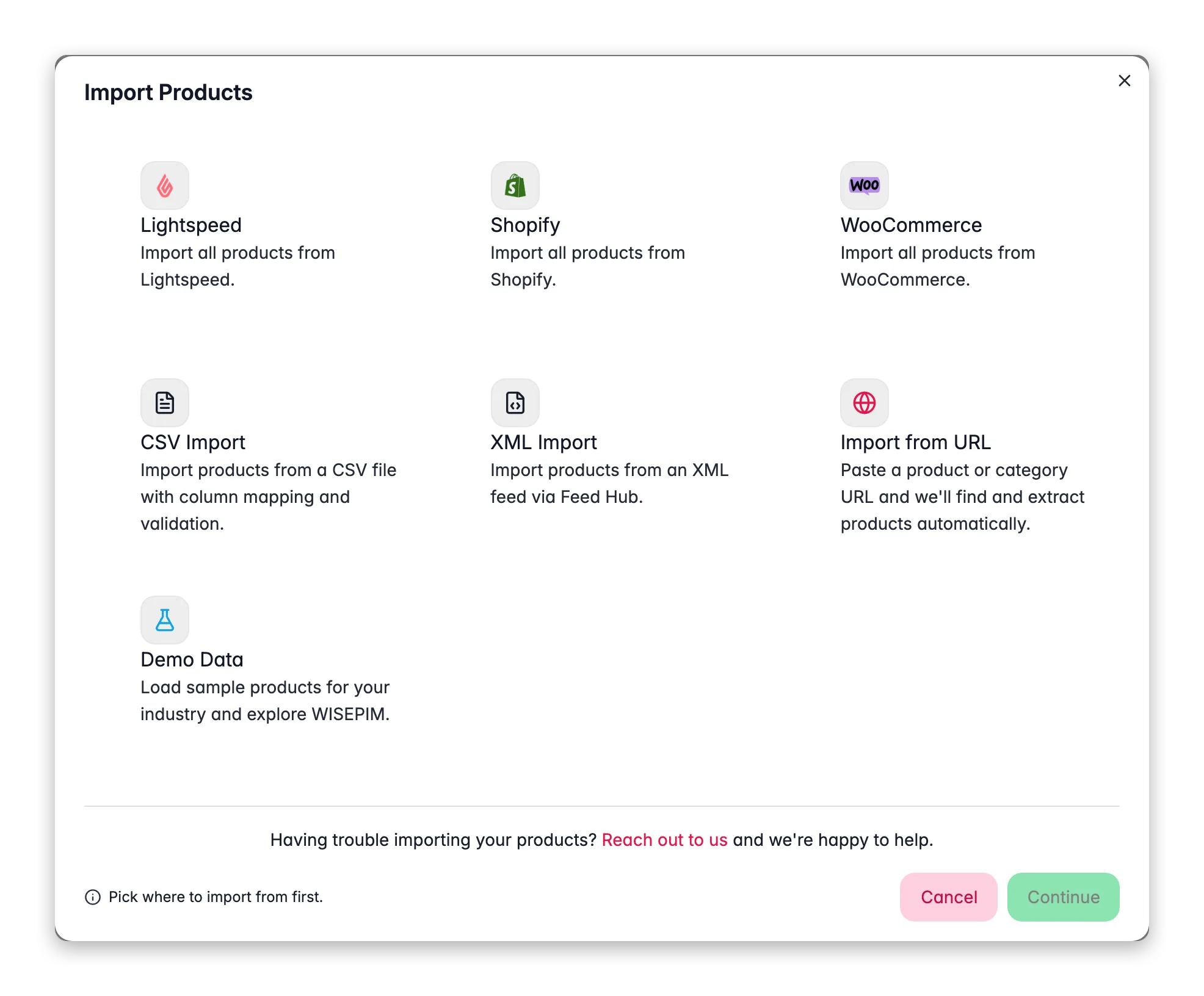
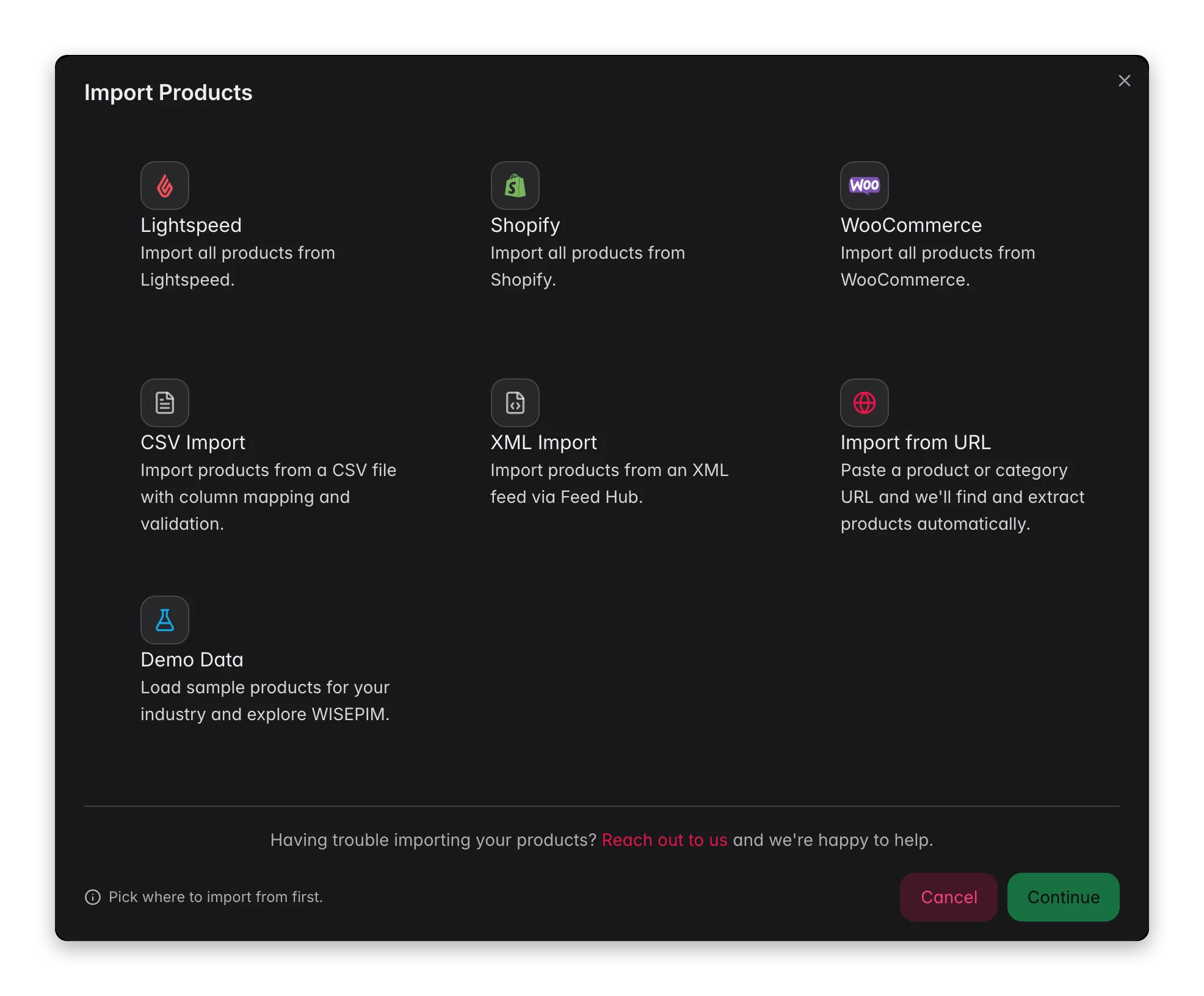 Configura primero la integración de origen, por ejemplo [Magento 2](/es/integrations/magento). En el modal de importación solo aparecen las plataformas conectadas, así que esto tiene que pasar antes que nada.
Haz lo mismo con el destino, por ejemplo [Shopify](/es/integrations/shopify). Conectarlo ahora y no después significa que puedes probar una exportación pequeña en cuanto tus datos estén listos.
En la página de [Productos](/es/essentials/managing-products) haz clic en **Importar** en la barra de herramientas y elige la plataforma antigua - solo se listan las integraciones conectadas. En tu primera importación de plataforma, WISEPIM se trae tus categorías y atributos junto con los productos, así que la estructura viene con los datos en lugar de reconstruirse a mano. Consulta [importar productos](/es/essentials/importing-products).
Abre tu árbol de categorías y tu lista de atributos y comprueba que coinciden con el sistema antiguo. Un recuento de productos que parece correcto todavía puede esconder una categoría que se colapsó o un atributo que llegó vacío. Si la importación estaba mal desde el origen, reviértela desde el [Process Tracker](/es/other-features/process-tracker) antes de construir nada encima.
Sin nada seleccionado, haz clic en **Exportar** en la barra de herramientas de Productos para que la ejecución cubra el catálogo entero, elige [CSV](/es/essentials/exporting-products) con todas las columnas e idiomas, y guarda el archivo. Hazlo ahora y no después de la limpieza: es el único artefacto que todavía conserva los valores originales una vez que empiezas a editar en masa.
La categoría **Sincronización de datos** de la [galería de automatizaciones](/es/automations/templates) trae flujos de migración ya hechos, incluidos Magento a Shopify y WooCommerce a Shopify. Si tu mudanza es una de esas parejas, aplica la plantilla y apunta sus nodos a tus propias integraciones en lugar de cablear cada paso tú mismo.
## Ensaya todo el proceso sobre una copia
No todas las mudanzas necesitan un ensayo, pero la decisión tiene que tomarse ahora: un [proyecto](/es/essentials/managing-projects) de staging es una sola acción si lo creas hoy, e incómodo de añadir a posteriori cuando ya has empezado a editar.
| Tu situación | Ruta |
| ---------------------------------------------------------------------------------------- | --------------------------------------------------------------------------------------- |
| Catálogo pequeño, pocos atributos personalizados, la tienda antigua sigue viva un tiempo | Cambio directo - limpia sobre la marcha y exporta cuando pase tus reglas |
| Miles de productos, o una reestructuración que no puedes revisar a ojo | Proyecto de staging - comete los errores caros en una copia |
| La tienda antigua se apaga en una fecha fija | Proyecto de staging - quieres una ejecución probada, no un primer intento |
| Alguien tiene que aprobar lo que cambió antes de que salga | Proyecto de staging - **Comparar proyectos** convierte tus ediciones en un diff legible |
¿Has elegido el cambio directo? Salta adelante. El resto de esta sección construye la copia.
Configura primero la integración de origen, por ejemplo [Magento 2](/es/integrations/magento). En el modal de importación solo aparecen las plataformas conectadas, así que esto tiene que pasar antes que nada.
Haz lo mismo con el destino, por ejemplo [Shopify](/es/integrations/shopify). Conectarlo ahora y no después significa que puedes probar una exportación pequeña en cuanto tus datos estén listos.
En la página de [Productos](/es/essentials/managing-products) haz clic en **Importar** en la barra de herramientas y elige la plataforma antigua - solo se listan las integraciones conectadas. En tu primera importación de plataforma, WISEPIM se trae tus categorías y atributos junto con los productos, así que la estructura viene con los datos en lugar de reconstruirse a mano. Consulta [importar productos](/es/essentials/importing-products).
Abre tu árbol de categorías y tu lista de atributos y comprueba que coinciden con el sistema antiguo. Un recuento de productos que parece correcto todavía puede esconder una categoría que se colapsó o un atributo que llegó vacío. Si la importación estaba mal desde el origen, reviértela desde el [Process Tracker](/es/other-features/process-tracker) antes de construir nada encima.
Sin nada seleccionado, haz clic en **Exportar** en la barra de herramientas de Productos para que la ejecución cubra el catálogo entero, elige [CSV](/es/essentials/exporting-products) con todas las columnas e idiomas, y guarda el archivo. Hazlo ahora y no después de la limpieza: es el único artefacto que todavía conserva los valores originales una vez que empiezas a editar en masa.
La categoría **Sincronización de datos** de la [galería de automatizaciones](/es/automations/templates) trae flujos de migración ya hechos, incluidos Magento a Shopify y WooCommerce a Shopify. Si tu mudanza es una de esas parejas, aplica la plantilla y apunta sus nodos a tus propias integraciones en lugar de cablear cada paso tú mismo.
## Ensaya todo el proceso sobre una copia
No todas las mudanzas necesitan un ensayo, pero la decisión tiene que tomarse ahora: un [proyecto](/es/essentials/managing-projects) de staging es una sola acción si lo creas hoy, e incómodo de añadir a posteriori cuando ya has empezado a editar.
| Tu situación | Ruta |
| ---------------------------------------------------------------------------------------- | --------------------------------------------------------------------------------------- |
| Catálogo pequeño, pocos atributos personalizados, la tienda antigua sigue viva un tiempo | Cambio directo - limpia sobre la marcha y exporta cuando pase tus reglas |
| Miles de productos, o una reestructuración que no puedes revisar a ojo | Proyecto de staging - comete los errores caros en una copia |
| La tienda antigua se apaga en una fecha fija | Proyecto de staging - quieres una ejecución probada, no un primer intento |
| Alguien tiene que aprobar lo que cambió antes de que salga | Proyecto de staging - **Comparar proyectos** convierte tus ediciones en un diff legible |
¿Has elegido el cambio directo? Salta adelante. El resto de esta sección construye la copia.
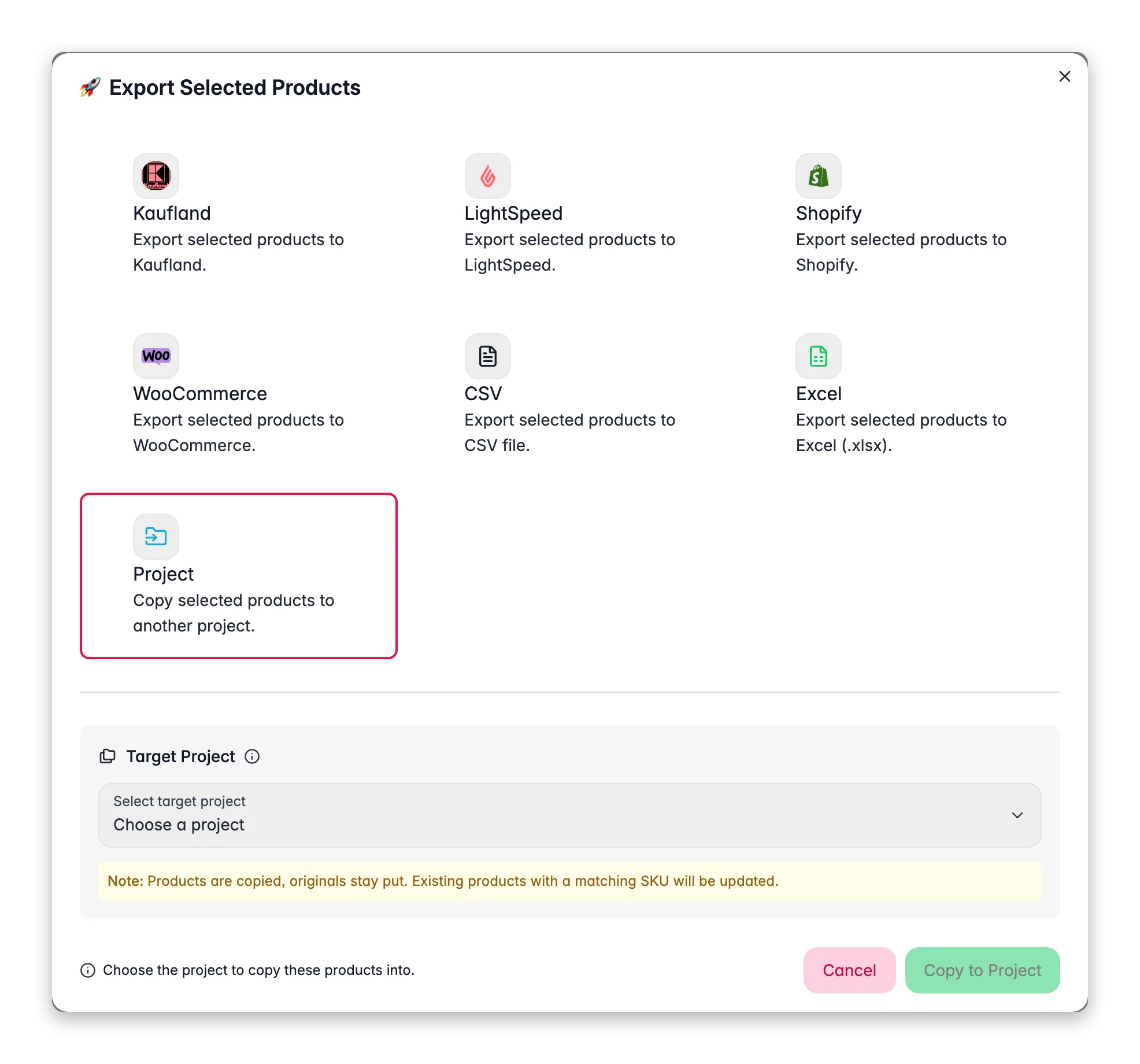
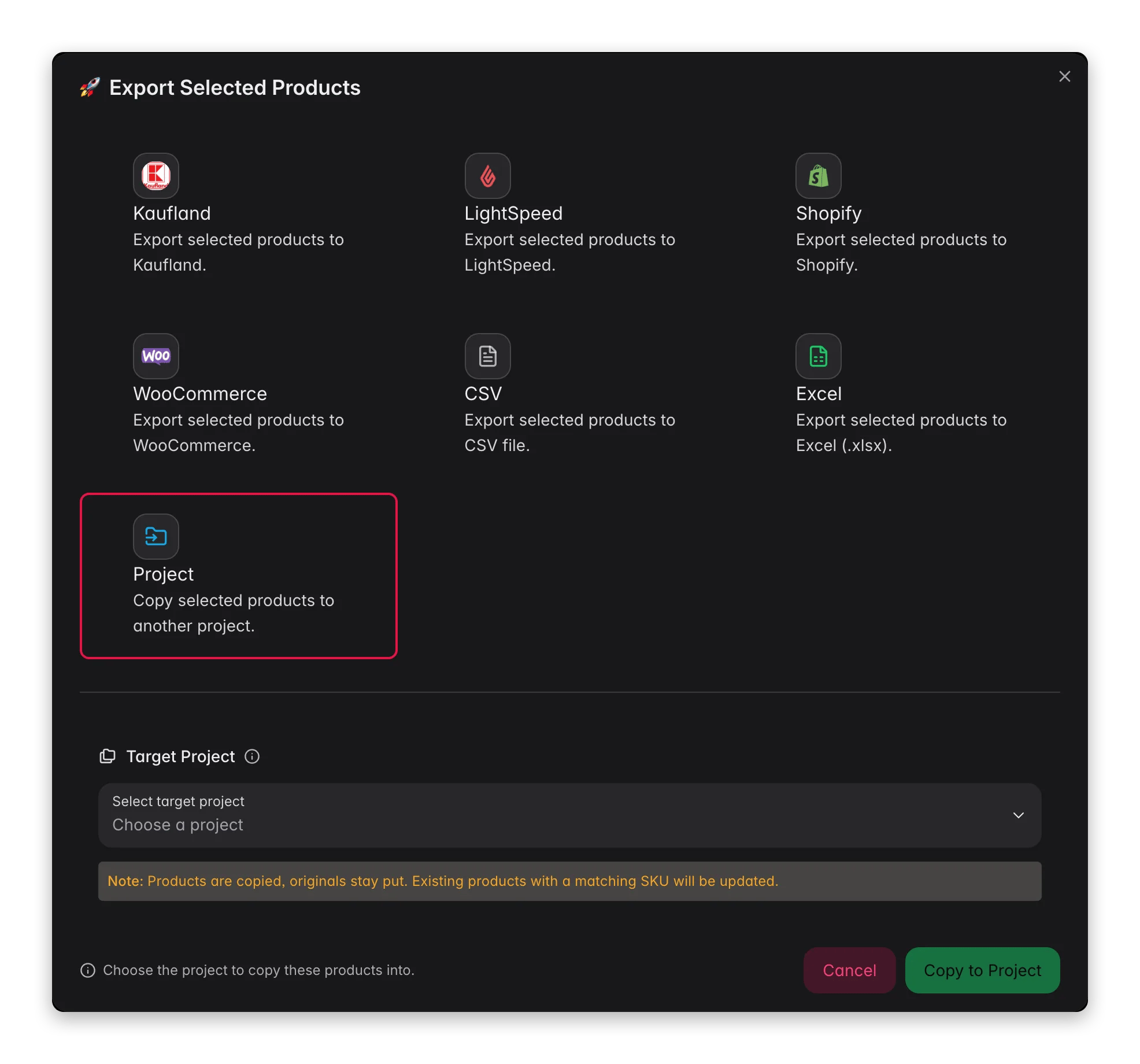 Abre la página **Proyectos** desde el menú principal y elige **Duplicar** en el menú de acciones del proyecto: productos, categorías, atributos y ajustes se copian de una vez. Por seguridad, un duplicado no se lleva las claves de API de las integraciones, así que reconecta ahí el destino si quieres probar una exportación real. Para ensayar solo sobre un subconjunto, filtra unos cientos de productos y **Exporta** esos a otro proyecto.
Haz la reestructuración masiva y la ejecución de enriquecimiento en el proyecto de staging. Ahí es donde descubres que un buscar y reemplazar era demasiado amplio, en un momento en el que da igual.
Abre [Comparar proyectos](/es/essentials/managing-projects), pon el proyecto de staging y el real como A y B, y empieza en la pestaña **Difieren**. Empareja los productos por SKU y lista los campos que no coinciden, así que lees tus propios cambios como un diff en vez de confiar en que aterrizaron.
Cuando el ensayo se lea bien, o repites los mismos pasos en el proyecto real, o abres el panel de diferencias de un producto, defines la dirección de sincronización y usas **Sincronizar todo** para pasar los campos. El ensayo solo termina cuando el proyecto real lleva el resultado.
## Limpia y rehaz el SEO antes de que cambien las URLs
Esta es la parte que una migración normal se salta. El contenido ya está en un solo sitio y todavía no hay nada en vivo, así que es el momento más barato que vas a tener para arreglarlo.
Abre la página **Proyectos** desde el menú principal y elige **Duplicar** en el menú de acciones del proyecto: productos, categorías, atributos y ajustes se copian de una vez. Por seguridad, un duplicado no se lleva las claves de API de las integraciones, así que reconecta ahí el destino si quieres probar una exportación real. Para ensayar solo sobre un subconjunto, filtra unos cientos de productos y **Exporta** esos a otro proyecto.
Haz la reestructuración masiva y la ejecución de enriquecimiento en el proyecto de staging. Ahí es donde descubres que un buscar y reemplazar era demasiado amplio, en un momento en el que da igual.
Abre [Comparar proyectos](/es/essentials/managing-projects), pon el proyecto de staging y el real como A y B, y empieza en la pestaña **Difieren**. Empareja los productos por SKU y lista los campos que no coinciden, así que lees tus propios cambios como un diff en vez de confiar en que aterrizaron.
Cuando el ensayo se lea bien, o repites los mismos pasos en el proyecto real, o abres el panel de diferencias de un producto, defines la dirección de sincronización y usas **Sincronizar todo** para pasar los campos. El ensayo solo termina cuando el proyecto real lleva el resultado.
## Limpia y rehaz el SEO antes de que cambien las URLs
Esta es la parte que una migración normal se salta. El contenido ya está en un solo sitio y todavía no hay nada en vivo, así que es el momento más barato que vas a tener para arreglarlo.
 Selecciona productos y haz clic en **Edición masiva** en la barra de herramientas de Productos para recortar espacios en blanco, estandarizar el formato de texto y quitar los enlaces heredados. Filtra un conjunto pequeño y prueba ahí cada acción primero. Si el catálogo antiguo está realmente desordenado, [limpia un catálogo que has heredado](/es/guides/clean-up-an-inherited-catalog) tiene el orden completo en vez de esta lista corta.
Reasigna, reemplaza o establece categorías principales en masa ahora, desde el mismo modal de **Edición masiva**. Cambiar un árbol de categorías en WISEPIM es una acción masiva; cambiarlo cuando la tienda nueva ya está en vivo es un proyecto de redirecciones.
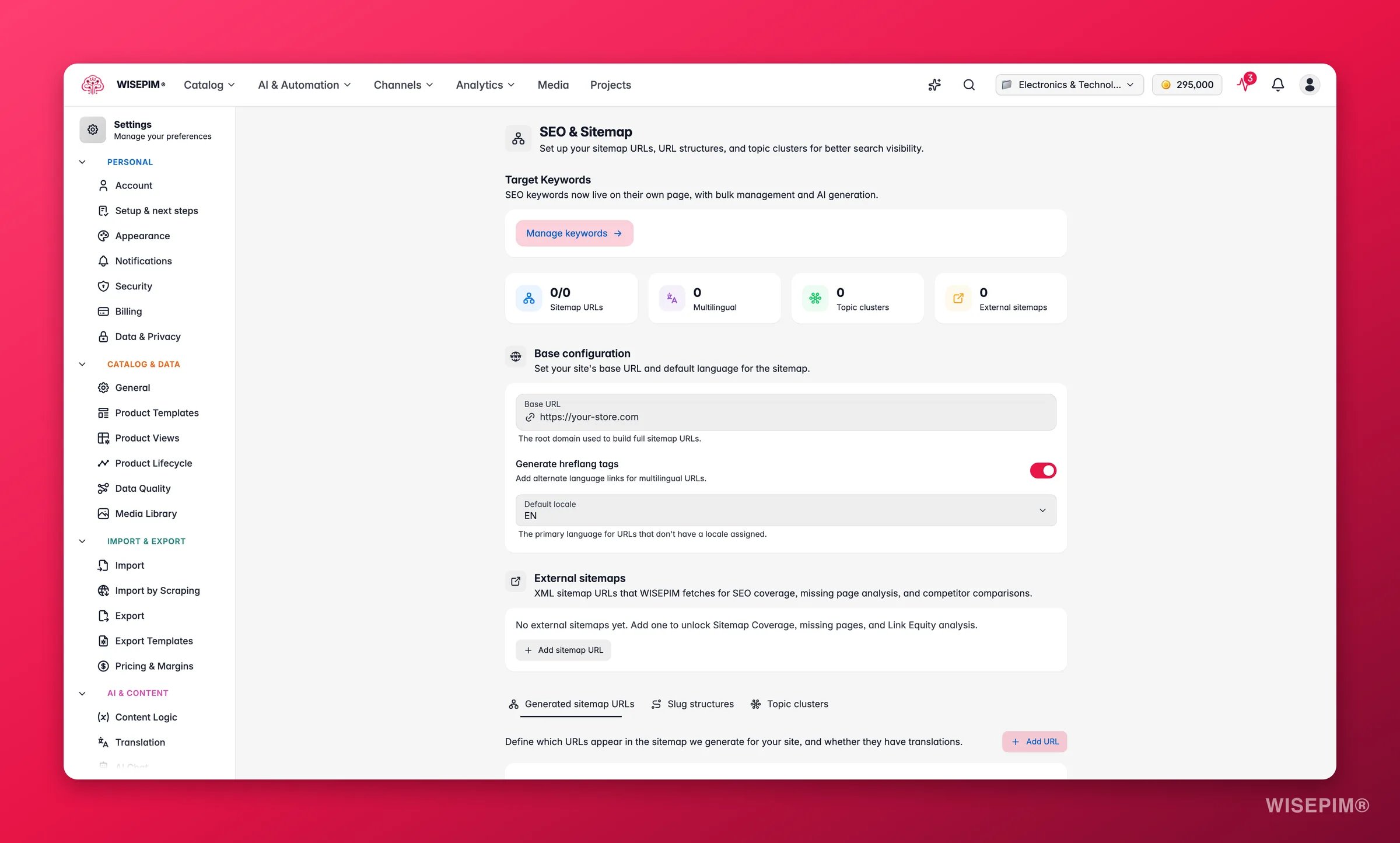
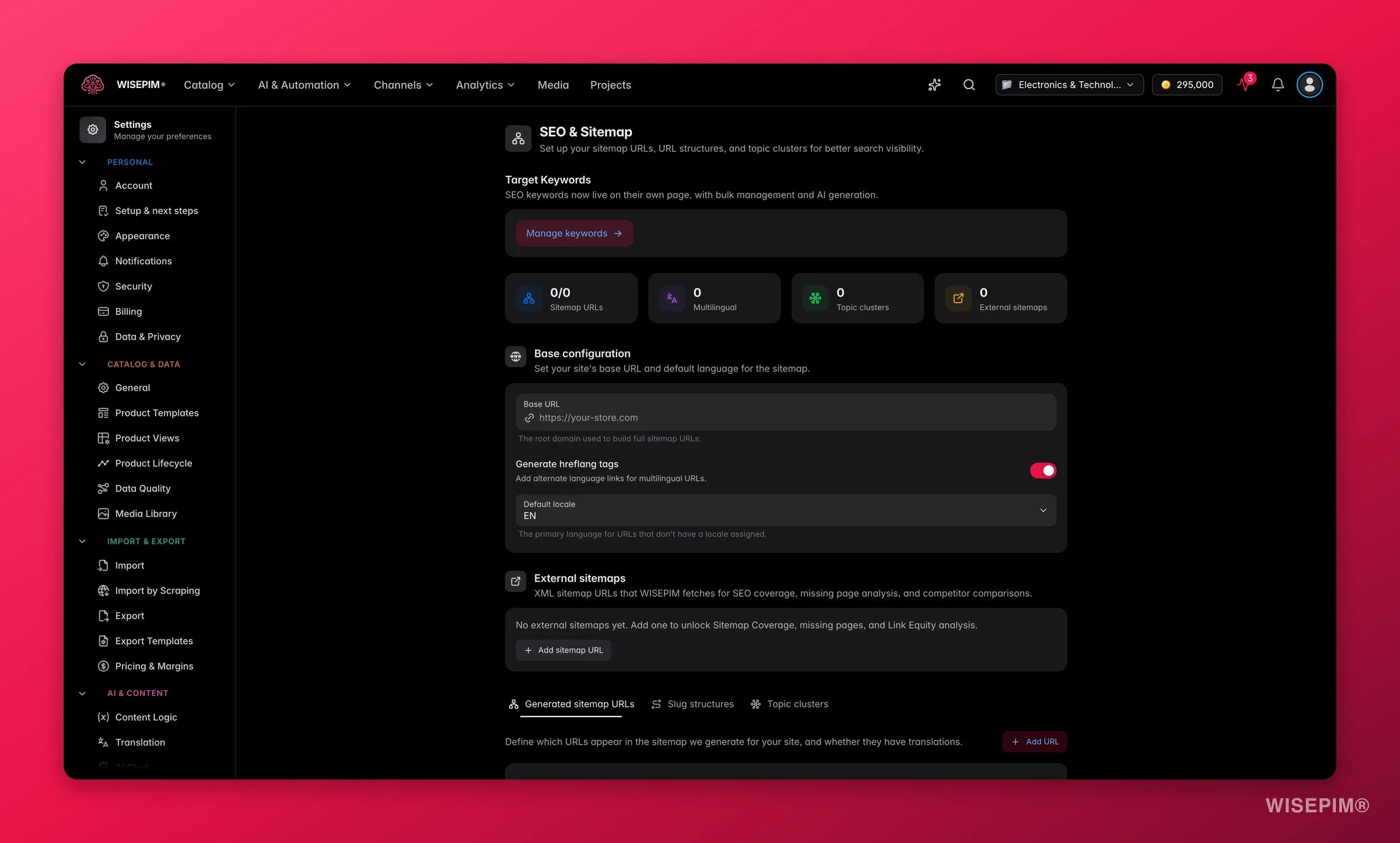
En los [ajustes de SEO y Sitemap](/es/settings/seo), define la **URL base** y luego los patrones de slug en la pestaña **Slugs**, antes de generar ningún contenido meta. Cada previsualización de slug y de sitemap se construye sobre esa base, así que acertar con ella primero es lo que hace honesta cualquier previsualización posterior.
Selecciona el catálogo, haz clic en **Enriquecer con AI** en la barra de herramientas y ejecuta [título SEO y meta descripción](/es/ai/seo-meta). Hazlo después de las reglas de slug, no antes: esto escribe solo los campos meta, así que el texto de la página se queda exactamente como lo acabas de limpiar.
Si las descripciones antiguas no merecen la pena arrastrarlas, [Enriquecimiento masivo](/es/ai/bulk-enrich) regenera títulos, descripciones y SEO en una sola ejecución. Siempre sobrescribe, que es exactamente lo que quieres aquí y exactamente lo que no quieres sobre una selección que no has revisado antes.
## Pon un filtro al primer envío y luego haz el cambio
Todo lo anterior era reversible dentro de WISEPIM. A partir de aquí escribes en un sistema en vivo, así que el orden se vuelve defensivo: primero las reglas, luego un puñado de productos, luego el resto.
Selecciona productos y haz clic en **Edición masiva** en la barra de herramientas de Productos para recortar espacios en blanco, estandarizar el formato de texto y quitar los enlaces heredados. Filtra un conjunto pequeño y prueba ahí cada acción primero. Si el catálogo antiguo está realmente desordenado, [limpia un catálogo que has heredado](/es/guides/clean-up-an-inherited-catalog) tiene el orden completo en vez de esta lista corta.
Reasigna, reemplaza o establece categorías principales en masa ahora, desde el mismo modal de **Edición masiva**. Cambiar un árbol de categorías en WISEPIM es una acción masiva; cambiarlo cuando la tienda nueva ya está en vivo es un proyecto de redirecciones.
En los [ajustes de SEO y Sitemap](/es/settings/seo), define la **URL base** y luego los patrones de slug en la pestaña **Slugs**, antes de generar ningún contenido meta. Cada previsualización de slug y de sitemap se construye sobre esa base, así que acertar con ella primero es lo que hace honesta cualquier previsualización posterior.
Selecciona el catálogo, haz clic en **Enriquecer con AI** en la barra de herramientas y ejecuta [título SEO y meta descripción](/es/ai/seo-meta). Hazlo después de las reglas de slug, no antes: esto escribe solo los campos meta, así que el texto de la página se queda exactamente como lo acabas de limpiar.
Si las descripciones antiguas no merecen la pena arrastrarlas, [Enriquecimiento masivo](/es/ai/bulk-enrich) regenera títulos, descripciones y SEO en una sola ejecución. Siempre sobrescribe, que es exactamente lo que quieres aquí y exactamente lo que no quieres sobre una selección que no has revisado antes.
## Pon un filtro al primer envío y luego haz el cambio
Todo lo anterior era reversible dentro de WISEPIM. A partir de aquí escribes en un sistema en vivo, así que el orden se vuelve defensivo: primero las reglas, luego un puñado de productos, luego el resto.
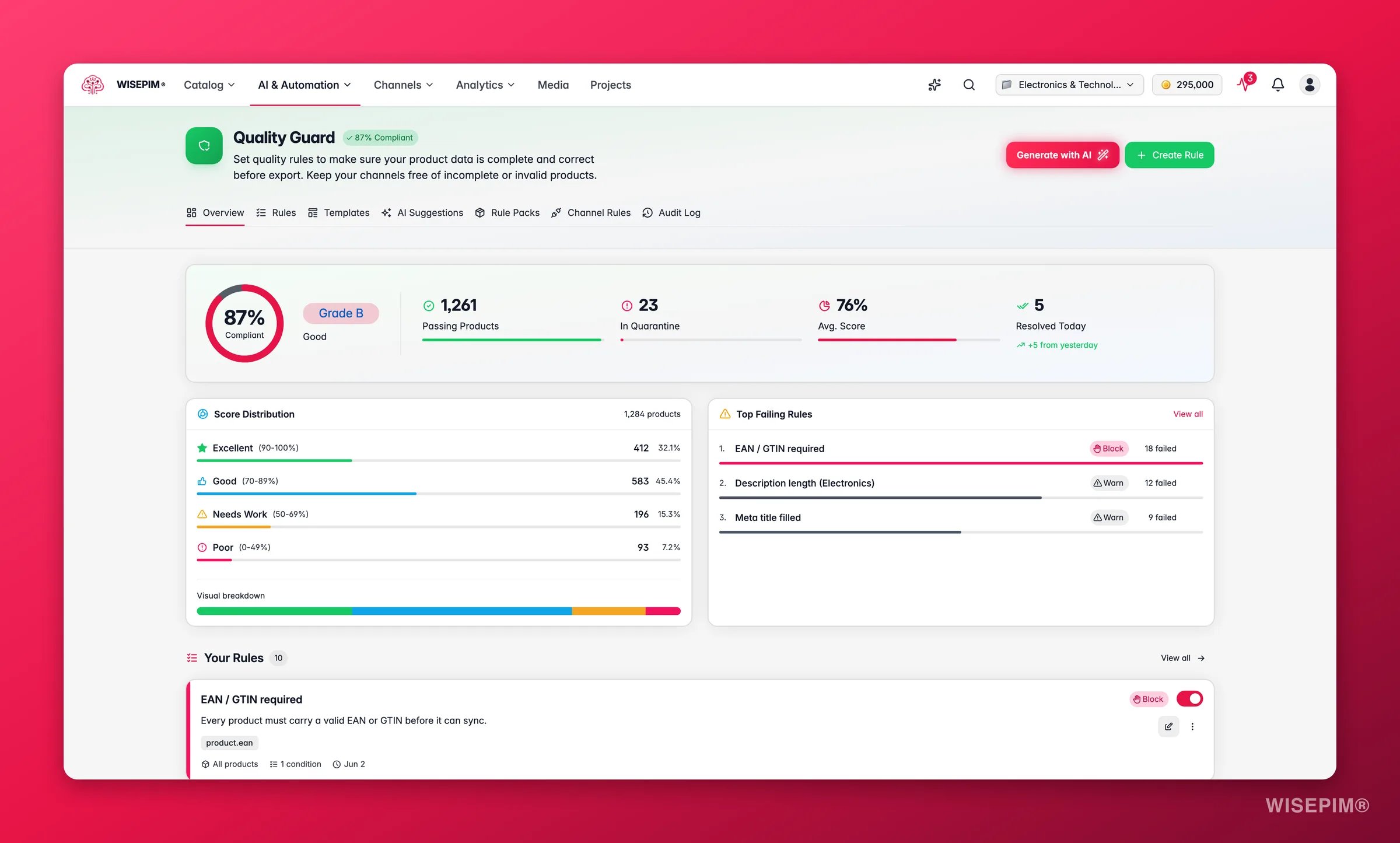
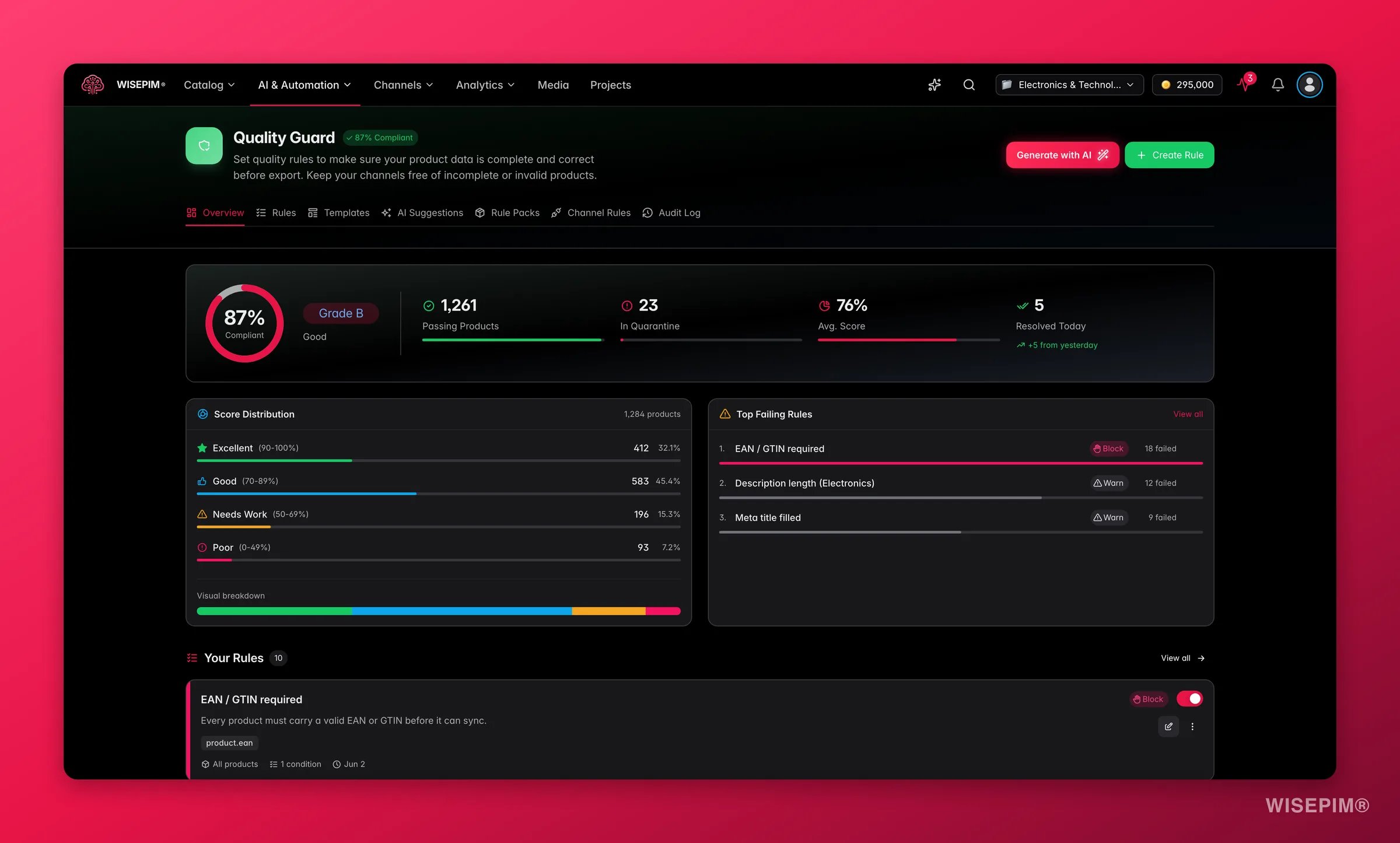 En [Quality Guard](/es/quality-guard/overview), abre la pestaña **Rule Packs** e instala el pack de la plataforma a la que te mudas, o parte de una sola plantilla en la pestaña **Plantillas de reglas**. Los packs se instalan como borradores, así que revísalos y actívalos. Quality Guard se ejecuta en cada exportación, y eso es lo que convierte a estas reglas en el filtro que la migración tiene que pasar.
En el panel de Quality Guard, lee la tasa de cumplimiento y la lista de **Reglas con más fallos**. Corrige primero la regla que hace fallar a más productos - una sola causa raíz suele resolver varias reglas a la vez - y vacía la [cuarentena](/es/quality-guard/quarantine) antes de la primera exportación, no cuando ya tienes media tienda rota en vivo.
En [Plantillas de exportación](/es/settings/export-templates), haz clic en **Nueva plantilla**, apunta al destino y luego ejecuta la acción de previsualización para pasar tus tres primeros productos por ella y leer los encabezados resultantes. Un encabezado de columna equivocado se detecta aquí en dos segundos y más tarde se convierte en un ticket de soporte.
Filtra un puñado de productos representativos, expórtalos y ábrelos en la nueva plataforma. Verifica el escaparate, no solo el panel de administración.
Ejecuta la exportación completa. **Omitir lo no modificado** viene activado por defecto en las exportaciones a plataformas, así que cada sincronización posterior a la primera solo envía los productos que realmente cambiaron.
## Cómo saber si ha funcionado
| Señal | Dónde mirar | Cuándo se mueve |
| -------------------------------------- | ------------------------------------------------------------------------------------------------------- | -------------------------------------------------------------------------------------------------------------------- |
| El catálogo aterrizó completo | Recuento de productos, árbol de categorías y lista de atributos frente al sistema antiguo | Cuando termina la importación - minutos para una tienda pequeña, hasta unas horas para decenas de miles de productos |
| Tus cambios son las únicas diferencias | [Comparar proyectos](/es/essentials/managing-projects) → pestaña **Difieren**, staging frente a real | Después de cada limpieza o ejecución de enriquecimiento |
| El contenido está listo para exportar | Tasa de cumplimiento de [Quality Guard](/es/quality-guard/overview), y el recuento de cuarentena a cero | En la siguiente comprobación tras un cambio de regla o una corrección de datos |
| El envío llegó de verdad | El panel de la nueva plataforma *y* tu escaparate, en una comprobación puntual | A medida que cada tarea de exportación termina en el [Process Tracker](/es/other-features/process-tracker) |
| Las sincronizaciones salen más baratas | Resultados de la tarea de exportación: la mayoría de productos reportados como omitidos | Desde la segunda exportación en adelante, con **Omitir lo no modificado** activado |
## Cuando no funciona
La sincronización con Shopify es hoy de una sola variante: la importación lee el precio, el SKU, el código de barras y el stock de la primera variante y los pone en el producto, y la exportación devuelve esos campos a esa misma variante. La matriz completa de opciones no se sincroniza en ninguna dirección, así que sigue gestionando las opciones multivariante en el propio [Shopify](/es/integrations/shopify).
Abre la tarea de importación en el [Process Tracker](/es/other-features/process-tracker) y elige **Revertir**. Elimina lo que trajo esa importación. Revertir solo existe en las tareas de importación, así que hazlo antes de empezar a enriquecer, o tirarás a la basura el trabajo que hiciste encima.
Con **Omitir lo no modificado** activado, los productos que no han cambiado desde la última exportación a esa plataforma se omiten a propósito. Desactívalo para forzar una reexportación completa, que es lo que quieres después de cambiar los ajustes del canal. Consulta [exportar productos](/es/essentials/exporting-products).
Una regla de [Quality Guard](/es/quality-guard/overview) con severidad **Bloquear** pone el producto en cuarentena en lugar de exportarlo, y en un catálogo grande una sola regla bloqueante puede frenar el cambio entero. Abre la [cuarentena](/es/quality-guard/quarantine), lee el motivo del fallo, corrige en masa el campo de fondo y usa **Resolver en lote** para liberar el lote. Un producto que de verdad quieras enviar pese a la infracción se puede eludir dejando un motivo registrado.
Si hay reglas activas de [Precios y márgenes](/es/settings/pricing), los recargos y márgenes se aplican al exportar, por canal, mientras tus precios guardados se quedan como están. Revisa tus reglas de precios antes de ponerte a bucear en los datos de producto.
## Relacionado
Todos los destinos, las plantillas y la opción de omitir lo no modificado al completo.
Duplica un proyecto y compara dos catálogos campo por campo.
La versión cuidadosa de una primera importación, con un lote de prueba antes del real.
Deduplica, normaliza y categoriza los datos de otra persona en el orden correcto.
En [Quality Guard](/es/quality-guard/overview), abre la pestaña **Rule Packs** e instala el pack de la plataforma a la que te mudas, o parte de una sola plantilla en la pestaña **Plantillas de reglas**. Los packs se instalan como borradores, así que revísalos y actívalos. Quality Guard se ejecuta en cada exportación, y eso es lo que convierte a estas reglas en el filtro que la migración tiene que pasar.
En el panel de Quality Guard, lee la tasa de cumplimiento y la lista de **Reglas con más fallos**. Corrige primero la regla que hace fallar a más productos - una sola causa raíz suele resolver varias reglas a la vez - y vacía la [cuarentena](/es/quality-guard/quarantine) antes de la primera exportación, no cuando ya tienes media tienda rota en vivo.
En [Plantillas de exportación](/es/settings/export-templates), haz clic en **Nueva plantilla**, apunta al destino y luego ejecuta la acción de previsualización para pasar tus tres primeros productos por ella y leer los encabezados resultantes. Un encabezado de columna equivocado se detecta aquí en dos segundos y más tarde se convierte en un ticket de soporte.
Filtra un puñado de productos representativos, expórtalos y ábrelos en la nueva plataforma. Verifica el escaparate, no solo el panel de administración.
Ejecuta la exportación completa. **Omitir lo no modificado** viene activado por defecto en las exportaciones a plataformas, así que cada sincronización posterior a la primera solo envía los productos que realmente cambiaron.
## Cómo saber si ha funcionado
| Señal | Dónde mirar | Cuándo se mueve |
| -------------------------------------- | ------------------------------------------------------------------------------------------------------- | -------------------------------------------------------------------------------------------------------------------- |
| El catálogo aterrizó completo | Recuento de productos, árbol de categorías y lista de atributos frente al sistema antiguo | Cuando termina la importación - minutos para una tienda pequeña, hasta unas horas para decenas de miles de productos |
| Tus cambios son las únicas diferencias | [Comparar proyectos](/es/essentials/managing-projects) → pestaña **Difieren**, staging frente a real | Después de cada limpieza o ejecución de enriquecimiento |
| El contenido está listo para exportar | Tasa de cumplimiento de [Quality Guard](/es/quality-guard/overview), y el recuento de cuarentena a cero | En la siguiente comprobación tras un cambio de regla o una corrección de datos |
| El envío llegó de verdad | El panel de la nueva plataforma *y* tu escaparate, en una comprobación puntual | A medida que cada tarea de exportación termina en el [Process Tracker](/es/other-features/process-tracker) |
| Las sincronizaciones salen más baratas | Resultados de la tarea de exportación: la mayoría de productos reportados como omitidos | Desde la segunda exportación en adelante, con **Omitir lo no modificado** activado |
## Cuando no funciona
La sincronización con Shopify es hoy de una sola variante: la importación lee el precio, el SKU, el código de barras y el stock de la primera variante y los pone en el producto, y la exportación devuelve esos campos a esa misma variante. La matriz completa de opciones no se sincroniza en ninguna dirección, así que sigue gestionando las opciones multivariante en el propio [Shopify](/es/integrations/shopify).
Abre la tarea de importación en el [Process Tracker](/es/other-features/process-tracker) y elige **Revertir**. Elimina lo que trajo esa importación. Revertir solo existe en las tareas de importación, así que hazlo antes de empezar a enriquecer, o tirarás a la basura el trabajo que hiciste encima.
Con **Omitir lo no modificado** activado, los productos que no han cambiado desde la última exportación a esa plataforma se omiten a propósito. Desactívalo para forzar una reexportación completa, que es lo que quieres después de cambiar los ajustes del canal. Consulta [exportar productos](/es/essentials/exporting-products).
Una regla de [Quality Guard](/es/quality-guard/overview) con severidad **Bloquear** pone el producto en cuarentena en lugar de exportarlo, y en un catálogo grande una sola regla bloqueante puede frenar el cambio entero. Abre la [cuarentena](/es/quality-guard/quarantine), lee el motivo del fallo, corrige en masa el campo de fondo y usa **Resolver en lote** para liberar el lote. Un producto que de verdad quieras enviar pese a la infracción se puede eludir dejando un motivo registrado.
Si hay reglas activas de [Precios y márgenes](/es/settings/pricing), los recargos y márgenes se aplican al exportar, por canal, mientras tus precios guardados se quedan como están. Revisa tus reglas de precios antes de ponerte a bucear en los datos de producto.
## Relacionado
Todos los destinos, las plantillas y la opción de omitir lo no modificado al completo.
Duplica un proyecto y compara dos catálogos campo por campo.
La versión cuidadosa de una primera importación, con un lote de prueba antes del real.
Deduplica, normaliza y categoriza los datos de otra persona en el orden correcto.