> ## Documentation Index
> Fetch the complete documentation index at: https://docs.wisepim.com/llms.txt
> Use this file to discover all available pages before exploring further.
# Lanza un canal sin rechazos
> Tu feed no deja de ser rechazado. Ordena preparación para canales, rule packs, correcciones masivas y validación en un solo lanzamiento limpio.
Alguien en la empresa ha decidido que el mes que viene vendes en Google Shopping, Kaufland o Meta. Exportas un feed, el canal se lo traga y la mitad de tu catálogo vuelve rechazada - falta el GTIN, falta la marca, el título es demasiado largo. Corriges unos cuantos productos, lo reenvías y esperas otro día para descubrir qué más está mal.
La solución es dejar de descubrir los requisitos rechazo a rechazo. WISEPIM puede decirte qué quiere un canal *antes* de que envíes nada, y esta guía coloca esas comprobaciones en el orden que evita rehacer el trabajo. Calcula medio día para tu primer canal y alrededor de una hora para cada uno de los siguientes.
**Antes de empezar:** conecta el canal (o al menos ten claro cuál es tu objetivo) en [Integraciones](/es/integrations/supported-platforms), y ten un catálogo con productos dentro. Las credenciales específicas de cada marketplace están cubiertas en las páginas de [Kaufland](/es/integrations/kaufland) y [Mirakl](/es/integrations/mirakl).
**Lo que vas a conseguir:** un feed que el canal acepta al primer envío, y una cifra de cumplimiento que puedes vigilar en vez de esperar a un correo de rechazo.
## Qué hace cada herramienta
Cuatro superficies deciden qué recibe un canal, y confundirlas es la razón principal de que un lanzamiento acabe necesitando tres intentos. Lee esta tabla una vez y el resto de la guía es pura ejecución.
| Superficie | La pregunta que responde | Dónde está |
| ------------------------------------------ | ------------------------------------------------------------------------------------------------- | ------------------------------------------------------------------------------------------------ |
| **Preparación para canales** | En todo mi catálogo, ¿cuánto es publicable en este canal y qué campo es el hueco? | Su propia página en [Feed Hub](/es/essentials/feed-hub) |
| **Rule packs y reglas de canal** | ¿Qué productos incumplen los requisitos de este canal, en cada exportación y de forma permanente? | [Quality Guard](/es/quality-guard/overview) y [Reglas de canal](/es/quality-guard/channel-rules) |
| **Validación del feed y calidad del feed** | ¿Este feed concreto, tal y como está configurado, cumple con el canal campo por campo? | La página del propio feed en Feed Hub |
| **Cuarentena** | ¿Qué productos están retenidos ahora mismo, y por qué? | [Quality Guard → Cuarentena](/es/quality-guard/quarantine) |
Esa tabla es también el orden. La preparación te dice qué corregir, las reglas lo mantienen corregido, el feed se construye sobre datos que ya están limpios y la cuarentena es la última puerta que atraviesas antes de la primera sincronización. Si construyes el feed primero, lo reconstruirás después de cada corrección de datos.
```mermaid theme={null}
flowchart LR
A[Preparación para canales] --> B[Rule pack en Advertir]
B --> C[Corrección masiva de datos]
C --> D[Construir el feed]
D --> E[Validar el feed]
E --> F[Cambiar a Bloquear]
F --> G[Vaciar la cuarentena]
G --> H[Primera sincronización]
```
## Descubre qué quiere el canal de verdad
Haz esto antes de tocar un solo producto. La preparación te da la foto de hoy; un rule pack convierte esos mismos requisitos en comprobaciones que siguen ejecutándose cuando tú ya has dejado de mirar.

 En la página de Preparación para canales, elige los canales en los que vendes. Cada uno recibe una tarjeta: un porcentaje de preparación para ese canal, barras de cobertura por campo obligatorio y chips que cuentan los productos a los que les falta cada uno. Apunta el porcentaje - es tu cifra de partida.
Las barras de cobertura se ordenan solas. Casi siempre hay un único campo responsable de la mayor parte del hueco - normalmente el GTIN o la marca. Cada tarjeta lleva un botón **Corregir** que abre el panel de corrección con AI con exactamente esos productos ya cargados, así que el mayor hueco de tu lanzamiento se resuelve en una pasada y no en un proyecto.
Un porcentaje de preparación es una foto que caduca. Abre la pestaña **Rule Packs** en [Quality Guard](/es/quality-guard/overview) e instala el paquete predefinido de tu canal: sus requisitos aterrizan como reglas acotadas a ese canal con un solo clic y se vuelven a ejecutar en cada exportación a partir de ahí. El pack de Google Shopping cubre GTIN, marca, categoría de producto, requisitos de imagen y formato del título.
La severidad decide qué pasa cuando algo falla: **Bloquear** pone el producto en cuarentena, **Omitir** lo deja fuera en silencio y **Advertir** lo deja pasar y lo registra. Empieza en Advertir para medir el tamaño real del problema sin frenar una exportación que hoy todavía necesitas. Cambiarás a Bloquear en la última sección, cuando los datos estén limpios.
[Reglas de canal](/es/quality-guard/channel-rules) es una vista filtrada de esas mismas reglas, agrupadas por destino. Busca tu canal - si sigue apareciendo bajo **Canales sin configurar**, haz clic en **Añadir reglas**, y apunta su tasa de cumplimiento. Verde significa que pasa el 80% o más de los productos cubiertos, ámbar entre el 60 y el 79%, rojo por debajo del 60%. Este es el único número que vas a vigilar durante el resto del lanzamiento.
## Corrige los bloqueos en masa
Ya sabes qué regla falla y con qué frecuencia. No corrijas esto producto a producto - filtra a los que incumplen y actúa sobre todo el conjunto de una vez.
En la página de Preparación para canales, elige los canales en los que vendes. Cada uno recibe una tarjeta: un porcentaje de preparación para ese canal, barras de cobertura por campo obligatorio y chips que cuentan los productos a los que les falta cada uno. Apunta el porcentaje - es tu cifra de partida.
Las barras de cobertura se ordenan solas. Casi siempre hay un único campo responsable de la mayor parte del hueco - normalmente el GTIN o la marca. Cada tarjeta lleva un botón **Corregir** que abre el panel de corrección con AI con exactamente esos productos ya cargados, así que el mayor hueco de tu lanzamiento se resuelve en una pasada y no en un proyecto.
Un porcentaje de preparación es una foto que caduca. Abre la pestaña **Rule Packs** en [Quality Guard](/es/quality-guard/overview) e instala el paquete predefinido de tu canal: sus requisitos aterrizan como reglas acotadas a ese canal con un solo clic y se vuelven a ejecutar en cada exportación a partir de ahí. El pack de Google Shopping cubre GTIN, marca, categoría de producto, requisitos de imagen y formato del título.
La severidad decide qué pasa cuando algo falla: **Bloquear** pone el producto en cuarentena, **Omitir** lo deja fuera en silencio y **Advertir** lo deja pasar y lo registra. Empieza en Advertir para medir el tamaño real del problema sin frenar una exportación que hoy todavía necesitas. Cambiarás a Bloquear en la última sección, cuando los datos estén limpios.
[Reglas de canal](/es/quality-guard/channel-rules) es una vista filtrada de esas mismas reglas, agrupadas por destino. Busca tu canal - si sigue apareciendo bajo **Canales sin configurar**, haz clic en **Añadir reglas**, y apunta su tasa de cumplimiento. Verde significa que pasa el 80% o más de los productos cubiertos, ámbar entre el 60 y el 79%, rojo por debajo del 60%. Este es el único número que vas a vigilar durante el resto del lanzamiento.
## Corrige los bloqueos en masa
Ya sabes qué regla falla y con qué frecuencia. No corrijas esto producto a producto - filtra a los que incumplen y actúa sobre todo el conjunto de una vez.
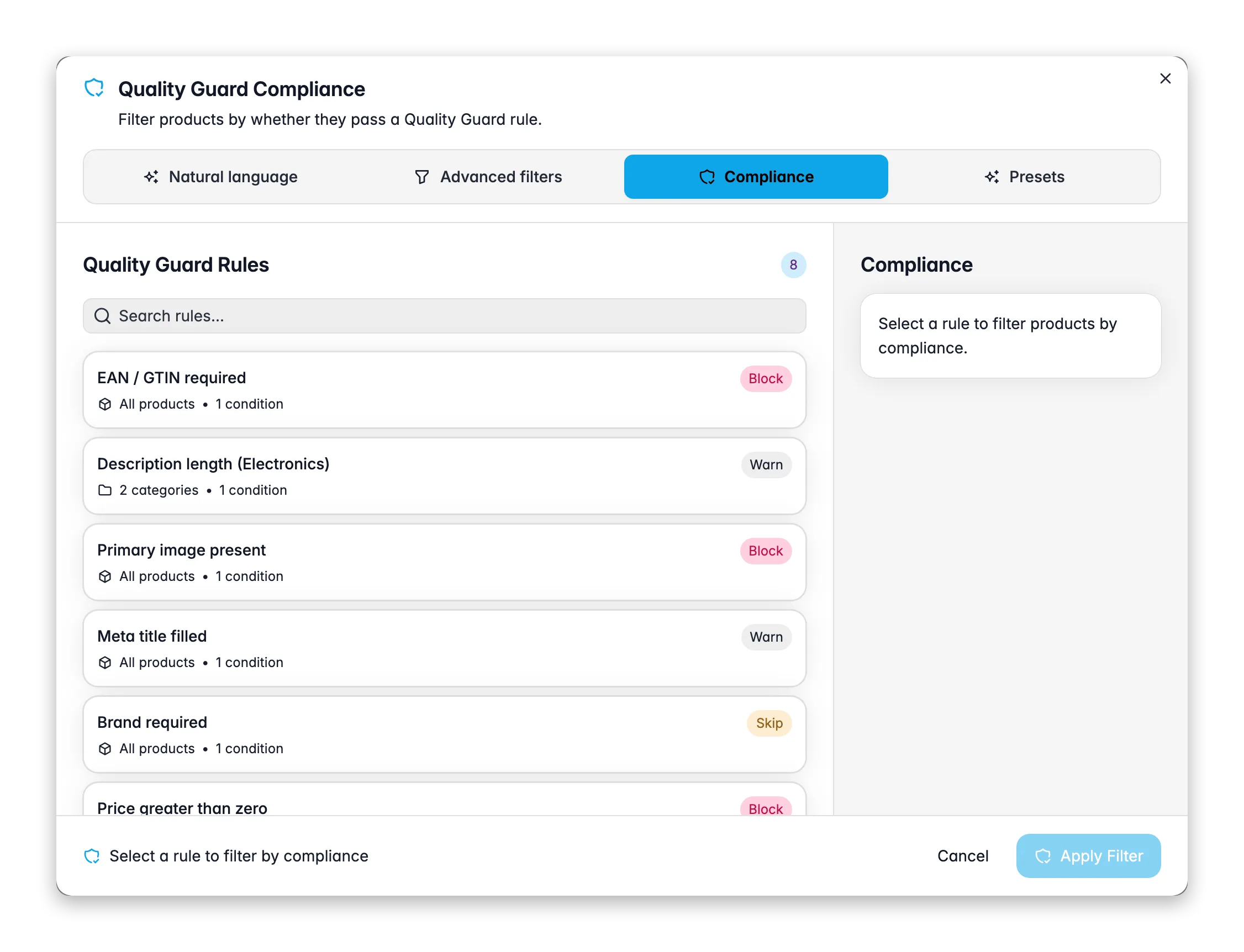
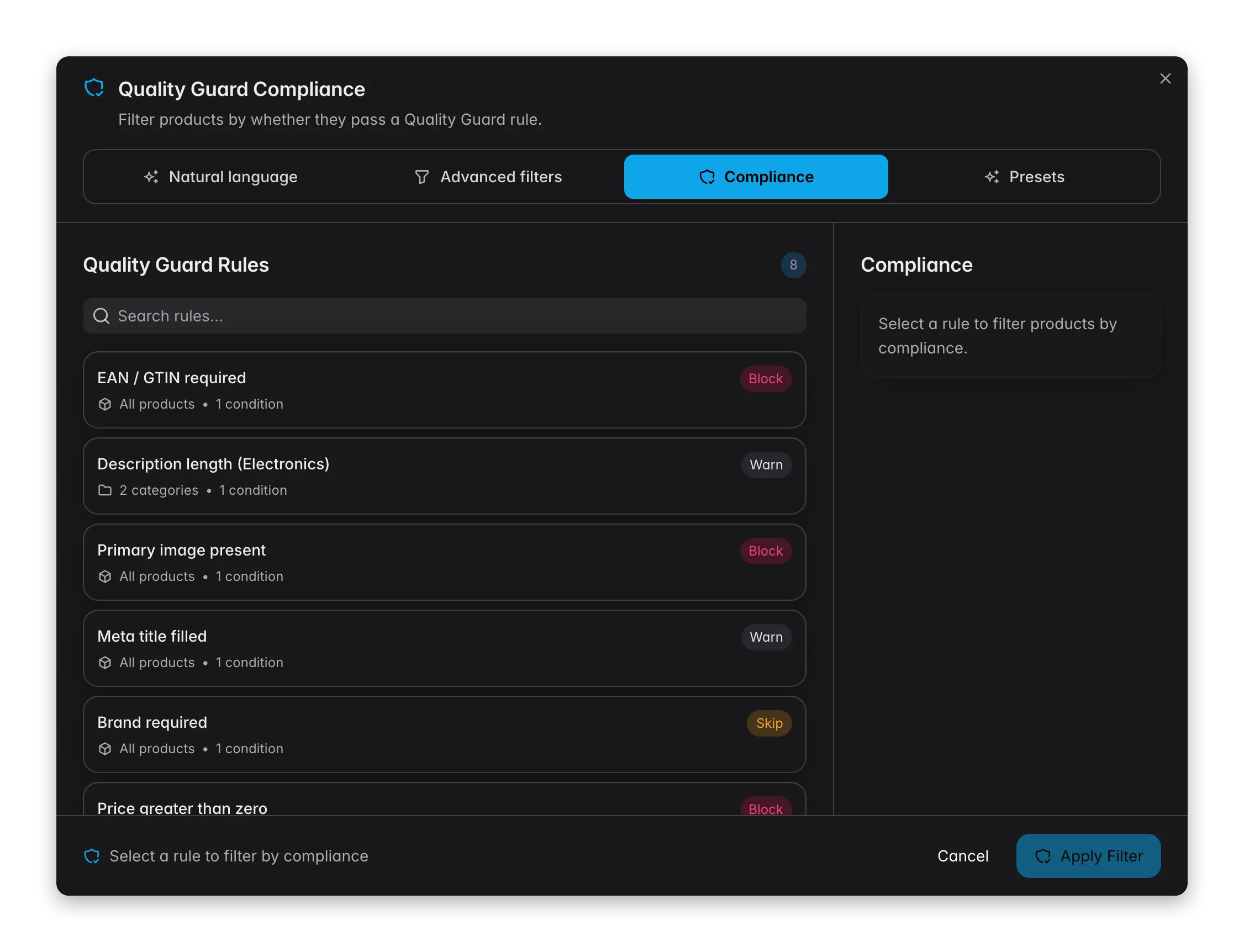 En la página de productos, abre el [modal de filtros](/es/products/filtering-products) y ve a la pestaña **Cumplimiento**. Elige la regla que falla y selecciona **Incumple**. El alcance propio de la regla se aplica automáticamente, así que obtienes exactamente los productos a los que apunta, con un recuento en vivo antes de confirmar.
Todo lo que sea un valor conocido - una marca que puedes fijar por proveedor, una asignación de categoría, un estado de stock - pertenece a la [edición masiva](/es/essentials/bulk-editing) y no a la AI. Es instantáneo y no cuesta créditos.
Cuando un canal quiere color, material o talla y esa información está enterrada en tus descripciones, ejecuta la [extracción de atributos con AI](/es/ai/attributes) sobre el conjunto filtrado. Solo rellena atributos que ya existen en la familia del producto, así que no aparece nada inesperado en tu estructura.
El GTIN, el UPC, el MPN y el número de modelo no se escriben - hay que encontrarlos. Ejecuta [Investigación web](/es/ai/web-research) sobre el conjunto filtrado y activa los identificadores que necesites en **Identificadores a descubrir**. Los identificadores siguen reglas más estrictas que cualquier otra cosa que escriba la investigación: solo entran en campos vacíos, cada valor se valida por checksum y un valor que entra en conflicto con el tuyo se marca en lugar de sobrescribirlo.
Ejecuta otra vez el filtro de Cumplimiento con la misma regla. El recuento debería haber bajado. Recorre las reglas en orden de cuántos productos suspenden, y para cuando lo que queda son excepciones genuinas y no huecos de datos.
## Construye el feed y valídalo antes de enviarlo
Solo ahora merece la pena crear el feed, porque un feed es una foto de datos que ya has limpiado. Todo lo que viene a partir de aquí ocurre en [Feed Hub](/es/essentials/feed-hub).
En la página de productos, abre el [modal de filtros](/es/products/filtering-products) y ve a la pestaña **Cumplimiento**. Elige la regla que falla y selecciona **Incumple**. El alcance propio de la regla se aplica automáticamente, así que obtienes exactamente los productos a los que apunta, con un recuento en vivo antes de confirmar.
Todo lo que sea un valor conocido - una marca que puedes fijar por proveedor, una asignación de categoría, un estado de stock - pertenece a la [edición masiva](/es/essentials/bulk-editing) y no a la AI. Es instantáneo y no cuesta créditos.
Cuando un canal quiere color, material o talla y esa información está enterrada en tus descripciones, ejecuta la [extracción de atributos con AI](/es/ai/attributes) sobre el conjunto filtrado. Solo rellena atributos que ya existen en la familia del producto, así que no aparece nada inesperado en tu estructura.
El GTIN, el UPC, el MPN y el número de modelo no se escriben - hay que encontrarlos. Ejecuta [Investigación web](/es/ai/web-research) sobre el conjunto filtrado y activa los identificadores que necesites en **Identificadores a descubrir**. Los identificadores siguen reglas más estrictas que cualquier otra cosa que escriba la investigación: solo entran en campos vacíos, cada valor se valida por checksum y un valor que entra en conflicto con el tuyo se marca en lugar de sobrescribirlo.
Ejecuta otra vez el filtro de Cumplimiento con la misma regla. El recuento debería haber bajado. Recorre las reglas en orden de cuántos productos suspenden, y para cuando lo que queda son excepciones genuinas y no huecos de datos.
## Construye el feed y valídalo antes de enviarlo
Solo ahora merece la pena crear el feed, porque un feed es una foto de datos que ya has limpiado. Todo lo que viene a partir de aquí ocurre en [Feed Hub](/es/essentials/feed-hub).
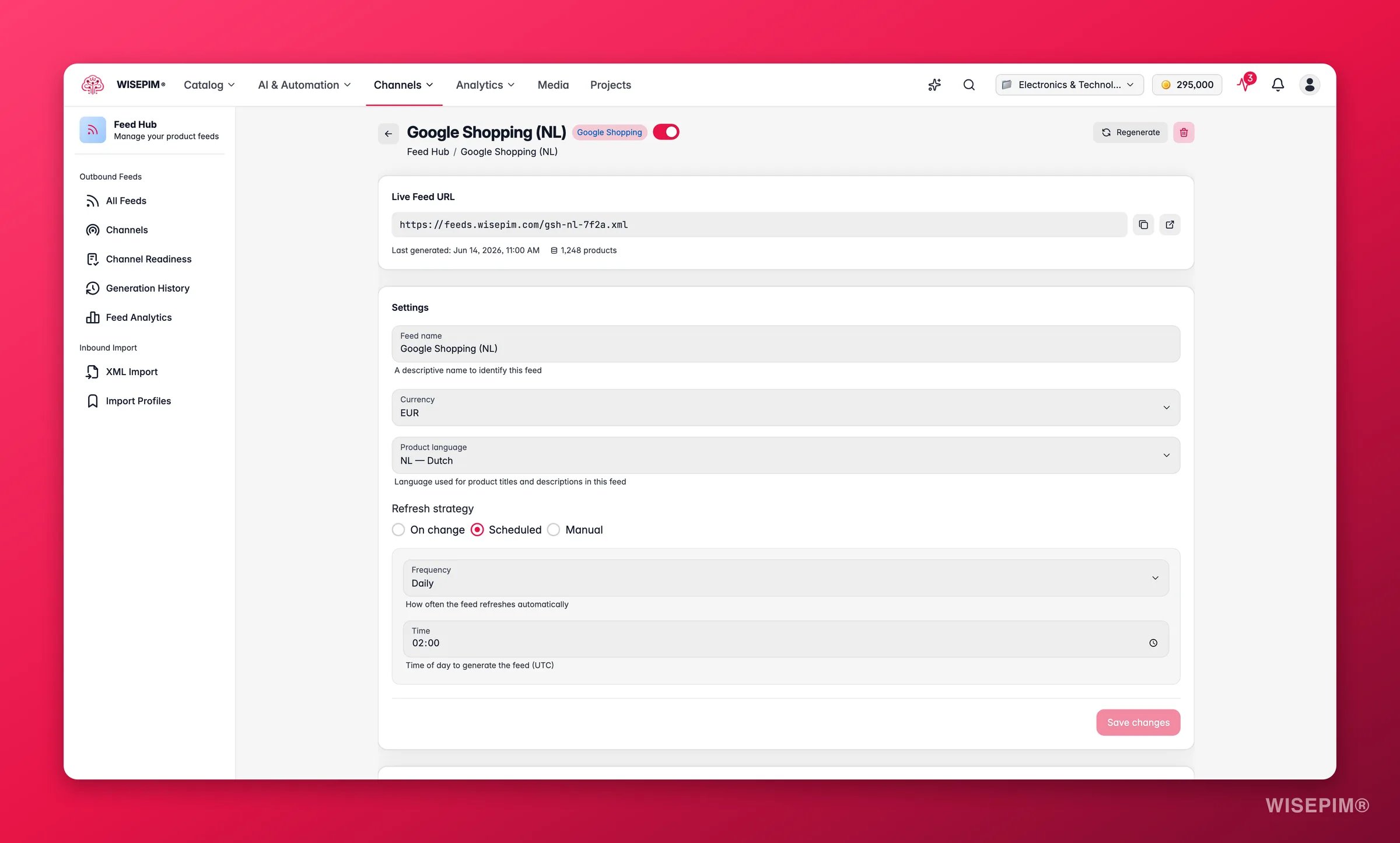
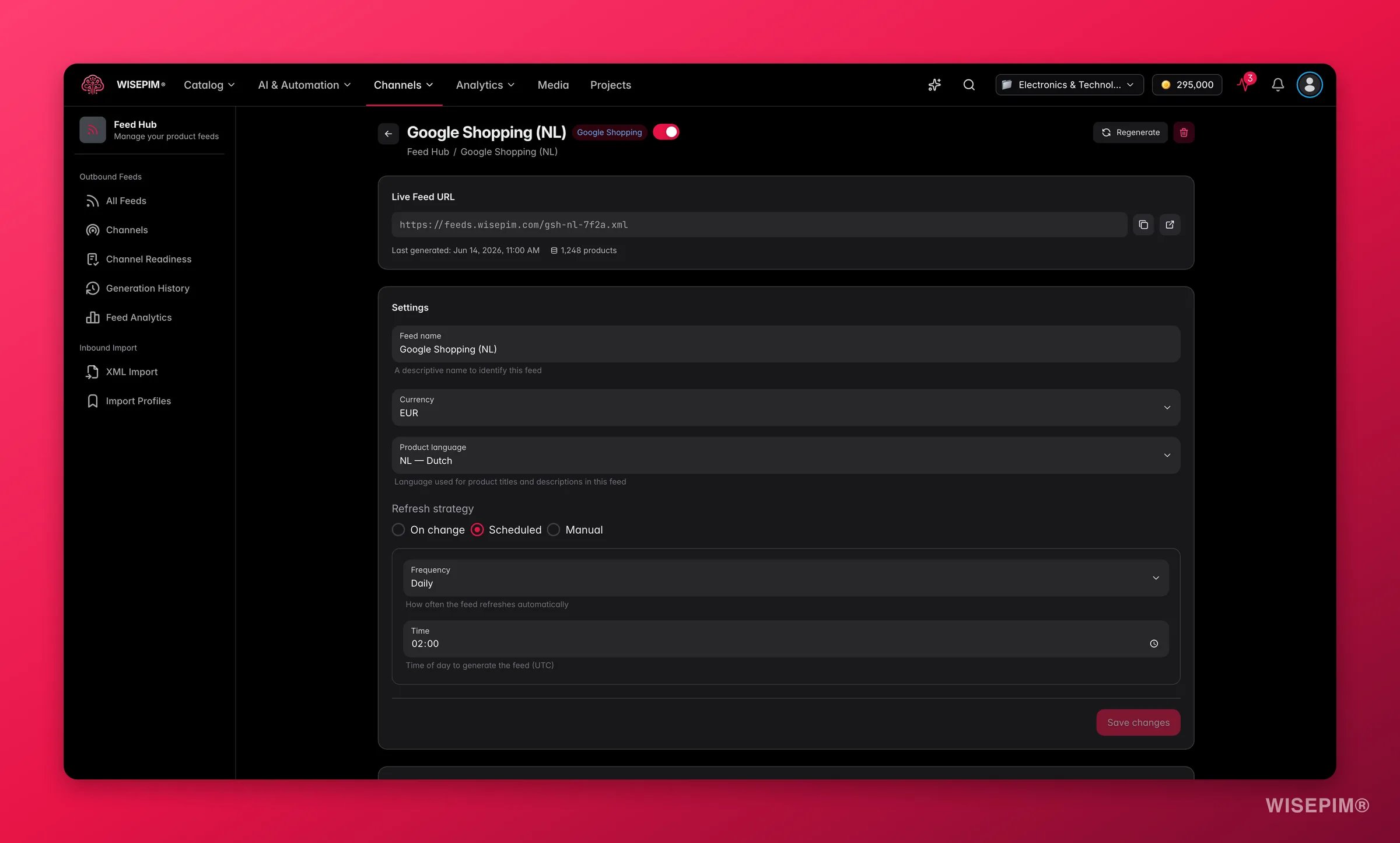 Haz clic en **Crear feed** en el resumen de Feed Hub y elige tu canal en el asistente de dos pasos. El preset fija valores por defecto razonables; tú pones el nombre, el idioma de los productos, la moneda y la estrategia de actualización. ¿Vendes en más de un idioma? Un feed por idioma - la mayoría de canales espera una URL distinta por mercado.
En los **Mapeos de campos** del feed, el **Mapeo automático** empareja por nombre de campo y el **Mapeo automático con AI** se encarga de los casos en los que tus nombres y los del canal no coinciden. Revisa tú mismo los campos obligatorios después, y añade un **valor alternativo** en cualquier campo cuyo origen principal a veces esté vacío.
Dos controles distintos, en este orden. El **Alcance de productos** decide quién es elegible siquiera - categorías, familias de productos, si cuentan los productos sin stock. Las **Reglas de filtro** eliminan después los productos que te dejarían en mal lugar: sin precio, sin imagen, con una puntuación de calidad por debajo de un umbral. Pulsa **Vista previa** para ver cuántos elimina cada regla antes de guardar, porque aquí es donde un feed pierde en silencio la mitad de su catálogo.
**Validar** comprueba cada producto individual contra los requisitos de campos del canal y lista errores y advertencias por producto - esa es tu lista de rechazos, escrita antes de que la escriba el canal. El panel de **Calidad del feed** puntúa el feed en sí en seis dimensiones, incluidas la cobertura de GTIN/EAN y la calidad de los títulos. Corrige, regenera y después pulsa **Recalcular**.
## Vacía la cuarentena y sal en vivo
Solo ahora las reglas pasan a bloquear. Cambia primero la severidad, vacía la cola que ese cambio genera y entrega la URL al canal en último lugar - al revés, le estás dando a una plataforma un feed que la cuarentena está encogiendo en silencio.
Haz clic en **Crear feed** en el resumen de Feed Hub y elige tu canal en el asistente de dos pasos. El preset fija valores por defecto razonables; tú pones el nombre, el idioma de los productos, la moneda y la estrategia de actualización. ¿Vendes en más de un idioma? Un feed por idioma - la mayoría de canales espera una URL distinta por mercado.
En los **Mapeos de campos** del feed, el **Mapeo automático** empareja por nombre de campo y el **Mapeo automático con AI** se encarga de los casos en los que tus nombres y los del canal no coinciden. Revisa tú mismo los campos obligatorios después, y añade un **valor alternativo** en cualquier campo cuyo origen principal a veces esté vacío.
Dos controles distintos, en este orden. El **Alcance de productos** decide quién es elegible siquiera - categorías, familias de productos, si cuentan los productos sin stock. Las **Reglas de filtro** eliminan después los productos que te dejarían en mal lugar: sin precio, sin imagen, con una puntuación de calidad por debajo de un umbral. Pulsa **Vista previa** para ver cuántos elimina cada regla antes de guardar, porque aquí es donde un feed pierde en silencio la mitad de su catálogo.
**Validar** comprueba cada producto individual contra los requisitos de campos del canal y lista errores y advertencias por producto - esa es tu lista de rechazos, escrita antes de que la escriba el canal. El panel de **Calidad del feed** puntúa el feed en sí en seis dimensiones, incluidas la cobertura de GTIN/EAN y la calidad de los títulos. Corrige, regenera y después pulsa **Recalcular**.
## Vacía la cuarentena y sal en vivo
Solo ahora las reglas pasan a bloquear. Cambia primero la severidad, vacía la cola que ese cambio genera y entrega la URL al canal en último lugar - al revés, le estás dando a una plataforma un feed que la cuarentena está encogiendo en silencio.
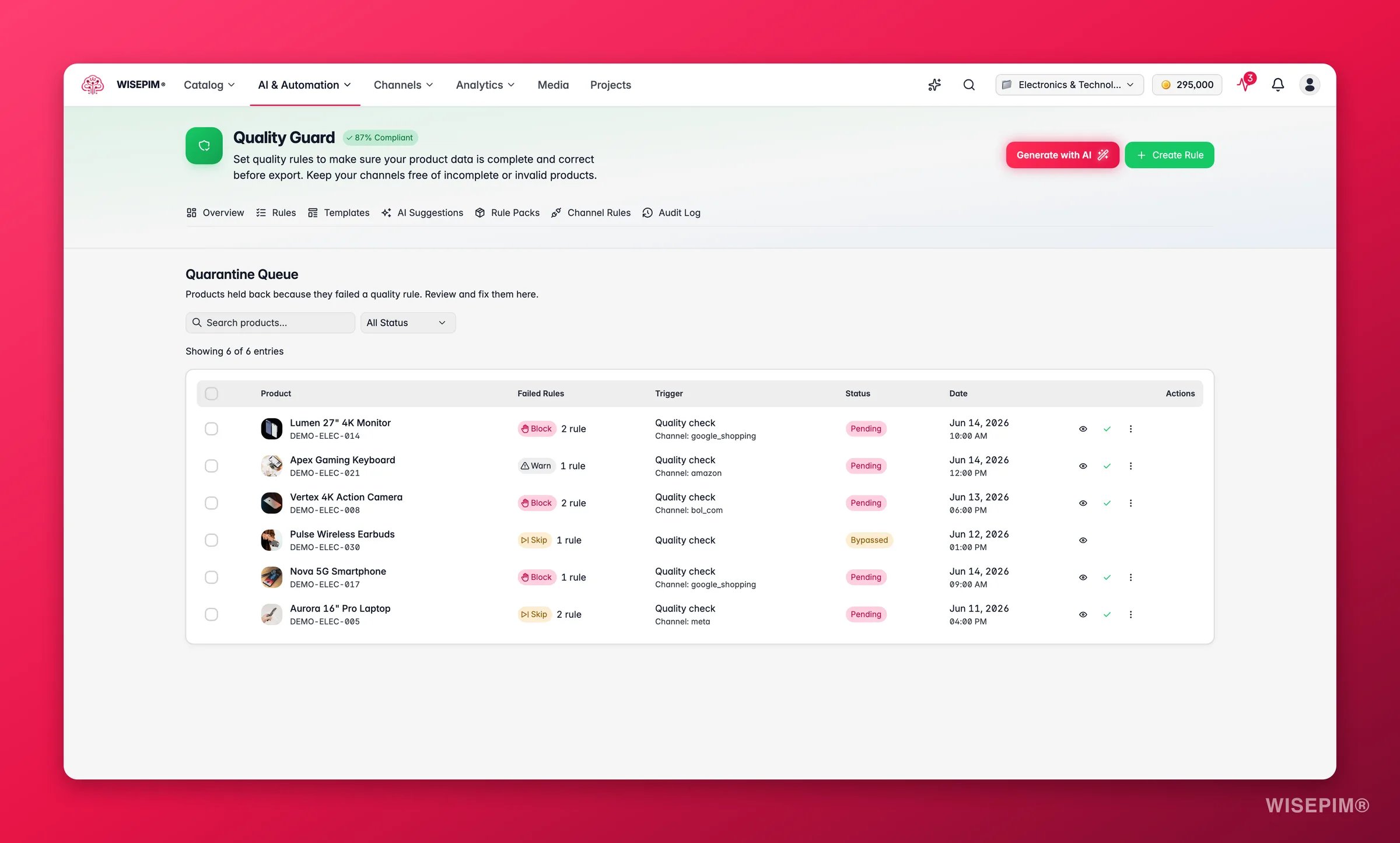
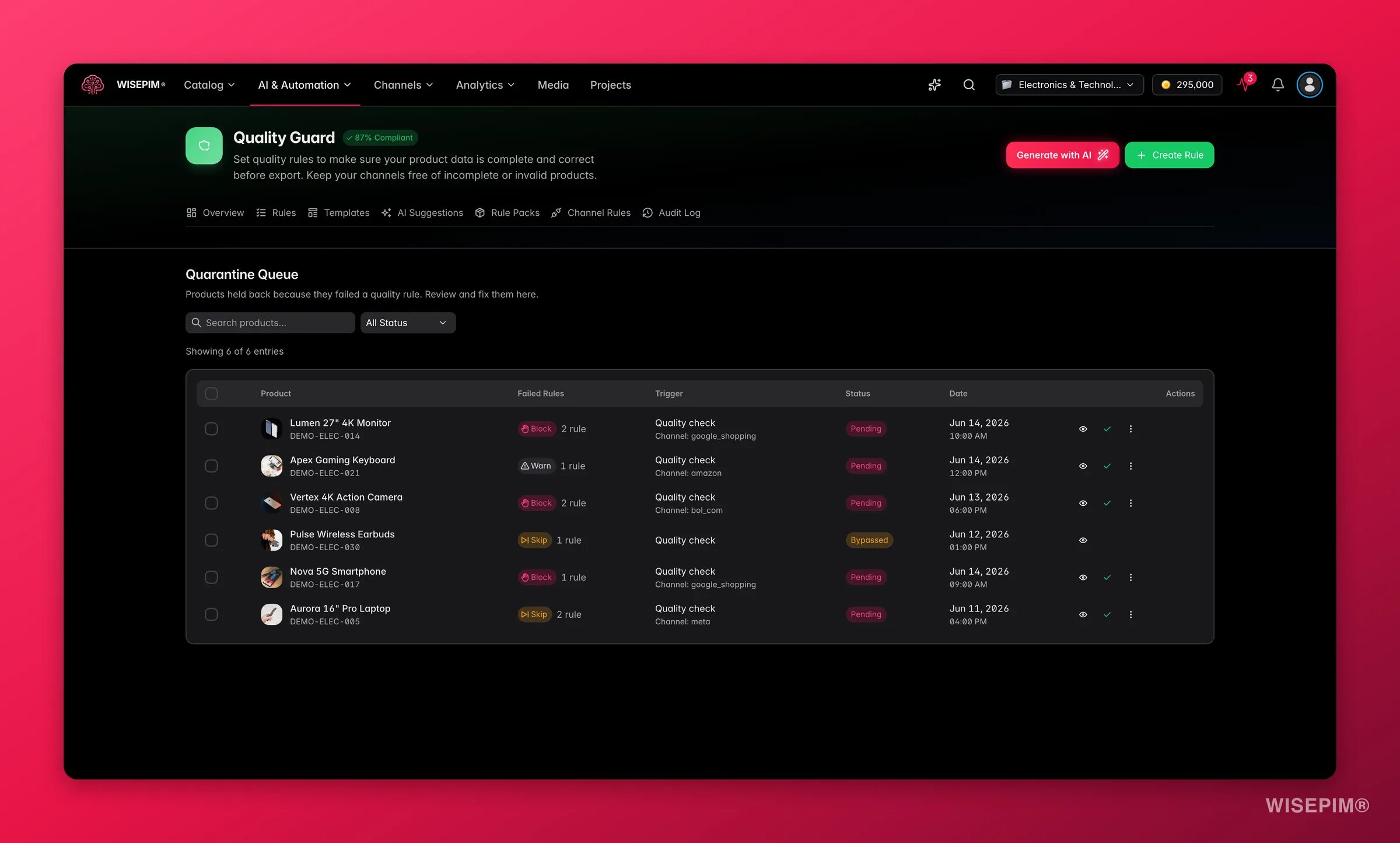 Ahora que los datos están limpios, la severidad Bloquear es protección y no un obstáculo. A partir de aquí, un producto que incumple un requisito del canal se retiene en vez de enviarse.
Este es el paso que la gente se salta. Nada de lo que está en [cuarentena](/es/quality-guard/quarantine) se puede exportar, sincronizar ni publicar - así que si hay productos que desaparecen de un lanzamiento sin ningún error por ninguna parte, la cuarentena es el primer sitio donde mirar. Abre una entrada para ver el campo, el operador, el valor esperado y el valor real exactos, corrige los datos y después usa **Resolver en lote** con las entradas que has corregido juntas. Si es una excepción genuina que el canal va a aceptar igualmente, **Elude** la entrada con un motivo; el motivo va al [registro de auditoría](/es/quality-guard/audit-log) a tu nombre.
Las comisiones de marketplace cambian lo que es un precio sano. Si este canal se lleva una comisión, configura el recargo antes de la primera sincronización y no después de la primera factura - consulta [Envía un precio distinto por canal](/es/guides/price-per-channel).
Cada feed tiene su propia URL alojada que el canal consulta por su cuenta. Elige **Programado** o **Al cambiar** para no estar regenerando a mano, y dale a la plataforma su primera consulta.
[Estado de Integraciones](/es/analytics/integration-health) te dice si la sincronización en sí es fiable; [Analíticas de Canales](/es/analytics/channels) te dice si el canal está generando dinero. Comprueba lo primero antes de juzgar lo segundo.
## Cómo saber si ha funcionado
| Señal | Dónde mirar | Cuándo se mueve |
| --------------------------------------- | ----------------------------------------------------------------------------- | --------------------------------------------------------------------------------------------- |
| Porcentaje de preparación para el canal | Preparación para canales en [Feed Hub](/es/essentials/feed-hub) | Después de cada corrección masiva, cuando se recalcula la cobertura de campos |
| Tasa de cumplimiento del canal | [Reglas de canal](/es/quality-guard/channel-rules) - quieres verde, 80% o más | En la siguiente comprobación contra las reglas de ese canal |
| Errores por producto | **Validar** en el feed | La misma sesión - la lista aparece en cuanto termina la ejecución |
| Puntuación de calidad del feed | Panel de Calidad del feed, tras **Recalcular** | La misma sesión, una vez regeneras después de una corrección de datos |
| Productos en cuarentena | [Panel de Quality Guard](/es/quality-guard/overview) | A medida que resuelves entradas; llévalo a cero antes de la primera sincronización |
| Tasa de fallos de sincronización | [Estado de Integraciones](/es/analytics/integration-health) | Las primeras ejecuciones aparecen en un día; por debajo del 3% en los últimos 30 días es sano |
| Ingresos y AOV del canal nuevo | [Analíticas de Canales](/es/analytics/channels) | Solo cuando llegan pedidos - juzga primero la sincronización, después el canal |
## Cuando no funciona
Tres reductores silenciosos, en el orden que merece la pena comprobar. La [cuarentena](/es/quality-guard/quarantine) retiene todos los productos que ha atrapado una regla con severidad Bloquear, y nada de lo que está ahí se puede exportar, sincronizar ni publicar. Puede que las **Reglas de filtro** de tu feed estén eliminando más de lo que pretendías - pulsa **Vista previa** para ver el número real por regla. Y puede que el **Alcance de productos** nunca los incluyera: un interruptor de productos sin stock o una selección de categorías estrecha el feed antes de que se ejecute ninguna regla. El **Historial de generaciones** de Feed Hub lo zanja - compara las dos últimas versiones y lee el recuento de productos.
Rojo significa por debajo del 60%, y es el pack contándote la verdad sobre unos datos que ya tenías. Deja las reglas en **Advertir**, abre la lista de **reglas con más fallos** en el panel de Quality Guard y trabájala de arriba abajo con el filtro de Cumplimiento - una regla cada vez, en masa. Cambia a **Bloquear** solo cuando la tasa esté donde la quieres. Instalar un pack directamente en Bloquear sobre un catálogo grande puede frenarte la siguiente exportación.
La preparación y la validación se puntúan sobre los campos obligatorios que WISEPIM controla para ese canal - los campos obligatorios que no controla se marcan en lugar de adivinarse. En los marketplaces, el hueco que queda suele ser configuración del lado de la plataforma: mapeo de categorías, atributos de envío o configuración de la cuenta. Consulta [Kaufland](/es/integrations/kaufland) o [Mirakl](/es/integrations/mirakl) para saber qué necesita ese canal por su parte.
El identificador con el que buscaste era la clave equivocada. Si el EAN no devuelve nada, cambia el selector a **Marca + Nombre** o **Número de modelo** - los productos técnicos están mucho mejor indexados por modelo. Algunos productos sencillamente no tienen código de barras público; en esos casos el identificador tiene que venir de tu proveedor. Un código de barras equivocado es peor que ninguno, y por eso los conflictos se marcan en vez de escribirse.
Abre [Estado de Integraciones](/es/analytics/integration-health) y lee la columna **Último error** - te dice la causa sin que tengas que entrar en la plataforma. Una tasa de fallos que sube poco a poco por encima del 3% es la firma clásica de una clave de API rotada o un token caducado: vuelve a probar la conexión desde [Integraciones](/es/integrations/supported-platforms). Una ráfaga de fallos de validación significa, en cambio, que el canal está rechazando productos por un campo que falta, y el error suele nombrarlo - ese campo pertenece a tus reglas de canal, no a un reintento.
## Relacionado
Todas las opciones detrás de los feeds, la preparación para canales, la validación y la calidad del feed.
La vista de cumplimiento por canal que vigilarás durante todo el lanzamiento.
Cubre una comisión de marketplace al exportar sin tocar los precios que tienes guardados.
La versión B2B de este lanzamiento: clasificación basada en estándares y un catálogo BMEcat.
Ahora que los datos están limpios, la severidad Bloquear es protección y no un obstáculo. A partir de aquí, un producto que incumple un requisito del canal se retiene en vez de enviarse.
Este es el paso que la gente se salta. Nada de lo que está en [cuarentena](/es/quality-guard/quarantine) se puede exportar, sincronizar ni publicar - así que si hay productos que desaparecen de un lanzamiento sin ningún error por ninguna parte, la cuarentena es el primer sitio donde mirar. Abre una entrada para ver el campo, el operador, el valor esperado y el valor real exactos, corrige los datos y después usa **Resolver en lote** con las entradas que has corregido juntas. Si es una excepción genuina que el canal va a aceptar igualmente, **Elude** la entrada con un motivo; el motivo va al [registro de auditoría](/es/quality-guard/audit-log) a tu nombre.
Las comisiones de marketplace cambian lo que es un precio sano. Si este canal se lleva una comisión, configura el recargo antes de la primera sincronización y no después de la primera factura - consulta [Envía un precio distinto por canal](/es/guides/price-per-channel).
Cada feed tiene su propia URL alojada que el canal consulta por su cuenta. Elige **Programado** o **Al cambiar** para no estar regenerando a mano, y dale a la plataforma su primera consulta.
[Estado de Integraciones](/es/analytics/integration-health) te dice si la sincronización en sí es fiable; [Analíticas de Canales](/es/analytics/channels) te dice si el canal está generando dinero. Comprueba lo primero antes de juzgar lo segundo.
## Cómo saber si ha funcionado
| Señal | Dónde mirar | Cuándo se mueve |
| --------------------------------------- | ----------------------------------------------------------------------------- | --------------------------------------------------------------------------------------------- |
| Porcentaje de preparación para el canal | Preparación para canales en [Feed Hub](/es/essentials/feed-hub) | Después de cada corrección masiva, cuando se recalcula la cobertura de campos |
| Tasa de cumplimiento del canal | [Reglas de canal](/es/quality-guard/channel-rules) - quieres verde, 80% o más | En la siguiente comprobación contra las reglas de ese canal |
| Errores por producto | **Validar** en el feed | La misma sesión - la lista aparece en cuanto termina la ejecución |
| Puntuación de calidad del feed | Panel de Calidad del feed, tras **Recalcular** | La misma sesión, una vez regeneras después de una corrección de datos |
| Productos en cuarentena | [Panel de Quality Guard](/es/quality-guard/overview) | A medida que resuelves entradas; llévalo a cero antes de la primera sincronización |
| Tasa de fallos de sincronización | [Estado de Integraciones](/es/analytics/integration-health) | Las primeras ejecuciones aparecen en un día; por debajo del 3% en los últimos 30 días es sano |
| Ingresos y AOV del canal nuevo | [Analíticas de Canales](/es/analytics/channels) | Solo cuando llegan pedidos - juzga primero la sincronización, después el canal |
## Cuando no funciona
Tres reductores silenciosos, en el orden que merece la pena comprobar. La [cuarentena](/es/quality-guard/quarantine) retiene todos los productos que ha atrapado una regla con severidad Bloquear, y nada de lo que está ahí se puede exportar, sincronizar ni publicar. Puede que las **Reglas de filtro** de tu feed estén eliminando más de lo que pretendías - pulsa **Vista previa** para ver el número real por regla. Y puede que el **Alcance de productos** nunca los incluyera: un interruptor de productos sin stock o una selección de categorías estrecha el feed antes de que se ejecute ninguna regla. El **Historial de generaciones** de Feed Hub lo zanja - compara las dos últimas versiones y lee el recuento de productos.
Rojo significa por debajo del 60%, y es el pack contándote la verdad sobre unos datos que ya tenías. Deja las reglas en **Advertir**, abre la lista de **reglas con más fallos** en el panel de Quality Guard y trabájala de arriba abajo con el filtro de Cumplimiento - una regla cada vez, en masa. Cambia a **Bloquear** solo cuando la tasa esté donde la quieres. Instalar un pack directamente en Bloquear sobre un catálogo grande puede frenarte la siguiente exportación.
La preparación y la validación se puntúan sobre los campos obligatorios que WISEPIM controla para ese canal - los campos obligatorios que no controla se marcan en lugar de adivinarse. En los marketplaces, el hueco que queda suele ser configuración del lado de la plataforma: mapeo de categorías, atributos de envío o configuración de la cuenta. Consulta [Kaufland](/es/integrations/kaufland) o [Mirakl](/es/integrations/mirakl) para saber qué necesita ese canal por su parte.
El identificador con el que buscaste era la clave equivocada. Si el EAN no devuelve nada, cambia el selector a **Marca + Nombre** o **Número de modelo** - los productos técnicos están mucho mejor indexados por modelo. Algunos productos sencillamente no tienen código de barras público; en esos casos el identificador tiene que venir de tu proveedor. Un código de barras equivocado es peor que ninguno, y por eso los conflictos se marcan en vez de escribirse.
Abre [Estado de Integraciones](/es/analytics/integration-health) y lee la columna **Último error** - te dice la causa sin que tengas que entrar en la plataforma. Una tasa de fallos que sube poco a poco por encima del 3% es la firma clásica de una clave de API rotada o un token caducado: vuelve a probar la conexión desde [Integraciones](/es/integrations/supported-platforms). Una ráfaga de fallos de validación significa, en cambio, que el canal está rechazando productos por un campo que falta, y el error suele nombrarlo - ese campo pertenece a tus reglas de canal, no a un reintento.
## Relacionado
Todas las opciones detrás de los feeds, la preparación para canales, la validación y la calidad del feed.
La vista de cumplimiento por canal que vigilarás durante todo el lanzamiento.
Cubre una comisión de marketplace al exportar sin tocar los precios que tienes guardados.
La versión B2B de este lanzamiento: clasificación basada en estándares y un catálogo BMEcat.