> ## Documentation Index
> Fetch the complete documentation index at: https://docs.wisepim.com/llms.txt
> Use this file to discover all available pages before exploring further.
# Publica tu primer catálogo enriquecido
> El catálogo está limpio y enriquecido; ahora sácalo. Vacía la cola de calidad, lanza tu primera exportación y comprueba qué ha llegado de verdad.
La parte 4 te ha dejado un catálogo que merece publicarse. Sacarlo es justo donde la gente canta victoria demasiado pronto: la exportación dice que todo ha ido bien y, acto seguido, un comprador te avisa de que falta la mitad de los productos o de que los precios están mal. Las dos cosas tienen causas documentadas que puedes comprobar en minutos, y tu primera exportación no necesita nada más que los ajustes por defecto. Calcula unos 30 minutos.
**Antes de empezar:** termina la [parte 4](/es/guides/first-catalog/enrich) y conecta el destino en la página de [Integraciones](/es/integrations/supported-platforms) si vas a publicar en una plataforma en lugar de en un archivo.
**Lo que vas a conseguir:** una cola de cuarentena vacía, tus productos enriquecidos publicados en tu canal y dos informes que te confirman que realmente ha llegado.
## Supera el filtro antes de pulsar exportar
[Quality Guard](/es/quality-guard/overview) se ejecuta automáticamente en cada exportación, sincronización y publicación, y las reglas con severidad **Bloquear** mandan los productos a cuarentena, donde no se pueden exportar en absoluto. Vaciar la cola antes de exportar es lo que impide que "no se ha enviado nada" se convierta en un misterio a posteriori.
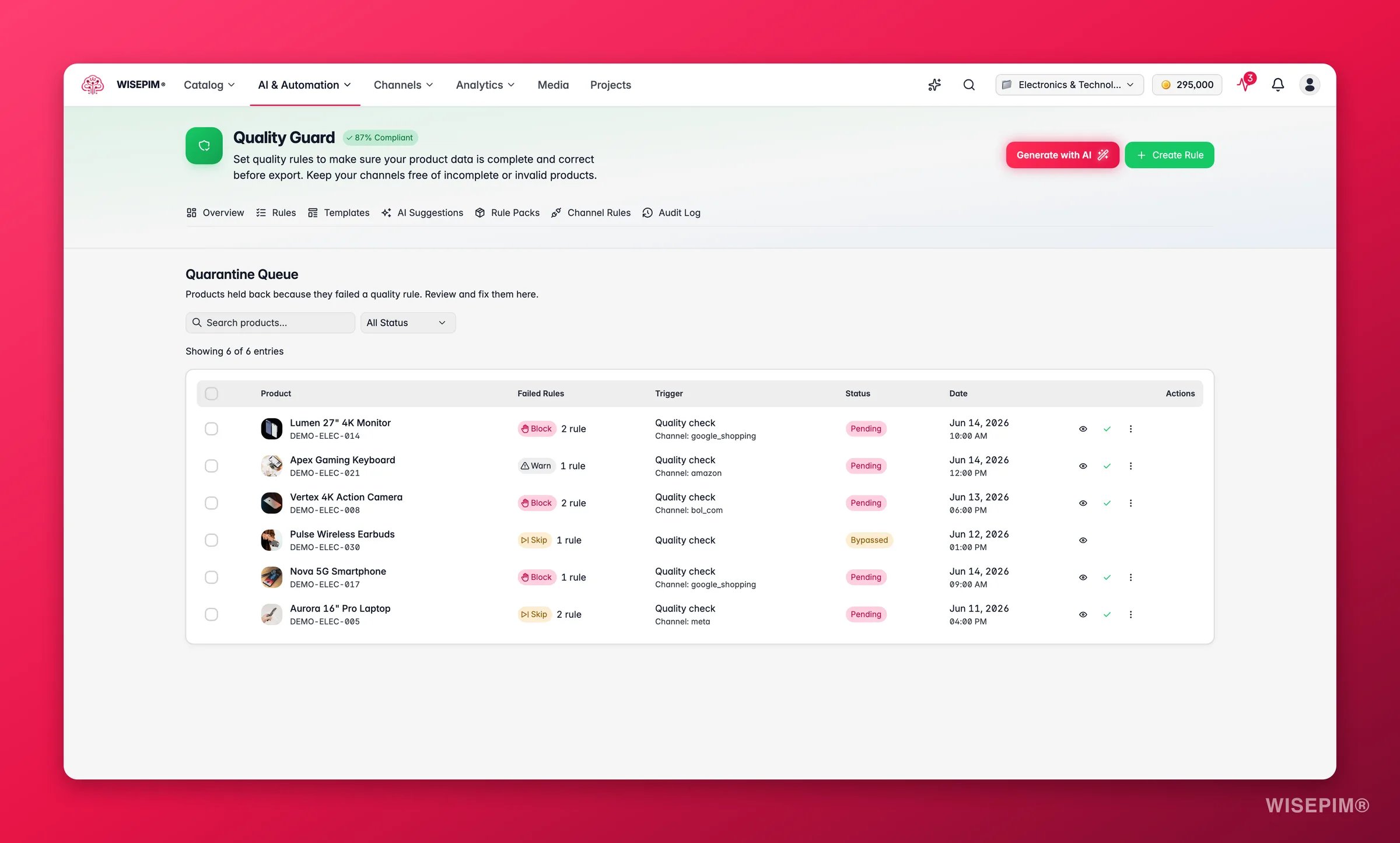
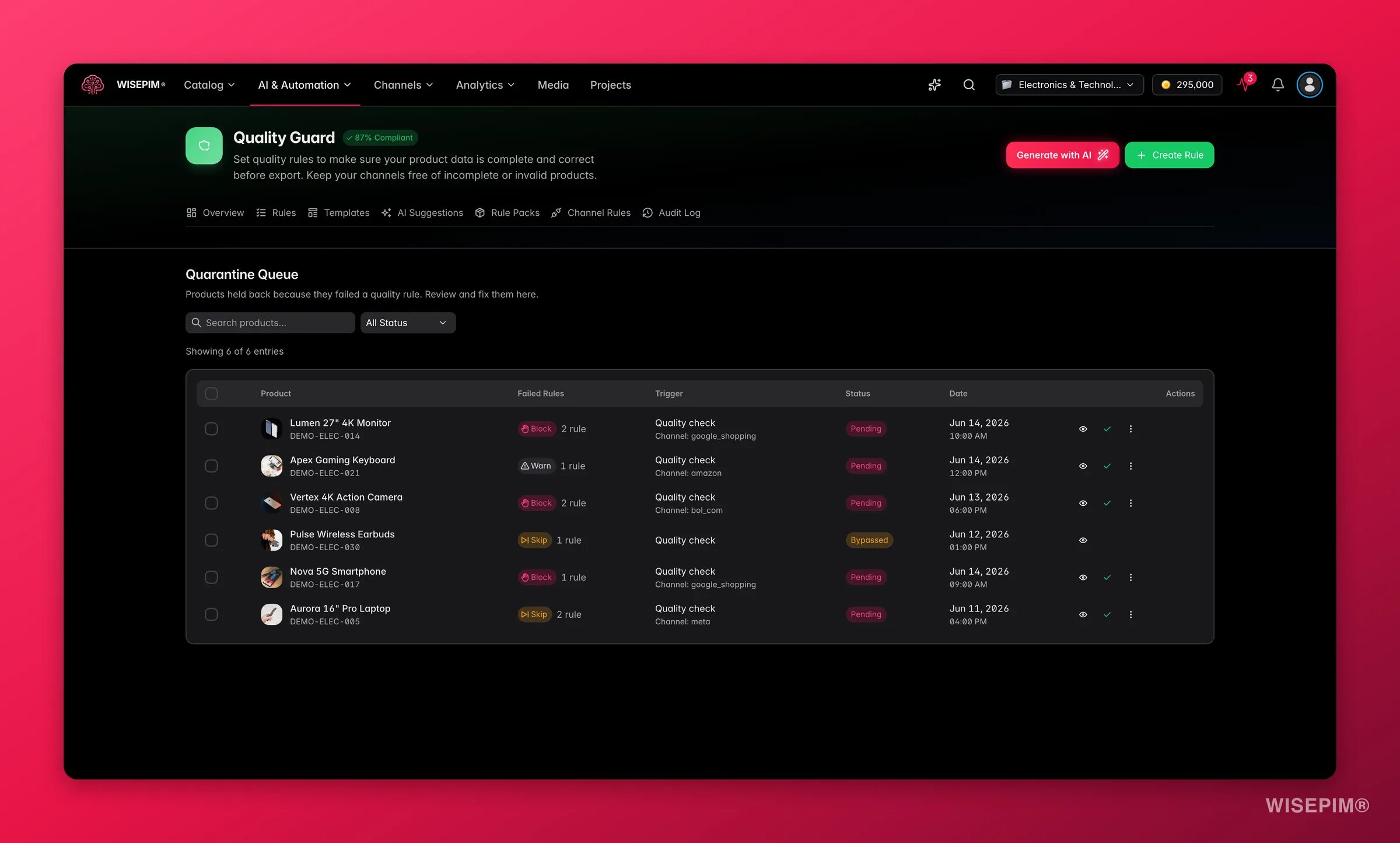 El panel de Quality Guard muestra **Tasa de cumplimiento**, **Productos en cuarentena** y una lista de **Reglas con más fallos**. Empieza por arriba: corregir la regla que más falla mueve el mayor número de productos de una sola vez.
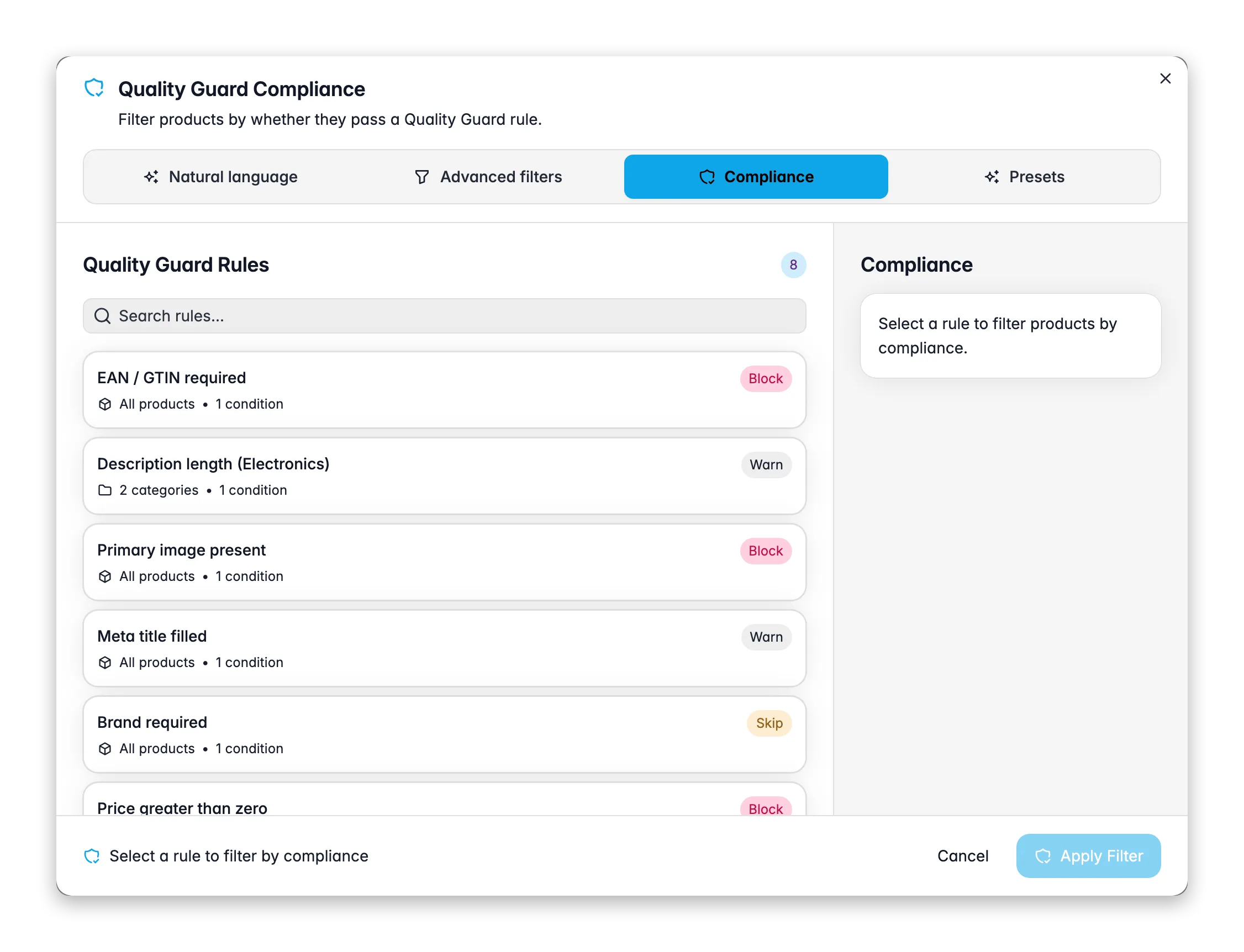
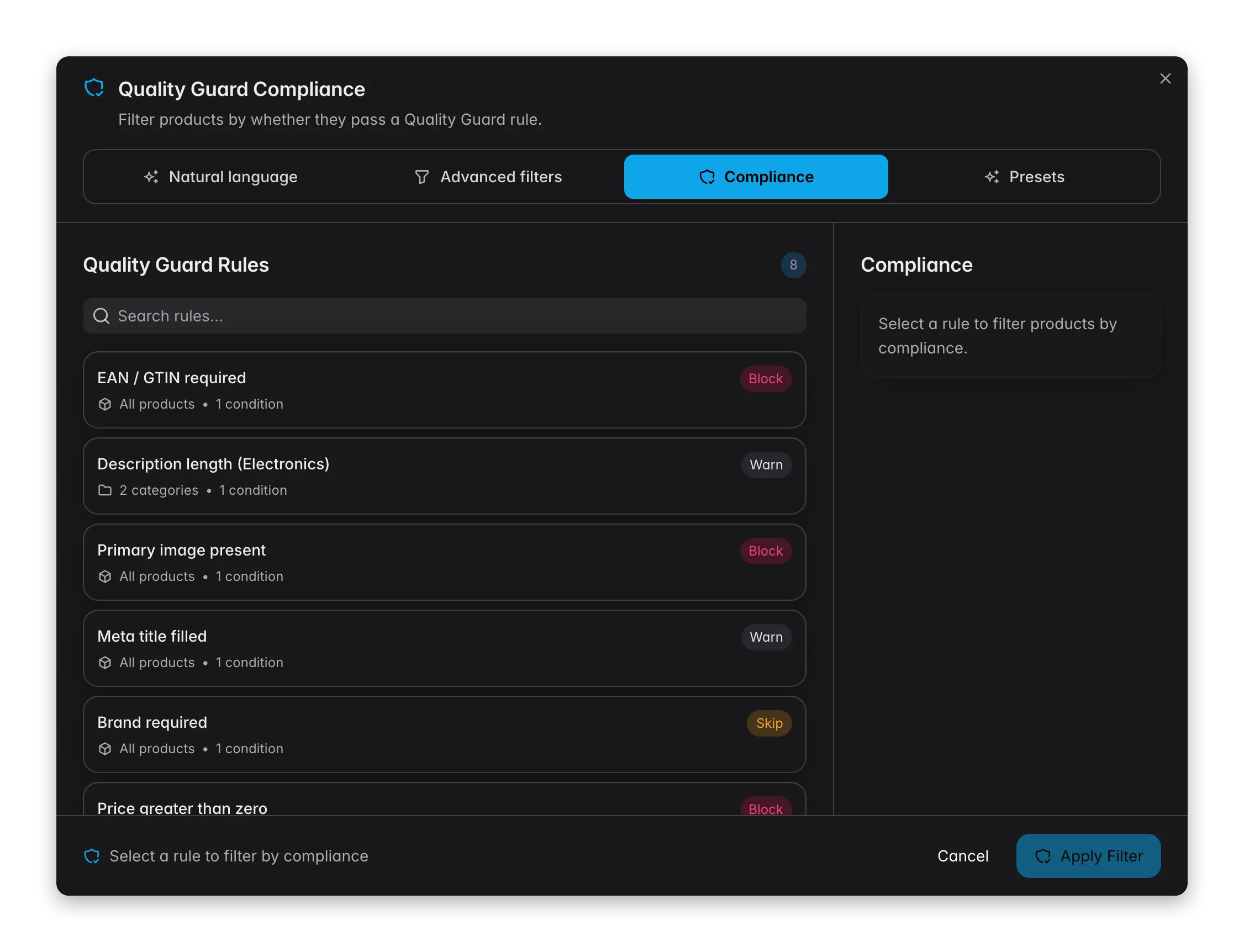
Haz clic en **Filtros** en la página de Productos y abre la pestaña **Cumplimiento**. Filtra tu catálogo a los productos que incumplen una regla concreta, con un recuento en vivo antes de que te comprometas a nada.
Falta el EAN, la descripción es demasiado corta y no hay imagen: esos son los detonantes habituales. Usa la [edición masiva](/es/essentials/bulk-editing) u otra pasada de [enriquecimiento](/es/essentials/enriching-products) en lugar de editar producto a producto.
De vuelta en [Cuarentena](/es/quality-guard/quarantine), usa **Resolver en lote** en las entradas que has corregido. Una sola causa raíz suele despejar varias reglas a la vez.
Eludir libera un producto pese al incumplimiento y deja registrado quién lo aprobó y por qué. Úsalo para excepciones reales, no para vaciar una cola deprisa.
El panel de Quality Guard muestra **Tasa de cumplimiento**, **Productos en cuarentena** y una lista de **Reglas con más fallos**. Empieza por arriba: corregir la regla que más falla mueve el mayor número de productos de una sola vez.
Haz clic en **Filtros** en la página de Productos y abre la pestaña **Cumplimiento**. Filtra tu catálogo a los productos que incumplen una regla concreta, con un recuento en vivo antes de que te comprometas a nada.
Falta el EAN, la descripción es demasiado corta y no hay imagen: esos son los detonantes habituales. Usa la [edición masiva](/es/essentials/bulk-editing) u otra pasada de [enriquecimiento](/es/essentials/enriching-products) en lugar de editar producto a producto.
De vuelta en [Cuarentena](/es/quality-guard/quarantine), usa **Resolver en lote** en las entradas que has corregido. Una sola causa raíz suele despejar varias reglas a la vez.
Eludir libera un producto pese al incumplimiento y deja registrado quién lo aprobó y por qué. Úsalo para excepciones reales, no para vaciar una cola deprisa.
 ## Exporta y luego comprueba qué ha llegado
Las dos rutas parten del mismo botón **Exportar**, y la que te interesa depende de si empujas tú o el canal viene a buscarlo.
| Ruta | Cuándo usarla | Cómo se actualiza |
| ---------------------------------------------- | ------------------------------------------------------------------------------------------------------ | ----------------------------------------------------------- |
| Exportación a plataforma o archivo | Una tienda, un marketplace, una plataforma de datos, o un CSV o Excel puntual que alguien te ha pedido | Lanzas cada ejecución tú mismo |
| Un feed de [Feed Hub](/es/essentials/feed-hub) | Google, Meta o cualquier canal que descargue una URL alojada según su propio calendario | Manual, al cambiar, o según una programación que tú defines |
## Exporta y luego comprueba qué ha llegado
Las dos rutas parten del mismo botón **Exportar**, y la que te interesa depende de si empujas tú o el canal viene a buscarlo.
| Ruta | Cuándo usarla | Cómo se actualiza |
| ---------------------------------------------- | ------------------------------------------------------------------------------------------------------ | ----------------------------------------------------------- |
| Exportación a plataforma o archivo | Una tienda, un marketplace, una plataforma de datos, o un CSV o Excel puntual que alguien te ha pedido | Lanzas cada ejecución tú mismo |
| Un feed de [Feed Hub](/es/essentials/feed-hub) | Google, Meta o cualquier canal que descargue una URL alojada según su propio calendario | Manual, al cambiar, o según una programación que tú defines |
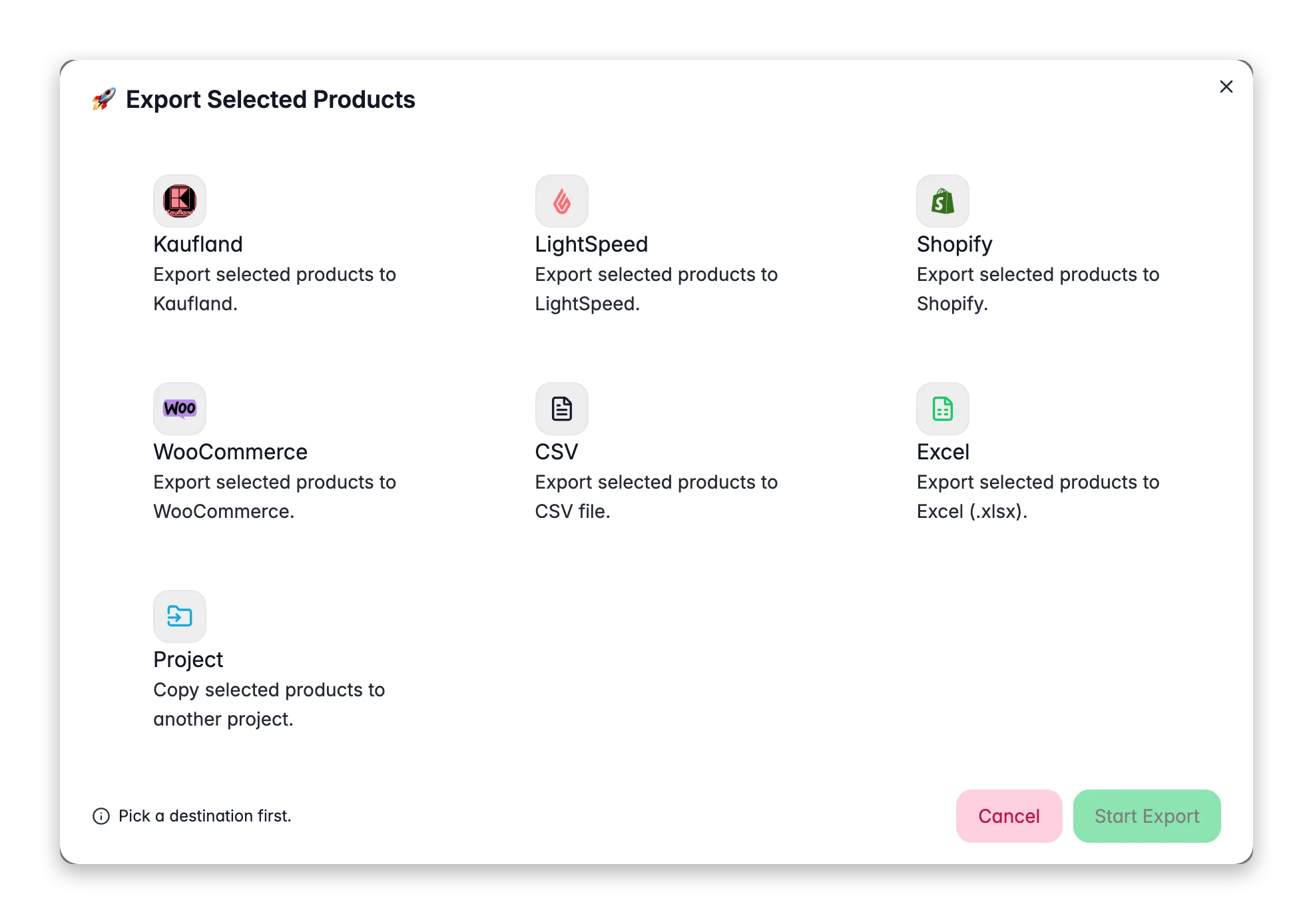
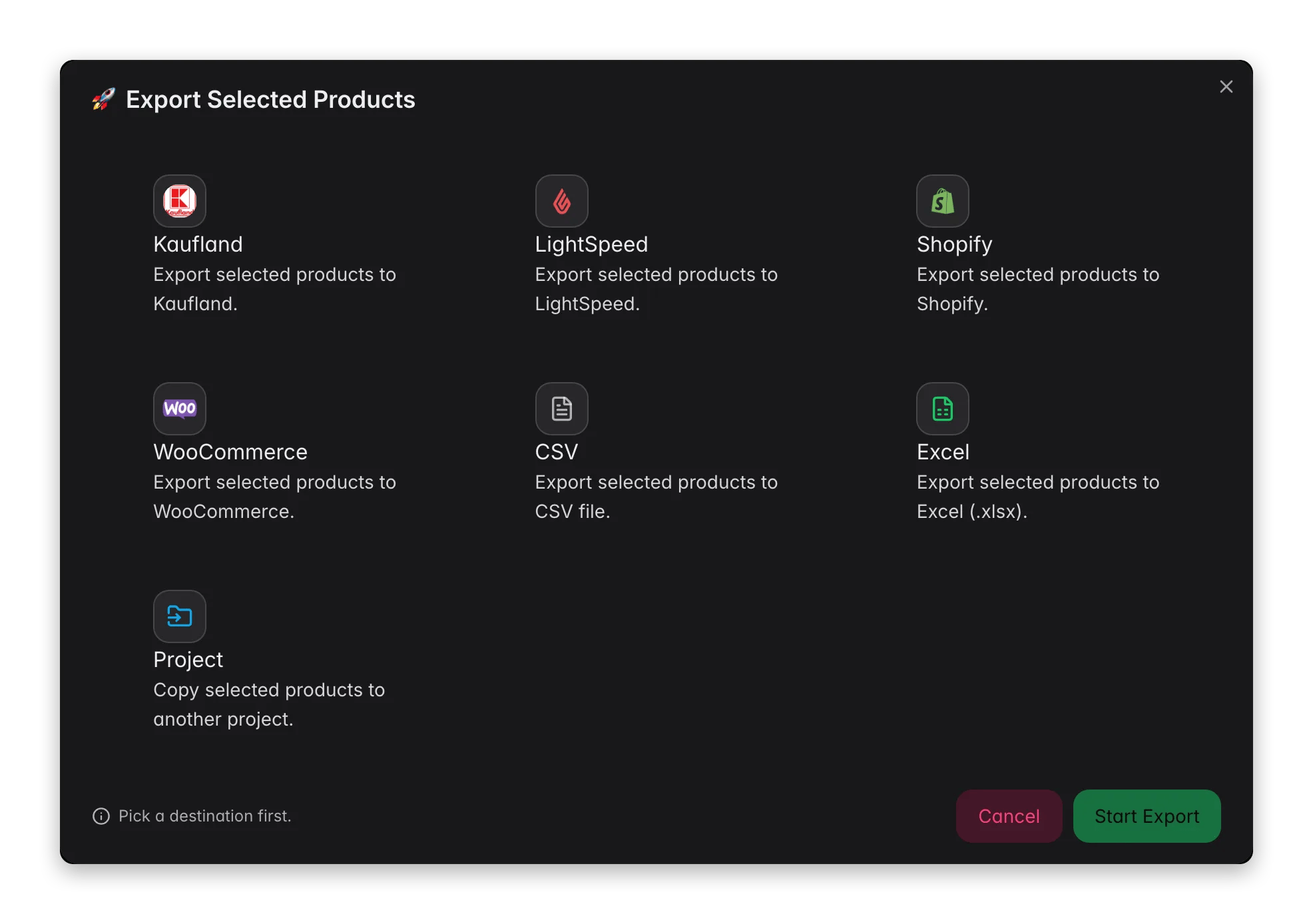 En la página de Productos, selecciona productos o aplica un filtro y abre el botón **Exportar** de la barra de herramientas. Las exportaciones a archivo están siempre disponibles; el resto de destinos aparecen en cuanto conectas la integración correspondiente.
Elige el destino y no toques la configuración por defecto. Las exportaciones a plataforma mapean los campos con criterio por su cuenta; una exportación a archivo te deja elegir columnas sobre la marcha. Afinar las columnas y cabeceras exactas es un refinamiento posterior, no un requisito previo.
Cuando tienes reglas de [Precios y márgenes](/es/settings/pricing) activas, añaden recargo o margen en el momento de exportar, por canal, así que un precio exportado puede no coincidir con el precio guardado en el producto. Tus precios guardados no cambian nunca, y el interruptor maestro desactiva todas las reglas de golpe.
Está activado por defecto en las exportaciones a plataforma y omite los productos que no han cambiado desde la última exportación a ese destino. Eso es lo que hace rápidas las sincronizaciones rutinarias, y también por qué una exportación repetida puede no enviar nada con toda legitimidad.
Las exportaciones se ejecutan en segundo plano con estado en vivo en el [Process Tracker](/es/other-features/process-tracker). Cuando termine, entra en la tienda y abre unos cuantos productos para confirmar lo que ven los compradores.
## Haz que la próxima publicación sea un clic
Cuando la primera exportación se vea bien en el canal, guarda la configuración como una [plantilla de exportación](/es/settings/export-templates): fija qué campos salen, en qué orden y bajo qué cabeceras de columna, y su **Vista previa** de tres productos detecta una cabecera equivocada en segundos. Márcala como predeterminada para la plataforma y cada publicación futura a ese destino la reutilizará automáticamente. Hazlo cuando un comprador o un canal te pida columnas concretas, no antes de tu primera exportación.
## Cómo saber si ha funcionado
| Señal | Dónde mirar | Cuándo se mueve |
| --------------------------------------------------------- | ----------------------------------------------------------- | ------------------------------------------------------------------------------------------------------ |
| Estado de la tarea de exportación y recuento de elementos | [Process Tracker](/es/other-features/process-tracker) | Minutos para un archivo; de 15 minutos a una hora para una exportación de 5.000 productos a plataforma |
| Recuento de productos en cuarentena | Panel de [Quality Guard](/es/quality-guard/overview) | Después de cada exportación, sincronización o comprobación manual |
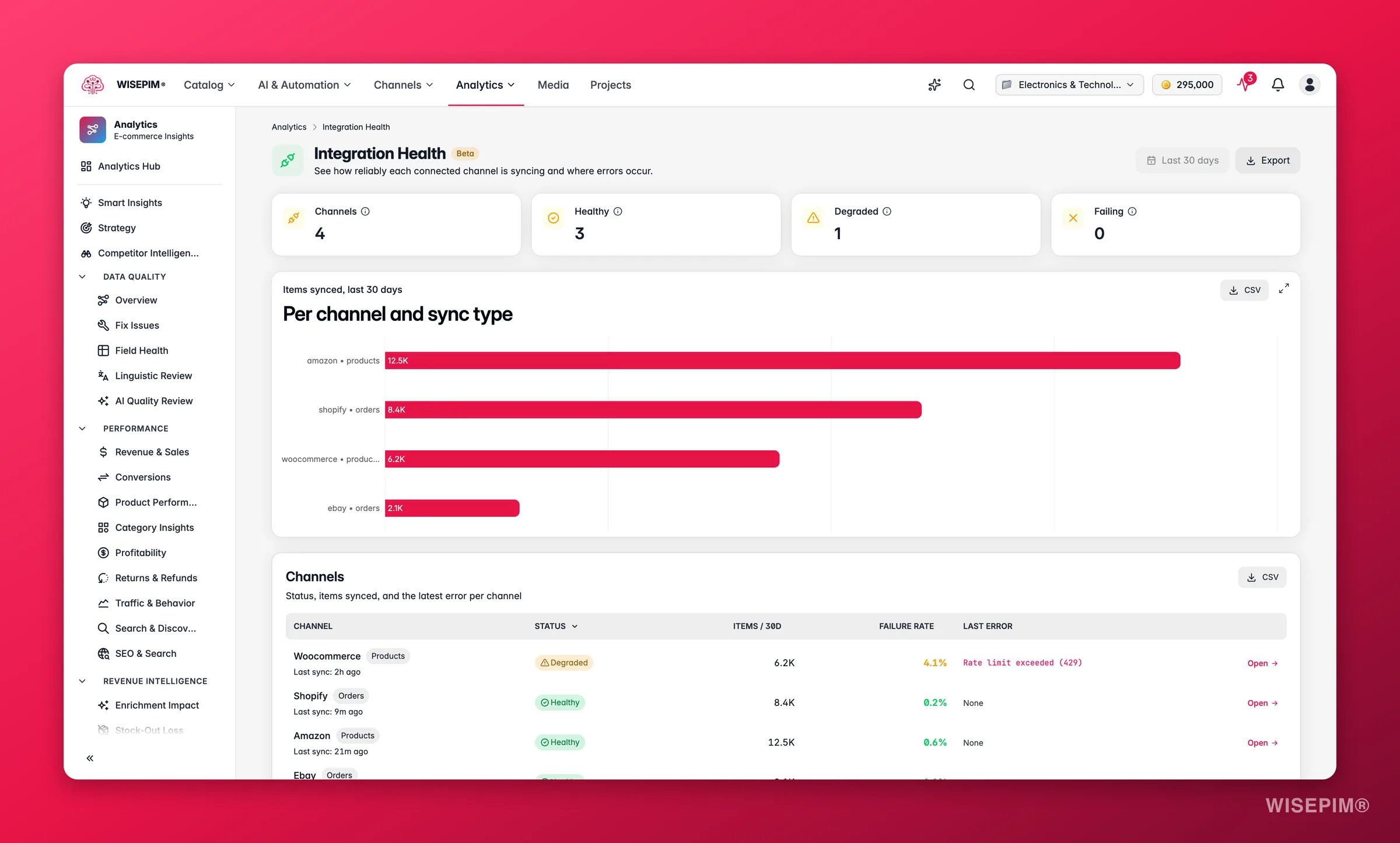
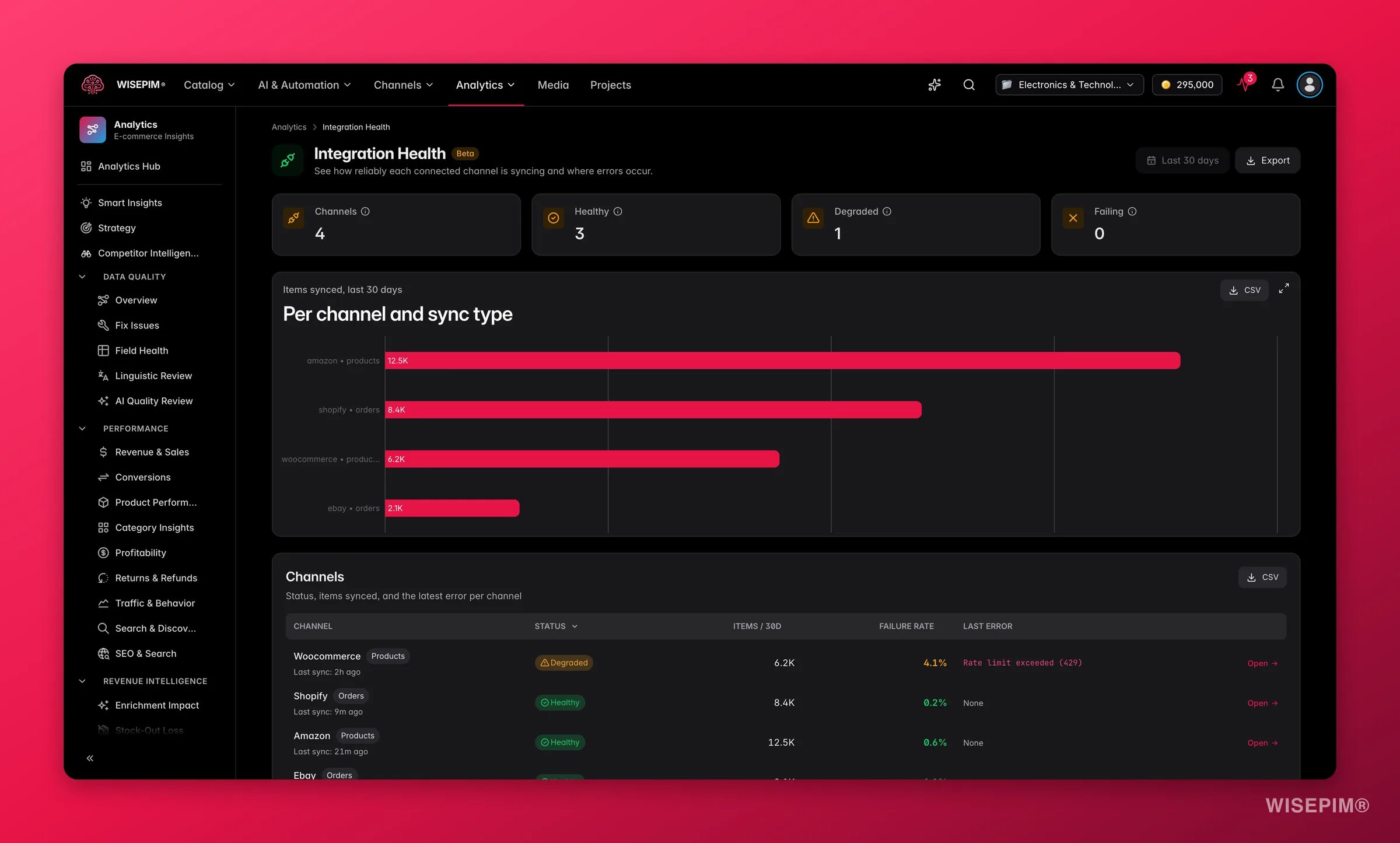
| Última sincronización y tasa de fallos por canal | [Estado de Integraciones](/es/analytics/integration-health) | Ventana móvil de 30 días; por debajo del 3% de fallos es sano |
| Productos visibles en el escaparate | Tu tienda, comprobada a mano | En cuanto la plataforma termine de procesar |
En la página de Productos, selecciona productos o aplica un filtro y abre el botón **Exportar** de la barra de herramientas. Las exportaciones a archivo están siempre disponibles; el resto de destinos aparecen en cuanto conectas la integración correspondiente.
Elige el destino y no toques la configuración por defecto. Las exportaciones a plataforma mapean los campos con criterio por su cuenta; una exportación a archivo te deja elegir columnas sobre la marcha. Afinar las columnas y cabeceras exactas es un refinamiento posterior, no un requisito previo.
Cuando tienes reglas de [Precios y márgenes](/es/settings/pricing) activas, añaden recargo o margen en el momento de exportar, por canal, así que un precio exportado puede no coincidir con el precio guardado en el producto. Tus precios guardados no cambian nunca, y el interruptor maestro desactiva todas las reglas de golpe.
Está activado por defecto en las exportaciones a plataforma y omite los productos que no han cambiado desde la última exportación a ese destino. Eso es lo que hace rápidas las sincronizaciones rutinarias, y también por qué una exportación repetida puede no enviar nada con toda legitimidad.
Las exportaciones se ejecutan en segundo plano con estado en vivo en el [Process Tracker](/es/other-features/process-tracker). Cuando termine, entra en la tienda y abre unos cuantos productos para confirmar lo que ven los compradores.
## Haz que la próxima publicación sea un clic
Cuando la primera exportación se vea bien en el canal, guarda la configuración como una [plantilla de exportación](/es/settings/export-templates): fija qué campos salen, en qué orden y bajo qué cabeceras de columna, y su **Vista previa** de tres productos detecta una cabecera equivocada en segundos. Márcala como predeterminada para la plataforma y cada publicación futura a ese destino la reutilizará automáticamente. Hazlo cuando un comprador o un canal te pida columnas concretas, no antes de tu primera exportación.
## Cómo saber si ha funcionado
| Señal | Dónde mirar | Cuándo se mueve |
| --------------------------------------------------------- | ----------------------------------------------------------- | ------------------------------------------------------------------------------------------------------ |
| Estado de la tarea de exportación y recuento de elementos | [Process Tracker](/es/other-features/process-tracker) | Minutos para un archivo; de 15 minutos a una hora para una exportación de 5.000 productos a plataforma |
| Recuento de productos en cuarentena | Panel de [Quality Guard](/es/quality-guard/overview) | Después de cada exportación, sincronización o comprobación manual |
| Última sincronización y tasa de fallos por canal | [Estado de Integraciones](/es/analytics/integration-health) | Ventana móvil de 30 días; por debajo del 3% de fallos es sano |
| Productos visibles en el escaparate | Tu tienda, comprobada a mano | En cuanto la plataforma termine de procesar |
 ## Cuando no funciona
Con **Omitir lo no modificado** activado, los productos que no han cambiado desde la última exportación a esa plataforma se omiten a propósito. Desactívalo para forzar una reexportación completa, por ejemplo después de cambiar los ajustes del canal.
Revisa [Cuarentena](/es/quality-guard/quarantine): los productos retenidos por una regla **Bloquear** no se pueden exportar, y las reglas con severidad **Omitir** dejan productos fuera sin decir nada. La cola nombra la regla y el campo de cada uno.
Mira tus [reglas de precios](/es/settings/pricing) antes de rebuscar en los datos de producto. Transforman los precios a la salida, por canal, y desactivar el interruptor maestro devuelve al instante todas las exportaciones a tus precios guardados.
Renombra las cabeceras en tu [plantilla de exportación](/es/settings/export-templates) para que coincidan con lo que espera y ejecuta la vista previa de tres productos para confirmarlo antes de volver a enviárselo.
Abre [Estado de Integraciones](/es/analytics/integration-health) y lee el último mensaje de error. Los errores de autenticación repetidos significan credenciales caducadas; los errores de validación repetidos nombran el campo que falta, que es justo la regla de Quality Guard que merece la pena añadir para que no vuelva a llegar al canal.
Y con esto se cierra la serie: configurar, importar, limpiar, enriquecer, publicar. A partir de aquí, lleva el catálogo a un marketplace o deja de hacer todo esto a mano. En [Todas las guías](/es/guides/overview) tienes el resto.
## Relacionado
Lleva el mismo catálogo a un marketplace con sus propias reglas.
Convierte esta serie de cinco partes en una automatización con red de seguridad de calidad.
Todos los destinos, opciones y vías de resolución de problemas al exportar.
Las reglas que controlan cada exportación, sincronización y publicación.
## Cuando no funciona
Con **Omitir lo no modificado** activado, los productos que no han cambiado desde la última exportación a esa plataforma se omiten a propósito. Desactívalo para forzar una reexportación completa, por ejemplo después de cambiar los ajustes del canal.
Revisa [Cuarentena](/es/quality-guard/quarantine): los productos retenidos por una regla **Bloquear** no se pueden exportar, y las reglas con severidad **Omitir** dejan productos fuera sin decir nada. La cola nombra la regla y el campo de cada uno.
Mira tus [reglas de precios](/es/settings/pricing) antes de rebuscar en los datos de producto. Transforman los precios a la salida, por canal, y desactivar el interruptor maestro devuelve al instante todas las exportaciones a tus precios guardados.
Renombra las cabeceras en tu [plantilla de exportación](/es/settings/export-templates) para que coincidan con lo que espera y ejecuta la vista previa de tres productos para confirmarlo antes de volver a enviárselo.
Abre [Estado de Integraciones](/es/analytics/integration-health) y lee el último mensaje de error. Los errores de autenticación repetidos significan credenciales caducadas; los errores de validación repetidos nombran el campo que falta, que es justo la regla de Quality Guard que merece la pena añadir para que no vuelva a llegar al canal.
Y con esto se cierra la serie: configurar, importar, limpiar, enriquecer, publicar. A partir de aquí, lleva el catálogo a un marketplace o deja de hacer todo esto a mano. En [Todas las guías](/es/guides/overview) tienes el resto.
## Relacionado
Lleva el mismo catálogo a un marketplace con sus propias reglas.
Convierte esta serie de cinco partes en una automatización con red de seguridad de calidad.
Todos los destinos, opciones y vías de resolución de problemas al exportar.
Las reglas que controlan cada exportación, sincronización y publicación.