> ## Documentation Index
> Fetch the complete documentation index at: https://docs.wisepim.com/llms.txt
> Use this file to discover all available pages before exploring further.
# Importa tu catálogo sin riesgos
> Una exportación de 5.000 filas puede acabar en 5.000 productos rotos. Prueba con 50 filas, guarda el mapeo y luego lanza la importación real.
La parte 1 te dejó un proyecto configurado, así que ahora el riesgo es el archivo. Una exportación de proveedor de 5.000 filas suele esconder tres problemas a la vez: cada talla y cada color es una fila propia, todas las URL de imagen están apelotonadas en una celda y unos cuantos cientos de SKU ya existen en tu catálogo. Importar a ciegas convierte eso en 5.000 registros que tendrás que deshacer a mano. Hacerlo en dos pasadas, primero 50 filas y el resto después, cuesta diez minutos extra y te salva la tarde. Calcula unos 45 minutos de atención, más el tiempo en segundo plano de la propia ejecución.
**Antes de empezar:** termina la [parte 1](/es/guides/first-catalog/set-up) y guarda tu archivo como CSV en UTF-8 con los encabezados en la primera fila, o conecta tu plataforma en la página de [Plataformas compatibles](/es/integrations/supported-platforms). ¿Los productos ya están dentro? Salta a la [parte 3](/es/guides/first-catalog/clean).
**Lo que vas a conseguir:** tu catálogo completo en WISEPIM con las variantes y las imágenes bien estructuradas, un template de mapeo guardado para la próxima vez y ningún campo crítico vacío en silencio.
## Decide las reglas antes de subir nada
La [Configuración de importación](/es/settings/import) son valores por defecto de todo el proyecto que se aplican a cada importación, incluidas las que ejecuten tus compañeros más adelante. Definirlos antes de la primera subida es lo que hace que la segunda y la tercera importación sean aburridas.
La que muerde es la resolución de conflictos: qué pasa cuando un producto entrante ya existe, con coincidencia por SKU u otro identificador.
| Si tu archivo… | Elige | Qué le pasa a un producto coincidente |
| -------------------------------------- | ---------------- | -------------------------------------------------------------------------------------------------- |
| Solo trae parte de cada producto | **Combinar** | Los datos existentes y los importados se combinan, conservando el valor más completo de cada campo |
| Es el registro completo y autoritativo | **Sobrescribir** | Cada campo se reemplaza por el valor de tu archivo, huecos incluidos |
| Solo debería añadir productos nuevos | **Omitir** | El producto existente se deja intacto y el duplicado entrante se ignora |
**Sobrescribir** reemplaza todos los campos, así que un archivo de proveedor parcial es la forma más rápida de que una buena descripción acabe en blanco. Úsalo solo cuando tu archivo esté realmente completo.
Elige a partir de la tabla de arriba. Todavía puedes sustituirla en una ejecución concreta desde el importador, así que esta opción es tu red de seguridad, no un candado.
**Omitir campos vacíos** conserva lo que ya está en WISEPIM, que es la opción segura cuando tu archivo solo trae parte de cada producto. Las alternativas vacían el campo o recurren al valor por defecto del atributo.
El modo estricto rechaza cualquier fila a la que le falten campos obligatorios, el estándar importa las filas válidas e informa de lo que se saltó, y el permisivo corrige solo los problemas menores. El estándar es la recomendación documentada.
Con condiciones sobre campos como el precio o el SKU puedes dejar fuera los productos de prueba y las filas incompletas, en vez de importarlos y borrarlos después.
## Importa de prueba unas 50 filas
Corta las primeras 50 filas de tu archivo a un archivo aparte e importa ese. No estás comprobando si la importación funciona, estás comprobando si *tu interpretación del archivo* es correcta, mientras equivocarte cuesta 50 registros y no 5.000.
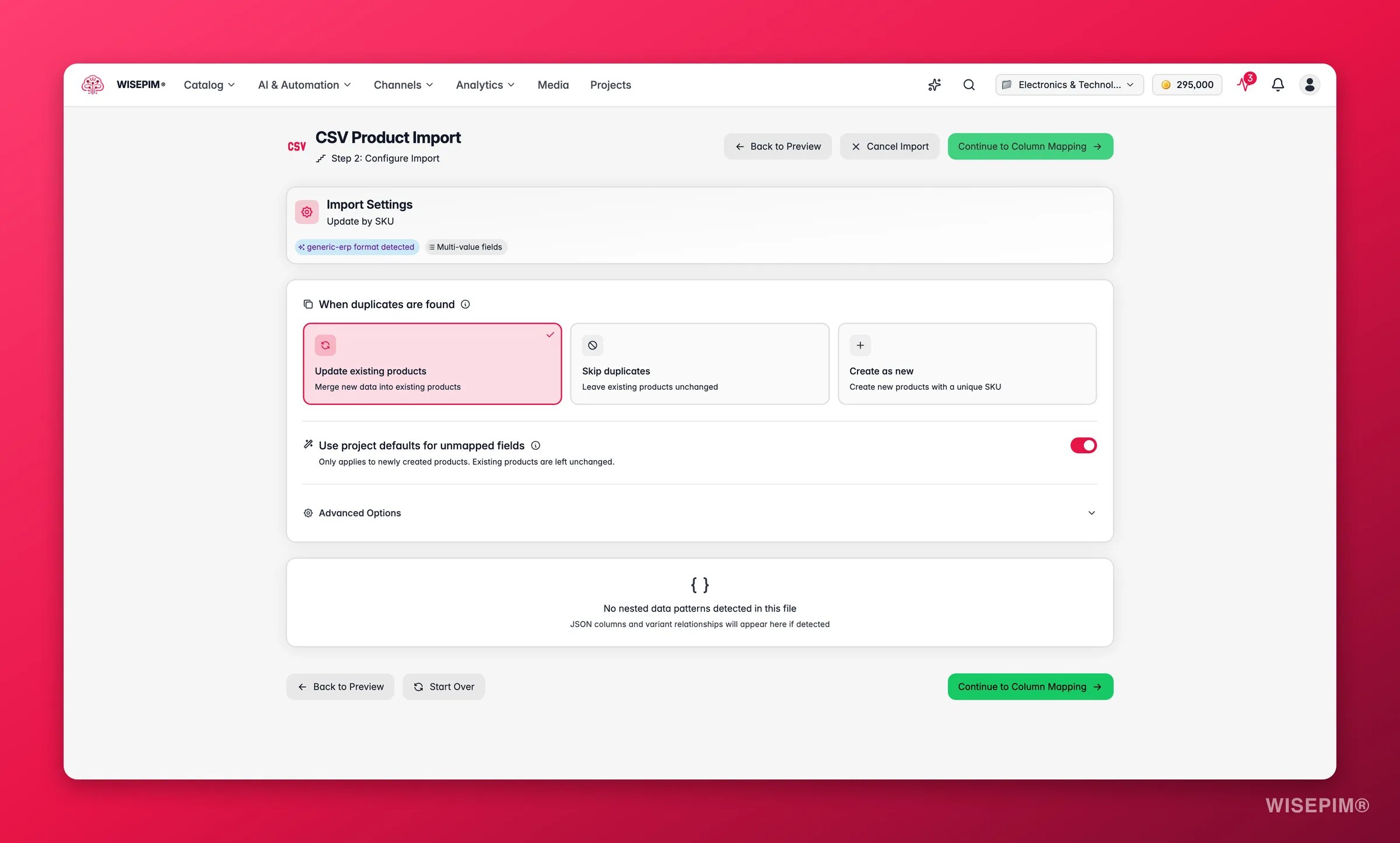
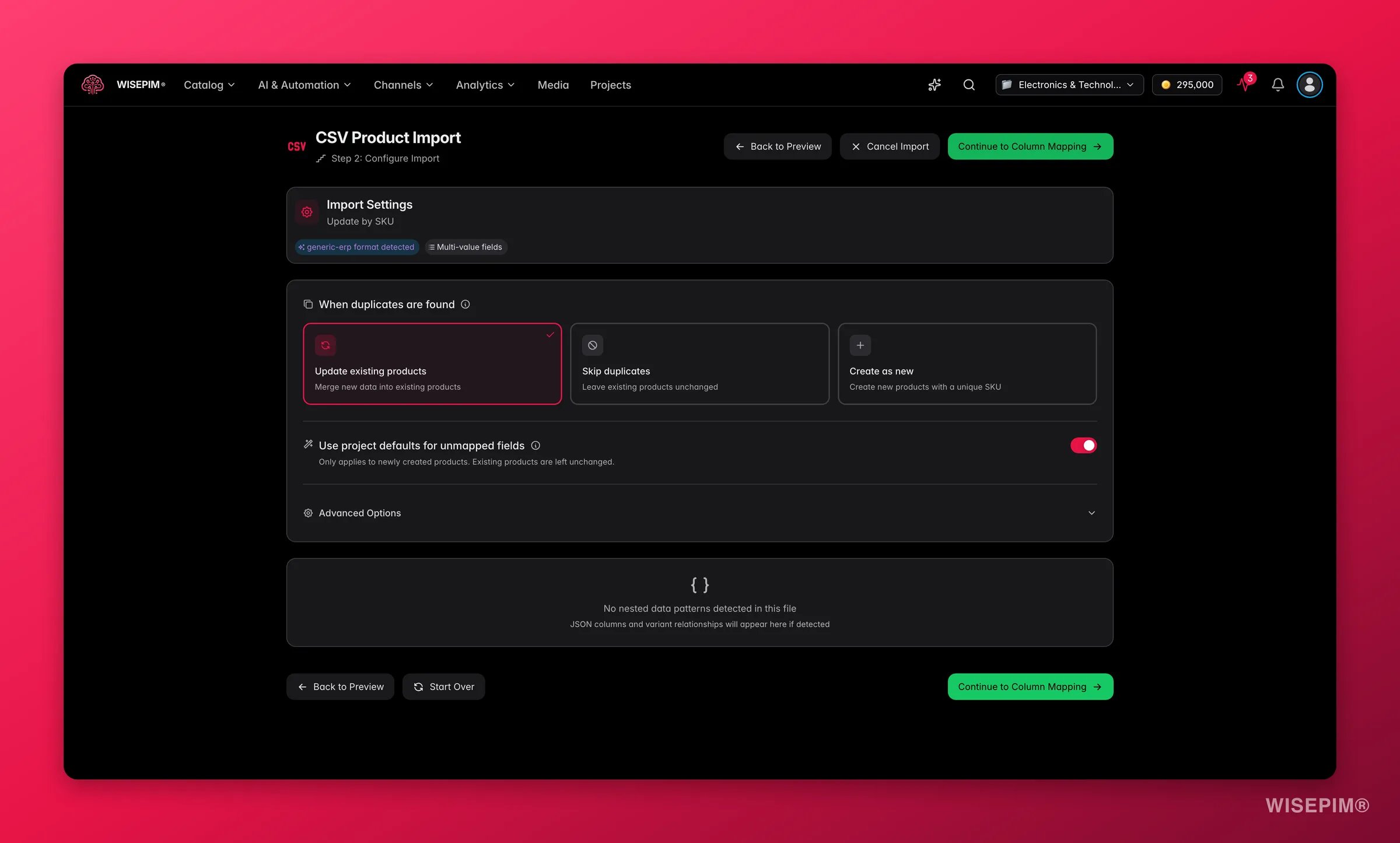 En la página de Productos, haz clic en **Importar** en la barra de herramientas y elige tu origen. El [importador de CSV](/es/essentials/importing-products) funciona en cuatro pasos, **Subir**, **Configurar**, **Mapear** e **Importar**, y el primero informa del número de filas, del delimitador detectado y de la codificación. Corrige aquí una suposición equivocada en lugar de depurar texto ilegible más tarde.
Cuando la estructura del archivo apunta a variantes, aparece un chip de **Variantes detectadas** con una propuesta de configuración, y WISEPIM te muestra cuántos productos **Padres**, **Variantes** e **Independientes** crearía antes de importar. Esos tres números son la comprobación de sentido común más barata de toda la importación, y acertarlos aquí te ahorra reagrupar a mano en la parte 3.
Está en el panel **Multi-Value** del paso **Configurar**. Una sola columna puede contener varias URL de imagen; la primera se convierte en la imagen principal y el resto pasan a la galería. El separador por defecto es la barra vertical, así que cámbialo si tu archivo usa otro.
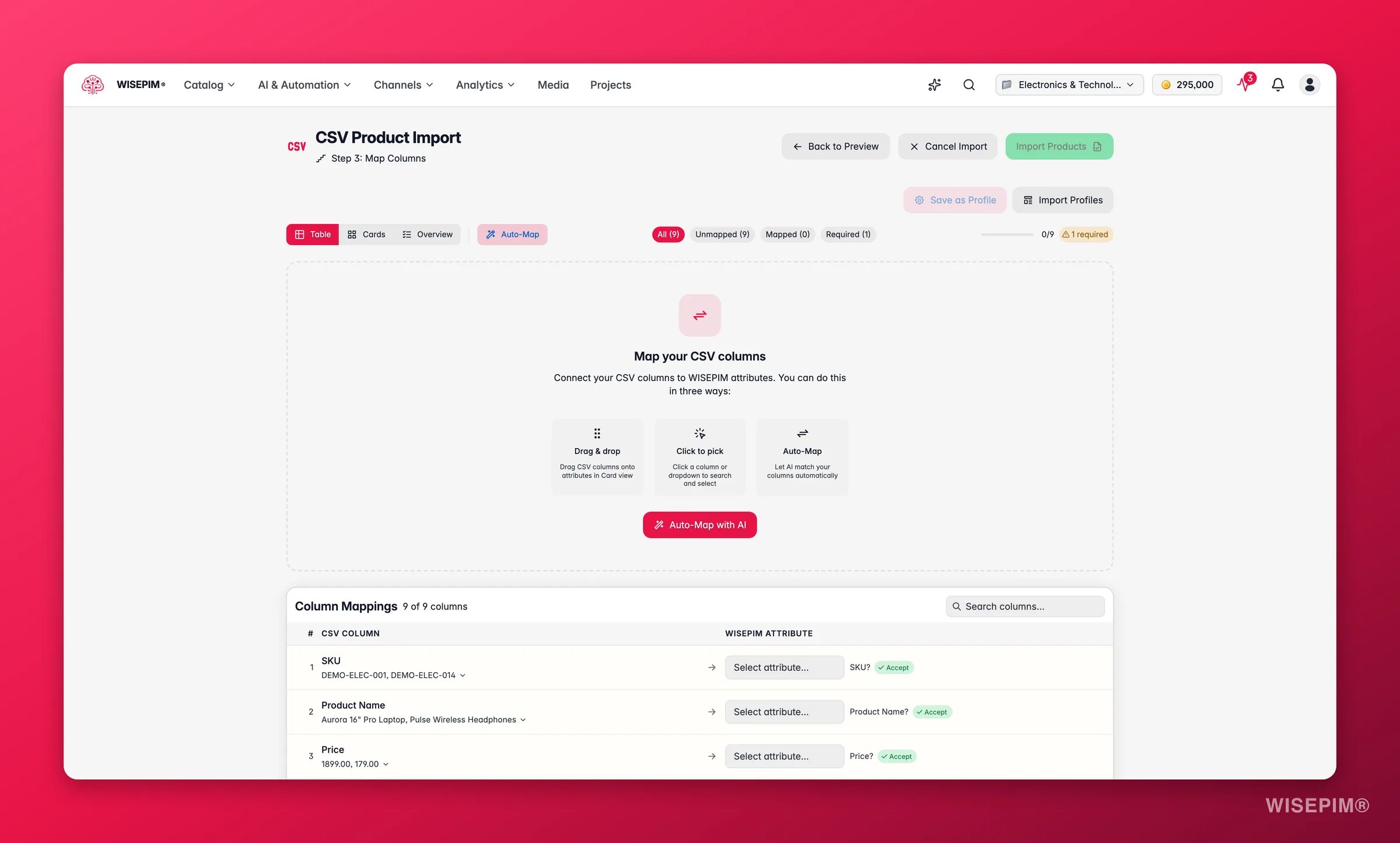
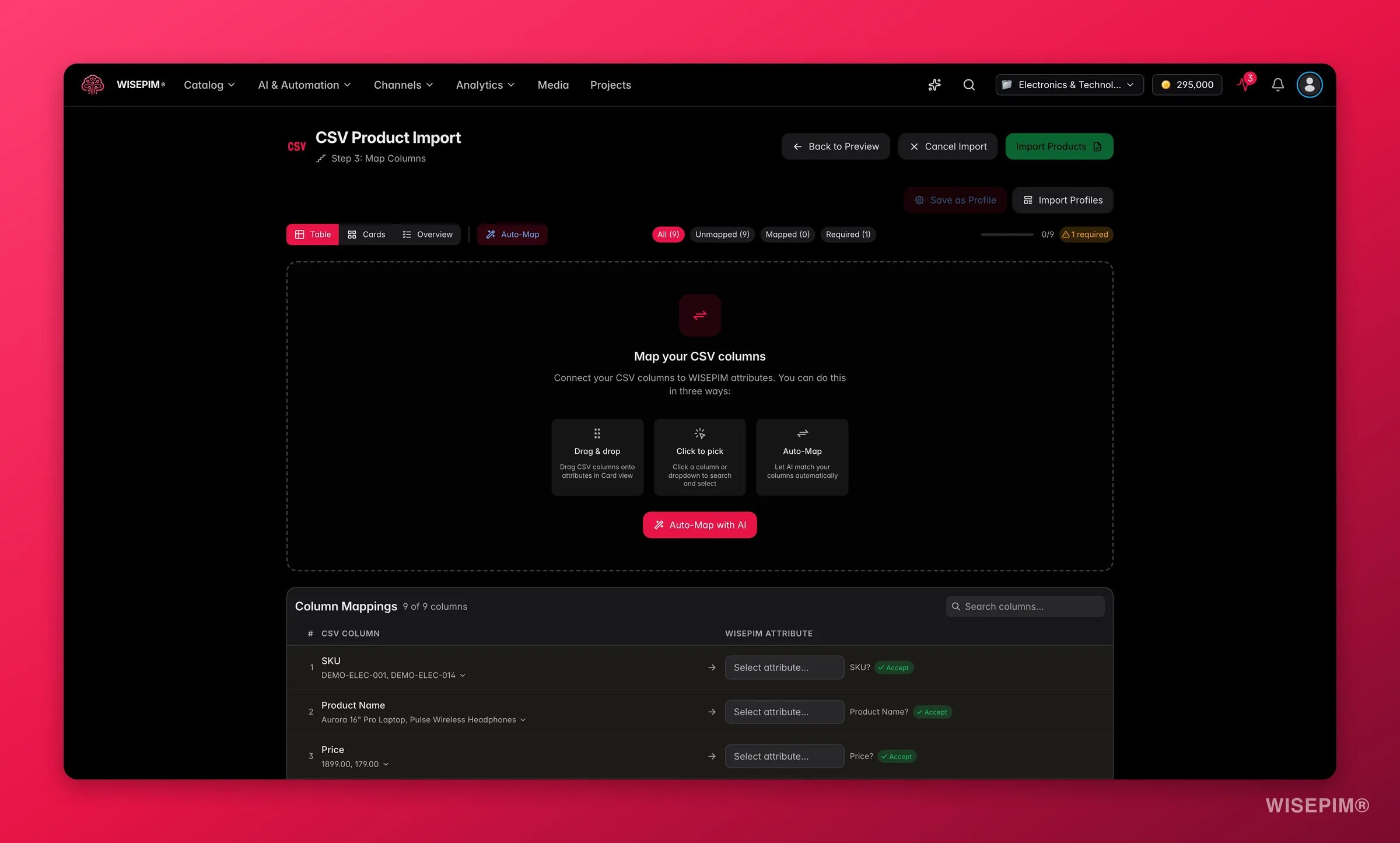
El mapeo automático propone coincidencias a partir de los nombres de tus columnas. Corrígelas una vez, guarda la configuración como template y cada archivo futuro de este proveedor se salta el trabajo de mapeo por completo.
Revisa el título, el precio, las imágenes y la ruta de categoría en un puñado de registros. Este es el paso que la gente se salta y luego lamenta.
En la página de Productos, haz clic en **Importar** en la barra de herramientas y elige tu origen. El [importador de CSV](/es/essentials/importing-products) funciona en cuatro pasos, **Subir**, **Configurar**, **Mapear** e **Importar**, y el primero informa del número de filas, del delimitador detectado y de la codificación. Corrige aquí una suposición equivocada en lugar de depurar texto ilegible más tarde.
Cuando la estructura del archivo apunta a variantes, aparece un chip de **Variantes detectadas** con una propuesta de configuración, y WISEPIM te muestra cuántos productos **Padres**, **Variantes** e **Independientes** crearía antes de importar. Esos tres números son la comprobación de sentido común más barata de toda la importación, y acertarlos aquí te ahorra reagrupar a mano en la parte 3.
Está en el panel **Multi-Value** del paso **Configurar**. Una sola columna puede contener varias URL de imagen; la primera se convierte en la imagen principal y el resto pasan a la galería. El separador por defecto es la barra vertical, así que cámbialo si tu archivo usa otro.
El mapeo automático propone coincidencias a partir de los nombres de tus columnas. Corrígelas una vez, guarda la configuración como template y cada archivo futuro de este proveedor se salta el trabajo de mapeo por completo.
Revisa el título, el precio, las imágenes y la ruta de categoría en un puñado de registros. Este es el paso que la gente se salta y luego lamenta.
 ## Lanza la importación completa y trabaja el asistente de limpieza
Con el mapeo ya probado en 50 filas, lanza el resto. Las importaciones se ejecutan en segundo plano, así que puedes seguir trabajando mientras tanto.
## Lanza la importación completa y trabaja el asistente de limpieza
Con el mapeo ya probado en 50 filas, lanza el resto. Las importaciones se ejecutan en segundo plano, así que puedes seguir trabajando mientras tanto.
 Carga el template que acabas de guardar para que la ejecución completa use el mismo mapeo y la misma configuración que tu prueba.
El [Process Tracker](/es/other-features/process-tracker) muestra los recuentos de procesados, correctos, fallidos y omitidos por tarea, y un resumen en lenguaje sencillo cuando termina.
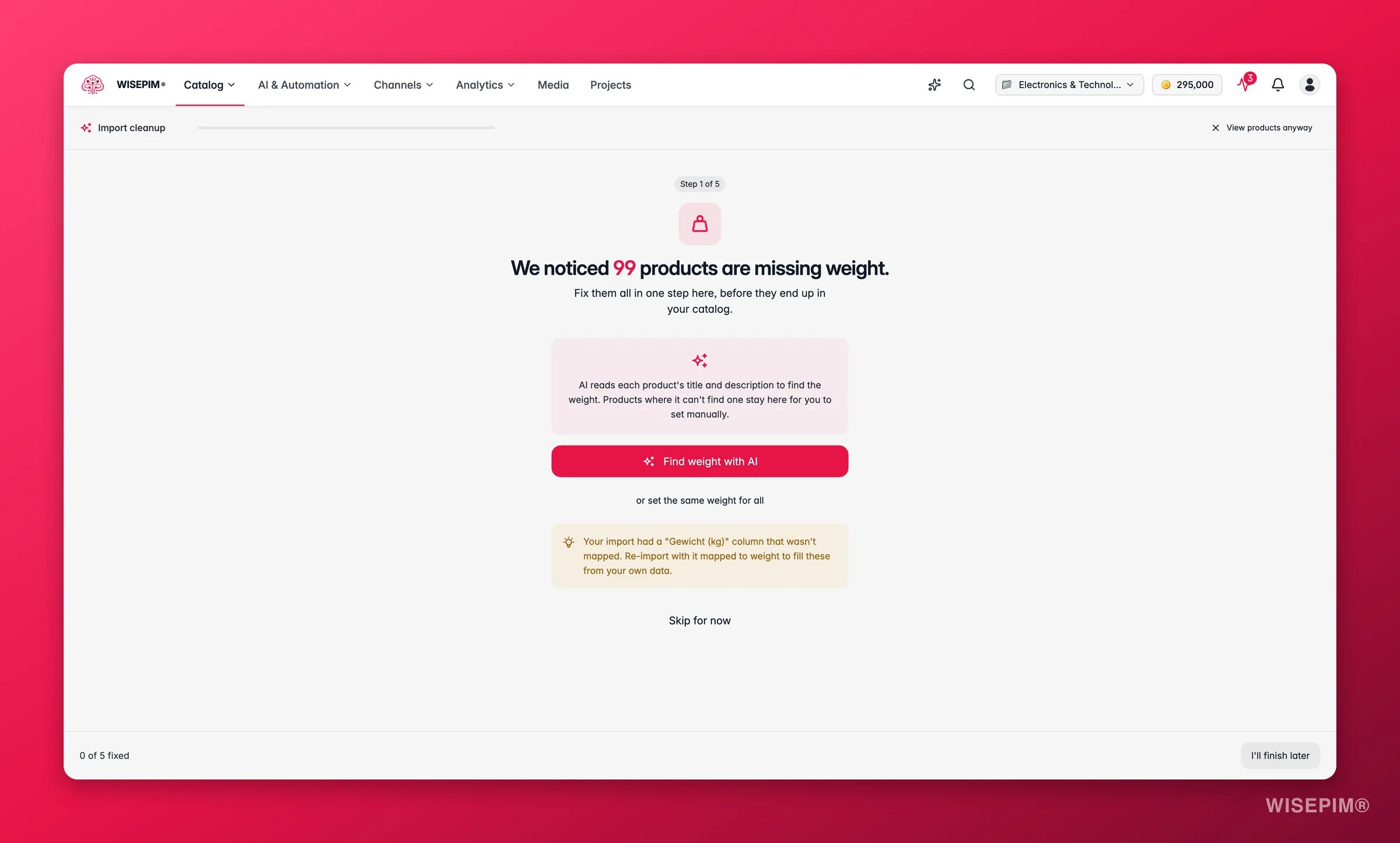
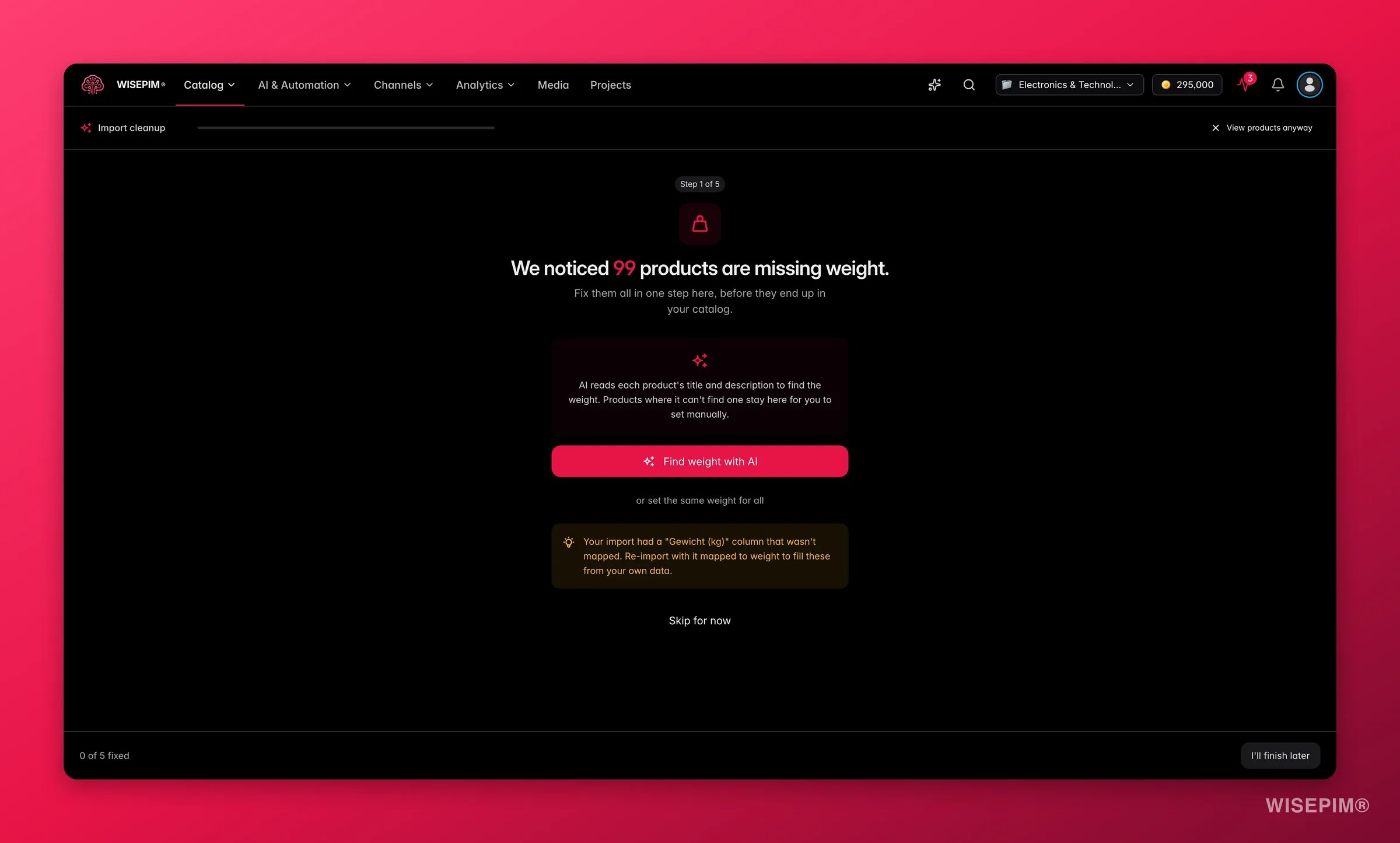
Después de una importación CSV, WISEPIM busca campos críticos que falten y abre el asistente cuando encuentra huecos. Se ocupa de las imágenes, el peso y el precio que faltan paso a paso, e incluso te sugiere una columna sin mapear que podría contener tus URL de imagen. Los huecos que te saltes siguen visibles como un banner en la página de Productos hasta que los rellenes.
Abre la tarea de importación y elige **Revertir** para eliminar todo lo que trajo esa importación. Revertir solo existe en las tareas de importación, y se lleva por delante el enriquecimiento que hayas hecho encima, así que decide antes de la parte 4 y no después.
## Cómo saber si ha funcionado
| Señal | Dónde mirar | Cuándo se mueve |
| ----------------------------------------------- | ----------------------------------------------------- | ------------------------------------------------------------------------------------------------------------- |
| Recuentos de padres, variantes e independientes | El paso **Datos anidados**, antes de importar | Mientras configuras, no después |
| Estado de la tarea y recuento de elementos | [Process Tracker](/es/other-features/process-tracker) | Minutos para un CSV de 5.000 filas; de 15 minutos a una hora para una importación de plataforma de ese tamaño |
| Banner de limpieza en la página de Productos | Página de Productos, encima de la tabla | Desaparece cuando todos los campos críticos están rellenos |
| Los productos revisados al azar se ven bien | Cinco productos abiertos a mano | Justo después de la ejecución |
## Cuando no funciona
La gestión de datos anidados estaba desactivada, o no se eligió ningún modo de variante. O reviertes y vuelves a importar con uno elegido, o lo arreglas sobre la marcha en la parte 3 con [Agrupar como variantes](/es/essentials/bulk-editing/group-as-variants).
Normalmente es que el delimitador de varios valores no coincidía con tu archivo, o que la columna de imágenes nunca se mapeó. El asistente de limpieza comprueba si alguna columna sin mapear parece contener URL de imagen y se ofrece a volver a ejecutar con ella mapeada.
Con la validación estándar, las filas con errores se omiten y se reportan en lugar de importarse. Lee el informe y luego corrige el archivo o relaja la opción en la [Configuración de importación](/es/settings/import).
Eso es **Sobrescribir** haciendo lo que dice sobre un archivo parcial. Revierte la importación, cambia la resolución de conflictos a **Combinar** y vuelve a ejecutarla.
El modal de importación solo muestra las plataformas que se han conectado correctamente. Configura la conexión y pruébala en la página de [Plataformas compatibles](/es/integrations/supported-platforms), y el origen aparecerá solo.
Los productos ya están dentro. La [parte 3](/es/guides/first-catalog/clean) los hace utilizables, y el orden que usa es lo importante.
## Relacionado
Siguiente en la serie: deduplica, normaliza, categoriza y agrupa variantes en el orden correcto.
La misma disciplina de importación aplicada a un cambio de plataforma completo.
Cada origen, cada paso del importador y qué hace cada opción.
Resolución de conflictos, campos vacíos, validación y filtros de importación.
Carga el template que acabas de guardar para que la ejecución completa use el mismo mapeo y la misma configuración que tu prueba.
El [Process Tracker](/es/other-features/process-tracker) muestra los recuentos de procesados, correctos, fallidos y omitidos por tarea, y un resumen en lenguaje sencillo cuando termina.
Después de una importación CSV, WISEPIM busca campos críticos que falten y abre el asistente cuando encuentra huecos. Se ocupa de las imágenes, el peso y el precio que faltan paso a paso, e incluso te sugiere una columna sin mapear que podría contener tus URL de imagen. Los huecos que te saltes siguen visibles como un banner en la página de Productos hasta que los rellenes.
Abre la tarea de importación y elige **Revertir** para eliminar todo lo que trajo esa importación. Revertir solo existe en las tareas de importación, y se lleva por delante el enriquecimiento que hayas hecho encima, así que decide antes de la parte 4 y no después.
## Cómo saber si ha funcionado
| Señal | Dónde mirar | Cuándo se mueve |
| ----------------------------------------------- | ----------------------------------------------------- | ------------------------------------------------------------------------------------------------------------- |
| Recuentos de padres, variantes e independientes | El paso **Datos anidados**, antes de importar | Mientras configuras, no después |
| Estado de la tarea y recuento de elementos | [Process Tracker](/es/other-features/process-tracker) | Minutos para un CSV de 5.000 filas; de 15 minutos a una hora para una importación de plataforma de ese tamaño |
| Banner de limpieza en la página de Productos | Página de Productos, encima de la tabla | Desaparece cuando todos los campos críticos están rellenos |
| Los productos revisados al azar se ven bien | Cinco productos abiertos a mano | Justo después de la ejecución |
## Cuando no funciona
La gestión de datos anidados estaba desactivada, o no se eligió ningún modo de variante. O reviertes y vuelves a importar con uno elegido, o lo arreglas sobre la marcha en la parte 3 con [Agrupar como variantes](/es/essentials/bulk-editing/group-as-variants).
Normalmente es que el delimitador de varios valores no coincidía con tu archivo, o que la columna de imágenes nunca se mapeó. El asistente de limpieza comprueba si alguna columna sin mapear parece contener URL de imagen y se ofrece a volver a ejecutar con ella mapeada.
Con la validación estándar, las filas con errores se omiten y se reportan en lugar de importarse. Lee el informe y luego corrige el archivo o relaja la opción en la [Configuración de importación](/es/settings/import).
Eso es **Sobrescribir** haciendo lo que dice sobre un archivo parcial. Revierte la importación, cambia la resolución de conflictos a **Combinar** y vuelve a ejecutarla.
El modal de importación solo muestra las plataformas que se han conectado correctamente. Configura la conexión y pruébala en la página de [Plataformas compatibles](/es/integrations/supported-platforms), y el origen aparecerá solo.
Los productos ya están dentro. La [parte 3](/es/guides/first-catalog/clean) los hace utilizables, y el orden que usa es lo importante.
## Relacionado
Siguiente en la serie: deduplica, normaliza, categoriza y agrupa variantes en el orden correcto.
La misma disciplina de importación aplicada a un cambio de plataforma completo.
Cada origen, cada paso del importador y qué hace cada opción.
Resolución de conflictos, campos vacíos, validación y filtros de importación.