> ## Documentation Index
> Fetch the complete documentation index at: https://docs.wisepim.com/llms.txt
> Use this file to discover all available pages before exploring further.
# Limpia y estructura lo que importaste
> SKU duplicados, MaYúScUlAs mezcladas, espacios sueltos y ni una categoría. Limpia el desastre en el orden que evita deshacer el arreglo anterior.
La parte 2 metió los productos; esta parte los hace utilizables. Un catálogo de proveedor recién importado suele ser los mismos cinco problemas repetidos unos miles de veces: SKU duplicados, espacios finales que nadie ve, `AURICULARES INALÁMBRICOS` junto a `auriculares inalámbricos`, precios con seis decimales y ni una categoría en nada. Cada uno se arregla con un clic. Lo que importa es el orden, porque una limpieza en la secuencia equivocada deshace en silencio la anterior. Calcula unos 90 minutos para 5.000 productos.
**Antes de empezar:** necesitas productos en el proyecto, así que ejecuta primero la [parte 2](/es/guides/first-catalog/import). Todo lo de aquí ocurre en la página de Productos con [filtros](/es/products/filtering-products) y [edición masiva](/es/essentials/bulk-editing). ¿Tus datos ya están ordenados? Salta a la [parte 4](/es/guides/first-catalog/enrich).
**Lo que vas a conseguir:** ningún SKU duplicado por accidente, texto y números consistentes en todo el catálogo, productos colocados en tu propio árbol de categorías y filas planas de variantes plegadas en productos configurables de verdad.
## Encuentra los duplicados antes de tocar nada
Cada paso de abajo actúa sobre una selección, así que empieza por hacer que esa selección sea honesta. Arreglar el texto primero y los duplicados después significa pagar dos veces por el mismo arreglo, una por cada copia del producto.
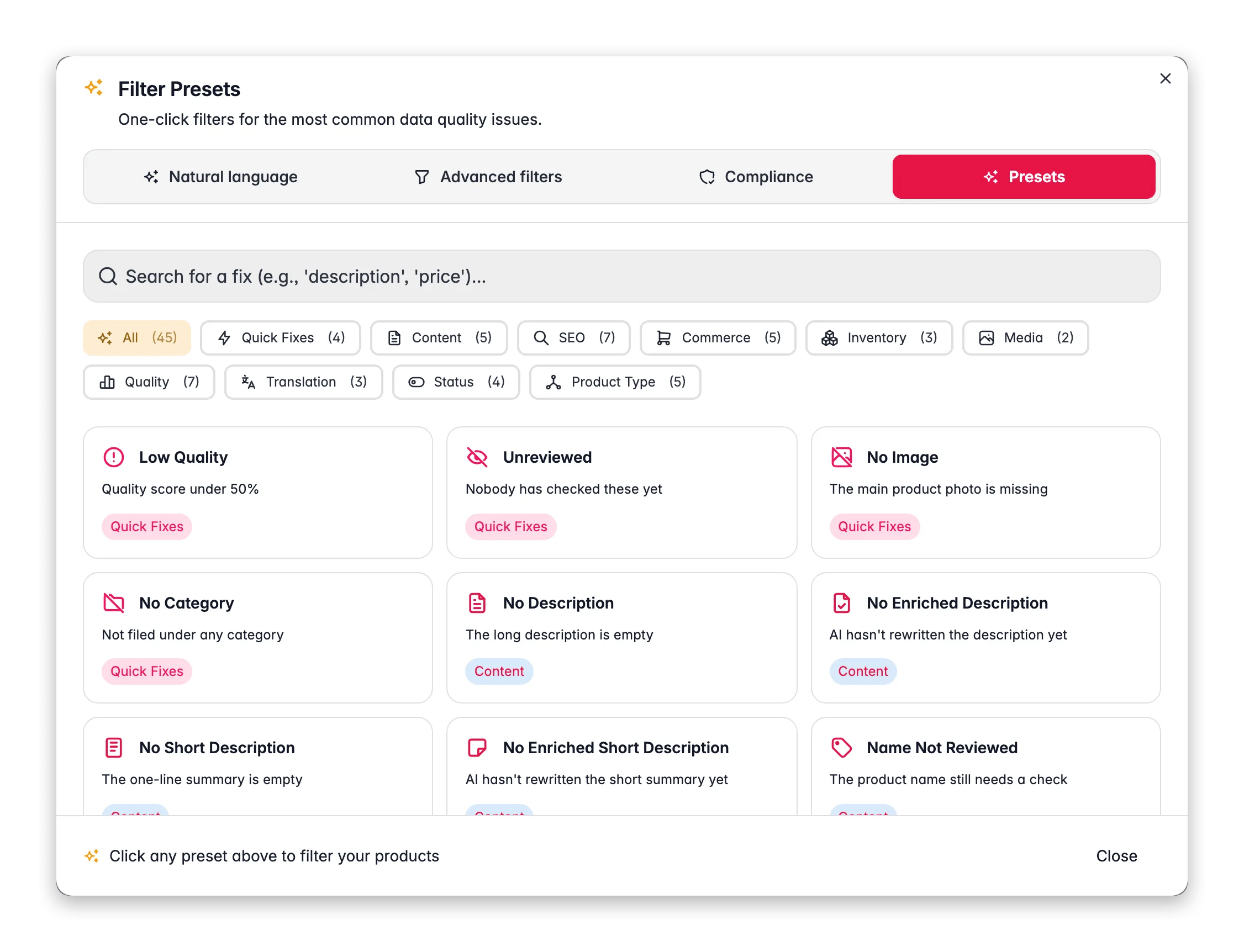
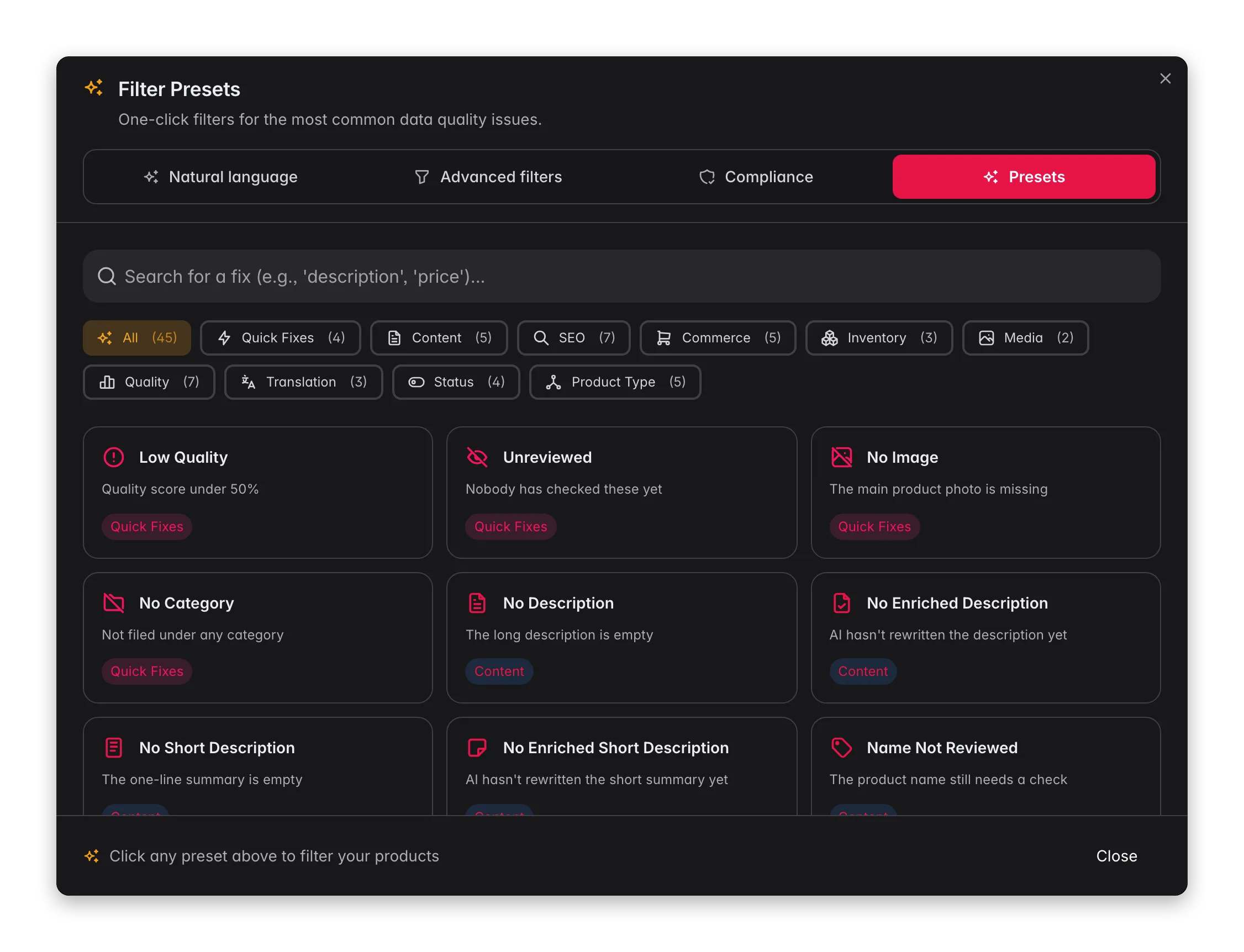 En la página de Productos, haz clic en **Filtros** junto a la barra de búsqueda y abre la pestaña **Presets**. Cada tarjeta de preset muestra cuántos productos tienen ese problema ahora mismo. Lee los recuentos antes de tocar nada: son tu lista de tareas para el resto de esta guía.
Cambia a **Filtros avanzados** y elige el campo SKU con el operador **es duplicado**. Es la forma más rápida de sacar a la luz identificadores repetidos antes de que lleguen a un canal.
El mismo operador funciona sobre el EAN, que es el que caza los duplicados que se colaron bajo SKU distintos.
Mira las coincidencias antes de actuar; un SKU repetido a veces son dos productos realmente distintos de dos proveedores. Guarda el filtro como conjunto para poder repetir esta comprobación después de cada importación futura.
## Normaliza el texto, en este orden
Ejecuta estas tres en secuencia. Los espacios primero, porque recortarlos nunca cambia el significado, y el formato de mayúsculas antes que los reemplazos, porque una pasada de Tipo Título posterior volvería a capitalizar los nombres de marca que acabas de corregir. Las cuatro viven en el modal de edición masiva: haz clic en **Edición masiva** con los productos seleccionados y busca la acción por su nombre.
En la página de Productos, haz clic en **Filtros** junto a la barra de búsqueda y abre la pestaña **Presets**. Cada tarjeta de preset muestra cuántos productos tienen ese problema ahora mismo. Lee los recuentos antes de tocar nada: son tu lista de tareas para el resto de esta guía.
Cambia a **Filtros avanzados** y elige el campo SKU con el operador **es duplicado**. Es la forma más rápida de sacar a la luz identificadores repetidos antes de que lleguen a un canal.
El mismo operador funciona sobre el EAN, que es el que caza los duplicados que se colaron bajo SKU distintos.
Mira las coincidencias antes de actuar; un SKU repetido a veces son dos productos realmente distintos de dos proveedores. Guarda el filtro como conjunto para poder repetir esta comprobación después de cada importación futura.
## Normaliza el texto, en este orden
Ejecuta estas tres en secuencia. Los espacios primero, porque recortarlos nunca cambia el significado, y el formato de mayúsculas antes que los reemplazos, porque una pasada de Tipo Título posterior volvería a capitalizar los nombres de marca que acabas de corregir. Las cuatro viven en el modal de edición masiva: haz clic en **Edición masiva** con los productos seleccionados y busca la acción por su nombre.
 [Recortar Espacios en Blanco](/es/essentials/bulk-editing/trim-whitespace), en **Texto y Contenido**, elimina los espacios iniciales, finales y duplicados que rompen el ordenamiento, la búsqueda y los feeds mientras siguen siendo invisibles en pantalla. Es el primer movimiento seguro.
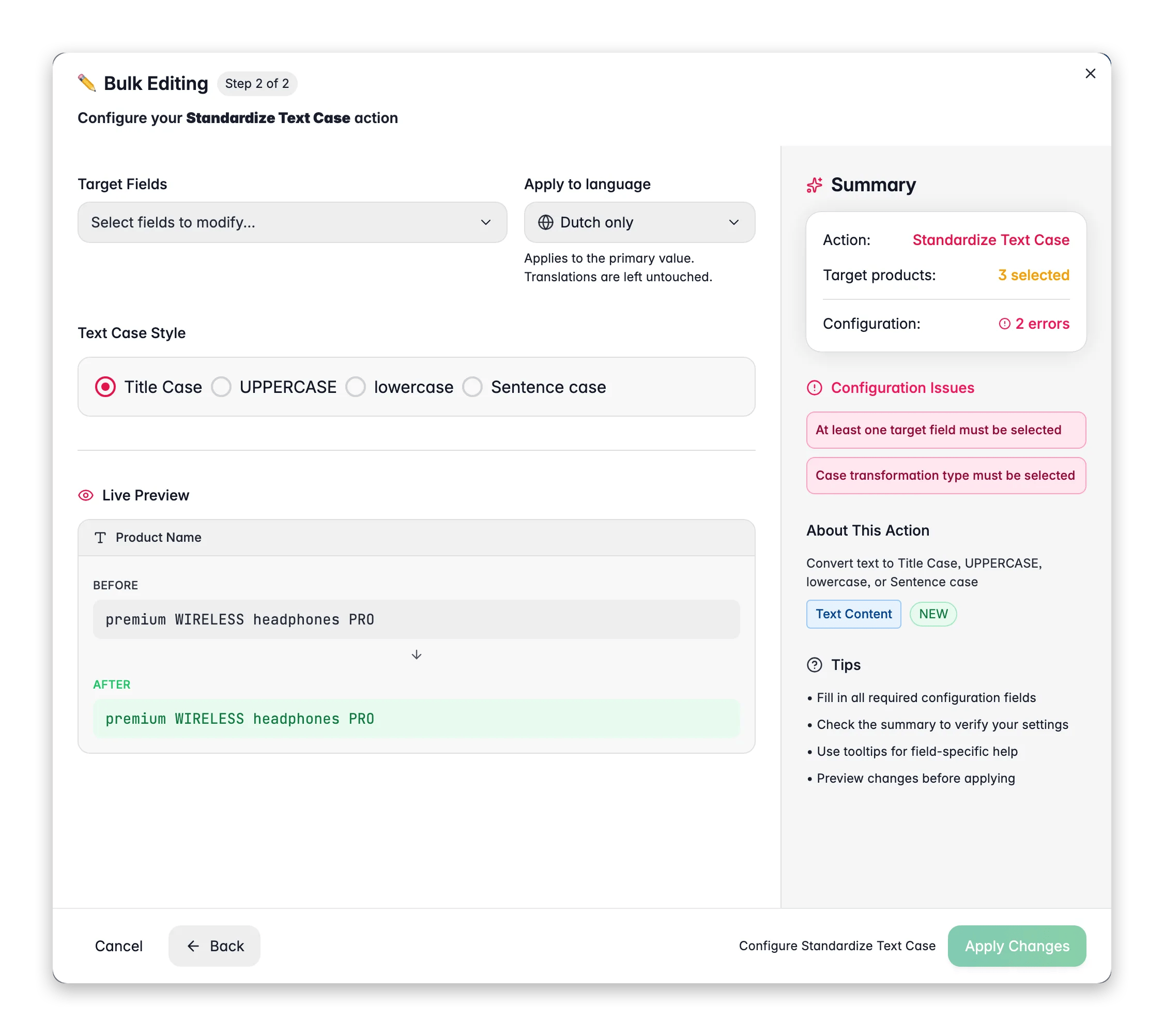
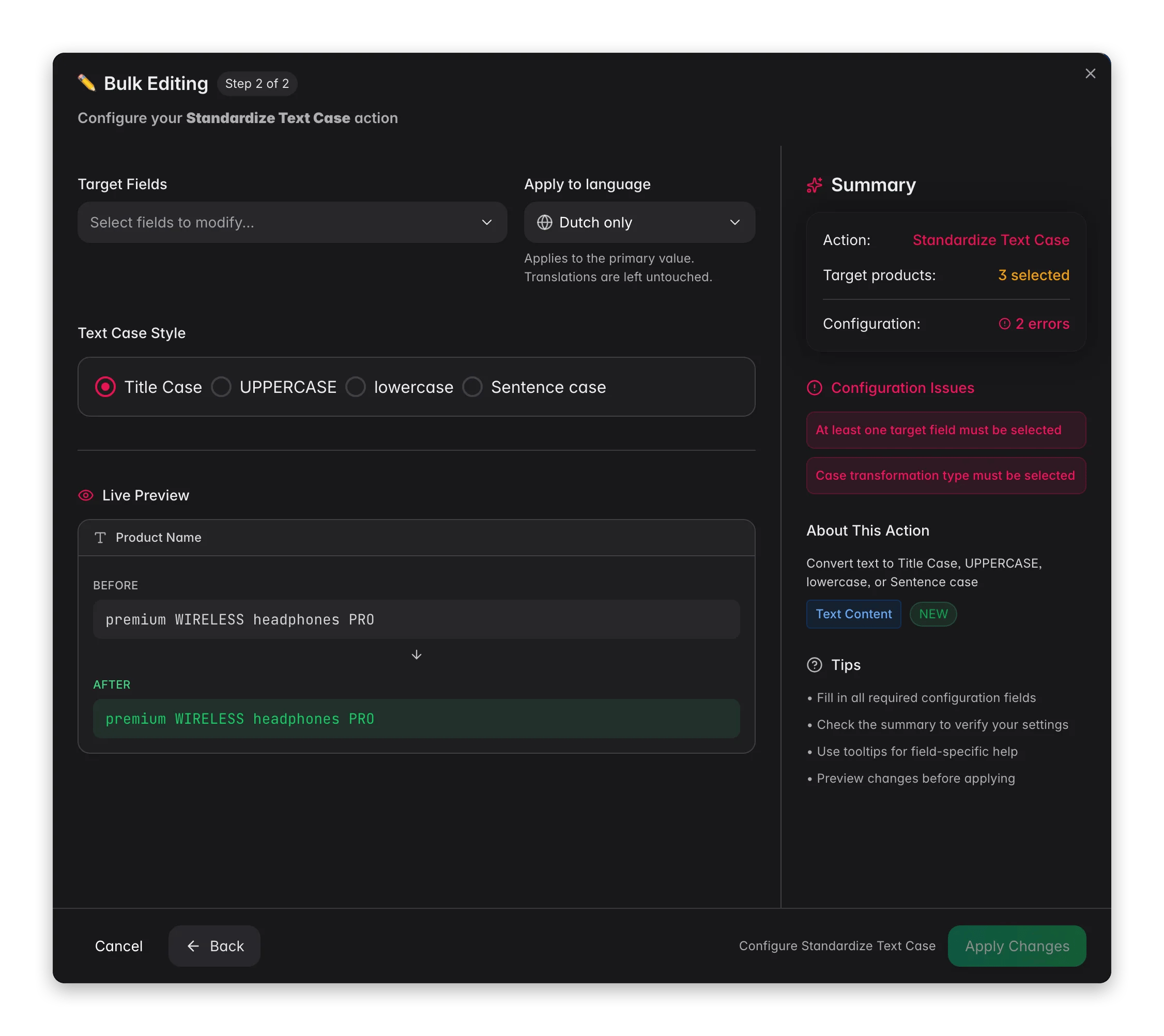
[Estandarizar Formato de Texto](/es/essentials/bulk-editing/standardize-case), también en **Texto y Contenido**, deja los nombres y demás campos de texto en un único estilo consistente. Revisa la vista previa de antes y después antes de aplicar.
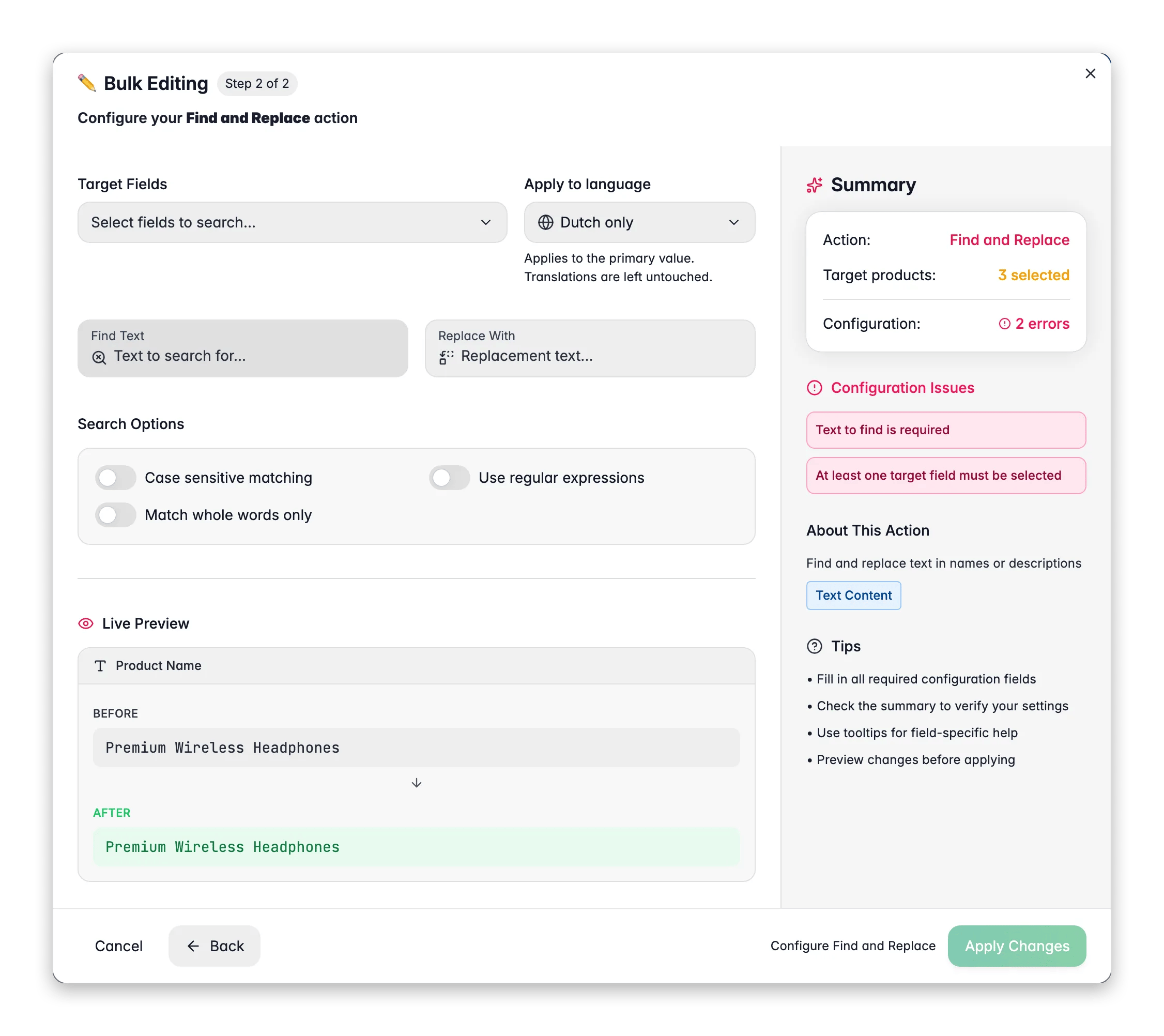
[Buscar y reemplazar](/es/essentials/bulk-editing/find-replace) se encarga de lo que queda: nombres de marca mal escritos, la redacción de un proveedor antiguo, HTML suelto. Usa la coincidencia de palabra completa para no tocar subcadenas dentro de otras palabras.
[Convertir números](/es/essentials/bulk-editing/convert-numbers), en **Atributos y campos personalizados**, redondea decimales largos y reescala valores, por ejemplo dividiendo los pesos entre 1000 para pasar de gramos a kilogramos. Una vista previa en vivo muestra primero el resultado sobre un valor de ejemplo.
Todas estas acciones actúan sobre tu selección actual. Filtra primero, lee el número de coincidencias en el resumen del filtro y luego selecciona, para que una condición despistada no se lleve tu catálogo entero por delante.
[Recortar Espacios en Blanco](/es/essentials/bulk-editing/trim-whitespace), en **Texto y Contenido**, elimina los espacios iniciales, finales y duplicados que rompen el ordenamiento, la búsqueda y los feeds mientras siguen siendo invisibles en pantalla. Es el primer movimiento seguro.
[Estandarizar Formato de Texto](/es/essentials/bulk-editing/standardize-case), también en **Texto y Contenido**, deja los nombres y demás campos de texto en un único estilo consistente. Revisa la vista previa de antes y después antes de aplicar.
[Buscar y reemplazar](/es/essentials/bulk-editing/find-replace) se encarga de lo que queda: nombres de marca mal escritos, la redacción de un proveedor antiguo, HTML suelto. Usa la coincidencia de palabra completa para no tocar subcadenas dentro de otras palabras.
[Convertir números](/es/essentials/bulk-editing/convert-numbers), en **Atributos y campos personalizados**, redondea decimales largos y reescala valores, por ejemplo dividiendo los pesos entre 1000 para pasar de gramos a kilogramos. Una vista previa en vivo muestra primero el resultado sobre un valor de ejemplo.
Todas estas acciones actúan sobre tu selección actual. Filtra primero, lee el número de coincidencias en el resumen del filtro y luego selecciona, para que una condición despistada no se lleve tu catálogo entero por delante.
 ## Dale una estructura al catálogo
La estructura va al final porque se alimenta del trabajo anterior: la [Categorización con AI](/es/ai/categorization) lee el contenido de cada producto, así que cuanto más ordenado esté ese contenido, mejor lo coloca. Ejecutarla antes de la limpieza de texto significa categorizar sobre el desastre.
## Dale una estructura al catálogo
La estructura va al final porque se alimenta del trabajo anterior: la [Categorización con AI](/es/ai/categorization) lee el contenido de cada producto, así que cuanto más ordenado esté ese contenido, mejor lo coloca. Ejecutarla antes de la limpieza de texto significa categorizar sobre el desastre.
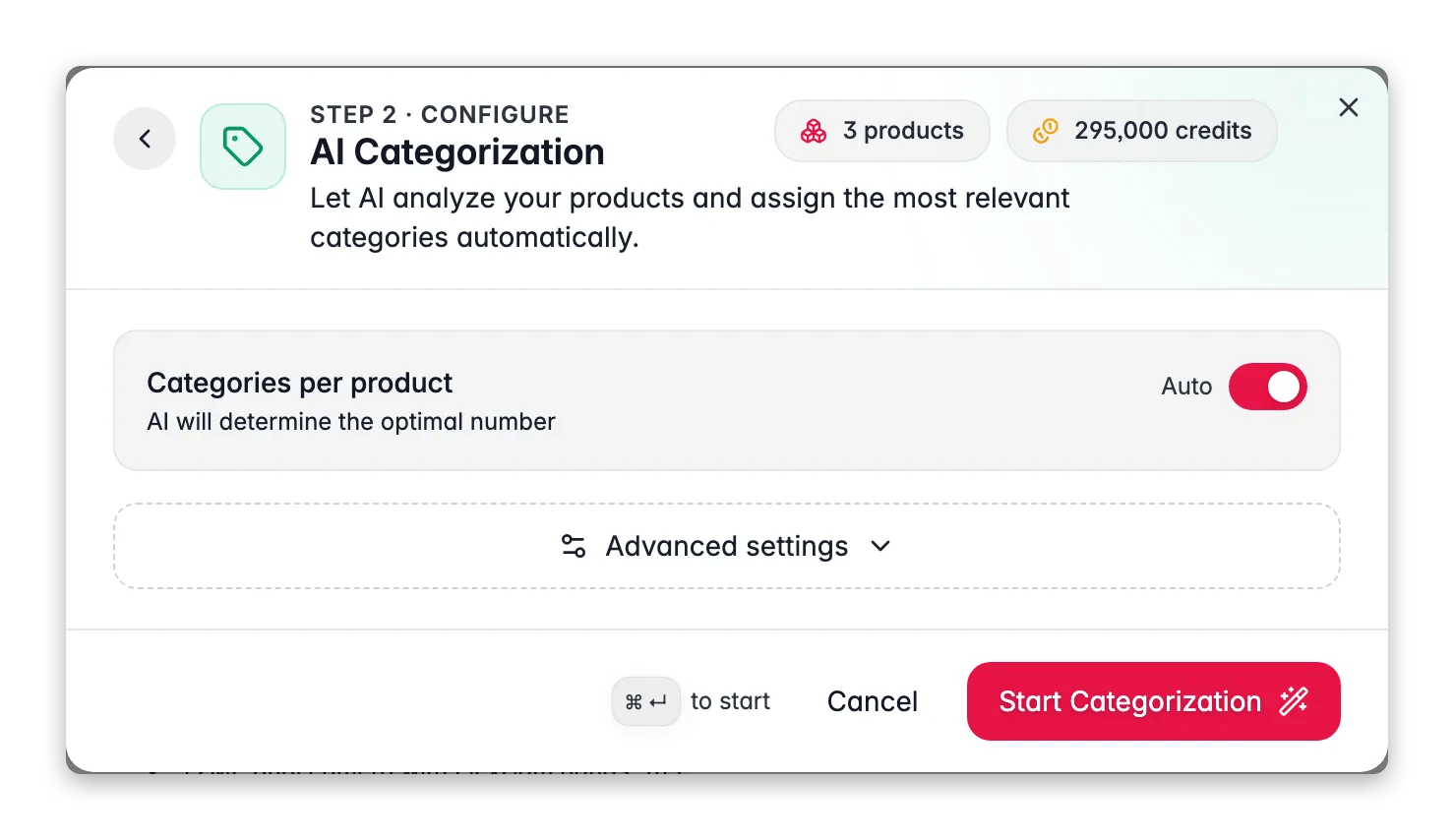
 Selecciona tus productos, haz clic en **Enriquecer con AI** en la barra de herramientas, elige **Categorización con AI** y haz clic en **Iniciar enriquecimiento**. Asigna productos a tu árbol de categorías **existente** y nunca inventa categorías, y el umbral por defecto del 75% te da primero las asignaciones seguras.
Filtra por lo que siga sin categorizar y vuelve a ejecutar al 60 o 65%. Conservas las asignaciones seguras de la primera pasada y solo revisas los productos realmente ambiguos.
La asignación automática deja que la AI decida cuántas categorías encajan en cada producto. Desactívala y fija un máximo cuando tus reglas limiten dónde puede aparecer un producto.
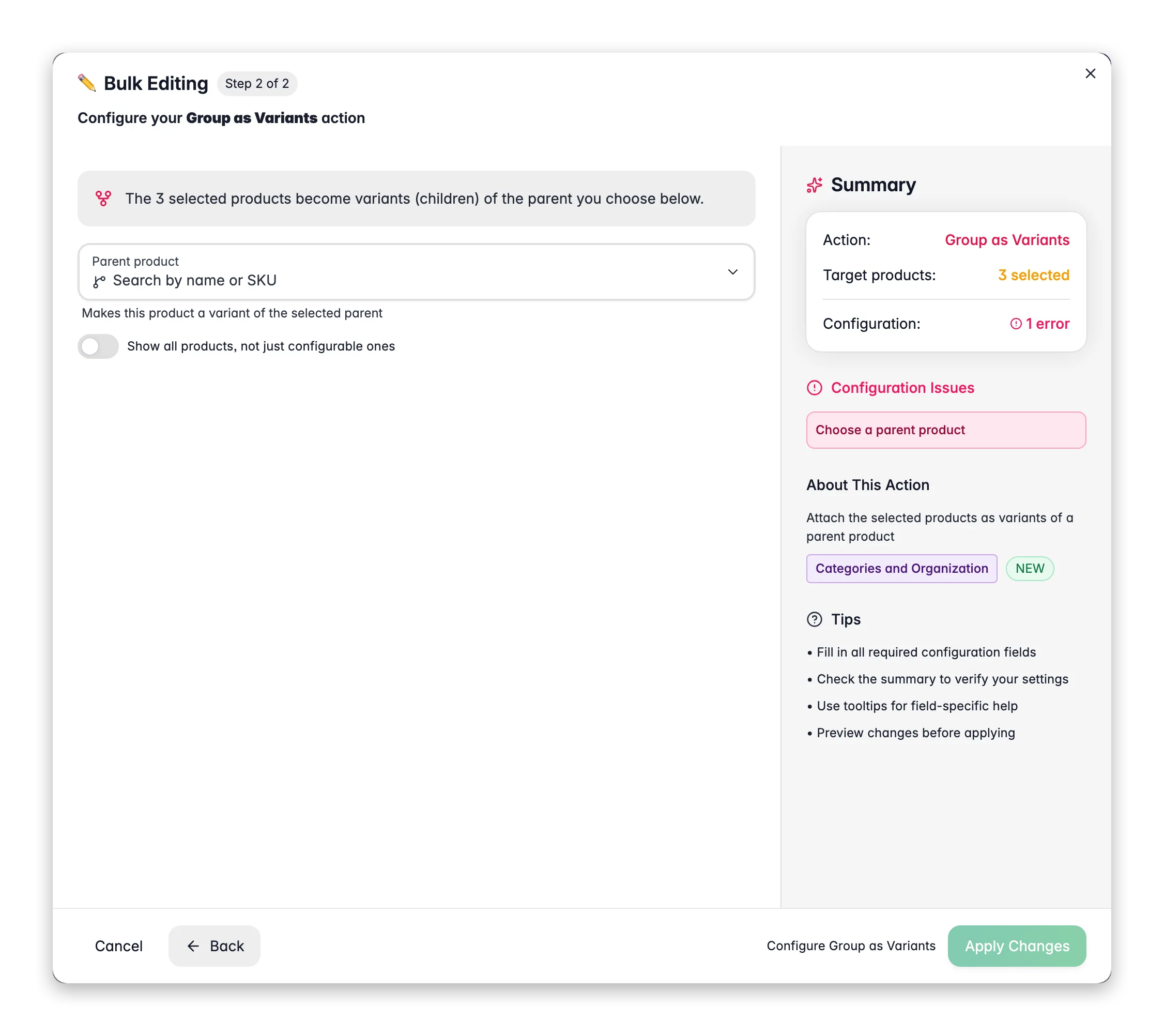
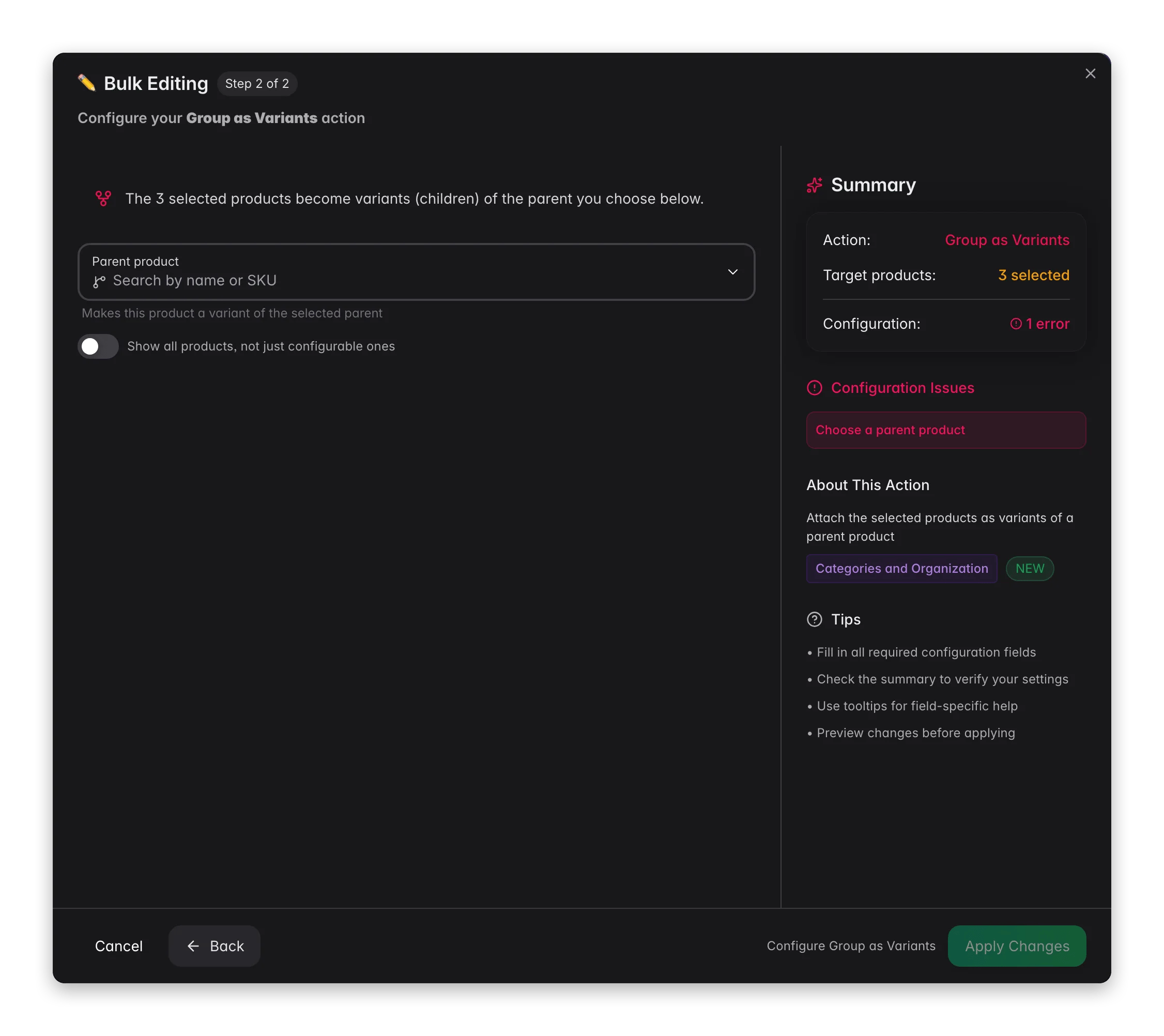
Si las tallas y los colores entraron como productos separados, selecciona los que van juntos y elige la tarjeta [Agrupar como variantes](/es/essentials/bulk-editing/group-as-variants) en **Categorías y organización** dentro del modal de edición masiva. Solo funciona con una selección de la página actual, hasta 500 productos por ejecución, y una notificación (toast) informa de cuántos se agruparon y cuántos se omitieron.
Las [familias de producto](/es/products/product-families) son plantillas por tipo de producto: asigna una y el producto hereda los atributos que ese tipo debería tener. Hazlo ahora, porque es lo que convierte el informe de campos faltantes de la parte 4 en algo con sentido en vez de en una lista de campos que nadie esperaba de todos modos.
Selecciona tus productos, haz clic en **Enriquecer con AI** en la barra de herramientas, elige **Categorización con AI** y haz clic en **Iniciar enriquecimiento**. Asigna productos a tu árbol de categorías **existente** y nunca inventa categorías, y el umbral por defecto del 75% te da primero las asignaciones seguras.
Filtra por lo que siga sin categorizar y vuelve a ejecutar al 60 o 65%. Conservas las asignaciones seguras de la primera pasada y solo revisas los productos realmente ambiguos.
La asignación automática deja que la AI decida cuántas categorías encajan en cada producto. Desactívala y fija un máximo cuando tus reglas limiten dónde puede aparecer un producto.
Si las tallas y los colores entraron como productos separados, selecciona los que van juntos y elige la tarjeta [Agrupar como variantes](/es/essentials/bulk-editing/group-as-variants) en **Categorías y organización** dentro del modal de edición masiva. Solo funciona con una selección de la página actual, hasta 500 productos por ejecución, y una notificación (toast) informa de cuántos se agruparon y cuántos se omitieron.
Las [familias de producto](/es/products/product-families) son plantillas por tipo de producto: asigna una y el producto hereda los atributos que ese tipo debería tener. Hazlo ahora, porque es lo que convierte el informe de campos faltantes de la parte 4 en algo con sentido en vez de en una lista de campos que nadie esperaba de todos modos.
 ## Cómo saber si ha funcionado
| Señal | Dónde mirar | Cuándo se mueve |
| ------------------------------------- | --------------------------------------------------------- | -------------------------------------------------------------------------------------------------------------------- |
| Coincidencias de SKU y EAN duplicados | Filtros avanzados con el operador **es duplicado** | Repite el conjunto de filtros guardado después de cada limpieza |
| Recuentos de problemas en los presets | La pestaña **Presets** del modal de filtros | Cada tarjeta muestra un recuento en vivo |
| Número de productos sin categorizar | Filtra por productos sin categoría | Cae en picado tras la primera pasada al 75% |
| Puntuación y calificación de calidad | Resumen de [Calidad de Datos](/es/analytics/data-quality) | Según cambian los datos; fuérzalo con [Recalcular calidad de datos](/es/essentials/bulk-editing/recalculate-quality) |
## Cuando no funciona
El umbral es demasiado alto para este catálogo, o los nombres de tus categorías son ambiguos. Bájalo al 60 o 65% y vuelve a ejecutar sobre lo que queda, y plantéate aclarar los nombres de categoría más vagos.
Una colocación errónea suele venir de un contenido de producto pobre, así que la AI tenía poco con lo que trabajar. Enriquece títulos, descripciones y atributos en la [parte 4](/es/guides/first-catalog/enrich) y vuelve a categorizar.
La acción se bloquea a propósito cuando seleccionas todos los productos de todas las páginas, porque agrupar cada producto filtrado bajo un mismo padre casi nunca es lo que quieres. Selecciona dentro de una sola página, en lotes de hasta 500.
Activa **Solo palabras completas** y acota los campos objetivo en vez de reemplazar en todo. Filtrar a una selección pequeña y comprobar el resultado antes de escalar es la versión barata de un deshacer.
Comprueba el número de coincidencias en el resumen del filtro antes de aplicar una acción masiva. Un filtro roto ahora muestra un error en vez de coincidir con todo en silencio, pero el recuento sigue siendo tu comprobación de seguridad.
Limpio, estructurado y todavía medio vacío. La [parte 4](/es/guides/first-catalog/enrich) rellena los huecos, y la Biblioteca de conocimiento de la parte 1 es la que decide cómo suenan.
## Relacionado
Siguiente en la serie: rellena los huecos sin pisar los datos que acabas de limpiar.
La misma limpieza con una línea base medida delante y un suelo de Quality Guard detrás.
Presets, el operador es duplicado y los conjuntos de filtros guardados.
Todas las acciones masivas disponibles y qué cambia cada una.
## Cómo saber si ha funcionado
| Señal | Dónde mirar | Cuándo se mueve |
| ------------------------------------- | --------------------------------------------------------- | -------------------------------------------------------------------------------------------------------------------- |
| Coincidencias de SKU y EAN duplicados | Filtros avanzados con el operador **es duplicado** | Repite el conjunto de filtros guardado después de cada limpieza |
| Recuentos de problemas en los presets | La pestaña **Presets** del modal de filtros | Cada tarjeta muestra un recuento en vivo |
| Número de productos sin categorizar | Filtra por productos sin categoría | Cae en picado tras la primera pasada al 75% |
| Puntuación y calificación de calidad | Resumen de [Calidad de Datos](/es/analytics/data-quality) | Según cambian los datos; fuérzalo con [Recalcular calidad de datos](/es/essentials/bulk-editing/recalculate-quality) |
## Cuando no funciona
El umbral es demasiado alto para este catálogo, o los nombres de tus categorías son ambiguos. Bájalo al 60 o 65% y vuelve a ejecutar sobre lo que queda, y plantéate aclarar los nombres de categoría más vagos.
Una colocación errónea suele venir de un contenido de producto pobre, así que la AI tenía poco con lo que trabajar. Enriquece títulos, descripciones y atributos en la [parte 4](/es/guides/first-catalog/enrich) y vuelve a categorizar.
La acción se bloquea a propósito cuando seleccionas todos los productos de todas las páginas, porque agrupar cada producto filtrado bajo un mismo padre casi nunca es lo que quieres. Selecciona dentro de una sola página, en lotes de hasta 500.
Activa **Solo palabras completas** y acota los campos objetivo en vez de reemplazar en todo. Filtrar a una selección pequeña y comprobar el resultado antes de escalar es la versión barata de un deshacer.
Comprueba el número de coincidencias en el resumen del filtro antes de aplicar una acción masiva. Un filtro roto ahora muestra un error en vez de coincidir con todo en silencio, pero el recuento sigue siendo tu comprobación de seguridad.
Limpio, estructurado y todavía medio vacío. La [parte 4](/es/guides/first-catalog/enrich) rellena los huecos, y la Biblioteca de conocimiento de la parte 1 es la que decide cómo suenan.
## Relacionado
Siguiente en la serie: rellena los huecos sin pisar los datos que acabas de limpiar.
La misma limpieza con una línea base medida delante y un suelo de Quality Guard detrás.
Presets, el operador es duplicado y los conjuntos de filtros guardados.
Todas las acciones masivas disponibles y qué cambia cada una.