> ## Documentation Index
> Fetch the complete documentation index at: https://docs.wisepim.com/llms.txt
> Use this file to discover all available pages before exploring further.
# Limpia un catálogo que has heredado
> Has heredado un catálogo desordenado. Este es el orden para limpiarlo: primero una línea base, después un suelo de calidad que impide que vuelva atrás.
Este catálogo lo construyó otra persona y ya no está para explicártelo. Los nombres de producto están escritos con cuatro estilos de mayúsculas distintos, la mitad de las descripciones llevan enlaces a un sitio que no es tuyo, miles de productos viven en "Sin categoría" y nadie sabe decirte qué cifras son fiables. No hace falta que leas producto por producto. Lo que necesitas es un orden de operaciones que resuelva primero los problemas baratos y de catálogo entero, y que te deje un suelo por debajo del cual el catálogo ya no pueda caer.
Ese orden es este. Calcula media jornada de trabajo práctico, repartida entre tus dos primeras semanas. Si importaste este catálogo tú mismo y solo tiene unos días, [la parte 3 de la serie del primer catálogo](/es/guides/first-catalog/clean) es la versión corta - esta guía da por hecho un catálogo que no construiste tú y sobre el que no puedes preguntarle a nadie.
**Antes de empezar:** tus productos ya tienen que estar importados para que [Calidad de Datos](/es/analytics/data-quality) tenga algo que medir. Si todavía están llegando datos, termina primero la [importación](/es/essentials/importing-products) y recorre el asistente de limpieza de importación que se abre solo.
**Lo que vas a conseguir:** una puntuación de calidad medida antes y después, un catálogo con texto consistente, categorías reales y variantes agrupadas, más dos o tres reglas de [Quality Guard](/es/quality-guard/overview) que evitan que retroceda.
## Toma una línea base antes de tocar nada
Haz esto lo primero. En cuanto empieces a editar en masa pierdes la posibilidad de demostrar que la limpieza valía la pena, y pierdes el mapa de lo que estaba realmente roto.
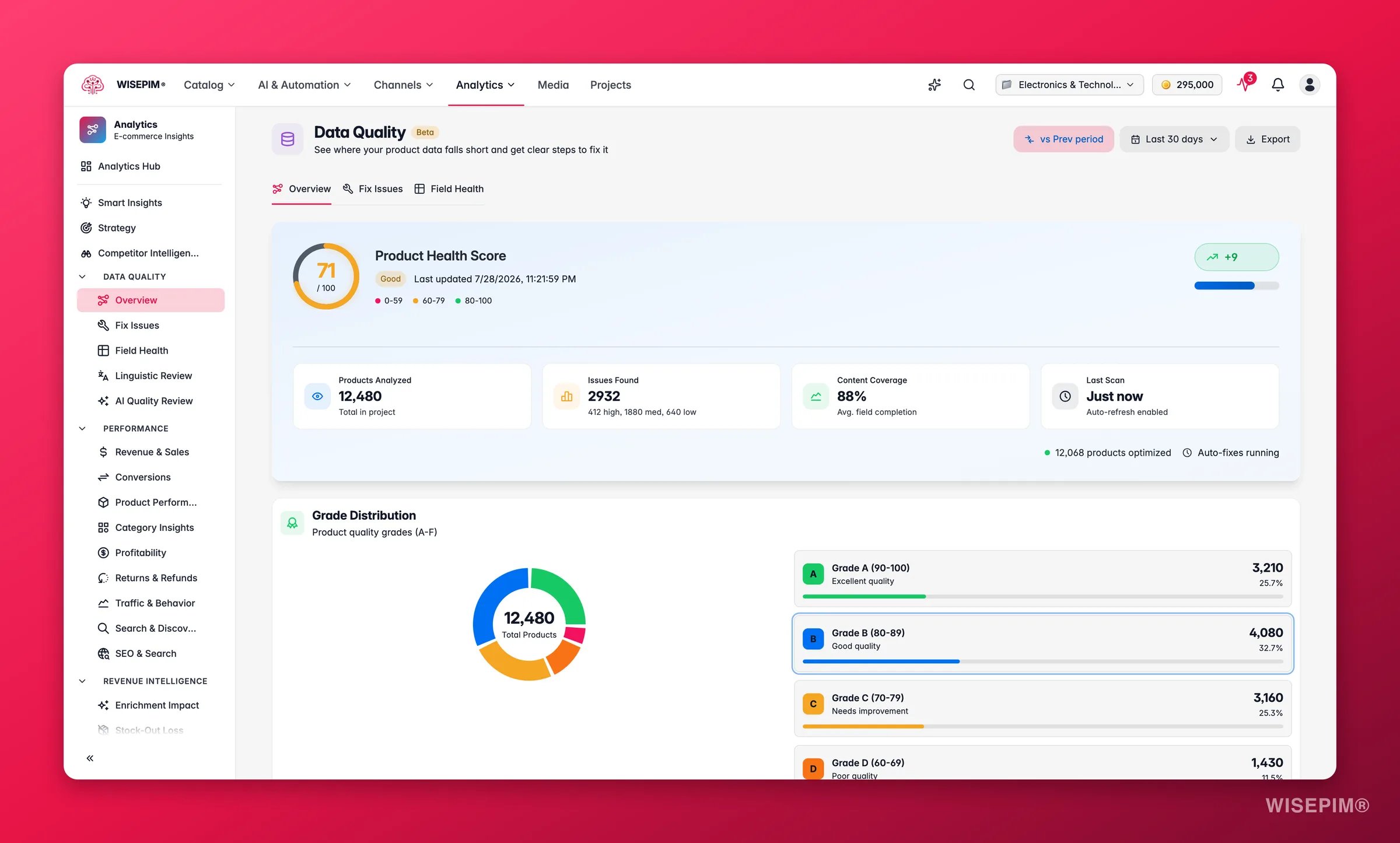
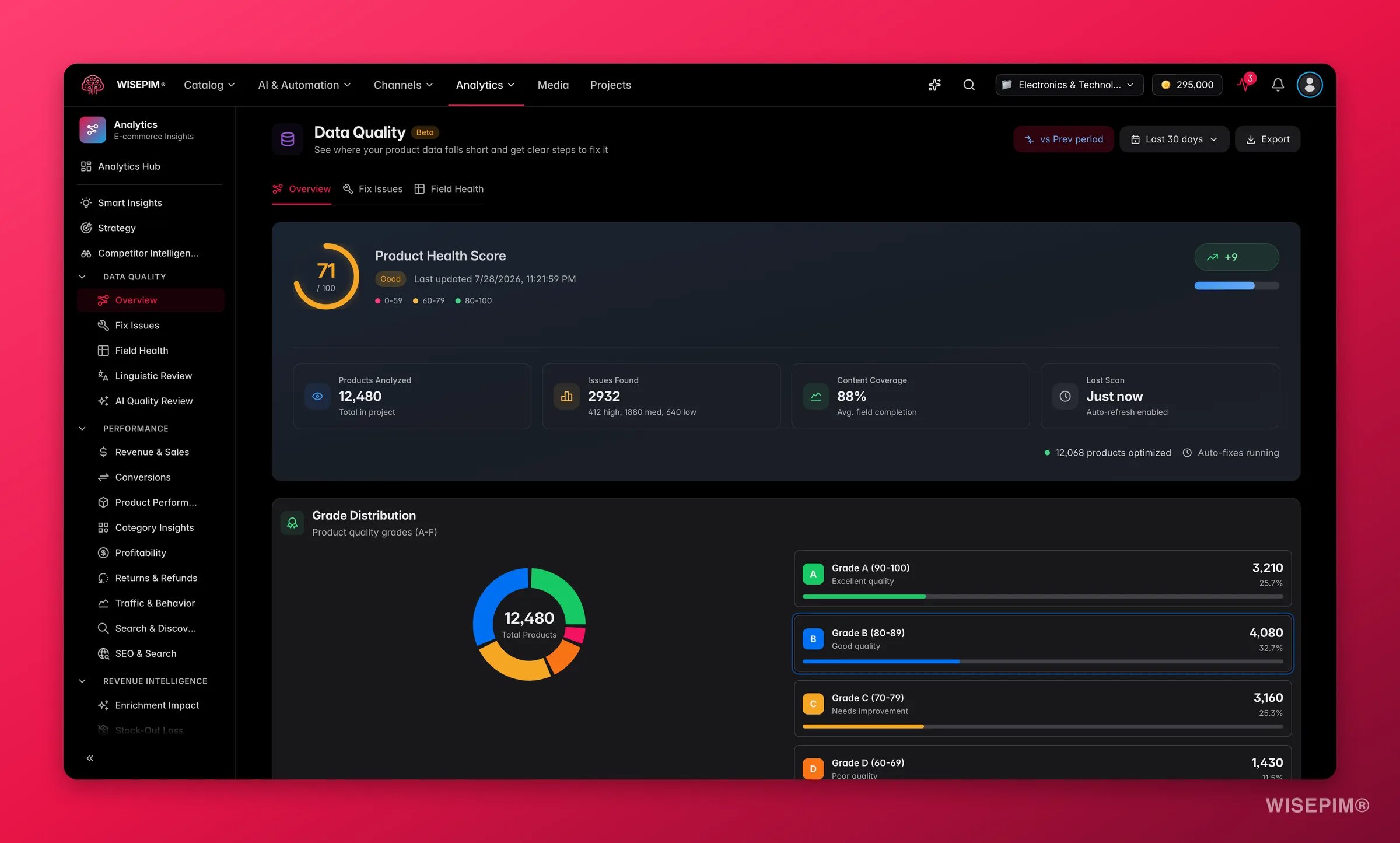 Abre [Calidad de Datos](/es/analytics/data-quality) y quédate en la pestaña **Resumen**. Apunta la puntuación general, la calificación con letra y cuántos productos caen en D y F en la distribución de calificaciones, y hazle una captura. Ese es el número con el que vas a comparar al final, y el montón de D/F es tu conjunto de trabajo.
El [Resumen](/es/overview) - la pantalla en la que aterrizas al iniciar sesión - ordena las correcciones más rentables por cuántos productos tocan y cuánto mueven tu puntuación, y cada fila abre Productos ya filtrado a ellos. Trabajar de arriba abajo te dice qué descuidó el dueño anterior sin que tengas que auditar nada a mano.
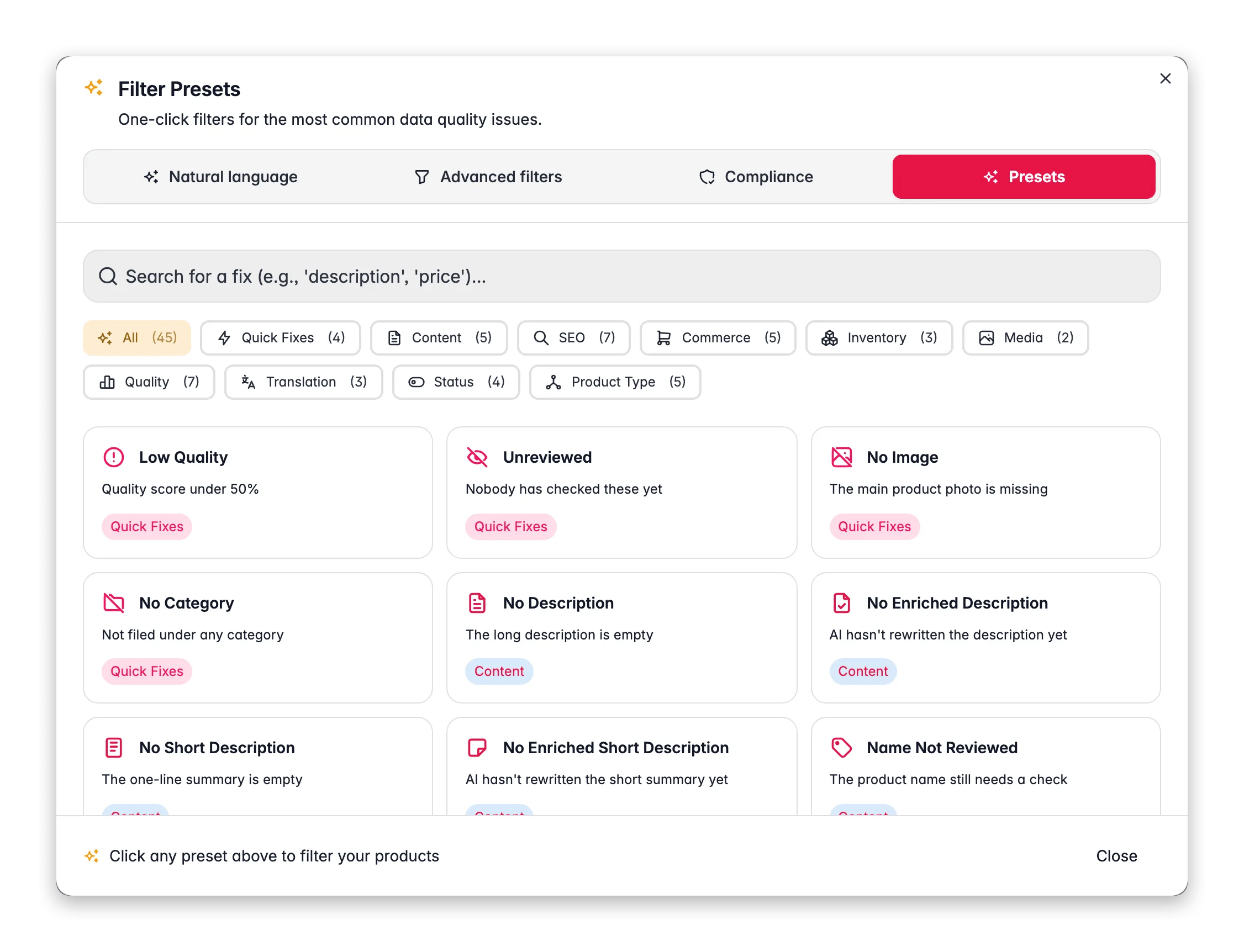
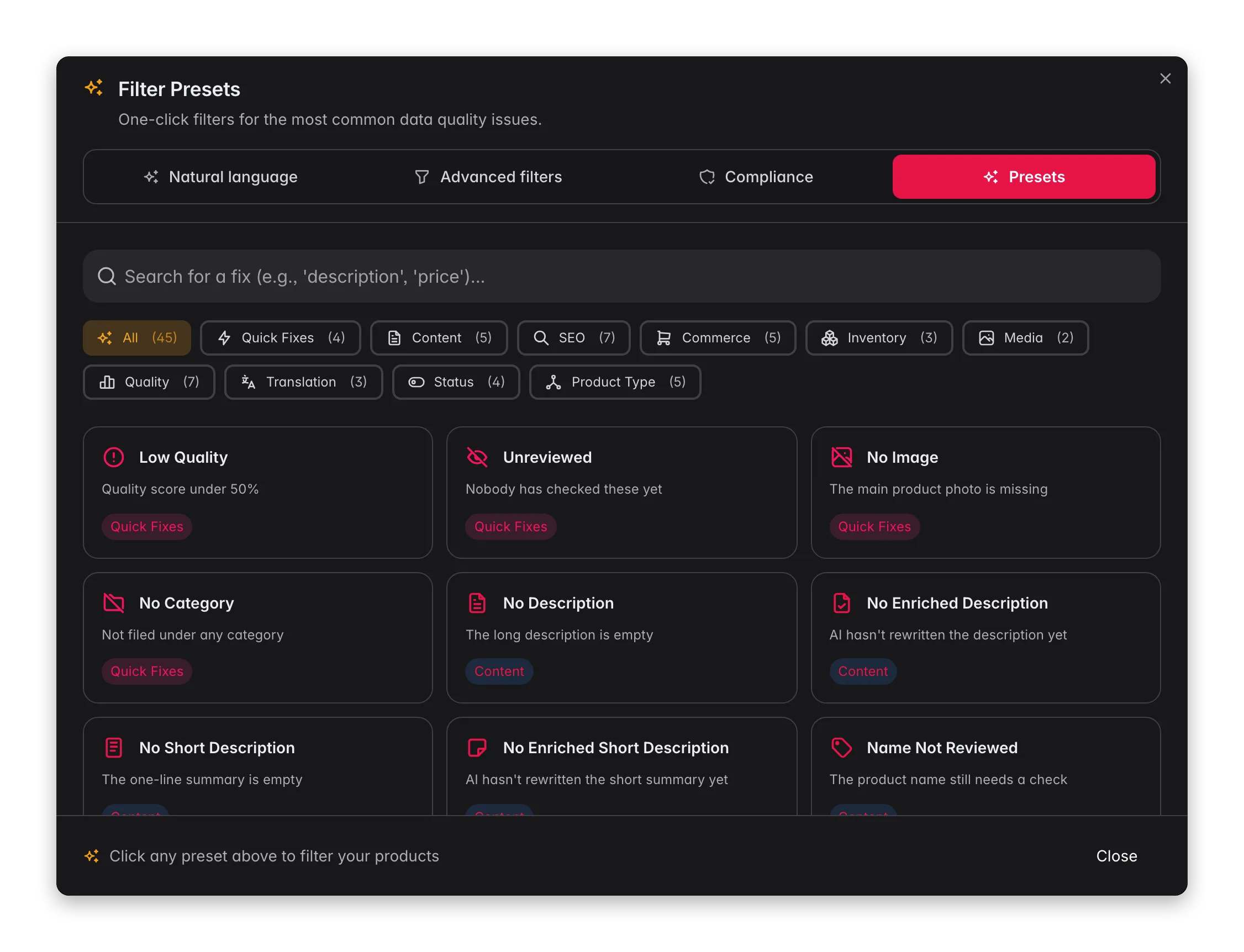
En la página de [Productos](/es/essentials/managing-products), haz clic en **Filtros** junto a la barra de búsqueda y abre la pestaña **Presets**. Cada uno de los 46 presets te muestra cuántos productos tienen ese problema ahora mismo. Apunta los recuentos más altos: son tu backlog de limpieza en orden de prioridad.
Abre [Calidad de Datos](/es/analytics/data-quality) y quédate en la pestaña **Resumen**. Apunta la puntuación general, la calificación con letra y cuántos productos caen en D y F en la distribución de calificaciones, y hazle una captura. Ese es el número con el que vas a comparar al final, y el montón de D/F es tu conjunto de trabajo.
El [Resumen](/es/overview) - la pantalla en la que aterrizas al iniciar sesión - ordena las correcciones más rentables por cuántos productos tocan y cuánto mueven tu puntuación, y cada fila abre Productos ya filtrado a ellos. Trabajar de arriba abajo te dice qué descuidó el dueño anterior sin que tengas que auditar nada a mano.
En la página de [Productos](/es/essentials/managing-products), haz clic en **Filtros** junto a la barra de búsqueda y abre la pestaña **Presets**. Cada uno de los 46 presets te muestra cuántos productos tienen ese problema ahora mismo. Apunta los recuentos más altos: son tu backlog de limpieza en orden de prioridad.
 Cambia a la pestaña **Filtros avanzados** y usa el operador **es duplicado** sobre **SKU**, y luego otra vez sobre **EAN**. Hazlo antes de cualquier limpieza de texto: limpiar hace que las filas casi idénticas se parezcan todavía más, y un SKU repetido a veces son dos productos genuinamente distintos de dos proveedores, así que te conviene juzgarlos mientras aún se leen diferentes. Consulta [filtrar productos](/es/products/filtering-products) para la lista de operadores.
Ponle nombre a cada filtro en el campo **Guardar conjunto de filtros** y guárdalo. Vas a lanzar estas mismas consultas después de cada pasada para ver bajar los recuentos, y los conjuntos guardados viven en tu cuenta, no en tu navegador.
## Limpia el texto, en este orden exacto
Cada uno de estos pasos es una acción masiva: filtra un conjunto, selecciónalo, haz clic en **Edición masiva** en la barra de herramientas de Productos y busca la acción por su nombre. El orden importa más que las acciones en sí - cada paso hace que las coincidencias del siguiente sean más fiables, y hacerlo al revés significa repetir trabajo.
Cambia a la pestaña **Filtros avanzados** y usa el operador **es duplicado** sobre **SKU**, y luego otra vez sobre **EAN**. Hazlo antes de cualquier limpieza de texto: limpiar hace que las filas casi idénticas se parezcan todavía más, y un SKU repetido a veces son dos productos genuinamente distintos de dos proveedores, así que te conviene juzgarlos mientras aún se leen diferentes. Consulta [filtrar productos](/es/products/filtering-products) para la lista de operadores.
Ponle nombre a cada filtro en el campo **Guardar conjunto de filtros** y guárdalo. Vas a lanzar estas mismas consultas después de cada pasada para ver bajar los recuentos, y los conjuntos guardados viven en tu cuenta, no en tu navegador.
## Limpia el texto, en este orden exacto
Cada uno de estos pasos es una acción masiva: filtra un conjunto, selecciónalo, haz clic en **Edición masiva** en la barra de herramientas de Productos y busca la acción por su nombre. El orden importa más que las acciones en sí - cada paso hace que las coincidencias del siguiente sean más fiables, y hacerlo al revés significa repetir trabajo.
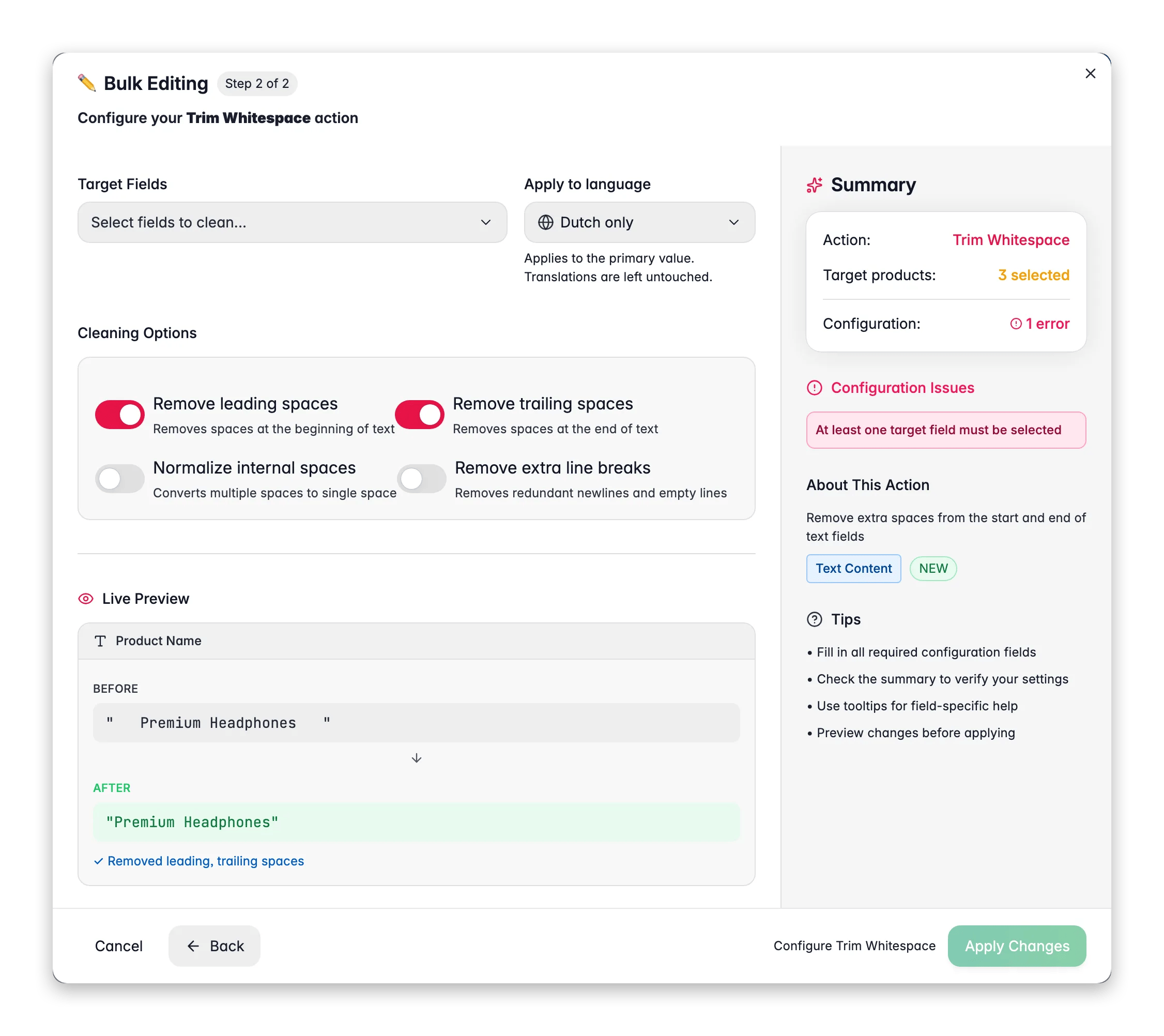
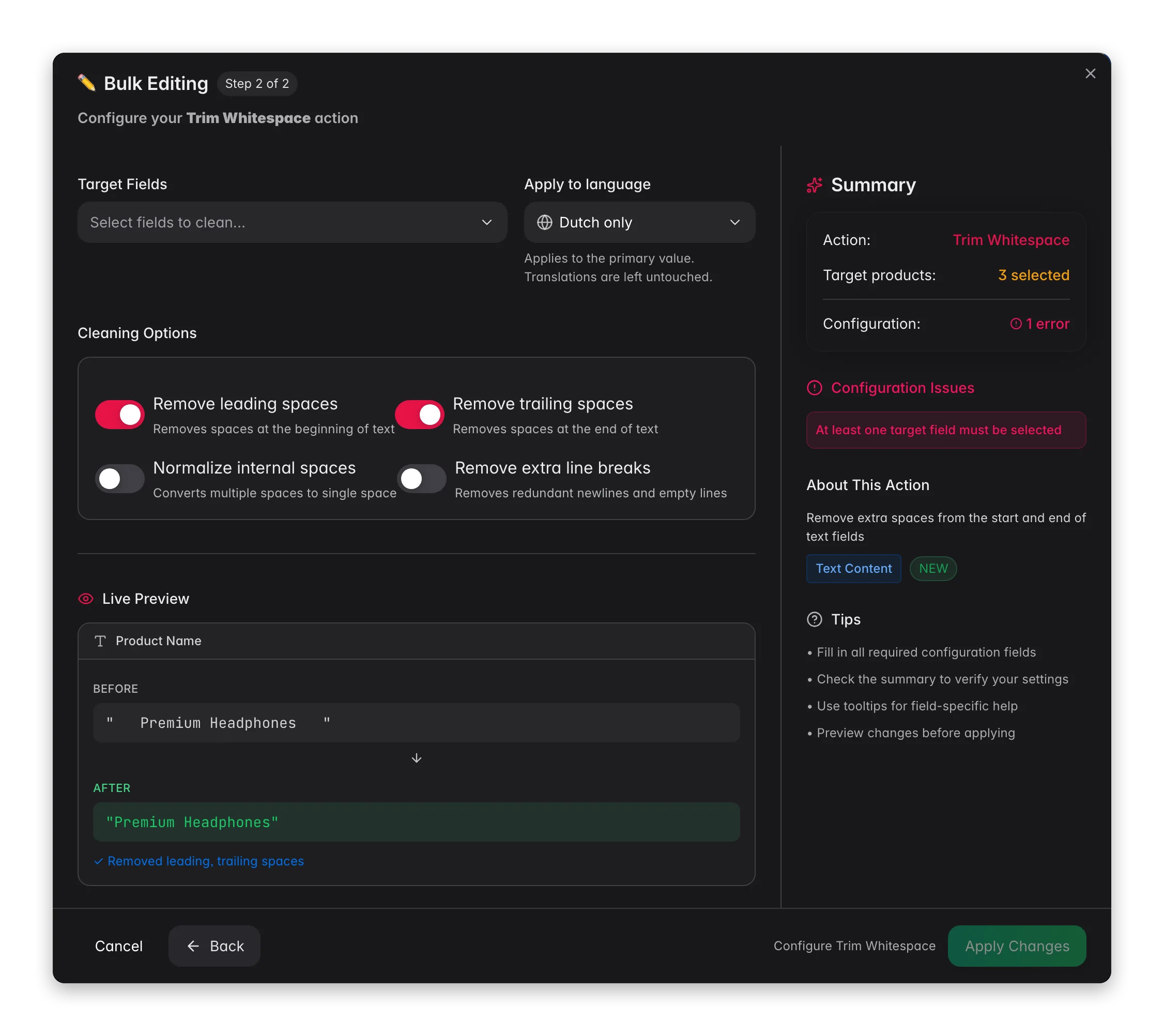 [Recortar espacios en blanco](/es/essentials/bulk-editing/trim-whitespace) es el arranque seguro: los espacios sueltos al principio, al final o duplicados nunca significan nada, así que nada puede salir mal. Hazlo antes que cualquier otra cosa, porque los espacios invisibles son lo que hace que buscar y reemplazar y las reglas de mayúsculas se salten productos que deberían haber coincidido. Activa **Normalizar espacios internos** cuando los datos vengan de varias fuentes.
[Estandarizar formato de texto](/es/essentials/bulk-editing/standardize-case) le da a nombres y títulos un solo estilo en lugar de cuatro. Ejecútalo después de recortar, para que la regla de mayúsculas vea límites de palabra limpios. Mira la vista previa en vivo de antes/después: los campos con nombres de marca escritos con un estilo deliberado no deberían acabar barridos hacia un formato uniforme.
Ahora que el espaciado y las mayúsculas son predecibles, [Buscar y reemplazar](/es/essentials/bulk-editing/find-replace) encuentra de verdad las cosas. Úsalo aquí para la basura puntual que dejó tu predecesor: líneas de promoción muertas, el nombre de un dueño anterior, texto de relleno. Deja el reemplazo vacío para borrar una frase del todo. Las variantes de marca y de términos son un trabajo mayor que un solo reemplazo - eso es [hacer consistente la terminología](/es/guides/make-terminology-consistent), y conviene hacerlo justo después de esta pasada.
Las descripciones heredadas están llenas de hipervínculos al escaparate antiguo, al sitio de un proveedor o a un blog que ya no existe. [Eliminar enlaces](/es/essentials/bulk-editing/remove-links) los quita en masa, y tú eliges si las palabras enlazadas se quedan. Lo interno frente a lo externo se decide contra el sitemap de este proyecto, así que si tu sitemap está vacío, elimina todos los enlaces en su lugar.
Los feeds dejan precios como 19.9900 y pesos registrados en gramos donde el resto del catálogo usa kilogramos. [Convertir números](/es/essentials/bulk-editing/convert-numbers) redondea y reescala los campos numéricos integrados; [Cambiar unidad de medida](/es/essentials/bulk-editing/change-uom) cambia las unidades con el factor de conversión ya calculado por ti, o solo reetiqueta sin convertir cuando una importación puso la unidad equivocada. Las dos muestran una vista previa: úsala.
## Devuélvele una estructura al catálogo
Un texto limpio sobre productos sin estructura sigue navegándose mal. Aquí hay dos trabajos: vaciar el cajón de los productos sin categoría y volver a convertir las filas que se parecen entre sí en un solo producto.
[Recortar espacios en blanco](/es/essentials/bulk-editing/trim-whitespace) es el arranque seguro: los espacios sueltos al principio, al final o duplicados nunca significan nada, así que nada puede salir mal. Hazlo antes que cualquier otra cosa, porque los espacios invisibles son lo que hace que buscar y reemplazar y las reglas de mayúsculas se salten productos que deberían haber coincidido. Activa **Normalizar espacios internos** cuando los datos vengan de varias fuentes.
[Estandarizar formato de texto](/es/essentials/bulk-editing/standardize-case) le da a nombres y títulos un solo estilo en lugar de cuatro. Ejecútalo después de recortar, para que la regla de mayúsculas vea límites de palabra limpios. Mira la vista previa en vivo de antes/después: los campos con nombres de marca escritos con un estilo deliberado no deberían acabar barridos hacia un formato uniforme.
Ahora que el espaciado y las mayúsculas son predecibles, [Buscar y reemplazar](/es/essentials/bulk-editing/find-replace) encuentra de verdad las cosas. Úsalo aquí para la basura puntual que dejó tu predecesor: líneas de promoción muertas, el nombre de un dueño anterior, texto de relleno. Deja el reemplazo vacío para borrar una frase del todo. Las variantes de marca y de términos son un trabajo mayor que un solo reemplazo - eso es [hacer consistente la terminología](/es/guides/make-terminology-consistent), y conviene hacerlo justo después de esta pasada.
Las descripciones heredadas están llenas de hipervínculos al escaparate antiguo, al sitio de un proveedor o a un blog que ya no existe. [Eliminar enlaces](/es/essentials/bulk-editing/remove-links) los quita en masa, y tú eliges si las palabras enlazadas se quedan. Lo interno frente a lo externo se decide contra el sitemap de este proyecto, así que si tu sitemap está vacío, elimina todos los enlaces en su lugar.
Los feeds dejan precios como 19.9900 y pesos registrados en gramos donde el resto del catálogo usa kilogramos. [Convertir números](/es/essentials/bulk-editing/convert-numbers) redondea y reescala los campos numéricos integrados; [Cambiar unidad de medida](/es/essentials/bulk-editing/change-uom) cambia las unidades con el factor de conversión ya calculado por ti, o solo reetiqueta sin convertir cuando una importación puso la unidad equivocada. Las dos muestran una vista previa: úsala.
## Devuélvele una estructura al catálogo
Un texto limpio sobre productos sin estructura sigue navegándose mal. Aquí hay dos trabajos: vaciar el cajón de los productos sin categoría y volver a convertir las filas que se parecen entre sí en un solo producto.
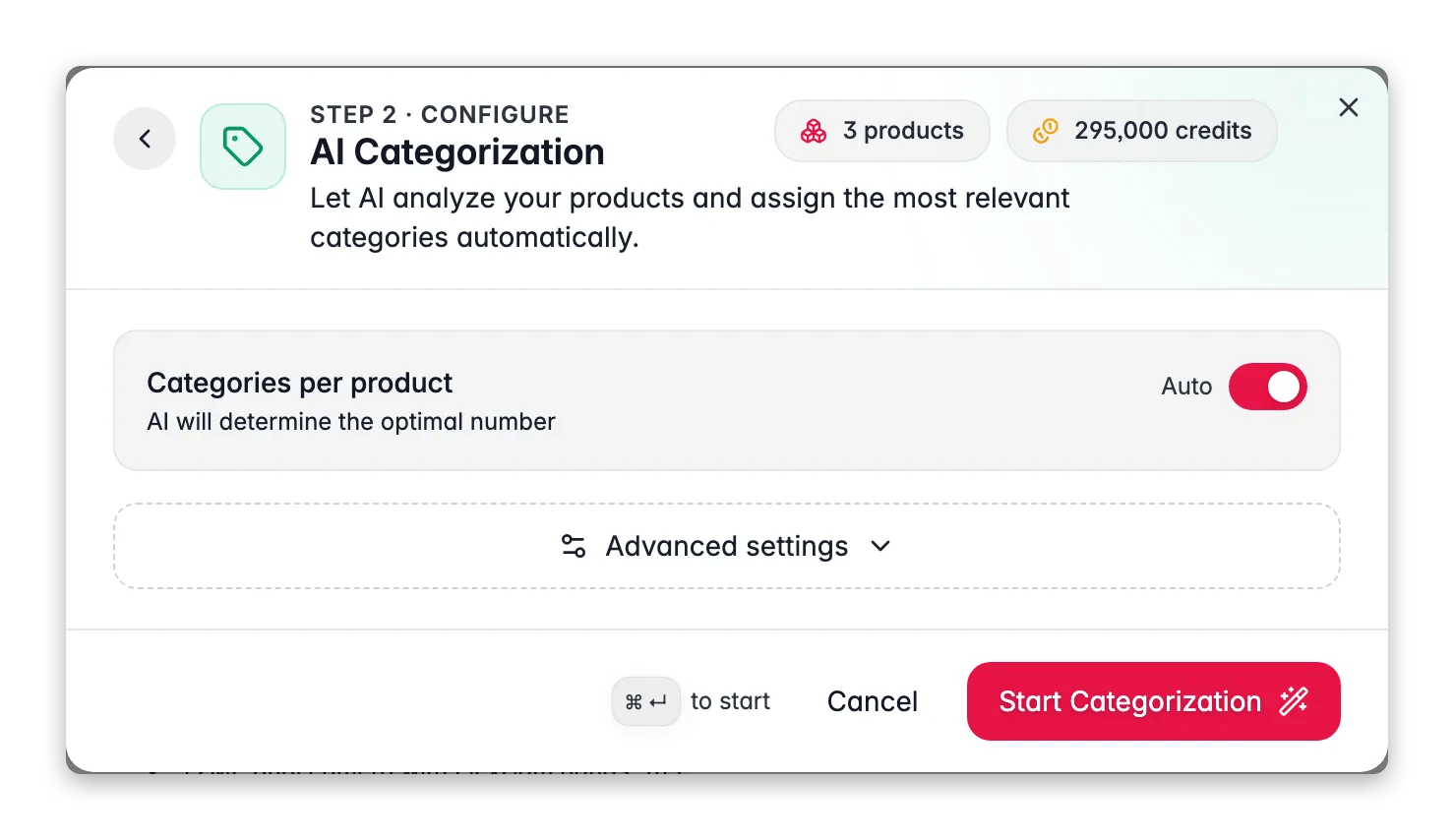
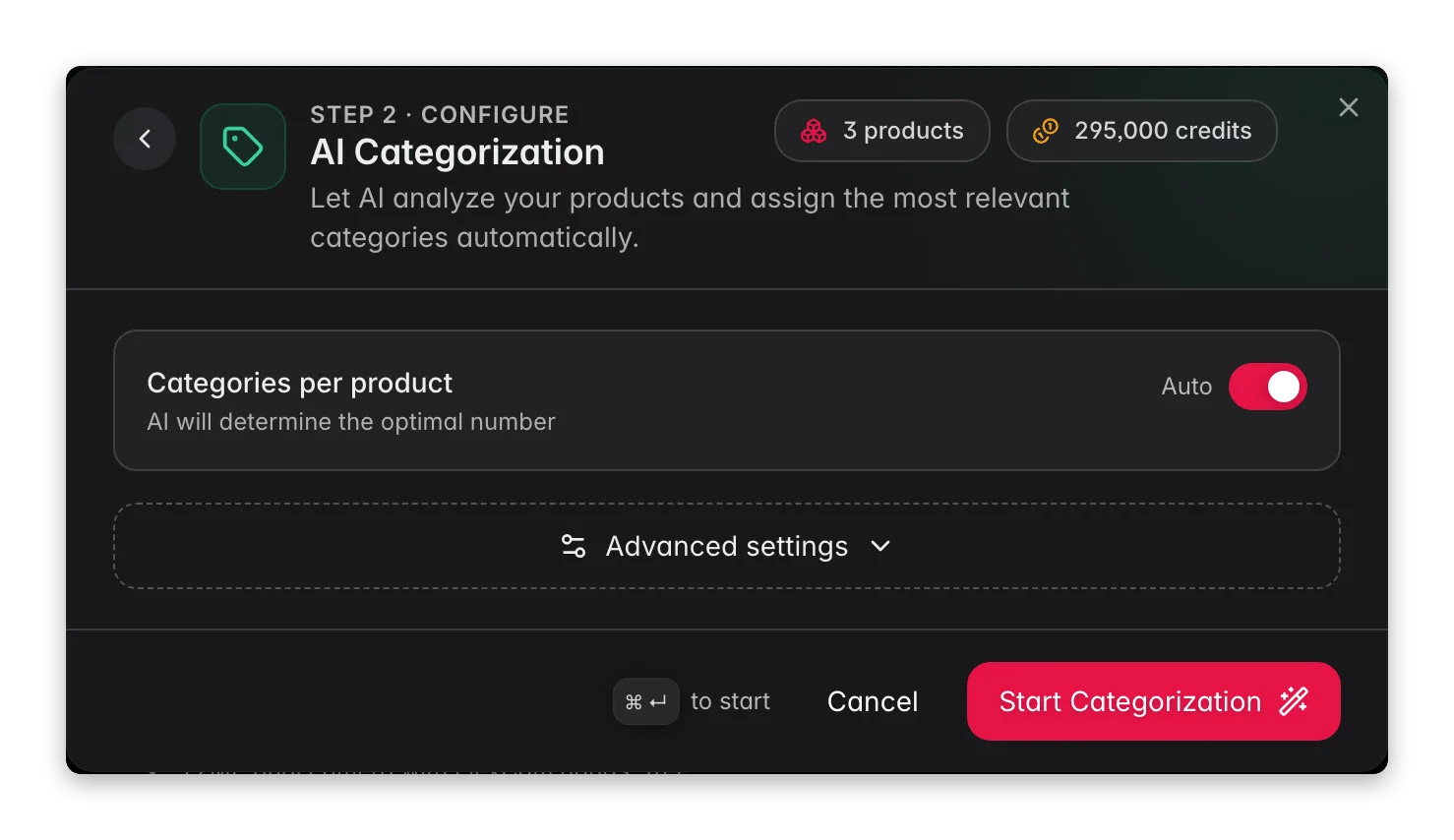 Filtra a los productos sin categoría, selecciona todos los resultados coincidentes, haz clic en **Enriquecer con AI** en la barra de herramientas y elige [Categorización con AI](/es/ai/categorization) con la confianza por defecto del 75%. Ejecútalo ahora y no antes de la limpieza de texto: lee el contenido propio de cada producto, así que coloca mejor sobre un texto que ya has normalizado. Solo usa el árbol de categorías que ya tienes y nunca inventa categorías nuevas, que es justo lo que hace que una pasada con el umbral por defecto se pueda aceptar en masa sin miedo.
Vuelve a filtrar lo que siga sin categoría y ejecútalo otra vez al 60–65%. Así confirmas primero las asignaciones seguras y solo revisas el resto genuinamente ambiguo, en lugar de revisarlo todo con un umbral bajo.
Si muchos productos siguen sin categoría, la causa suele ser contenido pobre y no un umbral mal puesto. Enriquece primero el título y la descripción, y luego vuelve a categorizar. A los últimos rezagados colócalos a mano.
Los productos que están en varias categorías necesitan una designada como principal, porque la mayoría de plataformas construyen los breadcrumbs y las URLs canónicas a partir de ella. Filtra por categoría y ejecuta [Establecer categoría principal](/es/essentials/bulk-editing/set-primary-category) desde **Edición masiva** sobre esa selección - después de categorizar, para que tenga el conjunto completo de asignaciones entre las que elegir.
Las importaciones heredadas llegan planas: cada talla y cada color es un producto aparte. Selecciona en una misma página los que van juntos y ejecuta [Agrupar como variantes](/es/essentials/bulk-editing/group-as-variants) desde **Edición masiva** para vincularlos a un solo padre. La acción rechaza una selección de "seleccionar todo entre páginas" y tiene un tope de 500 productos por ejecución, así que cuenta con ir trabajándolo por lotes.
## Mídelo y luego ponle un suelo debajo
Haz esto al final, y hazlo de una sentada: la puntuación solo cuenta una historia cuando todas las acciones masivas han aterrizado, y las reglas que escribas ahora las moldean los problemas que has encontrado de verdad, no los que esperabas encontrar.
Las acciones masivas no siempre refrescan las métricas de calidad al momento. Selecciona tu catálogo y ejecuta [Recalcular calidad de datos](/es/essentials/bulk-editing/recalculate-quality) desde **Edición masiva**; si no, compararás los datos de hoy contra la puntuación de ayer y concluirás que no ha pasado nada.
Vuelve a abrir [Calidad de Datos](/es/analytics/data-quality) y ponlo al lado de la captura que hiciste el primer día: puntuación general, distribución de calificaciones, embudo de cobertura de contenido. Ese es el número que le reportas a quien te pasó el catálogo.
Una limpieza sin reglas se degrada. En [Quality Guard](/es/quality-guard/rules), abre la pestaña **Plantillas de reglas** y parte de una comprobación ya hecha en lugar de darle a **Crear regla** en blanco. Elige los problemas que acabas de pasarte un día corrigiendo: normalmente un identificador obligatorio, una longitud mínima de descripción y un número mínimo de imágenes.
Filtra a los productos sin categoría, selecciona todos los resultados coincidentes, haz clic en **Enriquecer con AI** en la barra de herramientas y elige [Categorización con AI](/es/ai/categorization) con la confianza por defecto del 75%. Ejecútalo ahora y no antes de la limpieza de texto: lee el contenido propio de cada producto, así que coloca mejor sobre un texto que ya has normalizado. Solo usa el árbol de categorías que ya tienes y nunca inventa categorías nuevas, que es justo lo que hace que una pasada con el umbral por defecto se pueda aceptar en masa sin miedo.
Vuelve a filtrar lo que siga sin categoría y ejecútalo otra vez al 60–65%. Así confirmas primero las asignaciones seguras y solo revisas el resto genuinamente ambiguo, en lugar de revisarlo todo con un umbral bajo.
Si muchos productos siguen sin categoría, la causa suele ser contenido pobre y no un umbral mal puesto. Enriquece primero el título y la descripción, y luego vuelve a categorizar. A los últimos rezagados colócalos a mano.
Los productos que están en varias categorías necesitan una designada como principal, porque la mayoría de plataformas construyen los breadcrumbs y las URLs canónicas a partir de ella. Filtra por categoría y ejecuta [Establecer categoría principal](/es/essentials/bulk-editing/set-primary-category) desde **Edición masiva** sobre esa selección - después de categorizar, para que tenga el conjunto completo de asignaciones entre las que elegir.
Las importaciones heredadas llegan planas: cada talla y cada color es un producto aparte. Selecciona en una misma página los que van juntos y ejecuta [Agrupar como variantes](/es/essentials/bulk-editing/group-as-variants) desde **Edición masiva** para vincularlos a un solo padre. La acción rechaza una selección de "seleccionar todo entre páginas" y tiene un tope de 500 productos por ejecución, así que cuenta con ir trabajándolo por lotes.
## Mídelo y luego ponle un suelo debajo
Haz esto al final, y hazlo de una sentada: la puntuación solo cuenta una historia cuando todas las acciones masivas han aterrizado, y las reglas que escribas ahora las moldean los problemas que has encontrado de verdad, no los que esperabas encontrar.
Las acciones masivas no siempre refrescan las métricas de calidad al momento. Selecciona tu catálogo y ejecuta [Recalcular calidad de datos](/es/essentials/bulk-editing/recalculate-quality) desde **Edición masiva**; si no, compararás los datos de hoy contra la puntuación de ayer y concluirás que no ha pasado nada.
Vuelve a abrir [Calidad de Datos](/es/analytics/data-quality) y ponlo al lado de la captura que hiciste el primer día: puntuación general, distribución de calificaciones, embudo de cobertura de contenido. Ese es el número que le reportas a quien te pasó el catálogo.
Una limpieza sin reglas se degrada. En [Quality Guard](/es/quality-guard/rules), abre la pestaña **Plantillas de reglas** y parte de una comprobación ya hecha en lugar de darle a **Crear regla** en blanco. Elige los problemas que acabas de pasarte un día corrigiendo: normalmente un identificador obligatorio, una longitud mínima de descripción y un número mínimo de imágenes.
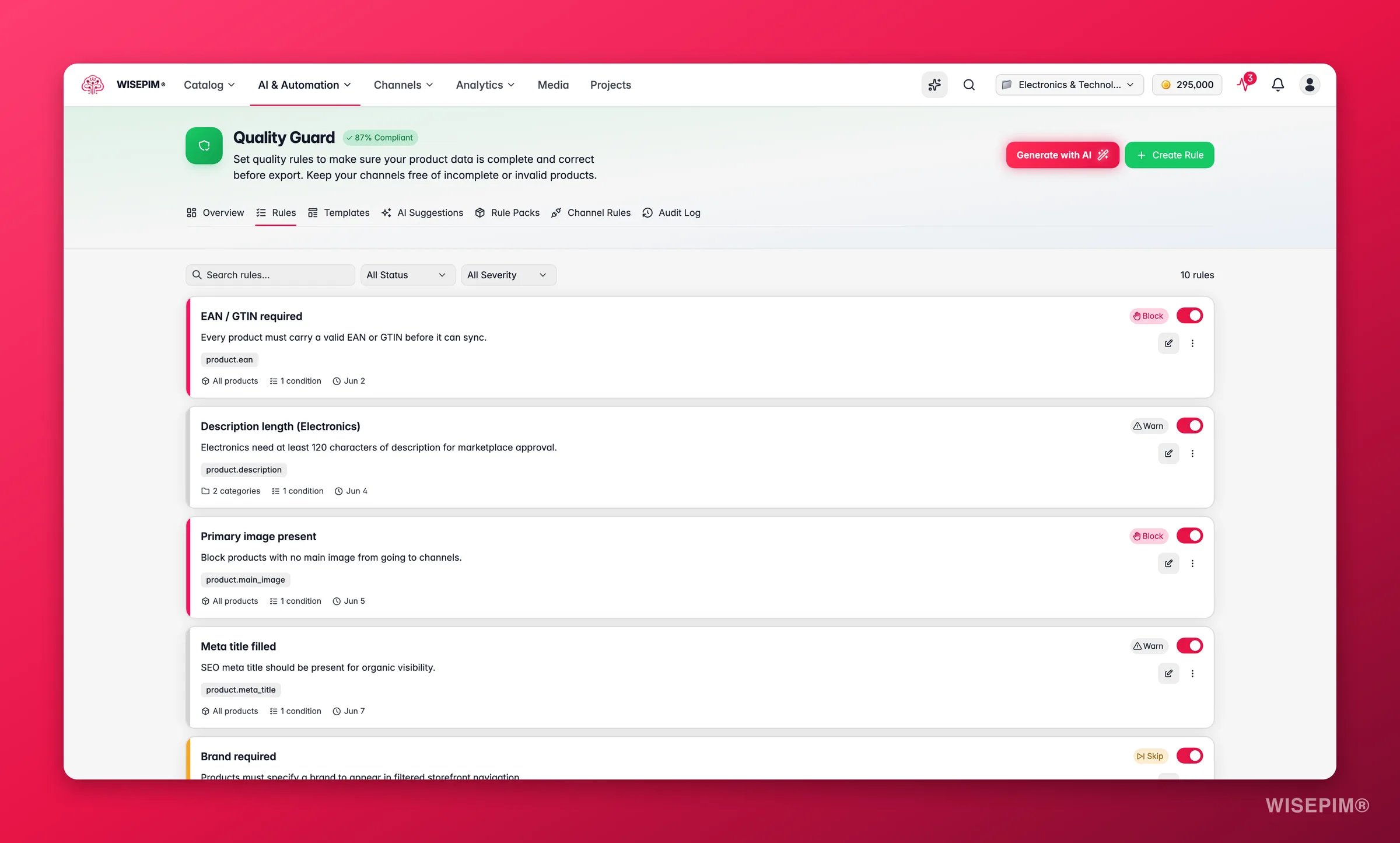
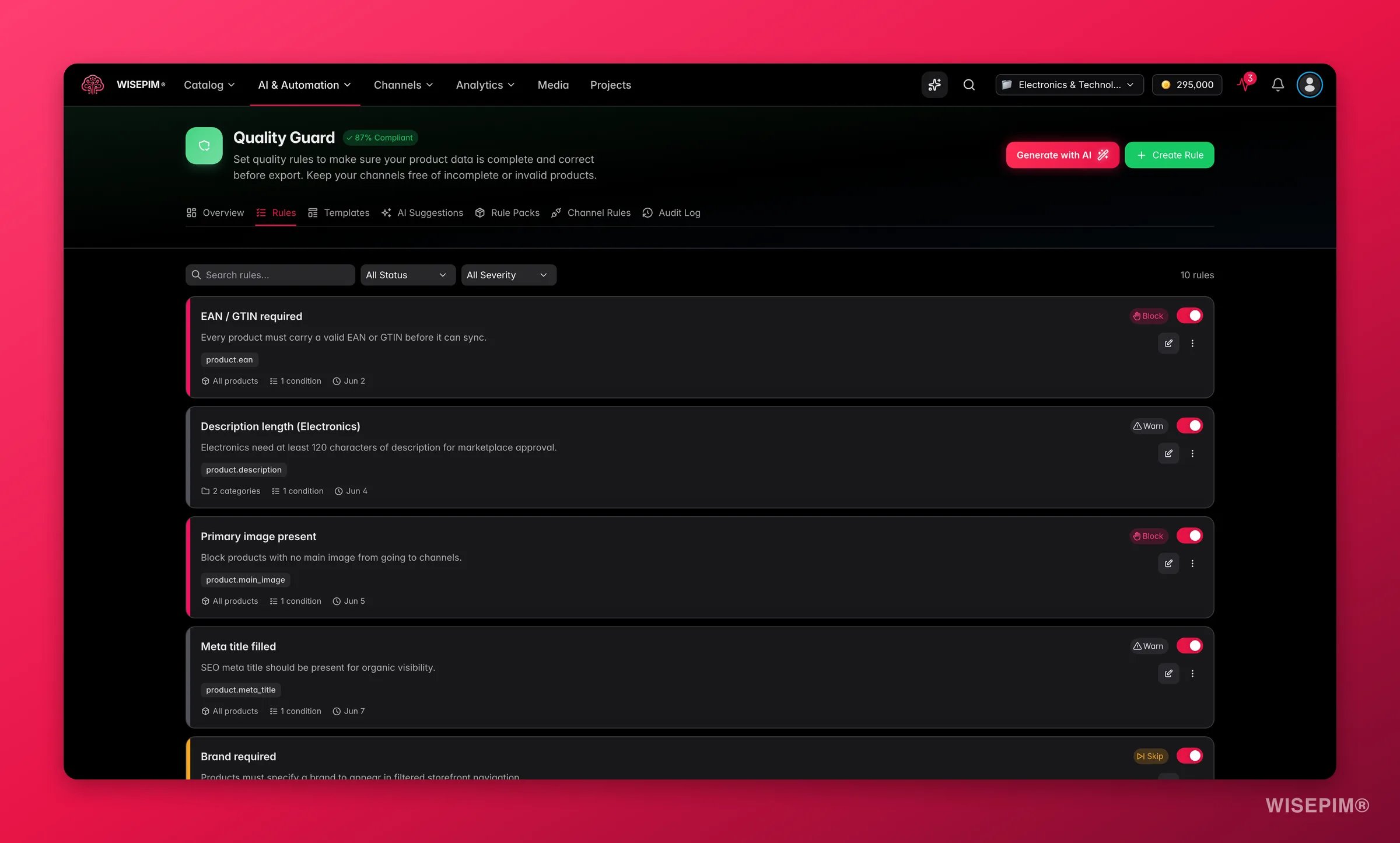 Mantén la severidad en **Advertir** durante las primeras semanas. Los productos advertidos siguen exportándose y el fallo queda registrado, así que aprendes con qué frecuencia salta cada regla antes de que pueda detener una sincronización. La vista previa de impacto en vivo del constructor de reglas te dice cuántos productos fallarían antes de guardar.
## Cómo saber si ha funcionado
| Señal | Dónde mirar | Cuándo se mueve |
| --------------------------------------------------------- | --------------------------------------------------------- | -------------------------------------------- |
| Puntuación de calidad general por encima de tu línea base | Resumen de [Calidad de Datos](/es/analytics/data-quality) | Cuando termina Recalcular calidad de datos |
| Menos productos en las calificaciones D y F | Gráfico de distribución de calificaciones | En el mismo recálculo |
| Recuentos de los presets a la baja | Pestaña **Filtros → Presets** en Productos | Justo después de cada acción masiva |
| Recuento de productos sin categoría cerca de cero | Tu filtro guardado de sin categoría | Después de cada pasada de categorización |
| Ninguna coincidencia de SKU o EAN duplicados | Filtro avanzado, operador **es duplicado** | Cuando resuelves los duplicados |
| Avisos de reglas, no sorpresas | [Quality Guard](/es/quality-guard/overview) | En la siguiente exportación o sincronización |
Dale una semana a los gráficos de tendencia antes de leerlos como una tendencia: un solo recálculo mueve la puntuación de inmediato, pero el gráfico histórico necesita días de datos para mostrar dirección. Como objetivo, [Calidad de Datos](/es/analytics/data-quality) documenta una B (80+) como la línea base que merece la pena sostener, y los umbrales son configurables si los estándares de tu equipo son otros.
## Cuando no funciona
Las puntuaciones de calidad se refrescan solas cuando editas un producto suelto, pero las acciones masivas puede que no las refresquen al momento. Ejecuta [Recalcular calidad de datos](/es/essentials/bulk-editing/recalculate-quality) sobre los productos afectados y vuelve a leer el panel.
O el umbral es demasiado alto para este catálogo o los nombres de tus categorías son ambiguos. Bájalo y vuelve a ejecutar sobre el resto, y aclara los nombres de categoría vagos. Si los productos siguen sin colocarse, la causa real suele ser un contenido de producto pobre: enriquece primero y categoriza después. Consulta [Categorización con AI](/es/ai/categorization).
La acción rechaza a propósito una selección de "seleccionar todo entre páginas", para que un filtro despistado no construya un producto con 2.000 variantes, y tiene un tope de 500 productos por ejecución. Los productos que no pueden convertirse en variantes se omiten y se reportan en la notificación (toast). Los detalles están en [Agrupar como variantes](/es/essentials/bulk-editing/group-as-variants).
Lo interno y lo externo se decide comparando cada enlace con el sitemap de este proyecto. Con un sitemap vacío WISEPIM no puede distinguirlos, así que limita la acción a **Todos los enlaces** y vuelve a añadir los que quieras, o rellena antes el sitemap. Consulta [Eliminar enlaces](/es/essentials/bulk-editing/remove-links).
Revisa el gráfico de Impacto de acciones en el Resumen de [Calidad de Datos](/es/analytics/data-quality). Una caída brusca casi siempre se rastrea a un evento concreto - una importación, un borrado en lote o una actualización automatizada, y no a tu limpieza. Identifica primero el evento y luego corrige los productos que tocó.
## Relacionado
La puntuación, la distribución de calificaciones y el espacio de trabajo contra el que mides.
Cada edición masiva usada en esta guía, con su lista completa de opciones.
Unifica las variantes de nombres de marca y de redacción que esta limpieza saca a la luz.
Mantén el catálogo limpio una vez hecha la limpieza puntual.
Mantén la severidad en **Advertir** durante las primeras semanas. Los productos advertidos siguen exportándose y el fallo queda registrado, así que aprendes con qué frecuencia salta cada regla antes de que pueda detener una sincronización. La vista previa de impacto en vivo del constructor de reglas te dice cuántos productos fallarían antes de guardar.
## Cómo saber si ha funcionado
| Señal | Dónde mirar | Cuándo se mueve |
| --------------------------------------------------------- | --------------------------------------------------------- | -------------------------------------------- |
| Puntuación de calidad general por encima de tu línea base | Resumen de [Calidad de Datos](/es/analytics/data-quality) | Cuando termina Recalcular calidad de datos |
| Menos productos en las calificaciones D y F | Gráfico de distribución de calificaciones | En el mismo recálculo |
| Recuentos de los presets a la baja | Pestaña **Filtros → Presets** en Productos | Justo después de cada acción masiva |
| Recuento de productos sin categoría cerca de cero | Tu filtro guardado de sin categoría | Después de cada pasada de categorización |
| Ninguna coincidencia de SKU o EAN duplicados | Filtro avanzado, operador **es duplicado** | Cuando resuelves los duplicados |
| Avisos de reglas, no sorpresas | [Quality Guard](/es/quality-guard/overview) | En la siguiente exportación o sincronización |
Dale una semana a los gráficos de tendencia antes de leerlos como una tendencia: un solo recálculo mueve la puntuación de inmediato, pero el gráfico histórico necesita días de datos para mostrar dirección. Como objetivo, [Calidad de Datos](/es/analytics/data-quality) documenta una B (80+) como la línea base que merece la pena sostener, y los umbrales son configurables si los estándares de tu equipo son otros.
## Cuando no funciona
Las puntuaciones de calidad se refrescan solas cuando editas un producto suelto, pero las acciones masivas puede que no las refresquen al momento. Ejecuta [Recalcular calidad de datos](/es/essentials/bulk-editing/recalculate-quality) sobre los productos afectados y vuelve a leer el panel.
O el umbral es demasiado alto para este catálogo o los nombres de tus categorías son ambiguos. Bájalo y vuelve a ejecutar sobre el resto, y aclara los nombres de categoría vagos. Si los productos siguen sin colocarse, la causa real suele ser un contenido de producto pobre: enriquece primero y categoriza después. Consulta [Categorización con AI](/es/ai/categorization).
La acción rechaza a propósito una selección de "seleccionar todo entre páginas", para que un filtro despistado no construya un producto con 2.000 variantes, y tiene un tope de 500 productos por ejecución. Los productos que no pueden convertirse en variantes se omiten y se reportan en la notificación (toast). Los detalles están en [Agrupar como variantes](/es/essentials/bulk-editing/group-as-variants).
Lo interno y lo externo se decide comparando cada enlace con el sitemap de este proyecto. Con un sitemap vacío WISEPIM no puede distinguirlos, así que limita la acción a **Todos los enlaces** y vuelve a añadir los que quieras, o rellena antes el sitemap. Consulta [Eliminar enlaces](/es/essentials/bulk-editing/remove-links).
Revisa el gráfico de Impacto de acciones en el Resumen de [Calidad de Datos](/es/analytics/data-quality). Una caída brusca casi siempre se rastrea a un evento concreto - una importación, un borrado en lote o una actualización automatizada, y no a tu limpieza. Identifica primero el evento y luego corrige los productos que tocó.
## Relacionado
La puntuación, la distribución de calificaciones y el espacio de trabajo contra el que mides.
Cada edición masiva usada en esta guía, con su lista completa de opciones.
Unifica las variantes de nombres de marca y de redacción que esta limpieza saca a la luz.
Mantén el catálogo limpio una vez hecha la limpieza puntual.