> ## Documentation Index
> Fetch the complete documentation index at: https://docs.wisepim.com/llms.txt
> Use this file to discover all available pages before exploring further.
# Gestión de proyectos
> Usa proyectos para mantener catálogos separados. Dale a cada marca, mercado o cliente sus propios productos, categorías, atributos, prompts de AI e integraciones en WISEPIM.
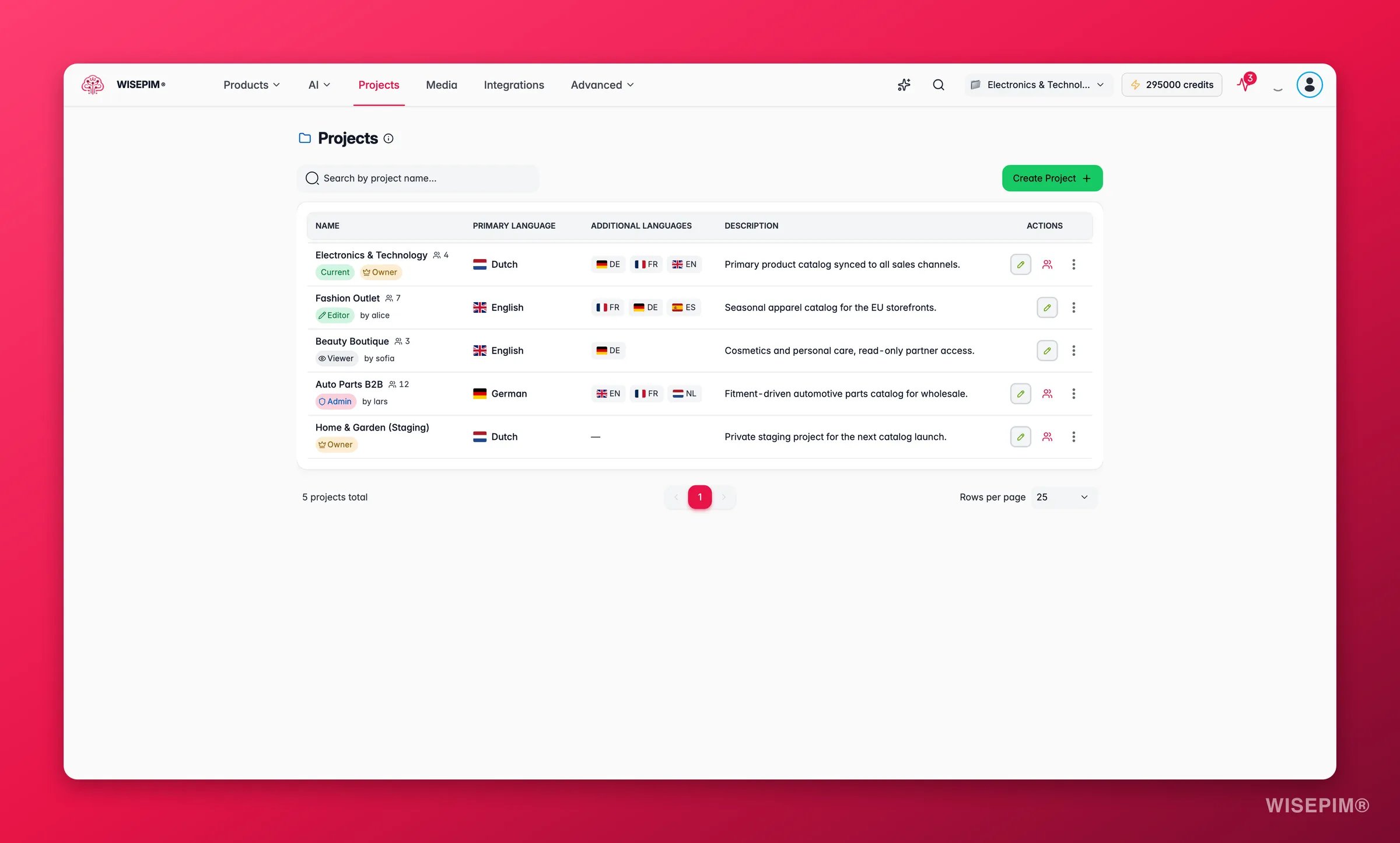
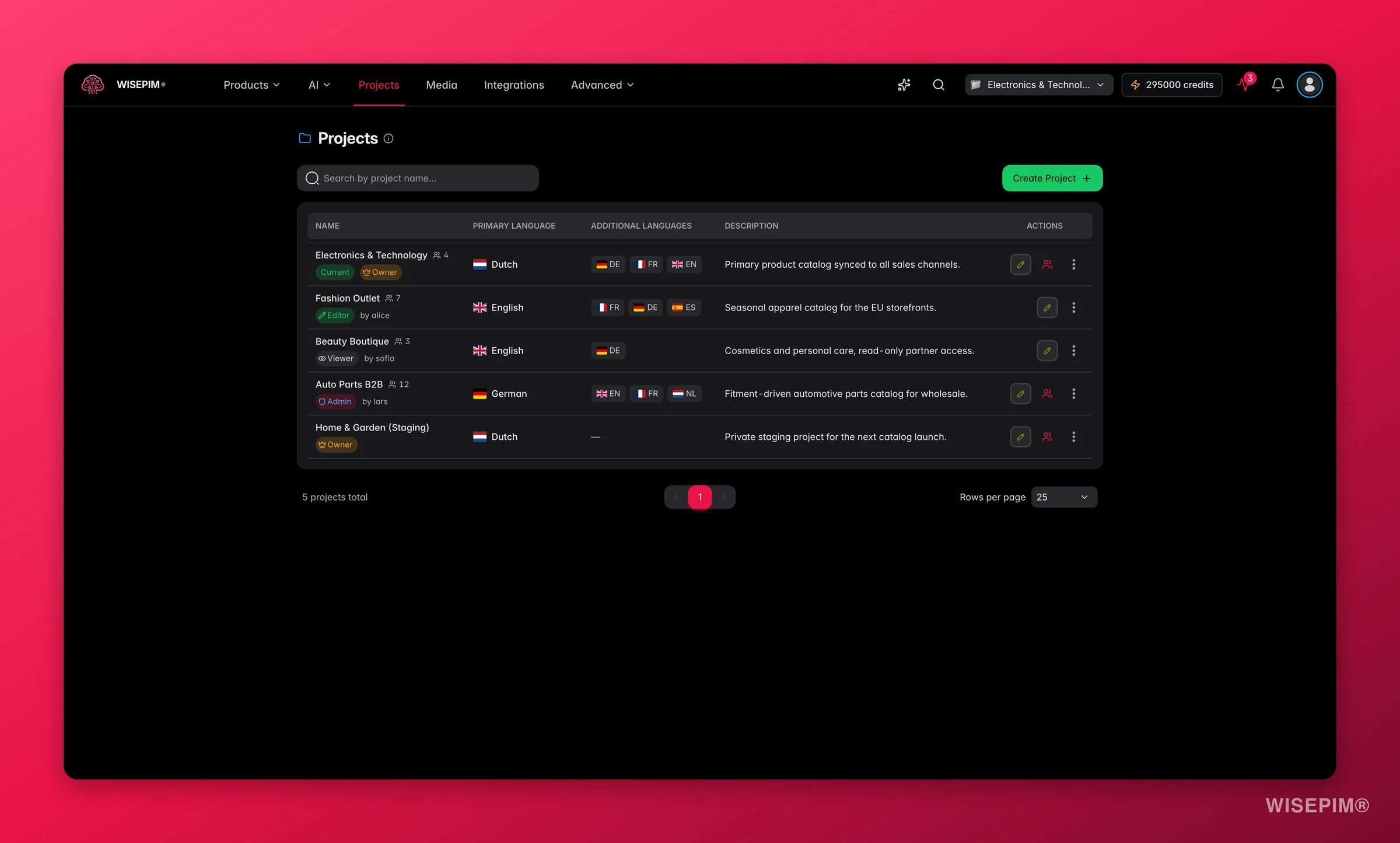 Un proyecto es un espacio de trabajo independiente para un catálogo. Cada proyecto tiene sus propios productos, categorías, atributos, prompts de AI e integraciones. Usa proyectos para gestionar marcas, mercados o clientes por separado, sin que sus datos se mezclen nunca.
Trabajas en un proyecto a la vez. El proyecto activo es tu **proyecto actual**, y cada acción que realizas se aplica solo a él.
## Cuándo usar proyectos separados
Crea un nuevo proyecto cuando necesites un catálogo limpio y aislado. Razones habituales:
| Caso de uso | Ejemplo |
| ------------------------ | ------------------------------------------------------------------------- |
| **Varias marcas** | Un proyecto por marca, cada una con sus propios atributos y prompts |
| **Diferentes mercados** | Un proyecto por país o región, cada uno en su propio idioma |
| **Trabajo con clientes** | Un proyecto por cliente, para que los datos queden separados y privados |
| **Pruebas** | Un proyecto desechable para probar nuevas categorías o prompts sin riesgo |
## Qué contiene un proyecto
Cada proyecto tiene su propia copia de todo lo siguiente. No se comparte nada entre proyectos.
* **Productos**: el catálogo completo y todos sus datos
* **Categorías**: el árbol de categorías de este catálogo
* **Atributos personalizados**: los campos y propiedades que usan tus productos
* **Prompts de AI**: los prompts predeterminados para enriquecimiento y traducción
* **Integraciones**: las conexiones de plataforma y los feeds
* **Acceso del equipo**: quién puede ver y editar el proyecto
## Ver y cambiar de proyecto
Abre la página **Proyectos** desde el menú principal para ver todos los proyectos a los que tienes acceso. La tabla muestra el nombre, la descripción, el idioma objetivo y el estado de cada proyecto. Tu **proyecto actual** está marcado con un chip verde, y una bandera de país muestra el idioma objetivo de cada proyecto.
Un proyecto es un espacio de trabajo independiente para un catálogo. Cada proyecto tiene sus propios productos, categorías, atributos, prompts de AI e integraciones. Usa proyectos para gestionar marcas, mercados o clientes por separado, sin que sus datos se mezclen nunca.
Trabajas en un proyecto a la vez. El proyecto activo es tu **proyecto actual**, y cada acción que realizas se aplica solo a él.
## Cuándo usar proyectos separados
Crea un nuevo proyecto cuando necesites un catálogo limpio y aislado. Razones habituales:
| Caso de uso | Ejemplo |
| ------------------------ | ------------------------------------------------------------------------- |
| **Varias marcas** | Un proyecto por marca, cada una con sus propios atributos y prompts |
| **Diferentes mercados** | Un proyecto por país o región, cada uno en su propio idioma |
| **Trabajo con clientes** | Un proyecto por cliente, para que los datos queden separados y privados |
| **Pruebas** | Un proyecto desechable para probar nuevas categorías o prompts sin riesgo |
## Qué contiene un proyecto
Cada proyecto tiene su propia copia de todo lo siguiente. No se comparte nada entre proyectos.
* **Productos**: el catálogo completo y todos sus datos
* **Categorías**: el árbol de categorías de este catálogo
* **Atributos personalizados**: los campos y propiedades que usan tus productos
* **Prompts de AI**: los prompts predeterminados para enriquecimiento y traducción
* **Integraciones**: las conexiones de plataforma y los feeds
* **Acceso del equipo**: quién puede ver y editar el proyecto
## Ver y cambiar de proyecto
Abre la página **Proyectos** desde el menú principal para ver todos los proyectos a los que tienes acceso. La tabla muestra el nombre, la descripción, el idioma objetivo y el estado de cada proyecto. Tu **proyecto actual** está marcado con un chip verde, y una bandera de país muestra el idioma objetivo de cada proyecto.
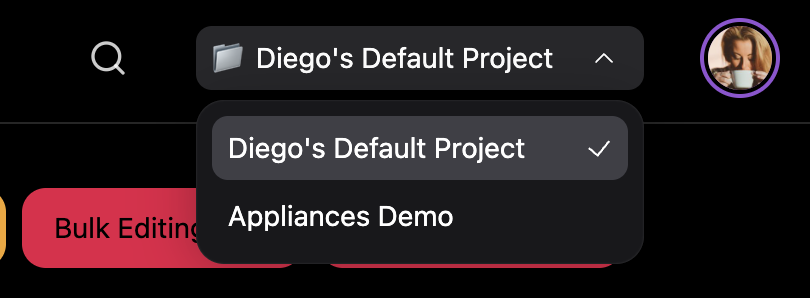 Cada proyecto tiene un menú de acciones para cambiar, editar, duplicar y eliminar.
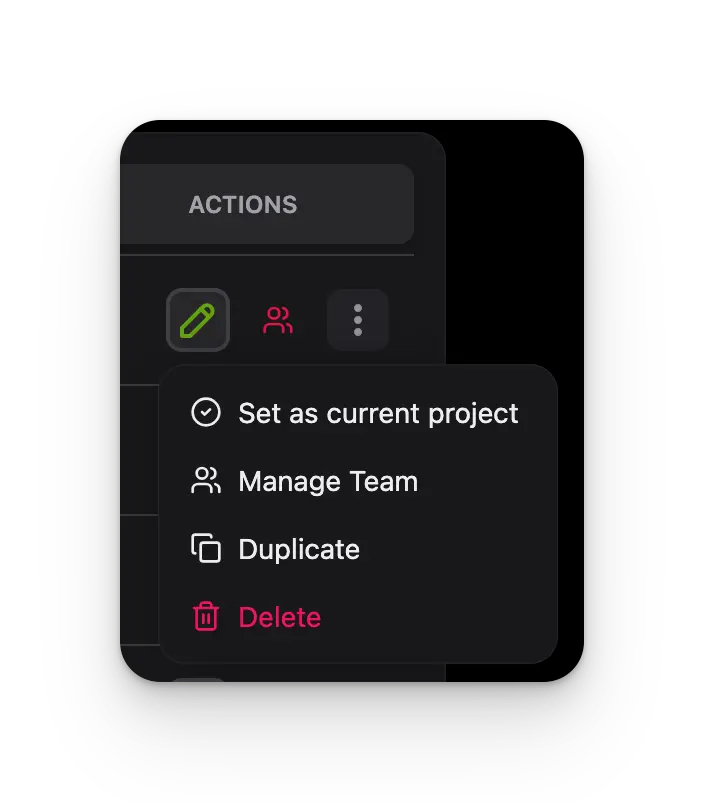 Para empezar a trabajar en otro proyecto:
Busca el proyecto que quieras en la tabla y abre su menú de acciones.
Selecciona **Establecer como proyecto actual**. WISEPIM actualiza tu espacio de trabajo a ese proyecto.
Cuando cambias de proyecto, tus vistas, filtros y configuraciones se actualizan para coincidir con el nuevo proyecto. Cada proyecto recuerda su propia configuración.
## Crear un proyecto
Para empezar a trabajar en otro proyecto:
Busca el proyecto que quieras en la tabla y abre su menú de acciones.
Selecciona **Establecer como proyecto actual**. WISEPIM actualiza tu espacio de trabajo a ese proyecto.
Cuando cambias de proyecto, tus vistas, filtros y configuraciones se actualizan para coincidir con el nuevo proyecto. Cada proyecto recuerda su propia configuración.
## Crear un proyecto
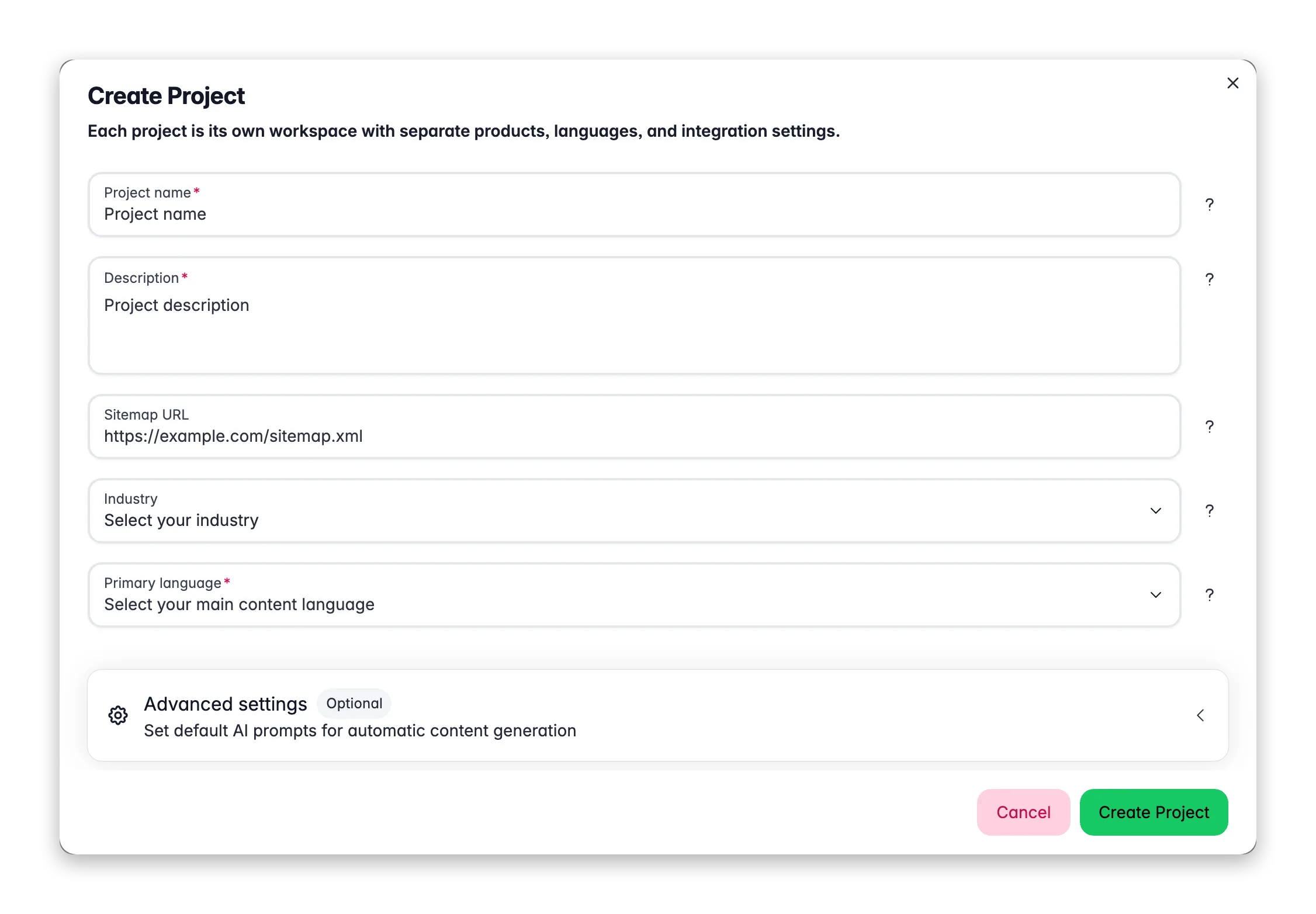
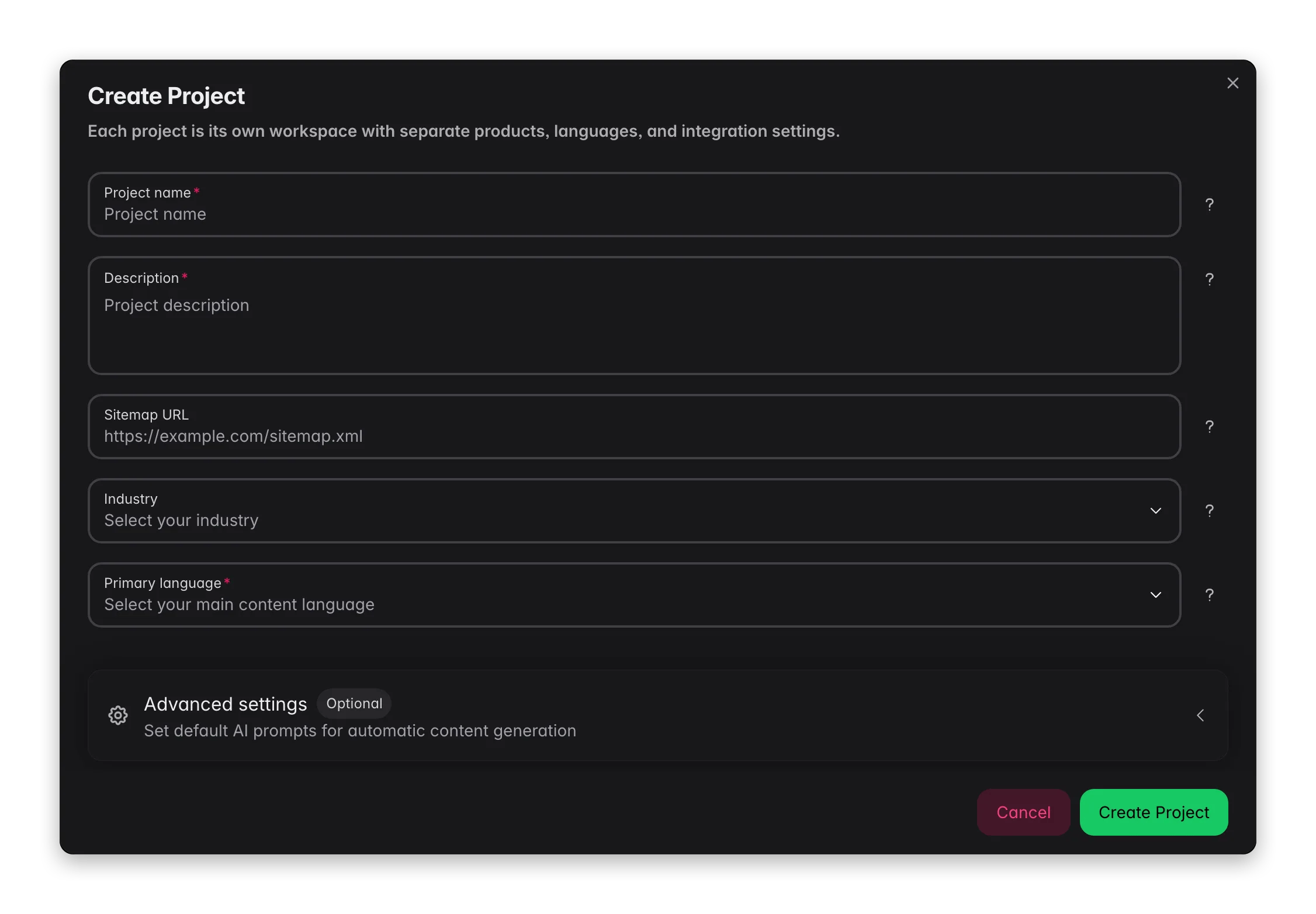 Abre la página **Proyectos** y haz clic en **Crear proyecto**.
Dale al proyecto un **nombre** claro, una **descripción** breve y un **idioma objetivo**. El idioma objetivo es el idioma principal del contenido de este proyecto.
Define **palabras clave objetivo** para SEO y elige los **prompts de AI predeterminados** para descripciones, títulos y atributos. Puedes cambiar todo esto más tarde.
Guarda para crear el proyecto. Aparece en tu tabla de proyectos, listo para usar.
Puedes ajustar el nombre, el idioma, las palabras clave y los prompts predeterminados en cualquier momento en [Configuración general](/es/settings/general).
## Editar un proyecto
Abre la página **Proyectos** y haz clic en **Crear proyecto**.
Dale al proyecto un **nombre** claro, una **descripción** breve y un **idioma objetivo**. El idioma objetivo es el idioma principal del contenido de este proyecto.
Define **palabras clave objetivo** para SEO y elige los **prompts de AI predeterminados** para descripciones, títulos y atributos. Puedes cambiar todo esto más tarde.
Guarda para crear el proyecto. Aparece en tu tabla de proyectos, listo para usar.
Puedes ajustar el nombre, el idioma, las palabras clave y los prompts predeterminados en cualquier momento en [Configuración general](/es/settings/general).
## Editar un proyecto
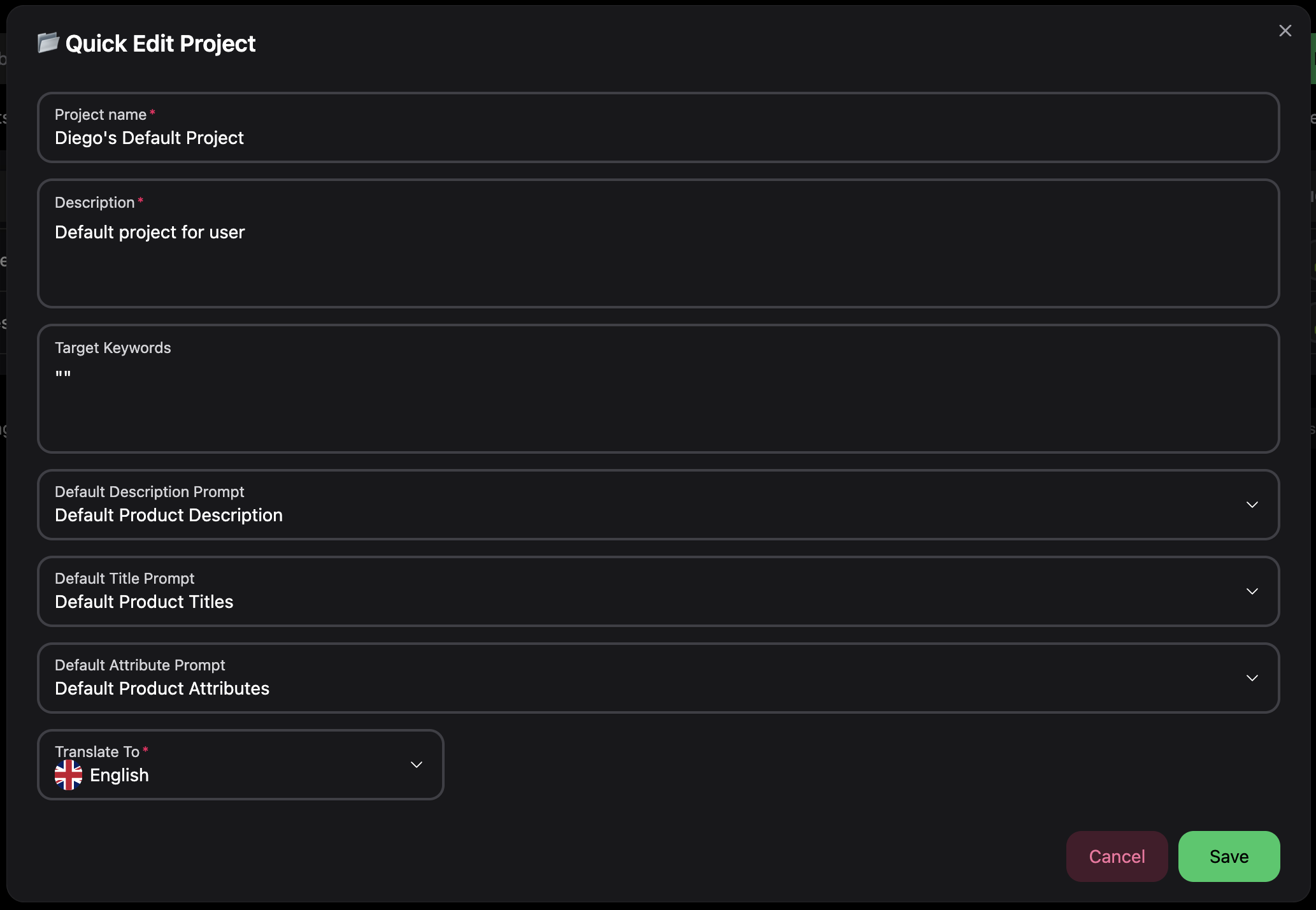 Para actualizar los detalles de un proyecto, abre su menú de acciones y selecciona **Editar**. Puedes cambiar el nombre, la descripción, el idioma objetivo, las palabras clave, la selección de prompts de AI predeterminados y el estado. Guarda para aplicar tus cambios.
## Duplicar un proyecto
Al duplicar copias un proyecto entero, así reutilizas una configuración en lugar de construirla de nuevo. Es útil para crear marcas similares, probar cambios grandes en una copia o adaptar un catálogo a un nuevo mercado.
Busca el proyecto que quieras copiar y abre su menú de acciones.
Elige **Duplicar** y confirma.
WISEPIM crea la copia en segundo plano y te avisa cuando está lista.
Una copia incluye los productos, categorías, atributos personalizados, perfiles de integración y la configuración del proyecto. Por seguridad, **no** copia los permisos de usuario, las claves API de integración ni los registros históricos. Te conviertes en el propietario del nuevo proyecto.
La duplicación puede tardar varios minutos en catálogos grandes. Recibirás una notificación cuando termine.
## Eliminar un proyecto
Para eliminar un proyecto, abre su menú de acciones, selecciona **Eliminar** y confirma.
Eliminar un proyecto es permanente. Todos sus productos, categorías, configuraciones e integraciones se eliminan de forma definitiva, y los miembros del equipo pierden el acceso. No puedes eliminar tu proyecto actual: cambia primero a otro proyecto.
## Nombra tus proyectos con claridad
Un patrón de nombres claro hace que los proyectos sean fáciles de revisar. Incluye la marca o línea de productos, más el mercado o idioma cuando ayude.
* Acme Electronics, mercado US
* Marca de moda, colección EU
* Herramientas B2B, mercado alemán
## Relacionado
Define el nombre, el idioma, las palabras clave y los prompts predeterminados de tu proyecto actual.
Trabaja con el catálogo dentro de tu proyecto actual.
Llena un nuevo proyecto con productos desde Excel, CSV o una plataforma.
Usa los prompts de AI del proyecto para mejorar el contenido de los productos.
Para actualizar los detalles de un proyecto, abre su menú de acciones y selecciona **Editar**. Puedes cambiar el nombre, la descripción, el idioma objetivo, las palabras clave, la selección de prompts de AI predeterminados y el estado. Guarda para aplicar tus cambios.
## Duplicar un proyecto
Al duplicar copias un proyecto entero, así reutilizas una configuración en lugar de construirla de nuevo. Es útil para crear marcas similares, probar cambios grandes en una copia o adaptar un catálogo a un nuevo mercado.
Busca el proyecto que quieras copiar y abre su menú de acciones.
Elige **Duplicar** y confirma.
WISEPIM crea la copia en segundo plano y te avisa cuando está lista.
Una copia incluye los productos, categorías, atributos personalizados, perfiles de integración y la configuración del proyecto. Por seguridad, **no** copia los permisos de usuario, las claves API de integración ni los registros históricos. Te conviertes en el propietario del nuevo proyecto.
La duplicación puede tardar varios minutos en catálogos grandes. Recibirás una notificación cuando termine.
## Eliminar un proyecto
Para eliminar un proyecto, abre su menú de acciones, selecciona **Eliminar** y confirma.
Eliminar un proyecto es permanente. Todos sus productos, categorías, configuraciones e integraciones se eliminan de forma definitiva, y los miembros del equipo pierden el acceso. No puedes eliminar tu proyecto actual: cambia primero a otro proyecto.
## Nombra tus proyectos con claridad
Un patrón de nombres claro hace que los proyectos sean fáciles de revisar. Incluye la marca o línea de productos, más el mercado o idioma cuando ayude.
* Acme Electronics, mercado US
* Marca de moda, colección EU
* Herramientas B2B, mercado alemán
## Relacionado
Define el nombre, el idioma, las palabras clave y los prompts predeterminados de tu proyecto actual.
Trabaja con el catálogo dentro de tu proyecto actual.
Llena un nuevo proyecto con productos desde Excel, CSV o una plataforma.
Usa los prompts de AI del proyecto para mejorar el contenido de los productos.