> ## Documentation Index
> Fetch the complete documentation index at: https://docs.wisepim.com/llms.txt
> Use this file to discover all available pages before exploring further.
# Gestión de tus productos
> Busca, filtra, edita en lote y gestiona todo tu catálogo de productos desde un panel centralizado. Domina la página de productos de WISEPIM para agilizar tus flujos de trabajo diarios.
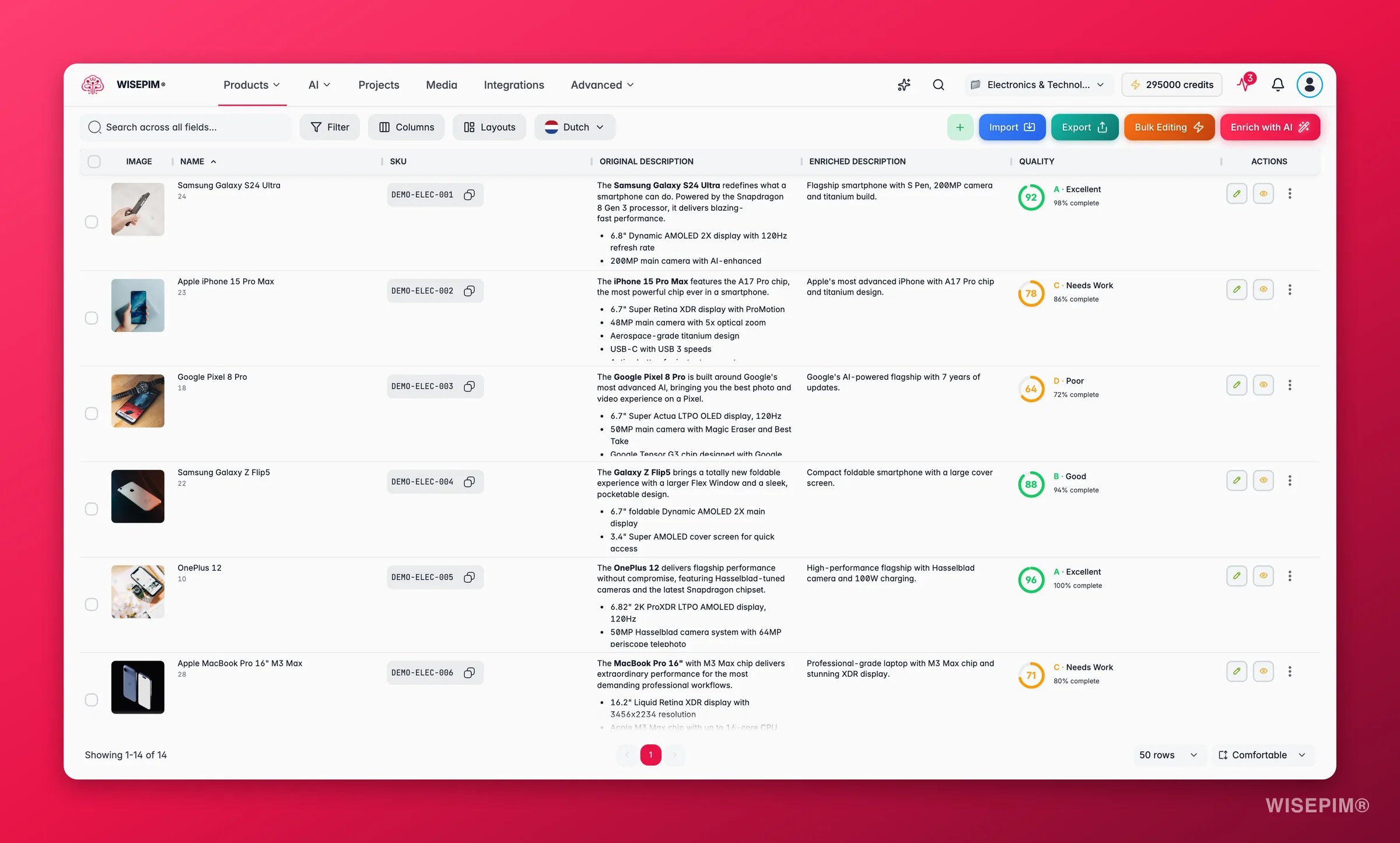
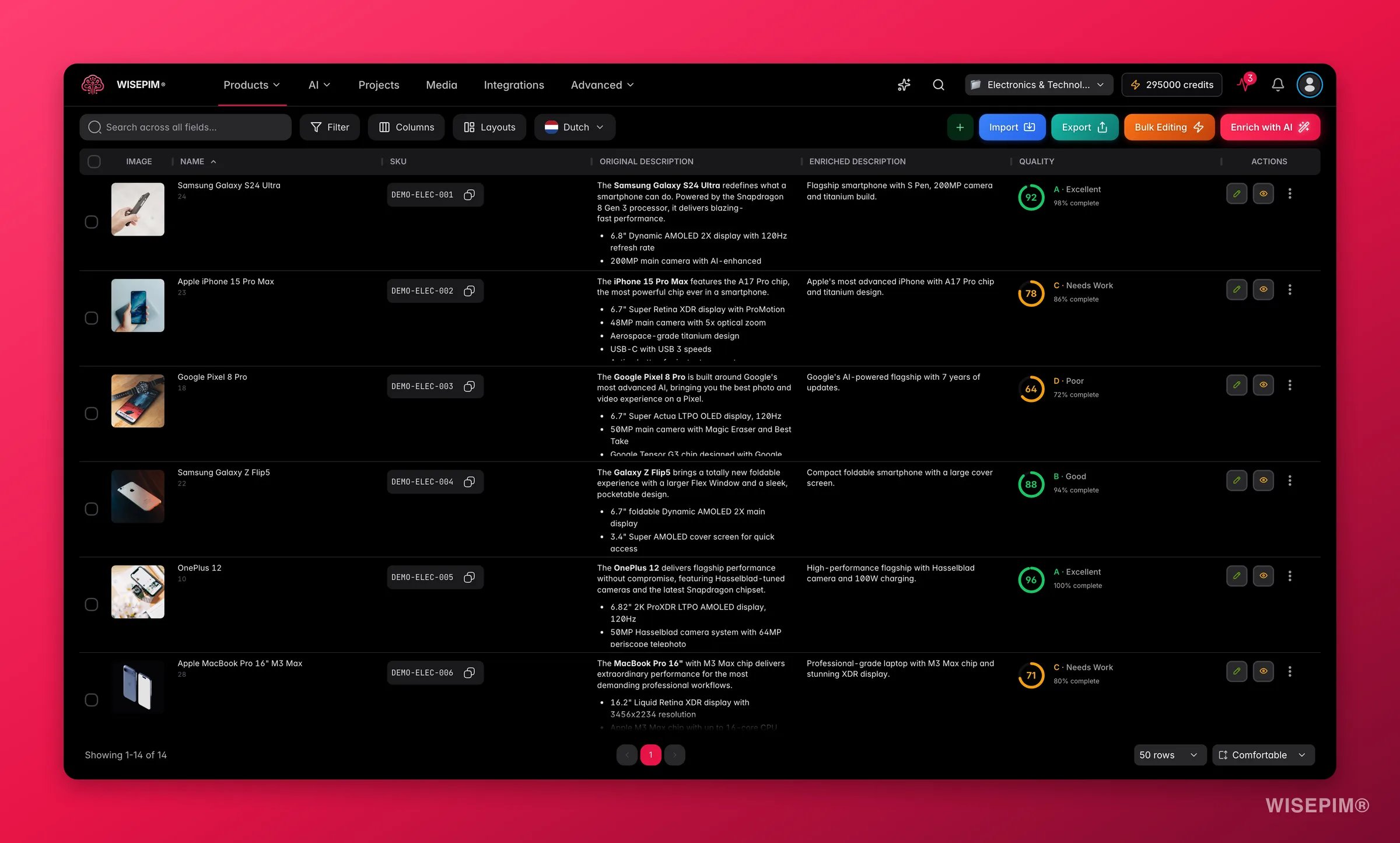 La página de Productos es tu centro de control para todo el catálogo. Desde aquí puedes buscar, filtrar, editar, enriquecer, importar y exportar, todo sin salir de la página.
Tus preferencias de visualización (columnas, filtros, ordenamiento, tamaño de página) se guardan automáticamente. Tu espacio de trabajo se mantiene exactamente como lo dejaste.
## Distribución de la página
La página de Productos tiene tres zonas:
| Zona | Ubicación | Qué hace |
| ------------------------------ | ------------------------ | -------------------------------------------------------------------------------------------------------------------------------- |
| **Controles de visualización** | Parte superior izquierda | Controla *qué* ves: búsqueda, filtros, columnas, diseños, idioma |
| **Acciones** | Parte superior derecha | Actúa sobre los productos: crear, importar, exportar, editar en lote, enriquecer (la traducción es un modo dentro de Enriquecer) |
| **Selección y paginación** | Parte inferior | Selecciona productos, navega entre páginas, ajusta las filas por página y la altura de fila |
## Controles de visualización
La página de Productos es tu centro de control para todo el catálogo. Desde aquí puedes buscar, filtrar, editar, enriquecer, importar y exportar, todo sin salir de la página.
Tus preferencias de visualización (columnas, filtros, ordenamiento, tamaño de página) se guardan automáticamente. Tu espacio de trabajo se mantiene exactamente como lo dejaste.
## Distribución de la página
La página de Productos tiene tres zonas:
| Zona | Ubicación | Qué hace |
| ------------------------------ | ------------------------ | -------------------------------------------------------------------------------------------------------------------------------- |
| **Controles de visualización** | Parte superior izquierda | Controla *qué* ves: búsqueda, filtros, columnas, diseños, idioma |
| **Acciones** | Parte superior derecha | Actúa sobre los productos: crear, importar, exportar, editar en lote, enriquecer (la traducción es un modo dentro de Enriquecer) |
| **Selección y paginación** | Parte inferior | Selecciona productos, navega entre páginas, ajusta las filas por página y la altura de fila |
## Controles de visualización
 El lado izquierdo de la barra de herramientas controla cómo se muestran tus datos de productos.
Encuentra productos al instante con la búsqueda, o crea filtros avanzados con más de 40 campos y guárdalos como presets.
Elige qué columnas mostrar, reordénalas y guarda plantillas de diseño para distintos flujos de trabajo.
Si tu proyecto tiene varios idiomas configurados, también aparece un **selector de idioma** en la barra de herramientas para cambiar qué contenido de idioma se muestra.
## Acciones
El lado izquierdo de la barra de herramientas controla cómo se muestran tus datos de productos.
Encuentra productos al instante con la búsqueda, o crea filtros avanzados con más de 40 campos y guárdalos como presets.
Elige qué columnas mostrar, reordénalas y guarda plantillas de diseño para distintos flujos de trabajo.
Si tu proyecto tiene varios idiomas configurados, también aparece un **selector de idioma** en la barra de herramientas para cambiar qué contenido de idioma se muestra.
## Acciones
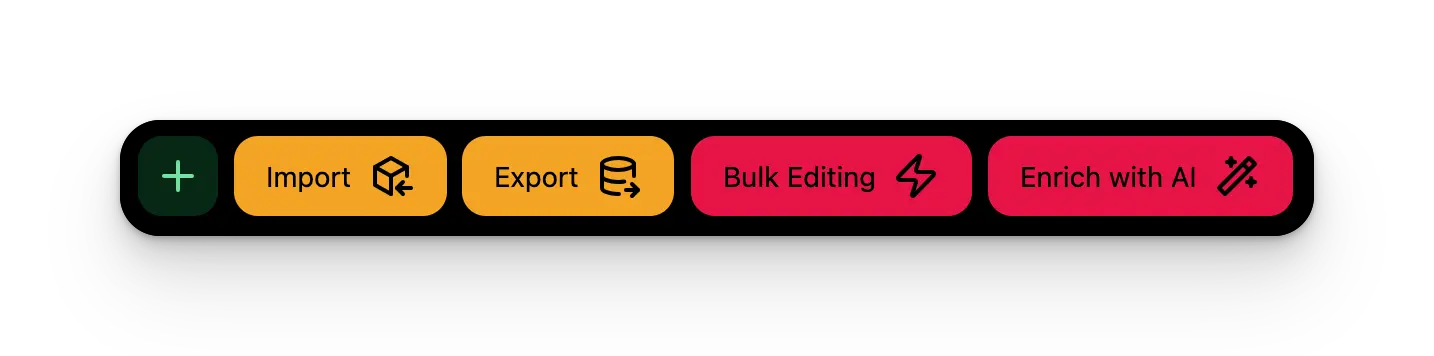 El lado derecho de la barra de herramientas es donde realizas acciones sobre tus productos.
Añade nuevos productos manualmente con valores predeterminados inteligentes y campos basados en plantillas.
Trae productos desde Excel, CSV, Shopify, WooCommerce, Magento y más.
Envía los datos de tus productos a plataformas conectadas o descárgalos como archivo.
Realiza cambios en cientos de productos a la vez: precios, categorías, texto y más.
Mejora descripciones, títulos y campos SEO de productos usando prompts de AI. La traducción está integrada como uno de los modos de enriquecimiento.
No hay un botón de Traducir aparte en la barra de herramientas. Para traducir productos, abre **Enriquecer** y elige el modo de traducción. Consulta [Traducir productos](/es/products/translating-products) para ver el recorrido completo.
## Trabajar con productos
### Seleccionar productos
Haz clic en la casilla junto a cualquier producto para seleccionarlo. También puedes:
* **Seleccionar todos en la página actual** usando la casilla del encabezado
* **Seleccionar todos los productos en todas las páginas** usando el banner que aparece tras seleccionar la página actual
El contador de selección en la parte inferior derecha muestra cuántos productos están seleccionados. Una vez que tengas una selección, los botones de acción en lote de la barra de herramientas se activan.
### Vista previa y edición
Cada fila de producto tiene botones de acción a la derecha:
* **Icono de ojo**: abre una [vista previa](/es/products/editing-products) de solo lectura con los detalles del producto y navegación a los productos adyacentes
* **Icono de lápiz**: abre el [modal de edición rápida](/es/products/editing-products) para los campos más usados, sin salir de tu lista de productos
* **Menú ⋮ (tres puntos)**: abre el menú de acciones de la fila (ver más abajo)
Para abrir el **[editor de producto](/es/products/editing-products) completo** con una pestaña para cada campo, usa el menú ⋮ y elige **Editar**. No hay un atajo aparte de "haz clic en el nombre".
La edición rápida no se guarda automáticamente. Haz tus cambios y luego haz clic en **Guardar cambios**. Una vez guardados, tus actualizaciones son visibles para otros miembros del equipo en tiempo real.
### Menú de acciones de la fila
El menú **⋮ (tres puntos)** de cada fila contiene las acciones por producto:
| Acción | Qué hace |
| -------------------------------------- | ----------------------------------------------------------------------------------------------------------------- |
| **Marcar como revisado / sin revisar** | Cambia el estado de revisión del producto en un clic |
| **Editar** | Abre el [editor de producto](/es/products/editing-products) completo |
| **Probar prompt** | Abre [Prompt Lab](/es/essentials/prompt-lab) con este producto cargado, para que pruebes un prompt de AI sobre él |
| **Eliminar** | Quita el producto (con confirmación) |
Si tu proyecto usa un ciclo de vida de producto de varias etapas, el botón **Marcar como revisado / sin revisar** se sustituye por un selector de etapa para que muevas el producto por tus etapas personalizadas.
### Revisar productos
La marca **Revisado** señala que un producto está comprobado y listo. Es más que una etiqueta: el estado de revisión puede **bloquear exportaciones**, de modo que los productos sin revisar se retienen hasta que alguien dé el visto bueno. Eso hace de "Revisado" un filtro útil para encontrar el trabajo que aún necesita atención, y un control de seguridad antes de enviar datos a una tienda en vivo.
Cambia el estado de revisión de un producto desde el **menú ⋮** (Marcar como revisado/sin revisar), el modal de vista previa o la edición rápida. También puedes actualizarlo en lote con [Edición en lote > Actualizar estado](/es/essentials/bulk-editing/update-status).
El chip de estado de revisión es solo de visualización, no puedes hacer clic en él para alternarlo. La columna de revisión/estado tampoco se muestra de forma predeterminada; añádela desde [Personaliza tu vista](/es/products/customizing-views) si la quieres en la tabla.
### Puntuación de calidad
La columna **Puntuación de calidad** da a cada producto una nota de un vistazo sobre lo completos y bien optimizados que están sus datos (descripciones, imágenes, atributos, SEO y más). Ordena por ella para que tus productos más débiles aparezcan primero, y luego corrígelos con la edición rápida o el [enriquecimiento con AI](/es/essentials/enriching-products). Una puntuación de calidad en aumento significa listados más limpios y páginas de producto que rinden mejor.
## Ejemplos de flujos de trabajo
### Revisar importaciones nuevas
1. [Filtra](/es/products/filtering-products) por **Estado = Sin revisar**
2. Usa la vista previa (icono de ojo) para navegar entre los productos
3. [Enriquece](/es/essentials/enriching-products) los productos que necesitan mejores descripciones
4. Marca los productos como **Revisado** cuando termines
### Preparar un nuevo mercado
1. [Filtra](/es/products/filtering-products) por **Estado de traducción = Sin traducir**
2. Selecciona todos los productos coincidentes
3. [Traduce](/es/products/translating-products) a los idiomas objetivo
4. Revisa las traducciones usando la vista de Comparación de idiomas
### Actualización de precios por temporada
1. [Filtra](/es/products/filtering-products) por categoría (por ejemplo, "Colección de verano")
2. Selecciona todos los productos coincidentes
3. [Edición en lote > Cambiar precio](/es/essentials/bulk-editing/change-price) para aplicar un descuento porcentual
4. [Exporta](/es/essentials/exporting-products) los productos actualizados a tu tienda online
### Limpiar datos importados
1. [Filtra](/es/products/filtering-products) los productos con descripciones vacías
2. Ejecuta [Enriquecimiento con AI](/es/essentials/enriching-products) sobre la selección
3. [Edición en lote > Recortar espacios en blanco](/es/essentials/bulk-editing/trim-whitespace) para limpiar el formato
4. [Edición en lote > Estandarizar mayúsculas](/es/essentials/bulk-editing/standardize-case) en los nombres de producto
Si repites los mismos pasos a menudo, probablemente puedes automatizarlos. Consulta [Automatizaciones](/es/automations/overview) para crear flujos de trabajo que se ejecuten solos.
## Relacionado
Crea filtros avanzados y guárdalos como presets para tu trabajo diario.
Abre un producto y edita cada campo en el editor completo.
Cambia precios, texto y categorías de cientos de productos a la vez.
Busca, selecciona y ejecuta acciones de productos con tu teclado.
El lado derecho de la barra de herramientas es donde realizas acciones sobre tus productos.
Añade nuevos productos manualmente con valores predeterminados inteligentes y campos basados en plantillas.
Trae productos desde Excel, CSV, Shopify, WooCommerce, Magento y más.
Envía los datos de tus productos a plataformas conectadas o descárgalos como archivo.
Realiza cambios en cientos de productos a la vez: precios, categorías, texto y más.
Mejora descripciones, títulos y campos SEO de productos usando prompts de AI. La traducción está integrada como uno de los modos de enriquecimiento.
No hay un botón de Traducir aparte en la barra de herramientas. Para traducir productos, abre **Enriquecer** y elige el modo de traducción. Consulta [Traducir productos](/es/products/translating-products) para ver el recorrido completo.
## Trabajar con productos
### Seleccionar productos
Haz clic en la casilla junto a cualquier producto para seleccionarlo. También puedes:
* **Seleccionar todos en la página actual** usando la casilla del encabezado
* **Seleccionar todos los productos en todas las páginas** usando el banner que aparece tras seleccionar la página actual
El contador de selección en la parte inferior derecha muestra cuántos productos están seleccionados. Una vez que tengas una selección, los botones de acción en lote de la barra de herramientas se activan.
### Vista previa y edición
Cada fila de producto tiene botones de acción a la derecha:
* **Icono de ojo**: abre una [vista previa](/es/products/editing-products) de solo lectura con los detalles del producto y navegación a los productos adyacentes
* **Icono de lápiz**: abre el [modal de edición rápida](/es/products/editing-products) para los campos más usados, sin salir de tu lista de productos
* **Menú ⋮ (tres puntos)**: abre el menú de acciones de la fila (ver más abajo)
Para abrir el **[editor de producto](/es/products/editing-products) completo** con una pestaña para cada campo, usa el menú ⋮ y elige **Editar**. No hay un atajo aparte de "haz clic en el nombre".
La edición rápida no se guarda automáticamente. Haz tus cambios y luego haz clic en **Guardar cambios**. Una vez guardados, tus actualizaciones son visibles para otros miembros del equipo en tiempo real.
### Menú de acciones de la fila
El menú **⋮ (tres puntos)** de cada fila contiene las acciones por producto:
| Acción | Qué hace |
| -------------------------------------- | ----------------------------------------------------------------------------------------------------------------- |
| **Marcar como revisado / sin revisar** | Cambia el estado de revisión del producto en un clic |
| **Editar** | Abre el [editor de producto](/es/products/editing-products) completo |
| **Probar prompt** | Abre [Prompt Lab](/es/essentials/prompt-lab) con este producto cargado, para que pruebes un prompt de AI sobre él |
| **Eliminar** | Quita el producto (con confirmación) |
Si tu proyecto usa un ciclo de vida de producto de varias etapas, el botón **Marcar como revisado / sin revisar** se sustituye por un selector de etapa para que muevas el producto por tus etapas personalizadas.
### Revisar productos
La marca **Revisado** señala que un producto está comprobado y listo. Es más que una etiqueta: el estado de revisión puede **bloquear exportaciones**, de modo que los productos sin revisar se retienen hasta que alguien dé el visto bueno. Eso hace de "Revisado" un filtro útil para encontrar el trabajo que aún necesita atención, y un control de seguridad antes de enviar datos a una tienda en vivo.
Cambia el estado de revisión de un producto desde el **menú ⋮** (Marcar como revisado/sin revisar), el modal de vista previa o la edición rápida. También puedes actualizarlo en lote con [Edición en lote > Actualizar estado](/es/essentials/bulk-editing/update-status).
El chip de estado de revisión es solo de visualización, no puedes hacer clic en él para alternarlo. La columna de revisión/estado tampoco se muestra de forma predeterminada; añádela desde [Personaliza tu vista](/es/products/customizing-views) si la quieres en la tabla.
### Puntuación de calidad
La columna **Puntuación de calidad** da a cada producto una nota de un vistazo sobre lo completos y bien optimizados que están sus datos (descripciones, imágenes, atributos, SEO y más). Ordena por ella para que tus productos más débiles aparezcan primero, y luego corrígelos con la edición rápida o el [enriquecimiento con AI](/es/essentials/enriching-products). Una puntuación de calidad en aumento significa listados más limpios y páginas de producto que rinden mejor.
## Ejemplos de flujos de trabajo
### Revisar importaciones nuevas
1. [Filtra](/es/products/filtering-products) por **Estado = Sin revisar**
2. Usa la vista previa (icono de ojo) para navegar entre los productos
3. [Enriquece](/es/essentials/enriching-products) los productos que necesitan mejores descripciones
4. Marca los productos como **Revisado** cuando termines
### Preparar un nuevo mercado
1. [Filtra](/es/products/filtering-products) por **Estado de traducción = Sin traducir**
2. Selecciona todos los productos coincidentes
3. [Traduce](/es/products/translating-products) a los idiomas objetivo
4. Revisa las traducciones usando la vista de Comparación de idiomas
### Actualización de precios por temporada
1. [Filtra](/es/products/filtering-products) por categoría (por ejemplo, "Colección de verano")
2. Selecciona todos los productos coincidentes
3. [Edición en lote > Cambiar precio](/es/essentials/bulk-editing/change-price) para aplicar un descuento porcentual
4. [Exporta](/es/essentials/exporting-products) los productos actualizados a tu tienda online
### Limpiar datos importados
1. [Filtra](/es/products/filtering-products) los productos con descripciones vacías
2. Ejecuta [Enriquecimiento con AI](/es/essentials/enriching-products) sobre la selección
3. [Edición en lote > Recortar espacios en blanco](/es/essentials/bulk-editing/trim-whitespace) para limpiar el formato
4. [Edición en lote > Estandarizar mayúsculas](/es/essentials/bulk-editing/standardize-case) en los nombres de producto
Si repites los mismos pasos a menudo, probablemente puedes automatizarlos. Consulta [Automatizaciones](/es/automations/overview) para crear flujos de trabajo que se ejecuten solos.
## Relacionado
Crea filtros avanzados y guárdalos como presets para tu trabajo diario.
Abre un producto y edita cada campo en el editor completo.
Cambia precios, texto y categorías de cientos de productos a la vez.
Busca, selecciona y ejecuta acciones de productos con tu teclado.