> ## Documentation Index
> Fetch the complete documentation index at: https://docs.wisepim.com/llms.txt
> Use this file to discover all available pages before exploring further.
# Marketplace de apps e integraciones
> Conecta WISEPIM con tu tienda. Importa productos de Shopify, WooCommerce, Magento y más, y exporta tus datos enriquecidos de vuelta al instante.
El Marketplace de apps conecta WISEPIM con tus plataformas de e-commerce y marketplaces. Una vez conectada una plataforma, importas sus productos, los enriqueces y exportas los datos mejorados de vuelta. Sin copiar y pegar a mano, sin exportaciones manuales.
Una integración es un enlace en vivo entre WISEPIM y una de tus tiendas. Configúrala una vez e importa y exporta tantas veces como quieras.
## Qué puedes hacer
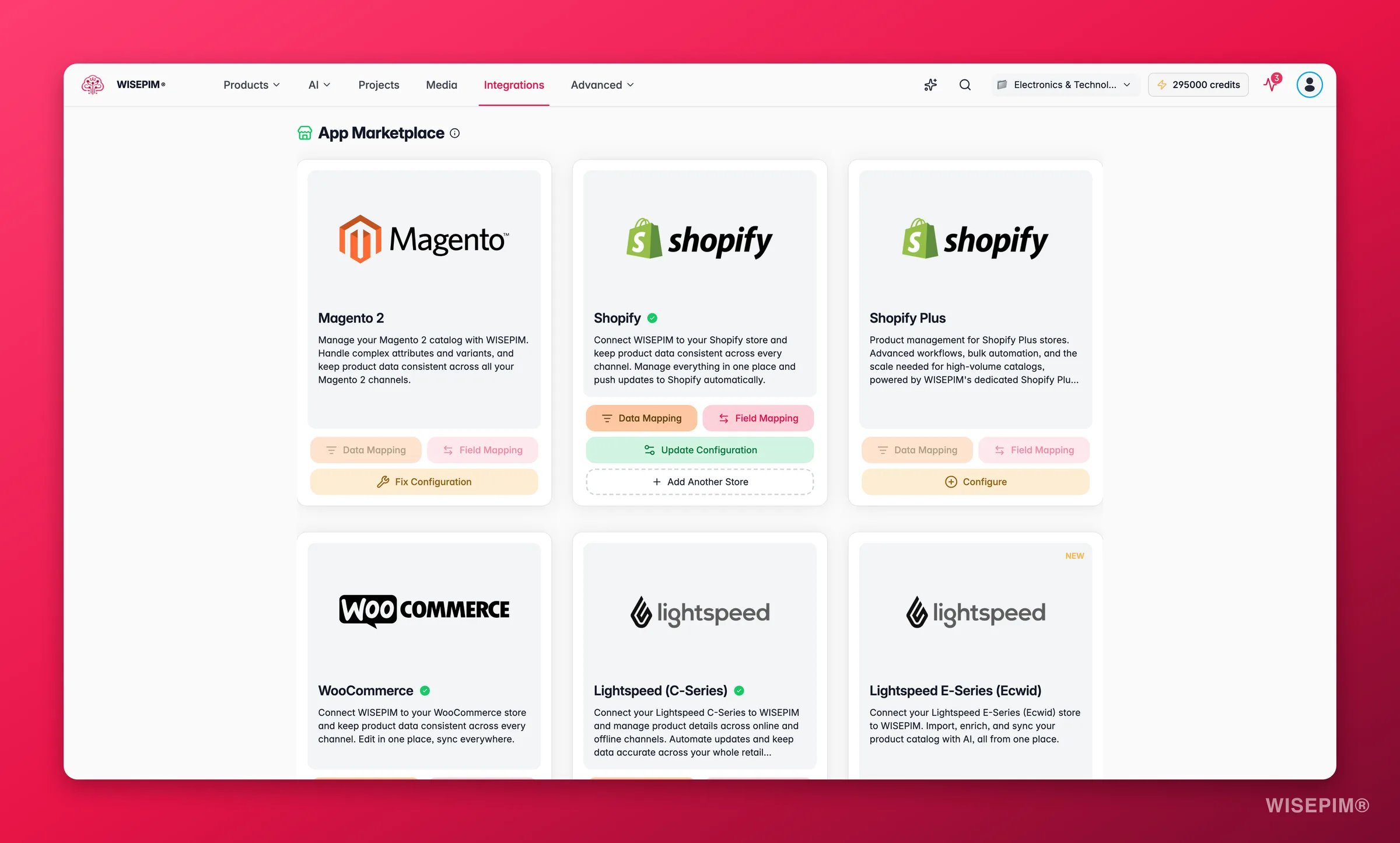
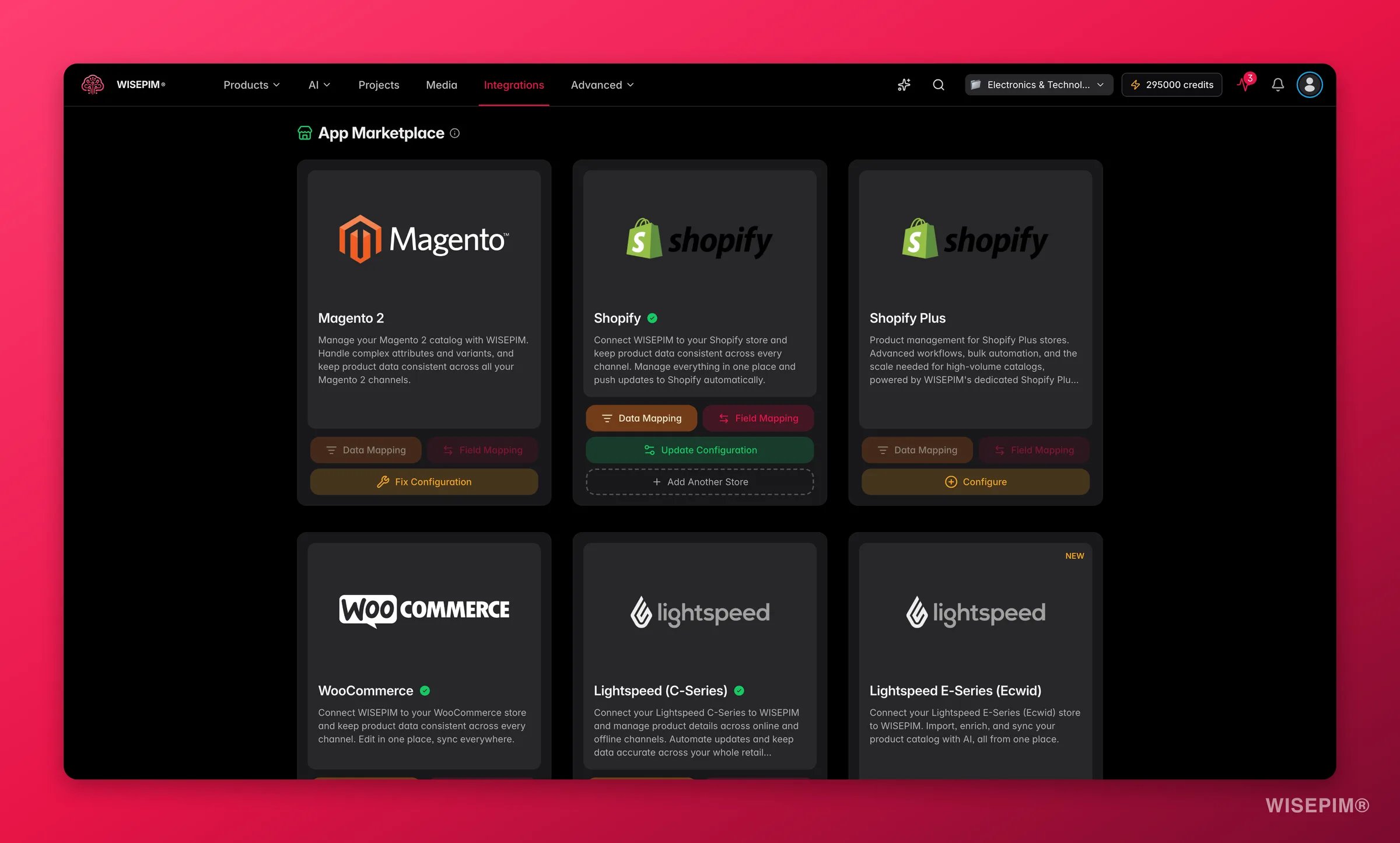 Con una integración conectada, puedes:
* **Importar productos** de tu tienda a WISEPIM.
* **Enriquecerlos** con AI: mejores títulos, descripciones, atributos y SEO.
* **Exportar los resultados** de vuelta a la misma tienda, o a otra.
* **Gestionar cada canal** desde un solo lugar.
WISEPIM es multiplataforma. Puedes importar desde una plataforma y exportar a otra. Trae productos de Magento, enriquécelos y envíalos a Shopify.
## Plataformas compatibles
Cada plataforma tiene su propia guía de configuración. Elige la tuya para ver los pasos exactos.
Conecta tu tienda Shopify para importar y exportar productos.
Enlaza tu tienda en WordPress y sincroniza tu catálogo.
Conecta tiendas Magento open-source o enterprise.
Conecta tu tienda Lightspeed eCom en unos pocos clics.
Conecta esta plataforma de e-commerce neerlandesa para enriquecer tus datos.
Enlaza tu tienda Ecwid y sincroniza productos.
Publica y gestiona productos en el marketplace alemán.
Importa contenido de dropshipment y enriquécelo.
¿No encuentras tu plataforma? [Ponte en contacto](https://swiftsync.ai/contact). Añadimos nuevas plataformas con regularidad.
## Conectar una plataforma
Los campos exactos varían según la plataforma, pero el proceso es el mismo.
Lo encuentras en la navegación principal.
Selecciona la tienda o marketplace que quieres conectar.
Añade la clave de API, el token o los datos de acceso que la plataforma necesita. Tu guía de configuración indica exactamente qué introducir.
Ejecuta la prueba de conexión. WISEPIM confirma que puede acceder a tu tienda.
Asocia los campos de la plataforma con tus atributos de WISEPIM y guarda.
Un estado verde significa que la conexión está activa. Ya puedes importar y exportar.
### Qué necesitas
Las credenciales varían según la plataforma. Las más comunes:
| Plataforma | Credenciales |
| --------------- | ----------------------------------------------------- |
| **Shopify** | Credenciales de app privada o token de acceso de API |
| **WooCommerce** | Consumer key y consumer secret |
| **Magento 2** | Credenciales de administrador y códigos de store view |
| **Kaufland** | Clave de API y secret del portal de vendedores |
Tu guía de configuración indica los campos exactos. Dale a cada integración un nombre claro para reconocerla después.
## Mapea tus atributos
El mapeo de atributos le dice a WISEPIM qué campo de la plataforma corresponde a qué atributo de WISEPIM. Un buen mapeo significa importaciones limpias y exportaciones con el formato correcto.
Para configurarlo, abre tu integración y haz clic en **Mapear atributos**. Asocia cada campo de origen con el atributo de WISEPIM correcto y guarda. El mapeo se reutiliza en cada sincronización.
Asociaciones comunes:
| Campo de la plataforma | Atributo de WISEPIM |
| ---------------------- | -------------------------- |
| Título del producto | Nombre |
| Descripción | Descripción del producto |
| SKU | Identificador del producto |
| Imágenes | Imágenes del producto |
| Precio | Coste o precio de venta |
| Color | Color principal |
| Talla | Talla de ropa |
| Categoría | Categoría de WISEPIM |
| Marca | Marca |
| Título SEO | Meta título |
## Mantén las conexiones sanas
Cada integración muestra un estado para que siempre sepas en qué situación está.
| Estado | Significado |
| ------------- | ------------------------------------------ |
| **Conectada** | La conexión está activa y funcionando. |
| **Error** | Hay un problema de conexión o de acceso. |
| **Inactiva** | Configurada pero sin uso. |
| **Probando** | Hay una comprobación de conexión en curso. |
WISEPIM prueba cada conexión la primera vez que la configuras y realiza comprobaciones de estado periódicas después. También puedes probar cuando quieras desde la configuración de la integración.
### Actualiza tus credenciales
Actualiza tus credenciales cuando una clave de API caduca, cambia la URL de una tienda o se modifican los permisos. Edita la integración, introduce los nuevos datos y vuelve a probar. Tus mapeos de atributos se conservan.
## Solución de problemas
* Comprueba tus credenciales de API. Pueden ser incorrectas o estar caducadas.
* Confirma que la URL de la tienda es correcta y que la plataforma está en línea.
* Asegúrate de que el usuario de API tiene los permisos adecuados.
* Vuelve a probar la conexión después de cada cambio.
* Revisa tus mapeos de atributos en busca de discrepancias.
* Confirma que todos los campos obligatorios están completos.
* Comprueba que tus datos cumplen las reglas de formato de la plataforma destino.
* Procesa los productos en lotes más pequeños.
* Ejecuta las sincronizaciones grandes fuera de las horas pico.
* Los límites de velocidad de la plataforma fijan la rapidez de la transferencia.
* Vuelve a revisar tus mapeos de atributos.
* Ejecuta la sincronización de nuevo para refrescar los productos afectados.
* Confirma que las categorías y las imágenes se mapearon correctamente.
## Relacionado
Mira todas las plataformas con las que WISEPIM se conecta, con guías de configuración.
Trae productos de una plataforma conectada a WISEPIM.
Envía tus datos enriquecidos de vuelta a tu tienda.
Mejora tus datos de producto con AI antes de exportar.
Con una integración conectada, puedes:
* **Importar productos** de tu tienda a WISEPIM.
* **Enriquecerlos** con AI: mejores títulos, descripciones, atributos y SEO.
* **Exportar los resultados** de vuelta a la misma tienda, o a otra.
* **Gestionar cada canal** desde un solo lugar.
WISEPIM es multiplataforma. Puedes importar desde una plataforma y exportar a otra. Trae productos de Magento, enriquécelos y envíalos a Shopify.
## Plataformas compatibles
Cada plataforma tiene su propia guía de configuración. Elige la tuya para ver los pasos exactos.
Conecta tu tienda Shopify para importar y exportar productos.
Enlaza tu tienda en WordPress y sincroniza tu catálogo.
Conecta tiendas Magento open-source o enterprise.
Conecta tu tienda Lightspeed eCom en unos pocos clics.
Conecta esta plataforma de e-commerce neerlandesa para enriquecer tus datos.
Enlaza tu tienda Ecwid y sincroniza productos.
Publica y gestiona productos en el marketplace alemán.
Importa contenido de dropshipment y enriquécelo.
¿No encuentras tu plataforma? [Ponte en contacto](https://swiftsync.ai/contact). Añadimos nuevas plataformas con regularidad.
## Conectar una plataforma
Los campos exactos varían según la plataforma, pero el proceso es el mismo.
Lo encuentras en la navegación principal.
Selecciona la tienda o marketplace que quieres conectar.
Añade la clave de API, el token o los datos de acceso que la plataforma necesita. Tu guía de configuración indica exactamente qué introducir.
Ejecuta la prueba de conexión. WISEPIM confirma que puede acceder a tu tienda.
Asocia los campos de la plataforma con tus atributos de WISEPIM y guarda.
Un estado verde significa que la conexión está activa. Ya puedes importar y exportar.
### Qué necesitas
Las credenciales varían según la plataforma. Las más comunes:
| Plataforma | Credenciales |
| --------------- | ----------------------------------------------------- |
| **Shopify** | Credenciales de app privada o token de acceso de API |
| **WooCommerce** | Consumer key y consumer secret |
| **Magento 2** | Credenciales de administrador y códigos de store view |
| **Kaufland** | Clave de API y secret del portal de vendedores |
Tu guía de configuración indica los campos exactos. Dale a cada integración un nombre claro para reconocerla después.
## Mapea tus atributos
El mapeo de atributos le dice a WISEPIM qué campo de la plataforma corresponde a qué atributo de WISEPIM. Un buen mapeo significa importaciones limpias y exportaciones con el formato correcto.
Para configurarlo, abre tu integración y haz clic en **Mapear atributos**. Asocia cada campo de origen con el atributo de WISEPIM correcto y guarda. El mapeo se reutiliza en cada sincronización.
Asociaciones comunes:
| Campo de la plataforma | Atributo de WISEPIM |
| ---------------------- | -------------------------- |
| Título del producto | Nombre |
| Descripción | Descripción del producto |
| SKU | Identificador del producto |
| Imágenes | Imágenes del producto |
| Precio | Coste o precio de venta |
| Color | Color principal |
| Talla | Talla de ropa |
| Categoría | Categoría de WISEPIM |
| Marca | Marca |
| Título SEO | Meta título |
## Mantén las conexiones sanas
Cada integración muestra un estado para que siempre sepas en qué situación está.
| Estado | Significado |
| ------------- | ------------------------------------------ |
| **Conectada** | La conexión está activa y funcionando. |
| **Error** | Hay un problema de conexión o de acceso. |
| **Inactiva** | Configurada pero sin uso. |
| **Probando** | Hay una comprobación de conexión en curso. |
WISEPIM prueba cada conexión la primera vez que la configuras y realiza comprobaciones de estado periódicas después. También puedes probar cuando quieras desde la configuración de la integración.
### Actualiza tus credenciales
Actualiza tus credenciales cuando una clave de API caduca, cambia la URL de una tienda o se modifican los permisos. Edita la integración, introduce los nuevos datos y vuelve a probar. Tus mapeos de atributos se conservan.
## Solución de problemas
* Comprueba tus credenciales de API. Pueden ser incorrectas o estar caducadas.
* Confirma que la URL de la tienda es correcta y que la plataforma está en línea.
* Asegúrate de que el usuario de API tiene los permisos adecuados.
* Vuelve a probar la conexión después de cada cambio.
* Revisa tus mapeos de atributos en busca de discrepancias.
* Confirma que todos los campos obligatorios están completos.
* Comprueba que tus datos cumplen las reglas de formato de la plataforma destino.
* Procesa los productos en lotes más pequeños.
* Ejecuta las sincronizaciones grandes fuera de las horas pico.
* Los límites de velocidad de la plataforma fijan la rapidez de la transferencia.
* Vuelve a revisar tus mapeos de atributos.
* Ejecuta la sincronización de nuevo para refrescar los productos afectados.
* Confirma que las categorías y las imágenes se mapearon correctamente.
## Relacionado
Mira todas las plataformas con las que WISEPIM se conecta, con guías de configuración.
Trae productos de una plataforma conectada a WISEPIM.
Envía tus datos enriquecidos de vuelta a tu tienda.
Mejora tus datos de producto con AI antes de exportar.