> ## Documentation Index
> Fetch the complete documentation index at: https://docs.wisepim.com/llms.txt
> Use this file to discover all available pages before exploring further.
# Exportar productos
> Envía los datos de producto enriquecidos de vuelta a tu tienda, mándalos a un marketplace o a una plataforma de datos, cópialos a otro proyecto o descárgalos como CSV o Excel. Elige las columnas y los idiomas exactos, guarda la configuración y envía solo lo que cambió.
Has importado tus productos, los has enriquecido con AI y ahora están listos para ponerse a trabajar. Exportar envía tus datos de producto mejorados allá donde tienen que estar: de vuelta a tu tienda, a un marketplace, a una plataforma de datos, a otro proyecto o a tu ordenador como archivo.
El beneficio de una buena exportación es sencillo: tus canales muestran datos de producto precisos y completos sin que tengas que editar cada plataforma a mano.
## Destinos de exportación
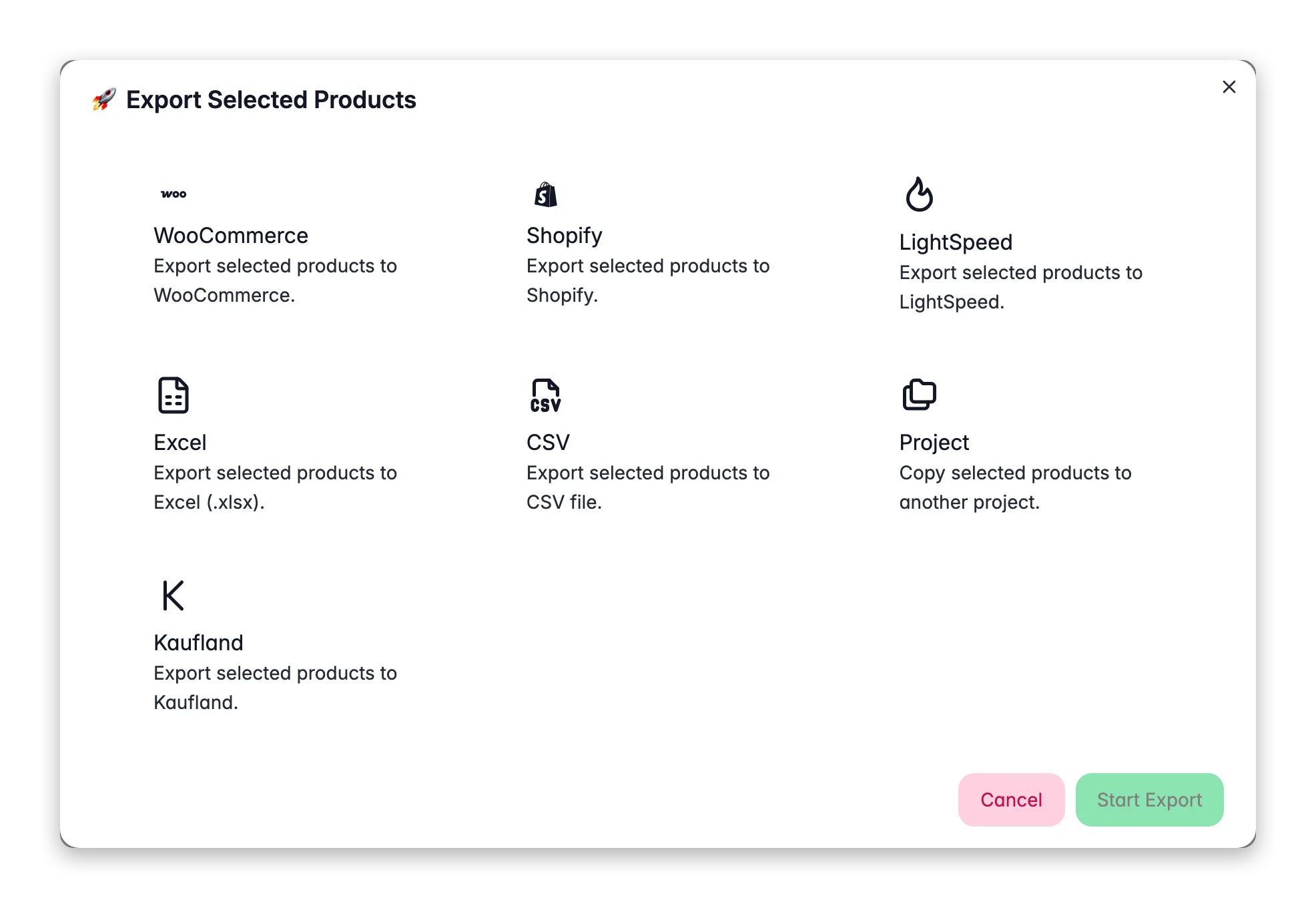
 * **Archivos**: CSV o Excel, para descargar y hacer una copia de seguridad, una migración o usarlos en otra herramienta.
* **Plataformas de e-commerce**: cualquier integración conectada que admita exportación, por ejemplo Shopify, WooCommerce, Magento, Lightspeed, Lightspeed E-Series (Ecwid) y CCV Shop.
* **Marketplaces y shopping**: Google Merchant Center (Google Shopping), y más a medida que los conectes.
* **Plataformas de datos**: Databricks, para enviar los datos de producto a tu stack de analítica.
* **Otro proyecto**: copia los productos seleccionados directamente a otro de tus proyectos de WISEPIM.
Las exportaciones a archivo están siempre disponibles. Todos los demás destinos aparecen automáticamente cuando conectas la integración correspondiente. Configura las tuyas primero en la página de [Integraciones](/es/integrations/supported-platforms).
## Elige qué exportar
Tú decides qué productos se envían, de la misma forma en que trabajas en la página de Productos:
| Método | Cómo |
| --------------------------- | ------------------------------------------------------------------------------------------ |
| **Productos seleccionados** | Marca las casillas junto a productos concretos y haz clic en Exportar |
| **Productos filtrados** | [Filtra](/es/products/filtering-products) tu catálogo y luego exporta todo lo que coincida |
| **Todos los productos** | No selecciones nada y la exportación abarcará todo tu catálogo |
## Da forma a la exportación
El modal de exportación es más que un botón de descarga. Estas opciones controlan exactamente qué acaba en la exportación, que es la diferencia entre un volcado desordenado y un archivo listo para el canal.
| Opción | Qué hace |
| ---------------------------- | ------------------------------------------------------------------------------------------------------------------------------------------------------------------------------------------------------------------------------------ |
| **Templates de exportación** | Guarda un destino junto con su configuración de columnas e idiomas como un template con nombre, y reutilízalo con un clic. Crea "Exportación Shopify" o "Lista de precios" una sola vez y no vuelvas a configurarlo. |
| **Columnas** | Para CSV y Excel, elige exactamente qué campos incluir y en qué orden. Envía solo lo que el sistema receptor necesita. |
| **Idiomas** | Elige qué columnas de idioma exportar. Envía a un mercado su idioma, o todo a la vez. |
| **Unidades de medida** | Decide cómo aparecen los valores con unidad: valor y unidad juntos (`100 mm`), en columnas separadas, o solo el valor. Consulta [Unidades de medida](/es/products/units-of-measure). |
| **Omitir lo no modificado** | Activado por defecto en las exportaciones a plataformas. Los productos que no han cambiado desde la última exportación a esa plataforma se omiten, así las sincronizaciones son más rápidas y no tocas listados que no lo necesitan. |
Guarda un template de exportación para cada tarea recurrente. La siguiente actualización mensual de precios o sincronización de canal se convierte en un solo clic, con las columnas, los idiomas y los ajustes adecuados ya elegidos.
## Exportar a una plataforma
En la página de Productos, selecciona productos o aplica un filtro.
Abre el botón **Exportar** de la barra de herramientas.
Elige la plataforma (solo se muestran las integraciones conectadas), luego define las columnas, los idiomas y la opción de omitir lo no modificado, o carga un template guardado.
WISEPIM prepara tus datos, se conecta a la plataforma y los envía en segundo plano.
Las exportaciones se ejecutan como trabajos en segundo plano. No tienes que esperar en la página: WISEPIM entrega la exportación al **[Seguimiento de procesos](/es/other-features/process-tracker)**, donde puedes ver el progreso y el resultado. Recibes una notificación cuando termina.
## Exportar a un archivo
¿Necesitas tus datos como archivo, para una copia de seguridad, una migración u otra herramienta?
Elige el formato que quieras.
Selecciona exactamente qué campos e idiomas incluir, o aplica un template guardado.
La exportación se ejecuta y el archivo queda listo para descargar. Los catálogos más grandes se generan como un trabajo en segundo plano en el Seguimiento de procesos, así que dales un momento a los archivos grandes.
* **CSV**: universal, funciona con todo. Codificado en UTF-8 para caracteres internacionales.
* **Excel**: una hoja de cálculo con formato y tipos de columna correctos, lista para analizar o compartir.
## ¿Cuánto tarda?
Las exportaciones a archivo son rápidas porque no hay límites de uso de plataforma. Las exportaciones a plataformas dependen de la rapidez con la que el destino acepte las solicitudes, y cada plataforma limita de forma distinta.
| Tamaño del catálogo | Exportación a archivo | Exportación a plataforma |
| ----------------------- | --------------------- | ------------------------ |
| Menos de 100 productos | Unos segundos | Menos de un minuto |
| 100–1.000 productos | Menos de un minuto | 5–15 minutos |
| 1.000–10.000 productos | Unos minutos | 15 minutos – 1 hora |
| 10.000–50.000 productos | Unos minutos | 1–4 horas |
Activa **Omitir lo no modificado** para las sincronizaciones rutinarias con plataformas. Tras la primera exportación completa, las ejecuciones posteriores solo envían los productos que realmente cambiaron, lo que es mucho más rápido que reenviar todo el catálogo.
## Después de exportar
1. **Verifica en tu plataforma**: inicia sesión en tu tienda y comprueba unos cuantos productos.
2. **Revisa tu escaparate**: asegúrate de que los productos se muestran correctamente a los clientes.
3. **Revisa las categorías**: confirma que las asignaciones de categoría se trasladaron.
## Solución de problemas
* Comprueba que tu integración esté conectada en la página de Integraciones.
* Vuelve a probar la conexión. Las credenciales de API pueden haber caducado.
* Confirma que tu usuario de API tenga permisos de escritura.
* Con **Omitir lo no modificado** activado, los productos que no han cambiado desde la última exportación se omiten a propósito. Desactívalo para forzar una reexportación completa, por ejemplo después de cambiar los ajustes del canal.
* **Shopify**: revisa los permisos de la API y los límites de uso.
* **WooCommerce**: confirma que la REST API está activada con acceso de escritura.
* **Magento**: confirma que tu usuario de API puede crear y actualizar productos.
* Revisa los ajustes de descarga de tu navegador y el bloqueador de ventanas emergentes.
* Para catálogos grandes, espera un momento. El archivo se genera primero como un trabajo en segundo plano y luego se descarga.
Los catálogos grandes y los límites de uso de las plataformas ralentizan las cosas. Para exportaciones muy grandes, divídelas por categoría o filtro, y activa Omitir lo no modificado para las ejecuciones repetidas.
## Relacionado
Trae productos a WISEPIM desde un archivo o una plataforma conectada.
Mejora títulos, descripciones y atributos con AI antes de exportar.
Conecta una plataforma para poder exportar directamente a tu tienda.
Sigue el estado de las exportaciones en curso y otros trabajos en segundo plano.
* **Archivos**: CSV o Excel, para descargar y hacer una copia de seguridad, una migración o usarlos en otra herramienta.
* **Plataformas de e-commerce**: cualquier integración conectada que admita exportación, por ejemplo Shopify, WooCommerce, Magento, Lightspeed, Lightspeed E-Series (Ecwid) y CCV Shop.
* **Marketplaces y shopping**: Google Merchant Center (Google Shopping), y más a medida que los conectes.
* **Plataformas de datos**: Databricks, para enviar los datos de producto a tu stack de analítica.
* **Otro proyecto**: copia los productos seleccionados directamente a otro de tus proyectos de WISEPIM.
Las exportaciones a archivo están siempre disponibles. Todos los demás destinos aparecen automáticamente cuando conectas la integración correspondiente. Configura las tuyas primero en la página de [Integraciones](/es/integrations/supported-platforms).
## Elige qué exportar
Tú decides qué productos se envían, de la misma forma en que trabajas en la página de Productos:
| Método | Cómo |
| --------------------------- | ------------------------------------------------------------------------------------------ |
| **Productos seleccionados** | Marca las casillas junto a productos concretos y haz clic en Exportar |
| **Productos filtrados** | [Filtra](/es/products/filtering-products) tu catálogo y luego exporta todo lo que coincida |
| **Todos los productos** | No selecciones nada y la exportación abarcará todo tu catálogo |
## Da forma a la exportación
El modal de exportación es más que un botón de descarga. Estas opciones controlan exactamente qué acaba en la exportación, que es la diferencia entre un volcado desordenado y un archivo listo para el canal.
| Opción | Qué hace |
| ---------------------------- | ------------------------------------------------------------------------------------------------------------------------------------------------------------------------------------------------------------------------------------ |
| **Templates de exportación** | Guarda un destino junto con su configuración de columnas e idiomas como un template con nombre, y reutilízalo con un clic. Crea "Exportación Shopify" o "Lista de precios" una sola vez y no vuelvas a configurarlo. |
| **Columnas** | Para CSV y Excel, elige exactamente qué campos incluir y en qué orden. Envía solo lo que el sistema receptor necesita. |
| **Idiomas** | Elige qué columnas de idioma exportar. Envía a un mercado su idioma, o todo a la vez. |
| **Unidades de medida** | Decide cómo aparecen los valores con unidad: valor y unidad juntos (`100 mm`), en columnas separadas, o solo el valor. Consulta [Unidades de medida](/es/products/units-of-measure). |
| **Omitir lo no modificado** | Activado por defecto en las exportaciones a plataformas. Los productos que no han cambiado desde la última exportación a esa plataforma se omiten, así las sincronizaciones son más rápidas y no tocas listados que no lo necesitan. |
Guarda un template de exportación para cada tarea recurrente. La siguiente actualización mensual de precios o sincronización de canal se convierte en un solo clic, con las columnas, los idiomas y los ajustes adecuados ya elegidos.
## Exportar a una plataforma
En la página de Productos, selecciona productos o aplica un filtro.
Abre el botón **Exportar** de la barra de herramientas.
Elige la plataforma (solo se muestran las integraciones conectadas), luego define las columnas, los idiomas y la opción de omitir lo no modificado, o carga un template guardado.
WISEPIM prepara tus datos, se conecta a la plataforma y los envía en segundo plano.
Las exportaciones se ejecutan como trabajos en segundo plano. No tienes que esperar en la página: WISEPIM entrega la exportación al **[Seguimiento de procesos](/es/other-features/process-tracker)**, donde puedes ver el progreso y el resultado. Recibes una notificación cuando termina.
## Exportar a un archivo
¿Necesitas tus datos como archivo, para una copia de seguridad, una migración u otra herramienta?
Elige el formato que quieras.
Selecciona exactamente qué campos e idiomas incluir, o aplica un template guardado.
La exportación se ejecuta y el archivo queda listo para descargar. Los catálogos más grandes se generan como un trabajo en segundo plano en el Seguimiento de procesos, así que dales un momento a los archivos grandes.
* **CSV**: universal, funciona con todo. Codificado en UTF-8 para caracteres internacionales.
* **Excel**: una hoja de cálculo con formato y tipos de columna correctos, lista para analizar o compartir.
## ¿Cuánto tarda?
Las exportaciones a archivo son rápidas porque no hay límites de uso de plataforma. Las exportaciones a plataformas dependen de la rapidez con la que el destino acepte las solicitudes, y cada plataforma limita de forma distinta.
| Tamaño del catálogo | Exportación a archivo | Exportación a plataforma |
| ----------------------- | --------------------- | ------------------------ |
| Menos de 100 productos | Unos segundos | Menos de un minuto |
| 100–1.000 productos | Menos de un minuto | 5–15 minutos |
| 1.000–10.000 productos | Unos minutos | 15 minutos – 1 hora |
| 10.000–50.000 productos | Unos minutos | 1–4 horas |
Activa **Omitir lo no modificado** para las sincronizaciones rutinarias con plataformas. Tras la primera exportación completa, las ejecuciones posteriores solo envían los productos que realmente cambiaron, lo que es mucho más rápido que reenviar todo el catálogo.
## Después de exportar
1. **Verifica en tu plataforma**: inicia sesión en tu tienda y comprueba unos cuantos productos.
2. **Revisa tu escaparate**: asegúrate de que los productos se muestran correctamente a los clientes.
3. **Revisa las categorías**: confirma que las asignaciones de categoría se trasladaron.
## Solución de problemas
* Comprueba que tu integración esté conectada en la página de Integraciones.
* Vuelve a probar la conexión. Las credenciales de API pueden haber caducado.
* Confirma que tu usuario de API tenga permisos de escritura.
* Con **Omitir lo no modificado** activado, los productos que no han cambiado desde la última exportación se omiten a propósito. Desactívalo para forzar una reexportación completa, por ejemplo después de cambiar los ajustes del canal.
* **Shopify**: revisa los permisos de la API y los límites de uso.
* **WooCommerce**: confirma que la REST API está activada con acceso de escritura.
* **Magento**: confirma que tu usuario de API puede crear y actualizar productos.
* Revisa los ajustes de descarga de tu navegador y el bloqueador de ventanas emergentes.
* Para catálogos grandes, espera un momento. El archivo se genera primero como un trabajo en segundo plano y luego se descarga.
Los catálogos grandes y los límites de uso de las plataformas ralentizan las cosas. Para exportaciones muy grandes, divídelas por categoría o filtro, y activa Omitir lo no modificado para las ejecuciones repetidas.
## Relacionado
Trae productos a WISEPIM desde un archivo o una plataforma conectada.
Mejora títulos, descripciones y atributos con AI antes de exportar.
Conecta una plataforma para poder exportar directamente a tu tienda.
Sigue el estado de las exportaciones en curso y otros trabajos en segundo plano.