> ## Documentation Index
> Fetch the complete documentation index at: https://docs.wisepim.com/llms.txt
> Use this file to discover all available pages before exploring further.
# Menú de Comandos
> Navega por WISEPIM al instante: salta a cualquier página, busca productos, haz cálculos y ejecuta acciones de página. Abre con ⌘K o el ícono de búsqueda.
El Menú de Comandos es la forma más rápida de moverte por WISEPIM. En lugar de hacer clic por los menús, ábrelo y escribe lo que necesitas. Salta a una página, encuentra un producto o haz un cálculo rápido, todo desde un solo cuadro de búsqueda.
## Abrir el Menú de Comandos
 Hay dos formas de abrir el Menú de Comandos:
* **Atajo de teclado**: presiona `⌘K` en Mac o `Ctrl+K` en Windows/Linux
* **Ícono de búsqueda**: haz clic en el ícono de búsqueda en la esquina superior derecha de la pantalla
Presiona `Esc` o haz clic fuera del menú para cerrarlo.
## Navegar a páginas
Comienza a escribir el nombre de cualquier página (productos, analytics, configuración, prompt lab) y el Menú de Comandos filtra los resultados al instante. Presiona `Enter` para saltar a ella.
El menú incluye cada destino en WISEPIM: gestión de productos, dashboards de analytics, herramientas de AI, automatizaciones, quality guard, configuración y más.
Usa las teclas `↑` y `↓` para moverte por los resultados, o presiona `⌥1` a `⌥0` (Option + número) para saltar directamente a los primeros 10 elementos.
## Buscar productos
Escribe el nombre de un producto, SKU o palabra clave para buscar en tu catálogo directamente desde el Menú de Comandos. Selecciona un resultado para abrir ese producto inmediatamente.
## Acciones de página
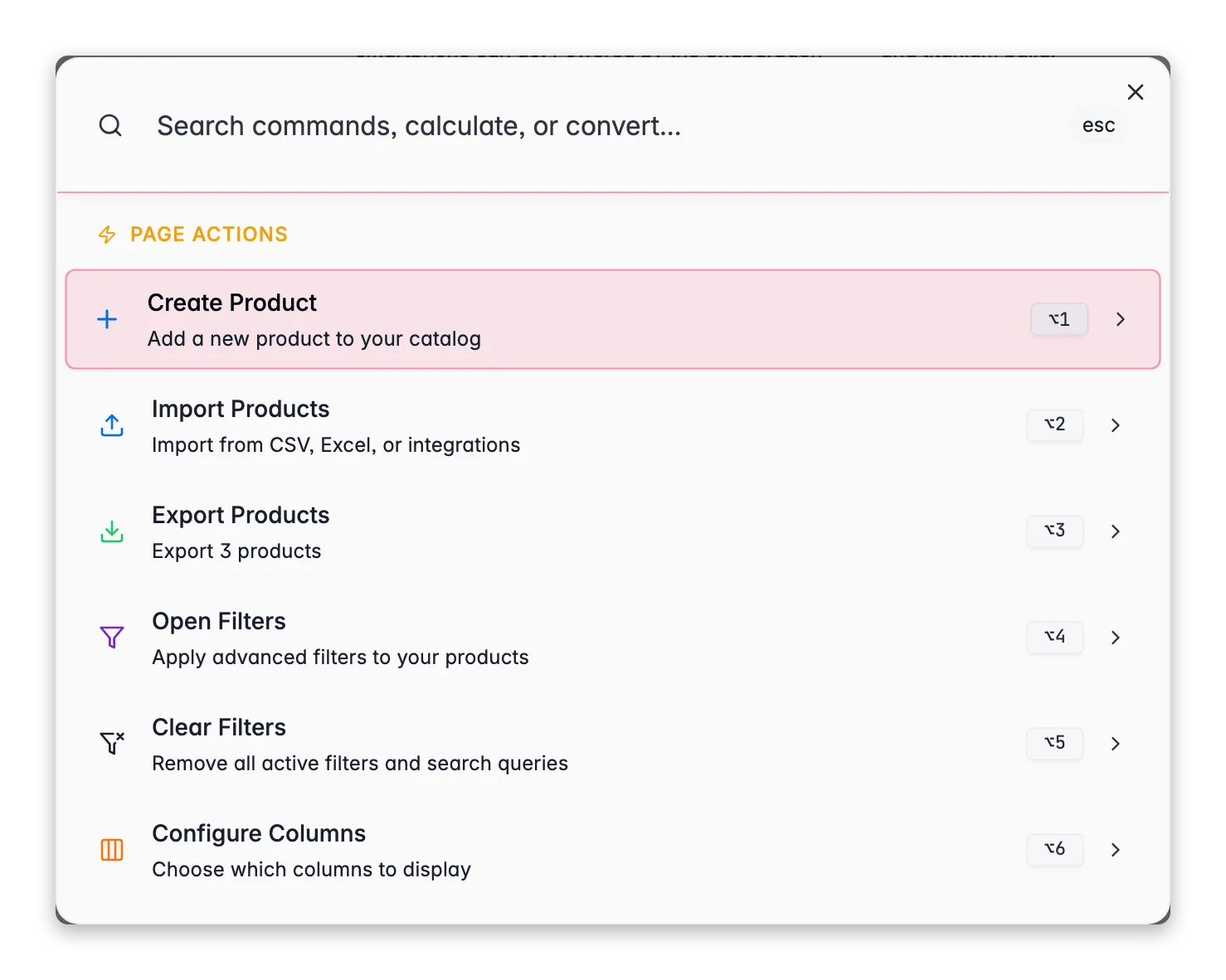
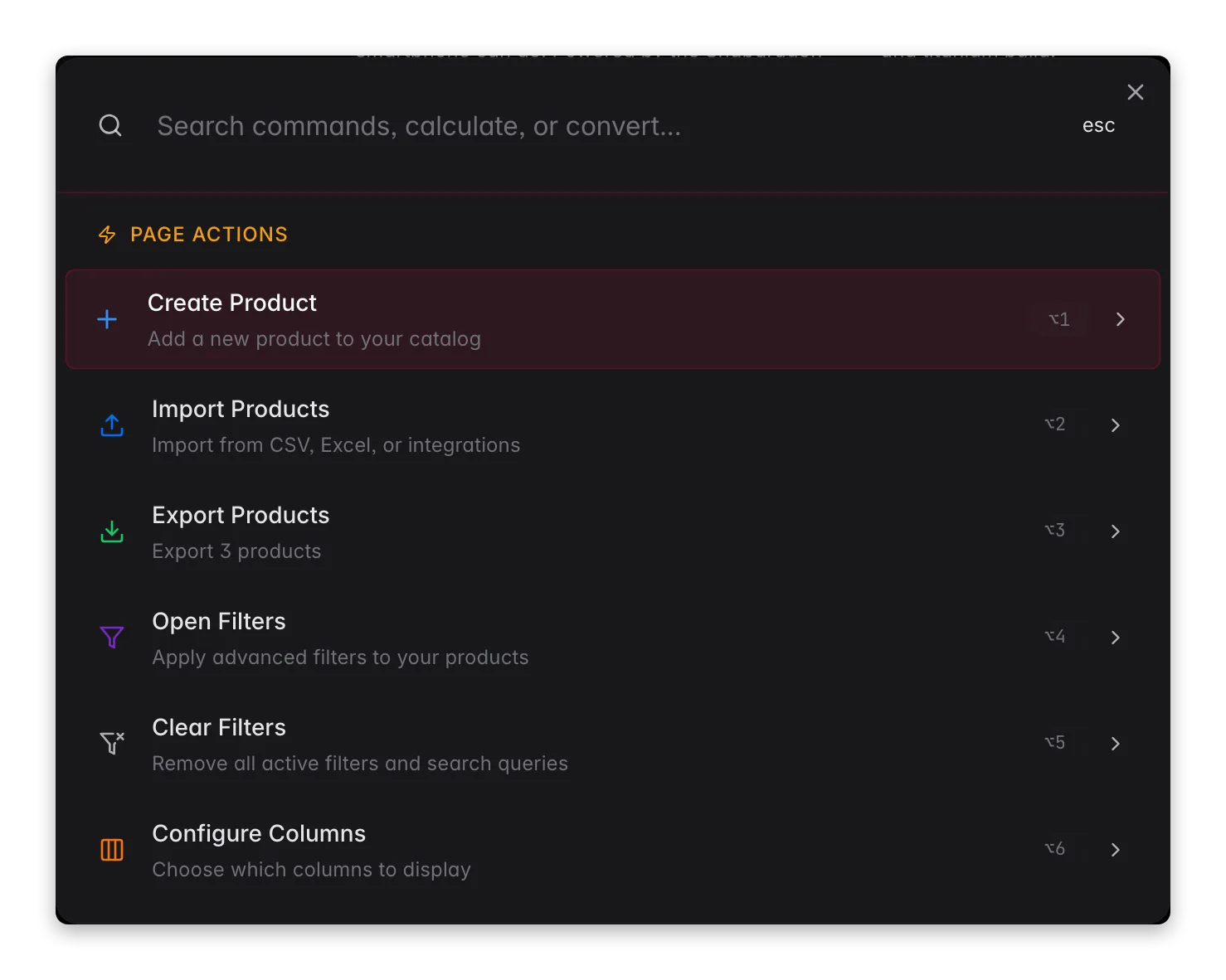
En ciertas páginas verás **Acciones de Página** en la parte superior del Menú de Comandos. Son atajos para cosas que puedes hacer justo aquí, en la página que estás viendo. Aparecen automáticamente y cambian de página a página. También son buscables: escribe lo que quieres hacer y las acciones correspondientes aparecen en la parte superior.
### Productos
La página de productos tiene la mayor cantidad de acciones de página. Sin selección, puedes:
* **Crear Producto**: agregar un nuevo producto a tu catálogo
* **Importar Productos**: importar desde CSV, Excel o integraciones
* **Exportar Productos**: exportar productos a CSV o Excel
* **Abrir Filtros**: aplicar filtros avanzados a tus productos
* **Limpiar Filtros**: eliminar todos los filtros activos y consultas de búsqueda
* **Configurar Columnas**: elegir qué columnas mostrar
Tus **conjuntos de filtros guardados** y **diseños de columnas guardados** también aparecen como acciones de página, para que puedas cambiar entre vistas al instante.
Cuando seleccionas productos, aparecen acciones adicionales:
* **Edición Masiva**: editar los productos seleccionados en masa
* **Enriquecer con AI**: enriquecer los productos seleccionados con contenido generado por AI
* **Enriquecer: Títulos**, **Descripciones**, **Descripciones Cortas**, **SEO Meta**, **Atributos**: enriquecer campos específicos
* **Categorización con AI**: categorizar productos automáticamente usando AI
* **Traducir Productos**: traducir el contenido de los productos a otros idiomas
* **Investigación Web**: investigar información del producto en la web
* **Seleccionar Todos los Productos**: extender la selección a todas las páginas
* **Deseleccionar Todo**: limpiar tu selección
### Otras páginas con acciones
Carga un producto para probar, carga o guarda prompts y usa el AI Prompt Wizard para generar prompts optimizados.
Crea un nuevo prompt o usa el AI Prompt Wizard.
Inicia un nuevo chat, carga un prompt, mejora tu prompt con AI o copia la última respuesta.
Guarda, prueba, exporta e importa workflows, agrega nodos sugeridos, explora plantillas o usa el AI Designer.
Crea una nueva automatización.
Salta directamente a editar cualquier sección de conocimiento: identidad de marca, público objetivo, propuesta de valor, voz de marca, requisitos de contenido o directrices visuales.
Crea un nuevo atributo, importa atributos desde CSV/JSON o usa el AI Data Model Architect para generar atributos.
Crea una nueva categoría o importa categorías desde CSV/JSON.
Crea un nuevo proyecto.
Exporta un informe de calidad de datos.
## Favoritos
Pasa el cursor sobre cualquier elemento de navegación en el Menú de Comandos y haz clic en el **ícono de estrella** para marcarlo como favorito. Los elementos favoritos se fijan en la parte superior del menú para acceso rápido.
Los favoritos se mantienen entre sesiones, así que tus páginas más utilizadas siempre están a una tecla de distancia.
## Calculadora integrada
El Menú de Comandos también funciona como calculadora. Solo escribe una expresión matemática y ve el resultado al instante. Presiona `Enter` para copiarlo al portapapeles.
### Expresiones matemáticas
Escribe cualquier expresión aritmética usando `+`, `-`, `*`, `/`, `%`, `^` (potencia) y paréntesis.
| Expresión | Resultado |
| ---------------- | --------- |
| `24 * 1.21` | 29.04 |
| `(100 + 50) / 3` | 50 |
| `2^10` | 1024 |
| `250 * 15%` | 37.5 |
### Conversiones de unidades
Convierte entre unidades escribiendo el valor, la unidad y el destino, por ejemplo `5cm to inches` o `10kg in pounds`.
Categorías compatibles:
| Categoría | Unidades |
| --------------- | ------------------------------ |
| **Longitud** | m, km, cm, mm, mi, ft, in, yd |
| **Peso** | g, kg, mg, lb, oz |
| **Temperatura** | °C, °F, K |
| **Volumen** | L, mL, gal, qt, pt, cup, fl oz |
| **Tiempo** | s, ms, min, h, d, wk |
| **Datos** | B, KB, MB, GB, TB |
### Conversiones de divisas
Convierte entre más de 20 divisas escribiendo el monto y el código de moneda, por ejemplo `100usd to eur`, `$50 in gbp` o `100 eur`.
Las divisas compatibles incluyen USD, EUR, GBP, JPY, CNY, CAD, AUD, CHF, INR, KRW, MXN, BRL, SEK, NOK, DKK, PLN, TRY, ZAR, HKD, SGD, NZD y más.
## Abrir documentación
En cualquier página de WISEPIM, abre el Menú de Comandos y selecciona **Documentación**. Esto te lleva directamente a la documentación relevante para la función que estás usando, sin necesidad de buscarla manualmente.
El enlace de documentación se adapta automáticamente a tu página actual. Por ejemplo, si estás en la página de productos, abre la documentación de gestión de productos, y si estás en analytics, abre la documentación de analytics.
Esta es la forma más rápida de encontrar ayuda para cualquier función: solo abre el Menú de Comandos y haz clic en Documentación.
## Referencia de atajos de teclado
| Acción | Atajo |
| -------------------------------------- | --------------- |
| **Abrir el Menú de Comandos** | `⌘K` / `Ctrl+K` |
| **Cerrar el Menú de Comandos** | `Esc` |
| **Navegar por resultados** | `↑` / `↓` |
| **Seleccionar un elemento** | `Enter` |
| **Selección rápida elementos 1–10** | `⌥1` a `⌥0` |
| **Abrir resumen de atajos de teclado** | `?` o `Shift+/` |
Presiona `?` o `Shift+/` en cualquier lugar de WISEPIM para abrir el resumen completo de atajos de teclado, una referencia rápida de todos los atajos disponibles en la aplicación.
## Easter eggs
Prueba a escribir `party`, `coffee` o `42` en el Menú de Comandos. No vamos a revelar qué sucede.
## Relacionado
Busca, filtra y selecciona productos que encontraste con el Menú de Comandos.
Ejecuta una acción en lote sobre una selección, directamente desde la página de productos.
Activa el enriquecimiento con AI para los productos seleccionados desde las acciones de página.
Crea y prueba prompts, una de las acciones de página a las que puedes saltar.
Hay dos formas de abrir el Menú de Comandos:
* **Atajo de teclado**: presiona `⌘K` en Mac o `Ctrl+K` en Windows/Linux
* **Ícono de búsqueda**: haz clic en el ícono de búsqueda en la esquina superior derecha de la pantalla
Presiona `Esc` o haz clic fuera del menú para cerrarlo.
## Navegar a páginas
Comienza a escribir el nombre de cualquier página (productos, analytics, configuración, prompt lab) y el Menú de Comandos filtra los resultados al instante. Presiona `Enter` para saltar a ella.
El menú incluye cada destino en WISEPIM: gestión de productos, dashboards de analytics, herramientas de AI, automatizaciones, quality guard, configuración y más.
Usa las teclas `↑` y `↓` para moverte por los resultados, o presiona `⌥1` a `⌥0` (Option + número) para saltar directamente a los primeros 10 elementos.
## Buscar productos
Escribe el nombre de un producto, SKU o palabra clave para buscar en tu catálogo directamente desde el Menú de Comandos. Selecciona un resultado para abrir ese producto inmediatamente.
## Acciones de página
En ciertas páginas verás **Acciones de Página** en la parte superior del Menú de Comandos. Son atajos para cosas que puedes hacer justo aquí, en la página que estás viendo. Aparecen automáticamente y cambian de página a página. También son buscables: escribe lo que quieres hacer y las acciones correspondientes aparecen en la parte superior.
### Productos
La página de productos tiene la mayor cantidad de acciones de página. Sin selección, puedes:
* **Crear Producto**: agregar un nuevo producto a tu catálogo
* **Importar Productos**: importar desde CSV, Excel o integraciones
* **Exportar Productos**: exportar productos a CSV o Excel
* **Abrir Filtros**: aplicar filtros avanzados a tus productos
* **Limpiar Filtros**: eliminar todos los filtros activos y consultas de búsqueda
* **Configurar Columnas**: elegir qué columnas mostrar
Tus **conjuntos de filtros guardados** y **diseños de columnas guardados** también aparecen como acciones de página, para que puedas cambiar entre vistas al instante.
Cuando seleccionas productos, aparecen acciones adicionales:
* **Edición Masiva**: editar los productos seleccionados en masa
* **Enriquecer con AI**: enriquecer los productos seleccionados con contenido generado por AI
* **Enriquecer: Títulos**, **Descripciones**, **Descripciones Cortas**, **SEO Meta**, **Atributos**: enriquecer campos específicos
* **Categorización con AI**: categorizar productos automáticamente usando AI
* **Traducir Productos**: traducir el contenido de los productos a otros idiomas
* **Investigación Web**: investigar información del producto en la web
* **Seleccionar Todos los Productos**: extender la selección a todas las páginas
* **Deseleccionar Todo**: limpiar tu selección
### Otras páginas con acciones
Carga un producto para probar, carga o guarda prompts y usa el AI Prompt Wizard para generar prompts optimizados.
Crea un nuevo prompt o usa el AI Prompt Wizard.
Inicia un nuevo chat, carga un prompt, mejora tu prompt con AI o copia la última respuesta.
Guarda, prueba, exporta e importa workflows, agrega nodos sugeridos, explora plantillas o usa el AI Designer.
Crea una nueva automatización.
Salta directamente a editar cualquier sección de conocimiento: identidad de marca, público objetivo, propuesta de valor, voz de marca, requisitos de contenido o directrices visuales.
Crea un nuevo atributo, importa atributos desde CSV/JSON o usa el AI Data Model Architect para generar atributos.
Crea una nueva categoría o importa categorías desde CSV/JSON.
Crea un nuevo proyecto.
Exporta un informe de calidad de datos.
## Favoritos
Pasa el cursor sobre cualquier elemento de navegación en el Menú de Comandos y haz clic en el **ícono de estrella** para marcarlo como favorito. Los elementos favoritos se fijan en la parte superior del menú para acceso rápido.
Los favoritos se mantienen entre sesiones, así que tus páginas más utilizadas siempre están a una tecla de distancia.
## Calculadora integrada
El Menú de Comandos también funciona como calculadora. Solo escribe una expresión matemática y ve el resultado al instante. Presiona `Enter` para copiarlo al portapapeles.
### Expresiones matemáticas
Escribe cualquier expresión aritmética usando `+`, `-`, `*`, `/`, `%`, `^` (potencia) y paréntesis.
| Expresión | Resultado |
| ---------------- | --------- |
| `24 * 1.21` | 29.04 |
| `(100 + 50) / 3` | 50 |
| `2^10` | 1024 |
| `250 * 15%` | 37.5 |
### Conversiones de unidades
Convierte entre unidades escribiendo el valor, la unidad y el destino, por ejemplo `5cm to inches` o `10kg in pounds`.
Categorías compatibles:
| Categoría | Unidades |
| --------------- | ------------------------------ |
| **Longitud** | m, km, cm, mm, mi, ft, in, yd |
| **Peso** | g, kg, mg, lb, oz |
| **Temperatura** | °C, °F, K |
| **Volumen** | L, mL, gal, qt, pt, cup, fl oz |
| **Tiempo** | s, ms, min, h, d, wk |
| **Datos** | B, KB, MB, GB, TB |
### Conversiones de divisas
Convierte entre más de 20 divisas escribiendo el monto y el código de moneda, por ejemplo `100usd to eur`, `$50 in gbp` o `100 eur`.
Las divisas compatibles incluyen USD, EUR, GBP, JPY, CNY, CAD, AUD, CHF, INR, KRW, MXN, BRL, SEK, NOK, DKK, PLN, TRY, ZAR, HKD, SGD, NZD y más.
## Abrir documentación
En cualquier página de WISEPIM, abre el Menú de Comandos y selecciona **Documentación**. Esto te lleva directamente a la documentación relevante para la función que estás usando, sin necesidad de buscarla manualmente.
El enlace de documentación se adapta automáticamente a tu página actual. Por ejemplo, si estás en la página de productos, abre la documentación de gestión de productos, y si estás en analytics, abre la documentación de analytics.
Esta es la forma más rápida de encontrar ayuda para cualquier función: solo abre el Menú de Comandos y haz clic en Documentación.
## Referencia de atajos de teclado
| Acción | Atajo |
| -------------------------------------- | --------------- |
| **Abrir el Menú de Comandos** | `⌘K` / `Ctrl+K` |
| **Cerrar el Menú de Comandos** | `Esc` |
| **Navegar por resultados** | `↑` / `↓` |
| **Seleccionar un elemento** | `Enter` |
| **Selección rápida elementos 1–10** | `⌥1` a `⌥0` |
| **Abrir resumen de atajos de teclado** | `?` o `Shift+/` |
Presiona `?` o `Shift+/` en cualquier lugar de WISEPIM para abrir el resumen completo de atajos de teclado, una referencia rápida de todos los atajos disponibles en la aplicación.
## Easter eggs
Prueba a escribir `party`, `coffee` o `42` en el Menú de Comandos. No vamos a revelar qué sucede.
## Relacionado
Busca, filtra y selecciona productos que encontraste con el Menú de Comandos.
Ejecuta una acción en lote sobre una selección, directamente desde la página de productos.
Activa el enriquecimiento con AI para los productos seleccionados desde las acciones de página.
Crea y prueba prompts, una de las acciones de página a las que puedes saltar.