> ## Documentation Index
> Fetch the complete documentation index at: https://docs.wisepim.com/llms.txt
> Use this file to discover all available pages before exploring further.
# Recortar Espacios en Blanco
> Elimina en masa los espacios iniciales, finales y adicionales de los campos de texto de productos. Un primer paso seguro para limpiar datos importados o pegados.
Las importaciones y el copiar y pegar suelen dejar espacios ocultos y líneas en blanco. No los ves, pero arruinan el ordenamiento, la búsqueda y los feeds. Esta acción elimina ese desorden de tus campos de texto en muchos productos a la vez.
Es una limpieza segura: recortar espacios nunca cambia el significado de tu contenido. Ejecútala primero, antes de otras acciones de texto.
## Limpia los espacios
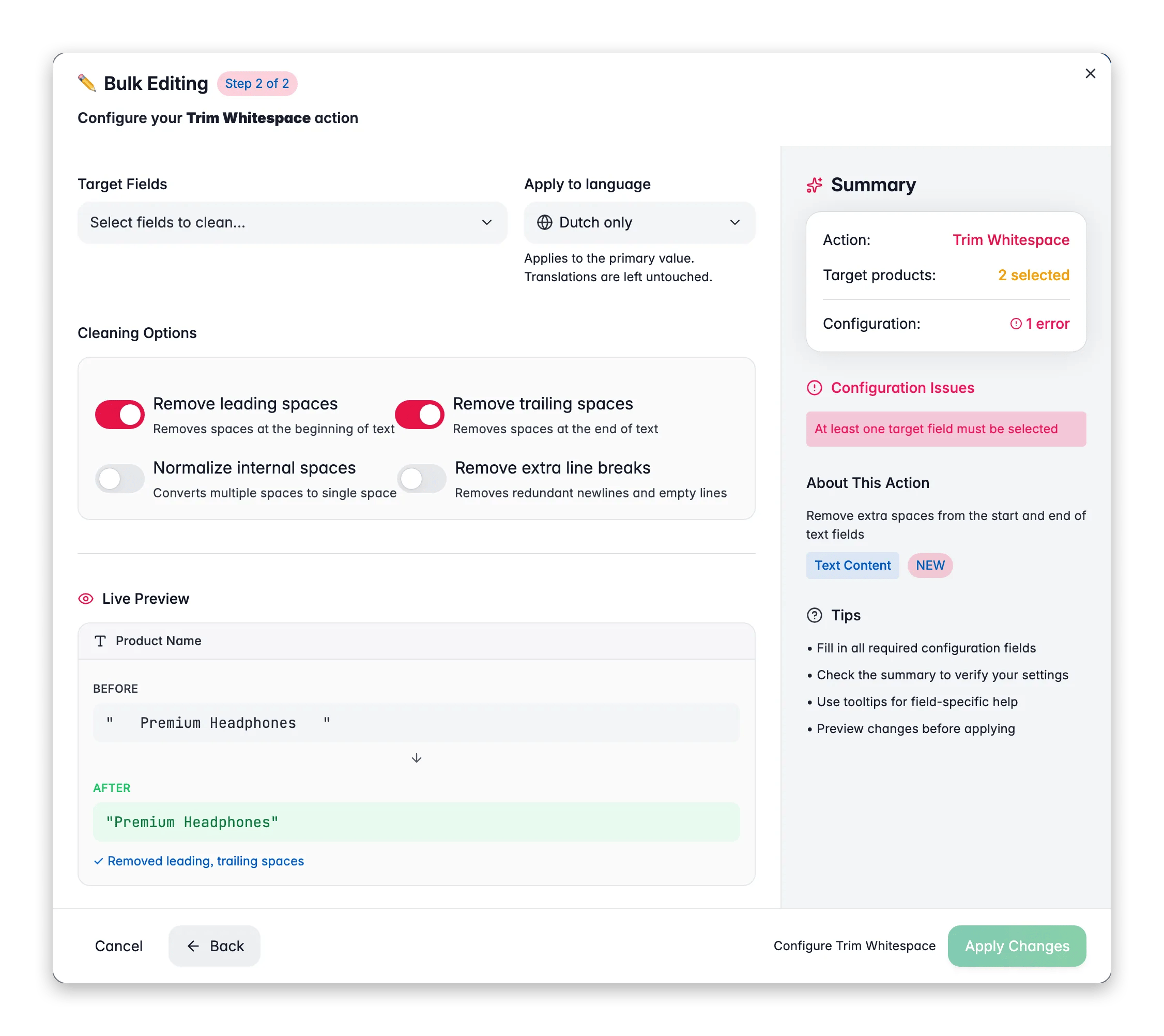
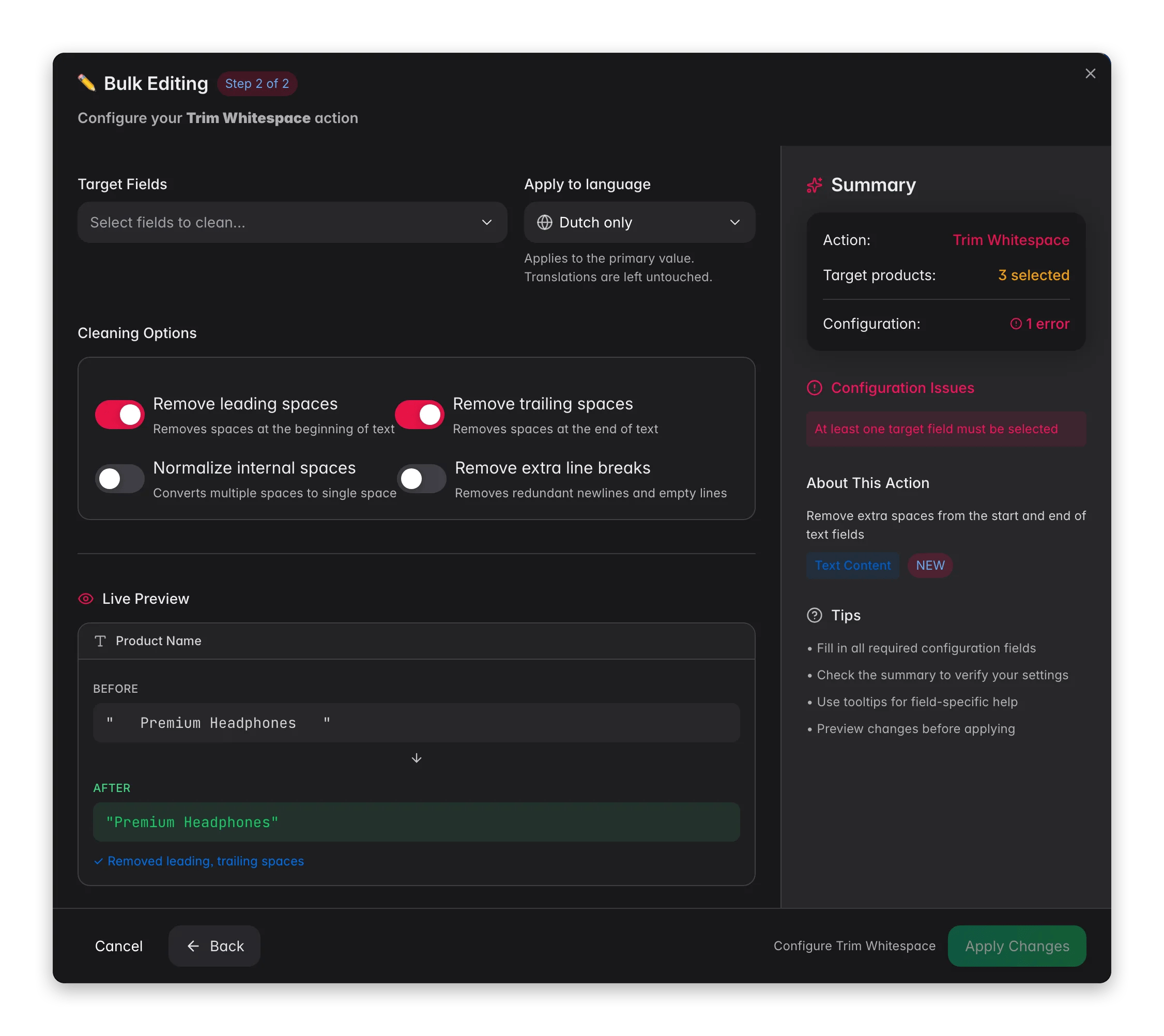 Marca los productos que deseas limpiar. O usa filtros y selecciona todos los resultados coincidentes.
Haz clic en **Edición Masiva**, luego busca "Recortar Espacios en Blanco" o encuéntralo en **Texto y Contenido**.
Elige las opciones de limpieza: espacios iniciales, espacios finales, duplicados internos o saltos de línea adicionales.
Selecciona los campos a limpiar, luego haz clic en **Aplicar**.
## Opciones de limpieza
| Opción | Qué hace | Predeterminado |
| ---------------------------------------- | ---------------------------------------------------------- | -------------- |
| **Eliminar espacios iniciales** | Quitar espacios del inicio del texto | Activado |
| **Eliminar espacios finales** | Quitar espacios del final del texto | Activado |
| **Normalizar espacios internos** | Unir varios espacios en uno solo | Desactivado |
| **Eliminar saltos de línea adicionales** | Eliminar líneas en blanco redundantes en campos multilínea | Desactivado |
**Campos destino:** todos los campos de texto y atributos de texto personalizados.
Activa **Normalizar espacios internos** cuando veas dobles espacios dispersos en nombres o descripciones. Es común después de combinar datos de varias fuentes.
## Relacionado
Convierte el texto a un estilo consistente con Tipo Título, MAYÚSCULAS o minúsculas.
Corrige errores tipográficos o cambia palabras en muchos productos a la vez.
Añade un prefijo o sufijo a cualquier campo de texto en tu selección.
Explora cada acción de edición masiva por categoría.
Marca los productos que deseas limpiar. O usa filtros y selecciona todos los resultados coincidentes.
Haz clic en **Edición Masiva**, luego busca "Recortar Espacios en Blanco" o encuéntralo en **Texto y Contenido**.
Elige las opciones de limpieza: espacios iniciales, espacios finales, duplicados internos o saltos de línea adicionales.
Selecciona los campos a limpiar, luego haz clic en **Aplicar**.
## Opciones de limpieza
| Opción | Qué hace | Predeterminado |
| ---------------------------------------- | ---------------------------------------------------------- | -------------- |
| **Eliminar espacios iniciales** | Quitar espacios del inicio del texto | Activado |
| **Eliminar espacios finales** | Quitar espacios del final del texto | Activado |
| **Normalizar espacios internos** | Unir varios espacios en uno solo | Desactivado |
| **Eliminar saltos de línea adicionales** | Eliminar líneas en blanco redundantes en campos multilínea | Desactivado |
**Campos destino:** todos los campos de texto y atributos de texto personalizados.
Activa **Normalizar espacios internos** cuando veas dobles espacios dispersos en nombres o descripciones. Es común después de combinar datos de varias fuentes.
## Relacionado
Convierte el texto a un estilo consistente con Tipo Título, MAYÚSCULAS o minúsculas.
Corrige errores tipográficos o cambia palabras en muchos productos a la vez.
Añade un prefijo o sufijo a cualquier campo de texto en tu selección.
Explora cada acción de edición masiva por categoría.