> ## Documentation Index
> Fetch the complete documentation index at: https://docs.wisepim.com/llms.txt
> Use this file to discover all available pages before exploring further.
# Establecer estado de stock
> Marca productos en masa como en stock, sin stock o bajo pedido. Actualiza la gestión de stock y las reglas de pedidos pendientes en todo tu catálogo en una sola acción.
Define la disponibilidad de muchos productos a la vez. Marca un lote como sin stock durante un retraso de un proveedor, reabre artículos cuando vuelve el stock, o cambia los productos bajo pedido a pedido pendiente. Esta acción solo cambia el indicador de estado, no la cantidad real.
## Establece el estado
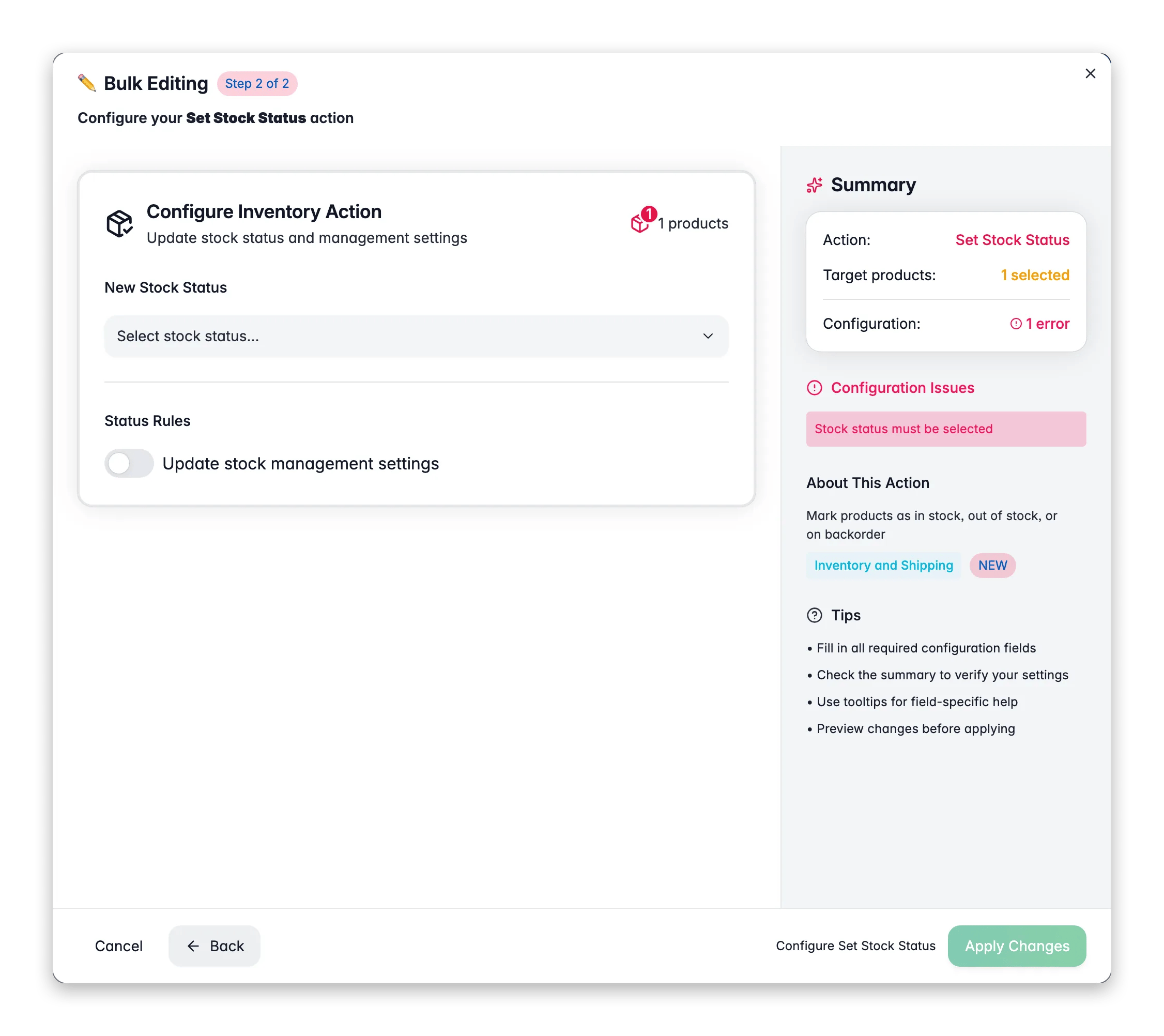
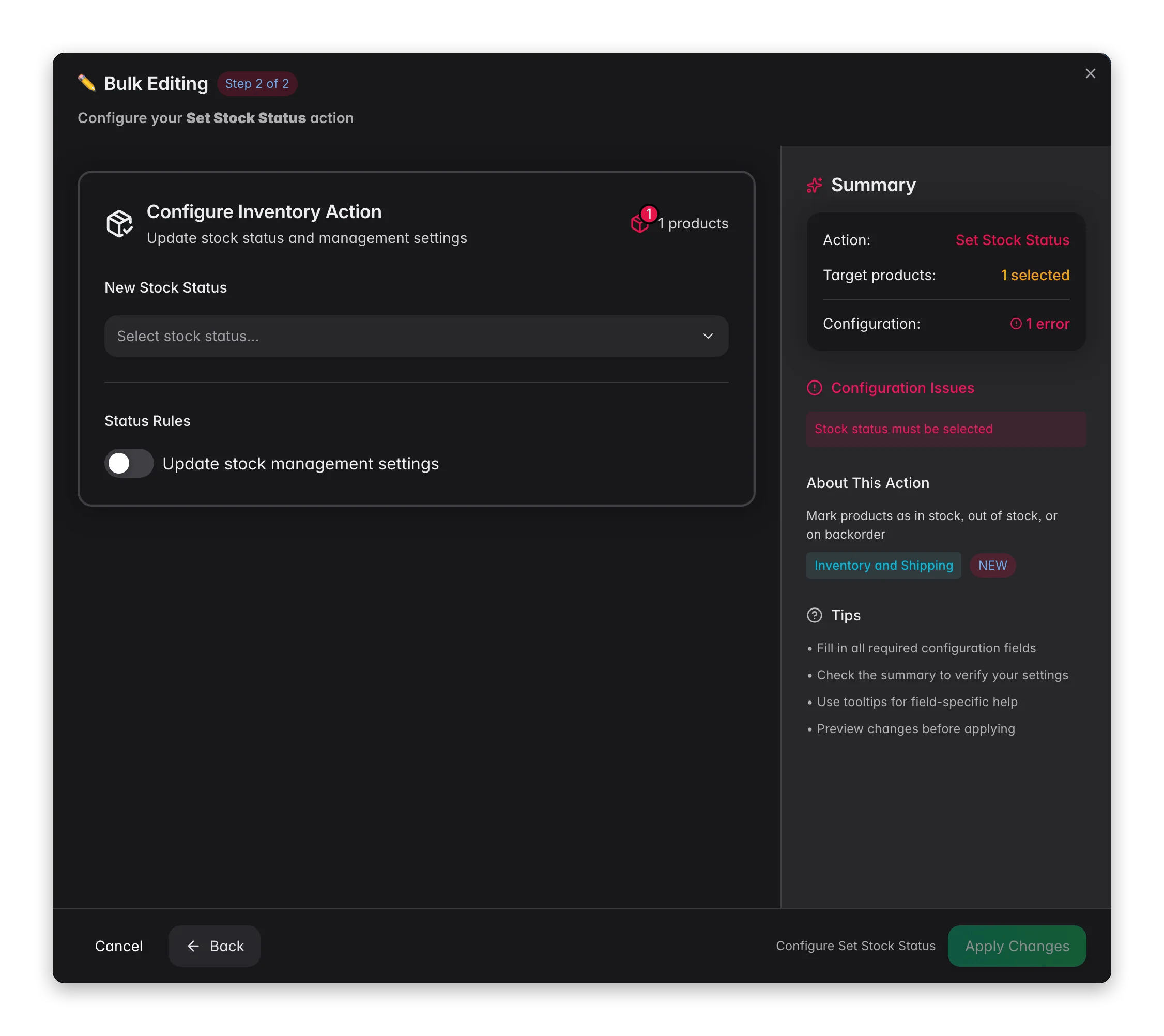 Marca los productos que deseas actualizar. O usa filtros y selecciona todos los resultados coincidentes.
Haz clic en **Edición Masiva**, luego busca "Estado de stock" o encuéntralo en **Inventario y Envío**.
Elige **En stock**, **Sin stock** o **Bajo pedido**.
Opcionalmente actualiza la gestión de stock y los ajustes de pedidos pendientes, y luego haz clic en **Aplicar**.
## Opciones
| Opción | Descripción | Predeterminado |
| ------------------------------- | -------------------------------------------------------------------------- | ------------------ |
| **Estado de stock** | En stock, Sin stock o Bajo pedido | Sin predeterminado |
| **Activar gestión de stock** | Activa el seguimiento de stock por cantidad en los productos seleccionados | Activado |
| **Permitir pedidos pendientes** | Permite a los clientes pedir incluso cuando el stock está a cero | Desactivado |
Activa **Permitir pedidos pendientes** para los productos que aún puedes entregar con stock cero, como los artículos bajo pedido o de impresión bajo demanda.
Esta acción solo define el indicador de estado. No cambia la cantidad de stock. Para ajustar las cantidades, usa [Actualizar stock](/es/essentials/bulk-editing/update-stock).
## Relacionado
Establece o ajusta la cantidad real de stock de tu selección.
Establece los pesos de los productos para cálculos de envío precisos.
Define el estado de revisión de los productos como Listo, Pendiente o Necesita revisión.
Explora todas las acciones de edición masiva por categoría.
Marca los productos que deseas actualizar. O usa filtros y selecciona todos los resultados coincidentes.
Haz clic en **Edición Masiva**, luego busca "Estado de stock" o encuéntralo en **Inventario y Envío**.
Elige **En stock**, **Sin stock** o **Bajo pedido**.
Opcionalmente actualiza la gestión de stock y los ajustes de pedidos pendientes, y luego haz clic en **Aplicar**.
## Opciones
| Opción | Descripción | Predeterminado |
| ------------------------------- | -------------------------------------------------------------------------- | ------------------ |
| **Estado de stock** | En stock, Sin stock o Bajo pedido | Sin predeterminado |
| **Activar gestión de stock** | Activa el seguimiento de stock por cantidad en los productos seleccionados | Activado |
| **Permitir pedidos pendientes** | Permite a los clientes pedir incluso cuando el stock está a cero | Desactivado |
Activa **Permitir pedidos pendientes** para los productos que aún puedes entregar con stock cero, como los artículos bajo pedido o de impresión bajo demanda.
Esta acción solo define el indicador de estado. No cambia la cantidad de stock. Para ajustar las cantidades, usa [Actualizar stock](/es/essentials/bulk-editing/update-stock).
## Relacionado
Establece o ajusta la cantidad real de stock de tu selección.
Establece los pesos de los productos para cálculos de envío precisos.
Define el estado de revisión de los productos como Listo, Pendiente o Necesita revisión.
Explora todas las acciones de edición masiva por categoría.