> ## Documentation Index
> Fetch the complete documentation index at: https://docs.wisepim.com/llms.txt
> Use this file to discover all available pages before exploring further.
# Configuración de Envío
> Actualiza en masa códigos HS, país de origen, flags de envío y notas de manejo. Mantén los datos de aduanas y envío consistentes en todo tu catálogo.
Actualiza datos de envío en muchos productos a la vez. Establece de una pasada códigos HS para aduanas, país de origen, flags de envío y notas de manejo. Solo se actualizan los campos que completes, así que puedes cambiar una configuración sin tocar el resto.
## Actualizar la configuración de envío
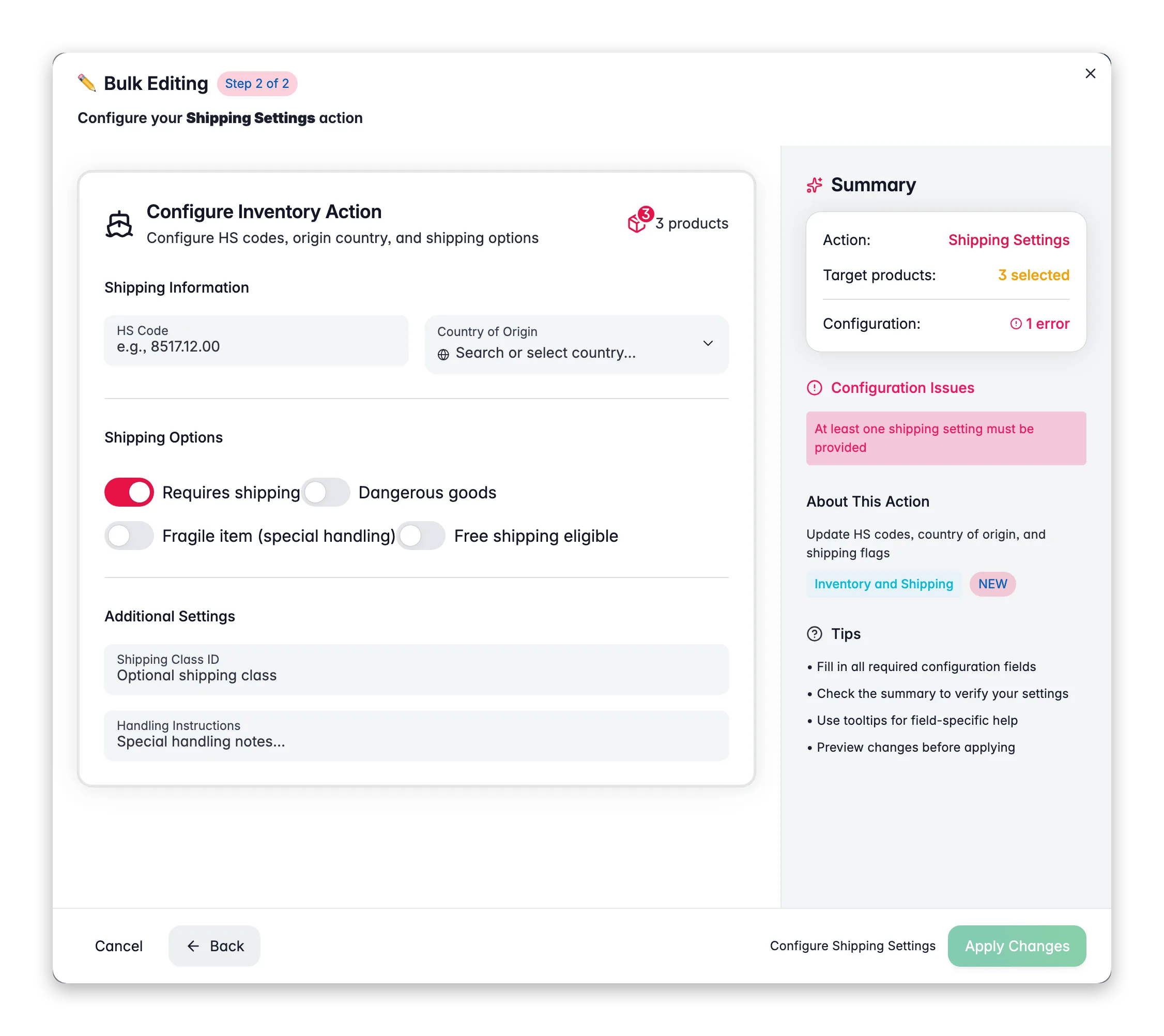
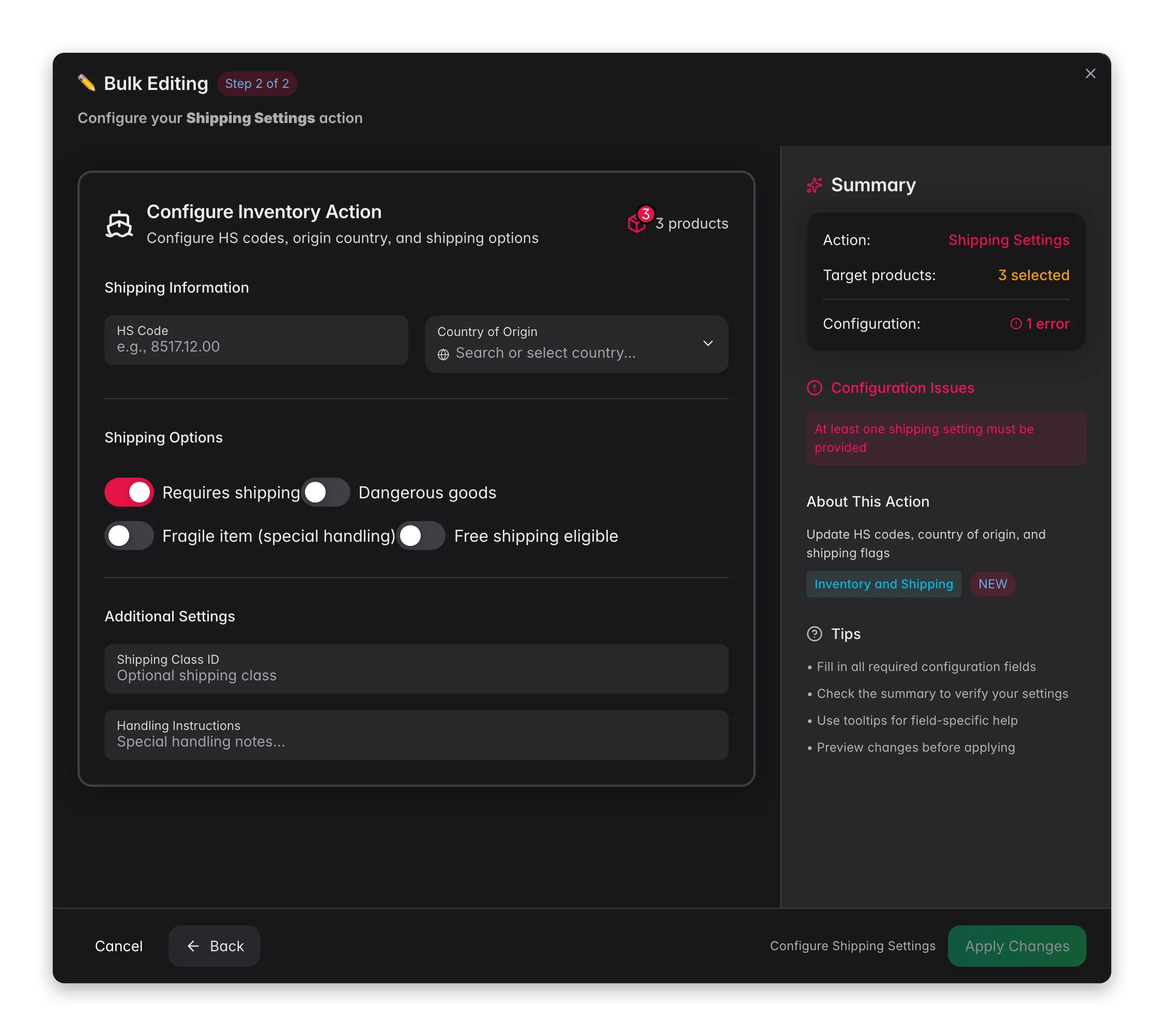 Marca los productos que deseas actualizar, o usa filtros y selecciona todos los resultados coincidentes.
Haz clic en **Edición Masiva**, luego busca "Configuración de Envío" o encuéntralo en **Inventario y Envío**.
Establece códigos HS, país de origen, flags de envío o notas de manejo. Deja el resto en blanco.
Haz clic en **Aplicar** para actualizar los productos seleccionados.
## Opciones
### Información aduanera
| Campo | Qué hace |
| ------------------ | --------------------------------------------------------- |
| **Código HS** | Código del Sistema Armonizado para clasificación aduanera |
| **País de Origen** | Menú desplegable con búsqueda con más de 50 países |
### Flags de envío
| Flag | Qué hace | Predeterminado |
| -------------------------------- | -------------------------------------------------------------- | -------------- |
| **Requiere envío** | Marca el producto como que necesita envío físico | Activado |
| **Mercancía peligrosa** | Marca el producto como material peligroso | Desactivado |
| **Artículo frágil** | Marca el producto como que necesita manejo especial | Desactivado |
| **Elegible para envío gratuito** | Marca el producto como apto para promociones de envío gratuito | Desactivado |
### Configuración adicional
| Campo | Qué hace |
| --------------------------- | -------------------------------------------------- |
| **ID de Clase de Envío** | Clase de envío opcional para el cálculo de tarifas |
| **Instrucciones de Manejo** | Texto libre para notas de manejo especial |
Marcar productos como **Mercancía peligrosa** puede cambiar las opciones de envío y la disponibilidad de transportistas. Asegúrate primero de que la clasificación sea correcta.
## Consejos
* Establece códigos HS en masa por tipo de producto: filtra primero por categoría y luego aplica el código correcto.
* Tras incorporar un nuevo proveedor, filtra por proveedor y establece su **País de Origen** de una vez.
* Usa **Instrucciones de Manejo** para notas de almacén como "Mantener vertical" o "Sensible a la temperatura".
## Relacionado
Establece largo, ancho y alto para el envío.
Establece o ajusta el peso del producto en masa.
Marca los productos que deseas actualizar, o usa filtros y selecciona todos los resultados coincidentes.
Haz clic en **Edición Masiva**, luego busca "Configuración de Envío" o encuéntralo en **Inventario y Envío**.
Establece códigos HS, país de origen, flags de envío o notas de manejo. Deja el resto en blanco.
Haz clic en **Aplicar** para actualizar los productos seleccionados.
## Opciones
### Información aduanera
| Campo | Qué hace |
| ------------------ | --------------------------------------------------------- |
| **Código HS** | Código del Sistema Armonizado para clasificación aduanera |
| **País de Origen** | Menú desplegable con búsqueda con más de 50 países |
### Flags de envío
| Flag | Qué hace | Predeterminado |
| -------------------------------- | -------------------------------------------------------------- | -------------- |
| **Requiere envío** | Marca el producto como que necesita envío físico | Activado |
| **Mercancía peligrosa** | Marca el producto como material peligroso | Desactivado |
| **Artículo frágil** | Marca el producto como que necesita manejo especial | Desactivado |
| **Elegible para envío gratuito** | Marca el producto como apto para promociones de envío gratuito | Desactivado |
### Configuración adicional
| Campo | Qué hace |
| --------------------------- | -------------------------------------------------- |
| **ID de Clase de Envío** | Clase de envío opcional para el cálculo de tarifas |
| **Instrucciones de Manejo** | Texto libre para notas de manejo especial |
Marcar productos como **Mercancía peligrosa** puede cambiar las opciones de envío y la disponibilidad de transportistas. Asegúrate primero de que la clasificación sea correcta.
## Consejos
* Establece códigos HS en masa por tipo de producto: filtra primero por categoría y luego aplica el código correcto.
* Tras incorporar un nuevo proveedor, filtra por proveedor y establece su **País de Origen** de una vez.
* Usa **Instrucciones de Manejo** para notas de almacén como "Mantener vertical" o "Sensible a la temperatura".
## Relacionado
Establece largo, ancho y alto para el envío.
Establece o ajusta el peso del producto en masa.