> ## Documentation Index
> Fetch the complete documentation index at: https://docs.wisepim.com/llms.txt
> Use this file to discover all available pages before exploring further.
# Sincronización de tiendas
> Activa o desactiva la sincronización de productos por tienda conectada en toda una selección. Lleva una gama a un canal nuevo, o retírala, de una vez.
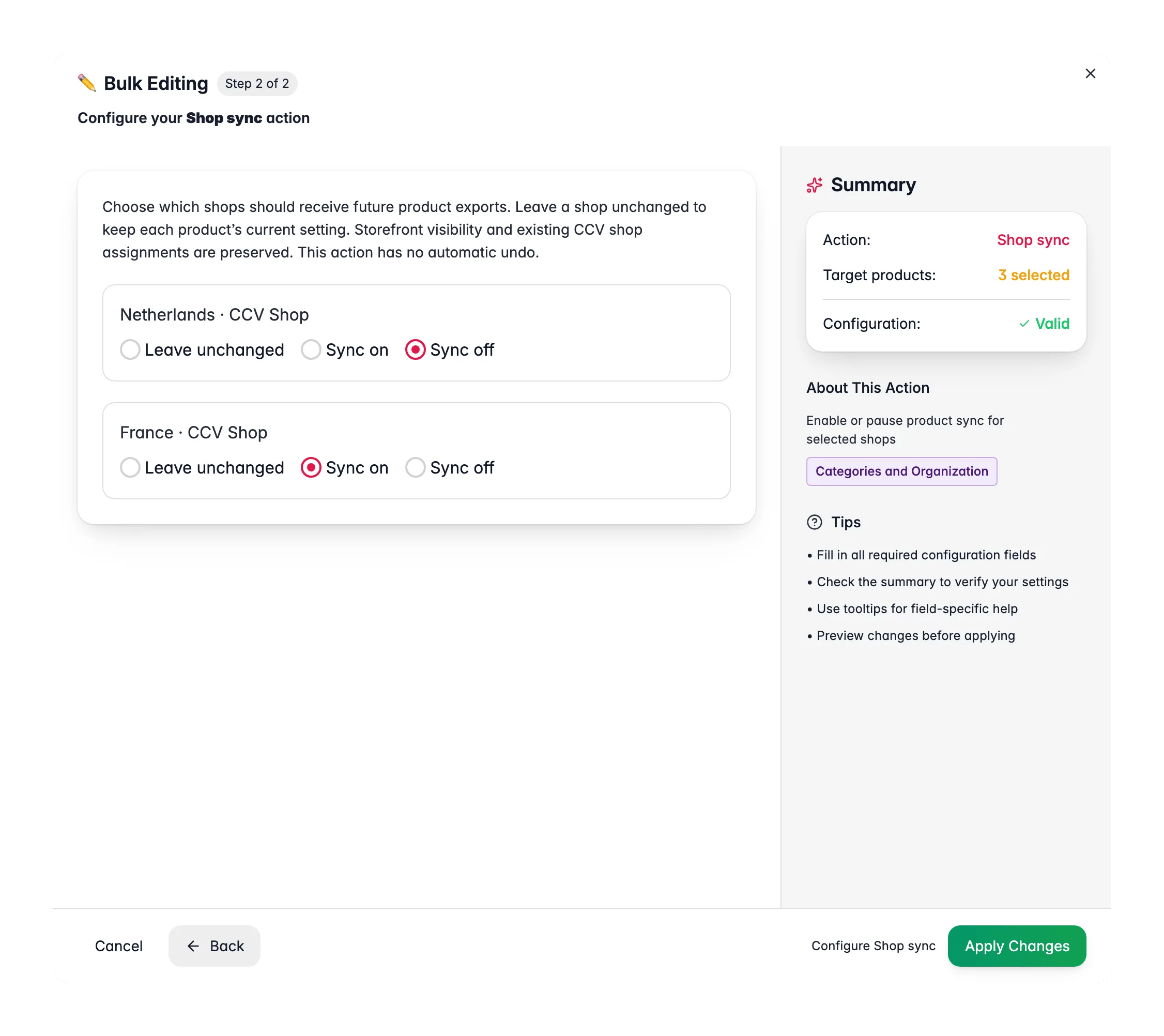
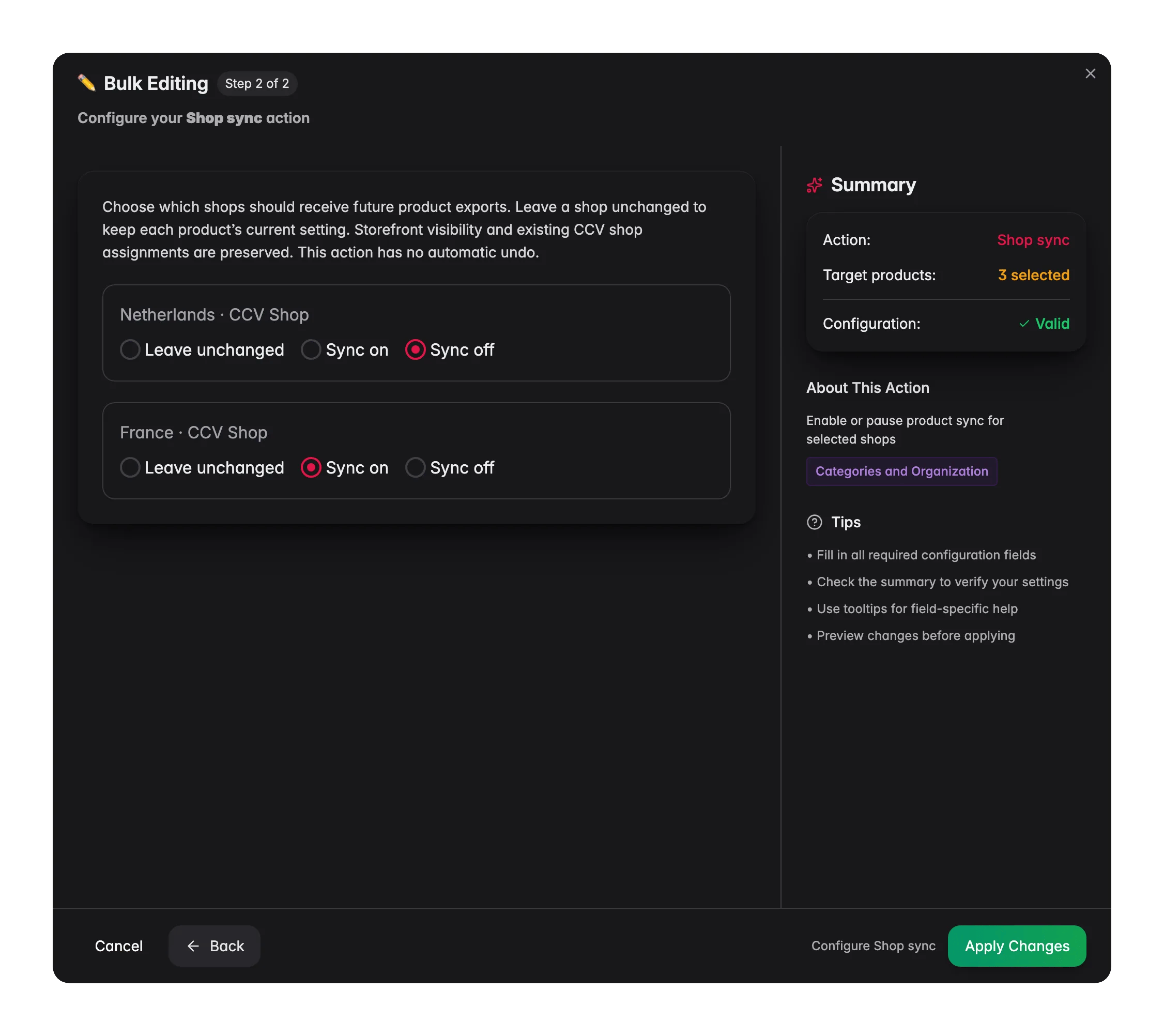 Cada producto lleva su propia respuesta a "¿a qué tiendas va esto?". **Sincronización de tiendas** fija esa respuesta para toda una selección de golpe: "Elige las tiendas que recibirán futuras exportaciones."
Configuras cada tienda por separado, así que una sola acción puede añadir una gama a un marketplace nuevo y retirarla de uno antiguo al mismo tiempo.
## Ajustar la sincronización en masa
Marca los productos que quieres actualizar, o usa filtros y selecciona todos los resultados coincidentes.
Haz clic en **Edición masiva** y luego busca "Sincronización de tiendas".
Cada tienda conectada tiene su propia fila, etiquetada con su nombre y plataforma. Elige una de las tres opciones por tienda.
Haz clic en **Aplicar**. Los productos seleccionados adoptan sus nuevos ajustes de sincronización.
## Las tres opciones, por tienda
| Opción | Qué ocurre |
| ------------------------------ | ----------------------------------------------------------------------------------------------- |
| **Sin cambios** | Esa tienda se salta. Cada producto conserva lo que tenía. Es el valor por defecto de cada fila. |
| **Sincronización activada** | Todos los productos seleccionados entran en las próximas exportaciones a esa tienda. |
| **Sincronización desactivada** | Todos los productos seleccionados quedan fuera de las próximas exportaciones a esa tienda. |
Como "Sin cambios" es el valor por defecto, una acción solo toca las tiendas que has configurado a propósito. Puedes ejecutarla con tranquilidad mientras otros canales están a mitad de un lanzamiento.
"Esta acción no se puede deshacer automáticamente." No hay un solo clic que devuelva los ajustes anteriores de cada producto. Pruébala primero en una selección pequeña, o anota qué productos vas a cambiar.
## Qué no toca
* **La visibilidad en la tienda.** Que un producto se muestre a los compradores es una marca aparte. Para eso usa [Cambiar visibilidad](/es/essentials/bulk-editing/change-visibility).
* **Las asignaciones CCV existentes.** La pertenencia multishop en CCV se conserva. Gestiónala desde la pestaña [Tiendas](/es/products/shops) del producto.
* **Las fichas ya publicadas.** La sincronización controla las próximas exportaciones. Desactivarla no retira una ficha que una tienda ya tiene.
Poner **Sincronización activada** en una conexión con las exportaciones pausadas está permitido, y la ventana te dice qué esperar: "Las exportaciones están pausadas para esta conexión. La sincronización tendrá efecto cuando se reanuden."
## Cuándo la acción no está disponible
La acción necesita dos cosas: permiso de edición masiva y al menos dos tiendas conectadas. Con una sola tienda no hay nada que elegir, así que la ventana dice: "La sincronización requiere permiso de edición masiva y al menos dos tiendas conectadas. Recarga si tus conexiones han cambiado."
Si acabas de conectar una tienda y no aparece, recarga la lista de tiendas en lugar de volver a abrir la ventana.
## Cuándo usarlo
* **Lanzar un canal.** Filtra la gama que quieres publicada en la tienda nueva, pon esa tienda en **Sincronización activada** y deja el resto sin cambios.
* **Retirar un canal.** Pon la tienda que estás cerrando en **Sincronización desactivada** en todo su surtido antes de desconectarla.
* **Repartir un surtido.** Filtra por categoría o marca y dale a cada canal la parte del catálogo que debe llevar.
Añade la columna **Tiendas** a tu tabla de productos antes y después de la ejecución. No hay forma más rápida de confirmar que la selección ha ido donde querías.
## Relacionado
Ajusta la sincronización producto a producto y gestiona las asignaciones multishop de CCV.
Muestra u oculta productos en tu tienda y en los canales conectados.
Envía tu catálogo a las plataformas conectadas que deben recibirlo.
Repasa todas las acciones de edición masiva por categoría.
Cada producto lleva su propia respuesta a "¿a qué tiendas va esto?". **Sincronización de tiendas** fija esa respuesta para toda una selección de golpe: "Elige las tiendas que recibirán futuras exportaciones."
Configuras cada tienda por separado, así que una sola acción puede añadir una gama a un marketplace nuevo y retirarla de uno antiguo al mismo tiempo.
## Ajustar la sincronización en masa
Marca los productos que quieres actualizar, o usa filtros y selecciona todos los resultados coincidentes.
Haz clic en **Edición masiva** y luego busca "Sincronización de tiendas".
Cada tienda conectada tiene su propia fila, etiquetada con su nombre y plataforma. Elige una de las tres opciones por tienda.
Haz clic en **Aplicar**. Los productos seleccionados adoptan sus nuevos ajustes de sincronización.
## Las tres opciones, por tienda
| Opción | Qué ocurre |
| ------------------------------ | ----------------------------------------------------------------------------------------------- |
| **Sin cambios** | Esa tienda se salta. Cada producto conserva lo que tenía. Es el valor por defecto de cada fila. |
| **Sincronización activada** | Todos los productos seleccionados entran en las próximas exportaciones a esa tienda. |
| **Sincronización desactivada** | Todos los productos seleccionados quedan fuera de las próximas exportaciones a esa tienda. |
Como "Sin cambios" es el valor por defecto, una acción solo toca las tiendas que has configurado a propósito. Puedes ejecutarla con tranquilidad mientras otros canales están a mitad de un lanzamiento.
"Esta acción no se puede deshacer automáticamente." No hay un solo clic que devuelva los ajustes anteriores de cada producto. Pruébala primero en una selección pequeña, o anota qué productos vas a cambiar.
## Qué no toca
* **La visibilidad en la tienda.** Que un producto se muestre a los compradores es una marca aparte. Para eso usa [Cambiar visibilidad](/es/essentials/bulk-editing/change-visibility).
* **Las asignaciones CCV existentes.** La pertenencia multishop en CCV se conserva. Gestiónala desde la pestaña [Tiendas](/es/products/shops) del producto.
* **Las fichas ya publicadas.** La sincronización controla las próximas exportaciones. Desactivarla no retira una ficha que una tienda ya tiene.
Poner **Sincronización activada** en una conexión con las exportaciones pausadas está permitido, y la ventana te dice qué esperar: "Las exportaciones están pausadas para esta conexión. La sincronización tendrá efecto cuando se reanuden."
## Cuándo la acción no está disponible
La acción necesita dos cosas: permiso de edición masiva y al menos dos tiendas conectadas. Con una sola tienda no hay nada que elegir, así que la ventana dice: "La sincronización requiere permiso de edición masiva y al menos dos tiendas conectadas. Recarga si tus conexiones han cambiado."
Si acabas de conectar una tienda y no aparece, recarga la lista de tiendas en lugar de volver a abrir la ventana.
## Cuándo usarlo
* **Lanzar un canal.** Filtra la gama que quieres publicada en la tienda nueva, pon esa tienda en **Sincronización activada** y deja el resto sin cambios.
* **Retirar un canal.** Pon la tienda que estás cerrando en **Sincronización desactivada** en todo su surtido antes de desconectarla.
* **Repartir un surtido.** Filtra por categoría o marca y dale a cada canal la parte del catálogo que debe llevar.
Añade la columna **Tiendas** a tu tabla de productos antes y después de la ejecución. No hay forma más rápida de confirmar que la selección ha ido donde querías.
## Relacionado
Ajusta la sincronización producto a producto y gestiona las asignaciones multishop de CCV.
Muestra u oculta productos en tu tienda y en los canales conectados.
Envía tu catálogo a las plataformas conectadas que deben recibirlo.
Repasa todas las acciones de edición masiva por categoría.