> ## Documentation Index
> Fetch the complete documentation index at: https://docs.wisepim.com/llms.txt
> Use this file to discover all available pages before exploring further.
# Establecer Categoría Principal
> Establece en masa la categoría principal de tus productos. Controla qué categoría impulsa los breadcrumbs, las URLs canónicas y la organización de productos.
Establece cuál categoría es la principal de tus productos. Muchas plataformas de e-commerce usan la categoría principal para breadcrumbs y URLs canónicas, así que acertar con ella ayuda a tu SEO.
## Establecer la categoría principal
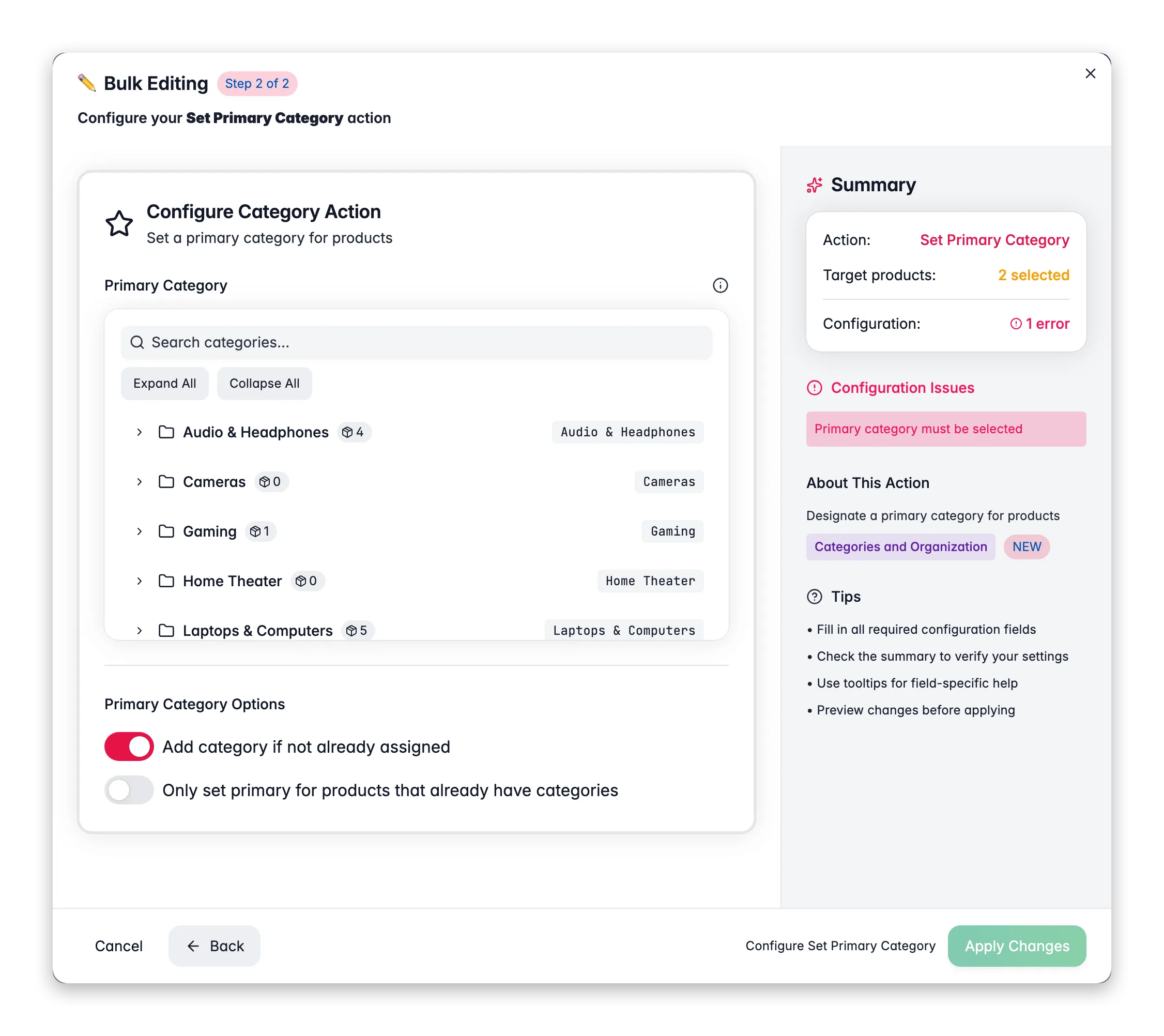
 Marca los productos que deseas actualizar, o usa filtros y selecciona todos los resultados coincidentes.
Haz clic en **Edición Masiva**, luego busca "Establecer Categoría Principal" o encuéntralo en **Categorías y Organización**.
Elige una categoría para establecerla como principal en todos los productos seleccionados.
Decide si la categoría se añade a los productos que aún no están en ella, luego haz clic en **Aplicar**.
## Opciones
| Opción | Qué hace | Predeterminado |
| --------------------------------------------------------------------- | ----------------------------------------------------------- | -------------- |
| **Categoría principal** | La categoría a establecer como principal (selección única) | Obligatorio |
| **Agregar categoría si aún no está asignada** | Añade la categoría a los productos que aún no están en ella | Activado |
| **Solo establecer principal para productos que ya tienen categorías** | Omite los productos sin categorías | Desactivado |
## Consejos
* Deja activada **Agregar categoría si aún no está asignada** para que cada producto seleccionado termine con la categoría principal, aunque antes no estuviera en ella.
* La categoría principal impulsa los breadcrumbs y las URLs canónicas en la mayoría de plataformas, así que acertar con ella ayuda a tu SEO.
* Filtra primero por categoría y luego establece la principal. Así solo tocas productos que ya están en el árbol de categorías correcto.
## Relacionado
Añade productos a una o varias categorías.
Cambia las categorías de un producto por un nuevo conjunto.
Marca los productos que deseas actualizar, o usa filtros y selecciona todos los resultados coincidentes.
Haz clic en **Edición Masiva**, luego busca "Establecer Categoría Principal" o encuéntralo en **Categorías y Organización**.
Elige una categoría para establecerla como principal en todos los productos seleccionados.
Decide si la categoría se añade a los productos que aún no están en ella, luego haz clic en **Aplicar**.
## Opciones
| Opción | Qué hace | Predeterminado |
| --------------------------------------------------------------------- | ----------------------------------------------------------- | -------------- |
| **Categoría principal** | La categoría a establecer como principal (selección única) | Obligatorio |
| **Agregar categoría si aún no está asignada** | Añade la categoría a los productos que aún no están en ella | Activado |
| **Solo establecer principal para productos que ya tienen categorías** | Omite los productos sin categorías | Desactivado |
## Consejos
* Deja activada **Agregar categoría si aún no está asignada** para que cada producto seleccionado termine con la categoría principal, aunque antes no estuviera en ella.
* La categoría principal impulsa los breadcrumbs y las URLs canónicas en la mayoría de plataformas, así que acertar con ella ayuda a tu SEO.
* Filtra primero por categoría y luego establece la principal. Así solo tocas productos que ya están en el árbol de categorías correcto.
## Relacionado
Añade productos a una o varias categorías.
Cambia las categorías de un producto por un nuevo conjunto.