> ## Documentation Index
> Fetch the complete documentation index at: https://docs.wisepim.com/llms.txt
> Use this file to discover all available pages before exploring further.
# Establecer Valor de Campo
> Establece en masa cualquier campo de producto integrado con un valor fijo o una fórmula dinámica. Actualiza nombres, descripciones, precios e identificadores en todo tu catálogo en un solo paso.
Establece cualquier campo de producto integrado en muchos productos a la vez. Los campos de texto también aceptan fórmulas dinámicas, así que puedes construir nombres, descripciones y textos SEO a partir de los datos del producto a escala.
Esta acción trabaja con **campos de producto integrados**. Para establecer tus propios atributos personalizados, usa [Establecer Valor de Atributo](/es/essentials/bulk-editing/set-attribute).
## Establecer un valor de campo
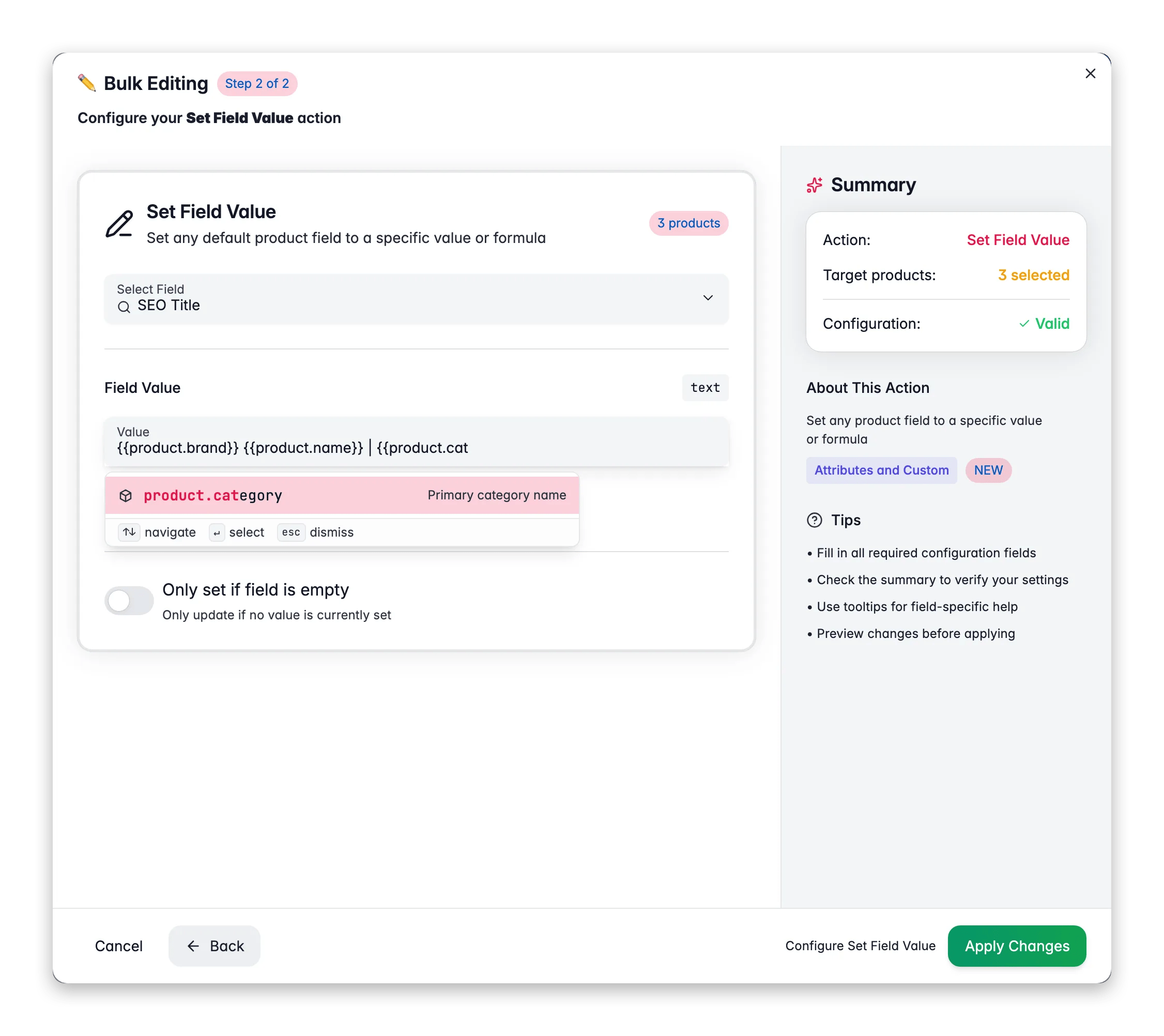
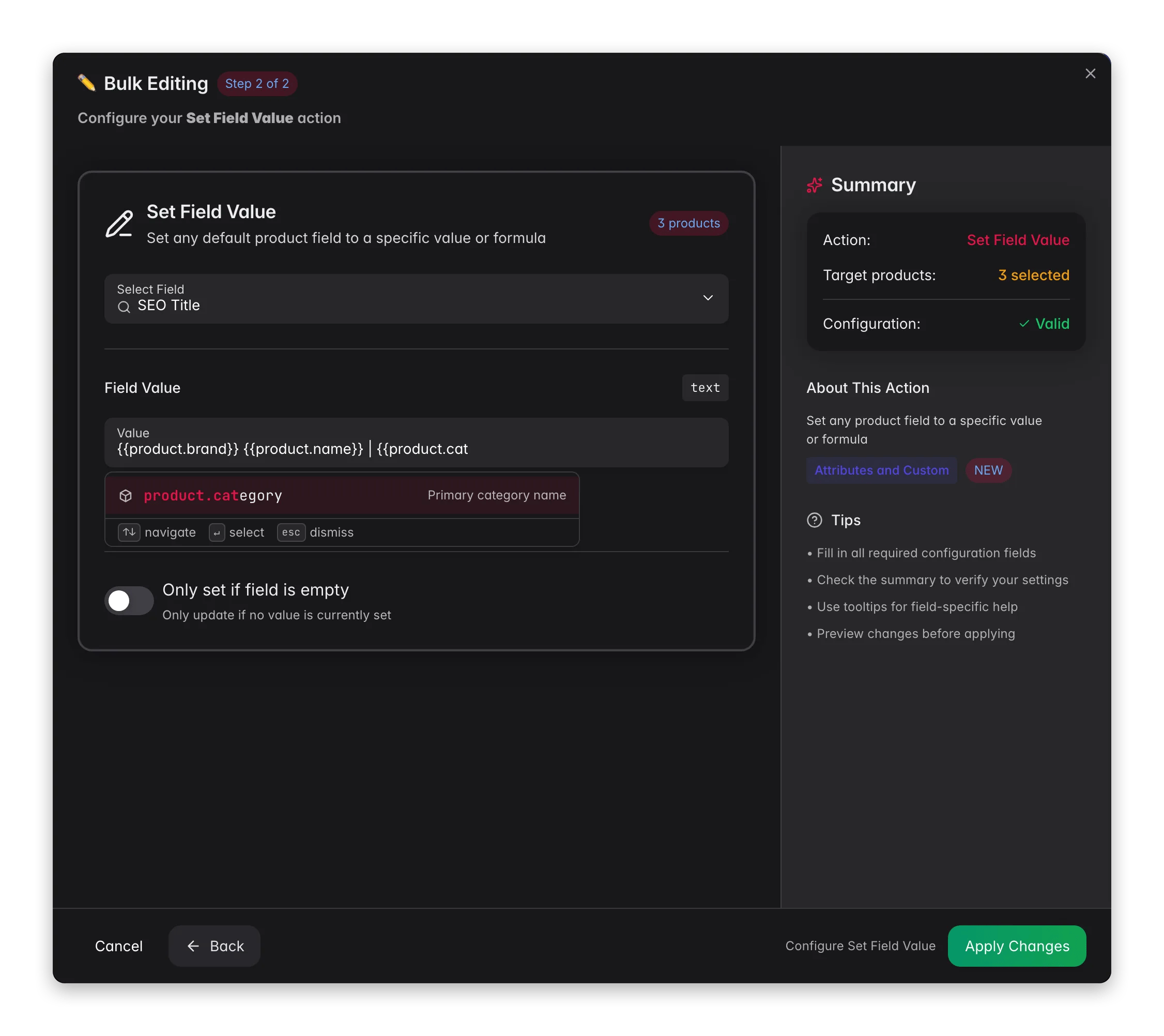 Marca los productos que deseas actualizar, o usa filtros y selecciona todos los resultados coincidentes.
Haz clic en **Edición Masiva**, luego busca "Establecer Campo" o encuéntralo en **Atributos y Campos Personalizados**.
Elige el campo a establecer. Los campos están agrupados por tipo: texto, identificadores, numérico, enumeración y booleano.
Establece el valor. Los campos de texto e identificador también aceptan variables de fórmula con la sintaxis `{{scope.key}}`.
Activa **Solo si está vacío** si lo necesitas, luego haz clic en **Aplicar**.
## Opciones
| Opción | Qué hace | Predeterminado |
| ---------------------- | ------------------------------------------------------------- | -------------- |
| **Campo** | El campo de producto a establecer | Obligatorio |
| **Valor** | El valor a aplicar (la entrada coincide con el tipo de campo) | Obligatorio |
| **Solo si está vacío** | Establece el valor solo cuando el campo está vacío | Desactivado |
## Campos disponibles
Nombre del Producto, Nombre Revisado, Descripción, Descripción Enriquecida, Descripción Corta, Descripción Corta Enriquecida, Título SEO, Descripción SEO, Palabras Clave SEO, Marca, Proveedor.
SKU, EAN, UPC, MPN (Número de Parte del Fabricante), Código HS, País de Origen.
Precio, Precio Especial, Costo, Peso, Largo, Ancho, Alto, Cantidad de Stock, Umbral de Stock Bajo.
Estado (Activo/Inactivo/Pendiente/Archivado), Estado de Revisión (Sin Revisar/Revisado), Estado de Stock (En Stock/Agotado/En Pedido Pendiente), Tipo de Producto (Simple/Configurable/Virtual/Paquete/Agrupado), Unidad de Dimensión (mm/cm/m/in/ft), Unidad de Peso (g/kg/oz/lb).
Gestionar Stock, Requiere Envío, Pedidos Pendientes Permitidos, Es Mercancía Peligrosa, Es Visible.
## Usar fórmulas en campos de texto
Los campos de texto e identificador soportan variables de [Content Logic](/es/workflows/content-logic) con la sintaxis `{{scope.key}}`. Escribe `{{` para abrir el menú desplegable de autocompletado. Lista todas las variables de todos los ámbitos. Una vista previa debajo del campo muestra qué variables se detectaron.
**Campos que aceptan fórmulas:** Nombre del Producto, Nombre Revisado, Descripción, Descripción Enriquecida, Descripción Corta, Descripción Corta Enriquecida, Título SEO, Descripción SEO, Palabras Clave SEO, Marca, Proveedor, SKU, EAN, UPC, MPN, Código HS, País de Origen.
| Ámbito | Variable de ejemplo | Se resuelve a |
| ---------- | --------------------------------------------------------------------- | ------------------------------------------ |
| `product` | `{{product.name}}`, `{{product.sku}}`, `{{product.price}}` | Datos integrados del producto |
| `global` | `{{global.company_name}}`, `{{global.website_url}}` | Valores compartidos en todos los productos |
| `brand` | `{{brand.tagline}}`, `{{brand.origin_story}}` | Contenido específico de marca |
| `category` | `{{category.care_instructions}}`, `{{category.material_description}}` | Contenido específico de categoría |
| `defaults` | `{{defaults.current_year}}`, `{{defaults.season}}` | Valores de fecha y hora auto-resueltos |
Define tus propias variables globales, de marca y de categoría en [Content Logic](/es/workflows/content-logic), y luego úsalas aquí para generar contenido rico a escala. Actualiza una variable una vez y cada producto que la use obtiene el nuevo valor automáticamente.
### Ejemplos
**Generar títulos SEO a partir de datos del producto**
* Campo: **Título SEO**
* Valor: `{{product.name}} | {{product.brand}} | Comprar Online`
> "Air Max 90 | Nike | Comprar Online". Cada producto obtiene un título único y rico en palabras clave.
**Crear descripciones cortas estructuradas**
* Campo: **Descripción Corta**
* Valor: `{{product.name}} de {{product.brand}}. {{category.short_intro}} Compra ahora en {{global.website_url}}.`
> "Air Max 90 de Nike. Zapatillas premium de running para el rendimiento diario. Compra ahora en shop.example.com."
**Establecer descripciones SEO con precios y contexto de marca**
* Campo: **Descripción SEO**
* Valor: `Compra {{product.name}} por solo €{{product.price}}. {{brand.tagline}}. Envío gratis en pedidos superiores a €50.`
> "Compra Air Max 90 por solo €129.99. Just Do It. Envío gratis en pedidos superiores a €50."
**Establecer meta palabras clave en masa con valores dinámicos**
* Campo: **Palabras Clave SEO**
* Valor: `{{product.name}}, {{product.brand}}, {{product.sku}}, {{category.name}}`
> "Air Max 90, Nike, NK-AM90, Running Shoes"
**Descripciones cortas estandarizadas con especificaciones técnicas**
* Campo: **Descripción Corta**
* Valor: `{{product.name}} ({{product.sku}}) | {{category.material}} | {{product.weight}} {{product.weight_unit}} | {{product.dimensions_l}}×{{product.dimensions_w}}×{{product.dimensions_h}} {{product.dimension_unit}}`
> "Stainless Steel Hex Bolt M10x50 (SS-HB-M1050) | AISI 304 | 0.085 kg | 50×17×17 mm". Da a cada producto un formato consistente centrado en especificaciones que los equipos de compras pueden escanear rápidamente.
**Generar títulos de producto B2B con número de parte del fabricante**
* Campo: **Nombre del Producto**
* Valor: `{{product.name}} | {{product.manufacturer_part_number}} | {{product.brand}}`
> "Industrial Ball Bearing 6205-2RS | 6205-2RS-SKF | SKF". Estandariza la nomenclatura para que los compradores puedan buscar por MPN o marca.
**Descripciones estructuradas para fichas técnicas de producto**
* Campo: **Descripción**
* Valor: `{{product.name}} de {{product.brand}}.\n\nEspecificaciones:\n- Material: {{category.material}}\n- Peso: {{product.weight}} {{product.weight_unit}}\n- Dimensiones: {{product.dimensions_l}} × {{product.dimensions_w}} × {{product.dimensions_h}} {{product.dimension_unit}}\n- Código HS: {{product.hs_code}}\n- País de Origen: {{product.country_of_origin}}\n\n{{brand.compliance_text}}\n\nPedido mínimo: {{category.moq}} unidades. {{global.lead_time_text}}`
> Crea una descripción completa y estandarizada con especificaciones, información de cumplimiento, pedido mínimo y tiempos de entrega, extraídos de las variables de producto, marca y categoría.
**Descripciones SEO orientadas a búsquedas B2B**
* Campo: **Descripción SEO**
* Valor: `Compra {{product.name}} ({{product.sku}}) en {{global.company_name}}. {{category.short_intro}} Pedido mínimo: {{category.moq}} unidades. {{global.lead_time_text}}.`
> "Compra Stainless Steel Hex Bolt M10x50 (SS-HB-M1050) en Industrial Supplies BV. Fijaciones de alta calidad para aplicaciones estructurales. Pedido mínimo: 100 unidades. Envío en 3-5 días hábiles."
Establecer el campo **SKU** con el mismo valor para múltiples productos crea duplicados. WISEPIM muestra una advertencia cuando lo detecta.
## Consejos
* Usa **Solo si está vacío** para rellenar campos SEO faltantes con contenido de fórmulas sin sobrescribir el texto que escribiste a mano.
* Combina varios ámbitos en una fórmula, por ejemplo datos del producto más mensajería de marca más información de la tienda global.
* Los campos numéricos usan un incremento apropiado (€0,01 para precios, números enteros para stock). Las fórmulas no están disponibles para campos numéricos, de enumeración o booleanos.
## Relacionado
Establece tus propios atributos personalizados en masa.
Define las variables que usas en las fórmulas.
Marca los productos que deseas actualizar, o usa filtros y selecciona todos los resultados coincidentes.
Haz clic en **Edición Masiva**, luego busca "Establecer Campo" o encuéntralo en **Atributos y Campos Personalizados**.
Elige el campo a establecer. Los campos están agrupados por tipo: texto, identificadores, numérico, enumeración y booleano.
Establece el valor. Los campos de texto e identificador también aceptan variables de fórmula con la sintaxis `{{scope.key}}`.
Activa **Solo si está vacío** si lo necesitas, luego haz clic en **Aplicar**.
## Opciones
| Opción | Qué hace | Predeterminado |
| ---------------------- | ------------------------------------------------------------- | -------------- |
| **Campo** | El campo de producto a establecer | Obligatorio |
| **Valor** | El valor a aplicar (la entrada coincide con el tipo de campo) | Obligatorio |
| **Solo si está vacío** | Establece el valor solo cuando el campo está vacío | Desactivado |
## Campos disponibles
Nombre del Producto, Nombre Revisado, Descripción, Descripción Enriquecida, Descripción Corta, Descripción Corta Enriquecida, Título SEO, Descripción SEO, Palabras Clave SEO, Marca, Proveedor.
SKU, EAN, UPC, MPN (Número de Parte del Fabricante), Código HS, País de Origen.
Precio, Precio Especial, Costo, Peso, Largo, Ancho, Alto, Cantidad de Stock, Umbral de Stock Bajo.
Estado (Activo/Inactivo/Pendiente/Archivado), Estado de Revisión (Sin Revisar/Revisado), Estado de Stock (En Stock/Agotado/En Pedido Pendiente), Tipo de Producto (Simple/Configurable/Virtual/Paquete/Agrupado), Unidad de Dimensión (mm/cm/m/in/ft), Unidad de Peso (g/kg/oz/lb).
Gestionar Stock, Requiere Envío, Pedidos Pendientes Permitidos, Es Mercancía Peligrosa, Es Visible.
## Usar fórmulas en campos de texto
Los campos de texto e identificador soportan variables de [Content Logic](/es/workflows/content-logic) con la sintaxis `{{scope.key}}`. Escribe `{{` para abrir el menú desplegable de autocompletado. Lista todas las variables de todos los ámbitos. Una vista previa debajo del campo muestra qué variables se detectaron.
**Campos que aceptan fórmulas:** Nombre del Producto, Nombre Revisado, Descripción, Descripción Enriquecida, Descripción Corta, Descripción Corta Enriquecida, Título SEO, Descripción SEO, Palabras Clave SEO, Marca, Proveedor, SKU, EAN, UPC, MPN, Código HS, País de Origen.
| Ámbito | Variable de ejemplo | Se resuelve a |
| ---------- | --------------------------------------------------------------------- | ------------------------------------------ |
| `product` | `{{product.name}}`, `{{product.sku}}`, `{{product.price}}` | Datos integrados del producto |
| `global` | `{{global.company_name}}`, `{{global.website_url}}` | Valores compartidos en todos los productos |
| `brand` | `{{brand.tagline}}`, `{{brand.origin_story}}` | Contenido específico de marca |
| `category` | `{{category.care_instructions}}`, `{{category.material_description}}` | Contenido específico de categoría |
| `defaults` | `{{defaults.current_year}}`, `{{defaults.season}}` | Valores de fecha y hora auto-resueltos |
Define tus propias variables globales, de marca y de categoría en [Content Logic](/es/workflows/content-logic), y luego úsalas aquí para generar contenido rico a escala. Actualiza una variable una vez y cada producto que la use obtiene el nuevo valor automáticamente.
### Ejemplos
**Generar títulos SEO a partir de datos del producto**
* Campo: **Título SEO**
* Valor: `{{product.name}} | {{product.brand}} | Comprar Online`
> "Air Max 90 | Nike | Comprar Online". Cada producto obtiene un título único y rico en palabras clave.
**Crear descripciones cortas estructuradas**
* Campo: **Descripción Corta**
* Valor: `{{product.name}} de {{product.brand}}. {{category.short_intro}} Compra ahora en {{global.website_url}}.`
> "Air Max 90 de Nike. Zapatillas premium de running para el rendimiento diario. Compra ahora en shop.example.com."
**Establecer descripciones SEO con precios y contexto de marca**
* Campo: **Descripción SEO**
* Valor: `Compra {{product.name}} por solo €{{product.price}}. {{brand.tagline}}. Envío gratis en pedidos superiores a €50.`
> "Compra Air Max 90 por solo €129.99. Just Do It. Envío gratis en pedidos superiores a €50."
**Establecer meta palabras clave en masa con valores dinámicos**
* Campo: **Palabras Clave SEO**
* Valor: `{{product.name}}, {{product.brand}}, {{product.sku}}, {{category.name}}`
> "Air Max 90, Nike, NK-AM90, Running Shoes"
**Descripciones cortas estandarizadas con especificaciones técnicas**
* Campo: **Descripción Corta**
* Valor: `{{product.name}} ({{product.sku}}) | {{category.material}} | {{product.weight}} {{product.weight_unit}} | {{product.dimensions_l}}×{{product.dimensions_w}}×{{product.dimensions_h}} {{product.dimension_unit}}`
> "Stainless Steel Hex Bolt M10x50 (SS-HB-M1050) | AISI 304 | 0.085 kg | 50×17×17 mm". Da a cada producto un formato consistente centrado en especificaciones que los equipos de compras pueden escanear rápidamente.
**Generar títulos de producto B2B con número de parte del fabricante**
* Campo: **Nombre del Producto**
* Valor: `{{product.name}} | {{product.manufacturer_part_number}} | {{product.brand}}`
> "Industrial Ball Bearing 6205-2RS | 6205-2RS-SKF | SKF". Estandariza la nomenclatura para que los compradores puedan buscar por MPN o marca.
**Descripciones estructuradas para fichas técnicas de producto**
* Campo: **Descripción**
* Valor: `{{product.name}} de {{product.brand}}.\n\nEspecificaciones:\n- Material: {{category.material}}\n- Peso: {{product.weight}} {{product.weight_unit}}\n- Dimensiones: {{product.dimensions_l}} × {{product.dimensions_w}} × {{product.dimensions_h}} {{product.dimension_unit}}\n- Código HS: {{product.hs_code}}\n- País de Origen: {{product.country_of_origin}}\n\n{{brand.compliance_text}}\n\nPedido mínimo: {{category.moq}} unidades. {{global.lead_time_text}}`
> Crea una descripción completa y estandarizada con especificaciones, información de cumplimiento, pedido mínimo y tiempos de entrega, extraídos de las variables de producto, marca y categoría.
**Descripciones SEO orientadas a búsquedas B2B**
* Campo: **Descripción SEO**
* Valor: `Compra {{product.name}} ({{product.sku}}) en {{global.company_name}}. {{category.short_intro}} Pedido mínimo: {{category.moq}} unidades. {{global.lead_time_text}}.`
> "Compra Stainless Steel Hex Bolt M10x50 (SS-HB-M1050) en Industrial Supplies BV. Fijaciones de alta calidad para aplicaciones estructurales. Pedido mínimo: 100 unidades. Envío en 3-5 días hábiles."
Establecer el campo **SKU** con el mismo valor para múltiples productos crea duplicados. WISEPIM muestra una advertencia cuando lo detecta.
## Consejos
* Usa **Solo si está vacío** para rellenar campos SEO faltantes con contenido de fórmulas sin sobrescribir el texto que escribiste a mano.
* Combina varios ámbitos en una fórmula, por ejemplo datos del producto más mensajería de marca más información de la tienda global.
* Los campos numéricos usan un incremento apropiado (€0,01 para precios, números enteros para stock). Las fórmulas no están disponibles para campos numéricos, de enumeración o booleanos.
## Relacionado
Establece tus propios atributos personalizados en masa.
Define las variables que usas en las fórmulas.