> ## Documentation Index
> Fetch the complete documentation index at: https://docs.wisepim.com/llms.txt
> Use this file to discover all available pages before exploring further.
# Establecer Valor de Atributo
> Establece en masa el valor de un atributo personalizado para muchos productos a la vez. Funciona con texto, número, fecha, selección, booleano y cualquier otro tipo de atributo.
Da a muchos productos el mismo valor de atributo personalizado en un solo paso. Es la forma más rápida de estandarizar datos como material, color o garantía en tu catálogo. Funciona con cualquier tipo de atributo, y la entrada se adapta al tipo que elijas.
Esta acción establece tus propios **atributos personalizados**. Para establecer campos de producto integrados como nombre, precio o SKU, usa [Establecer Valor de Campo](/es/essentials/bulk-editing/set-field) en su lugar.
## Establecer un valor de atributo
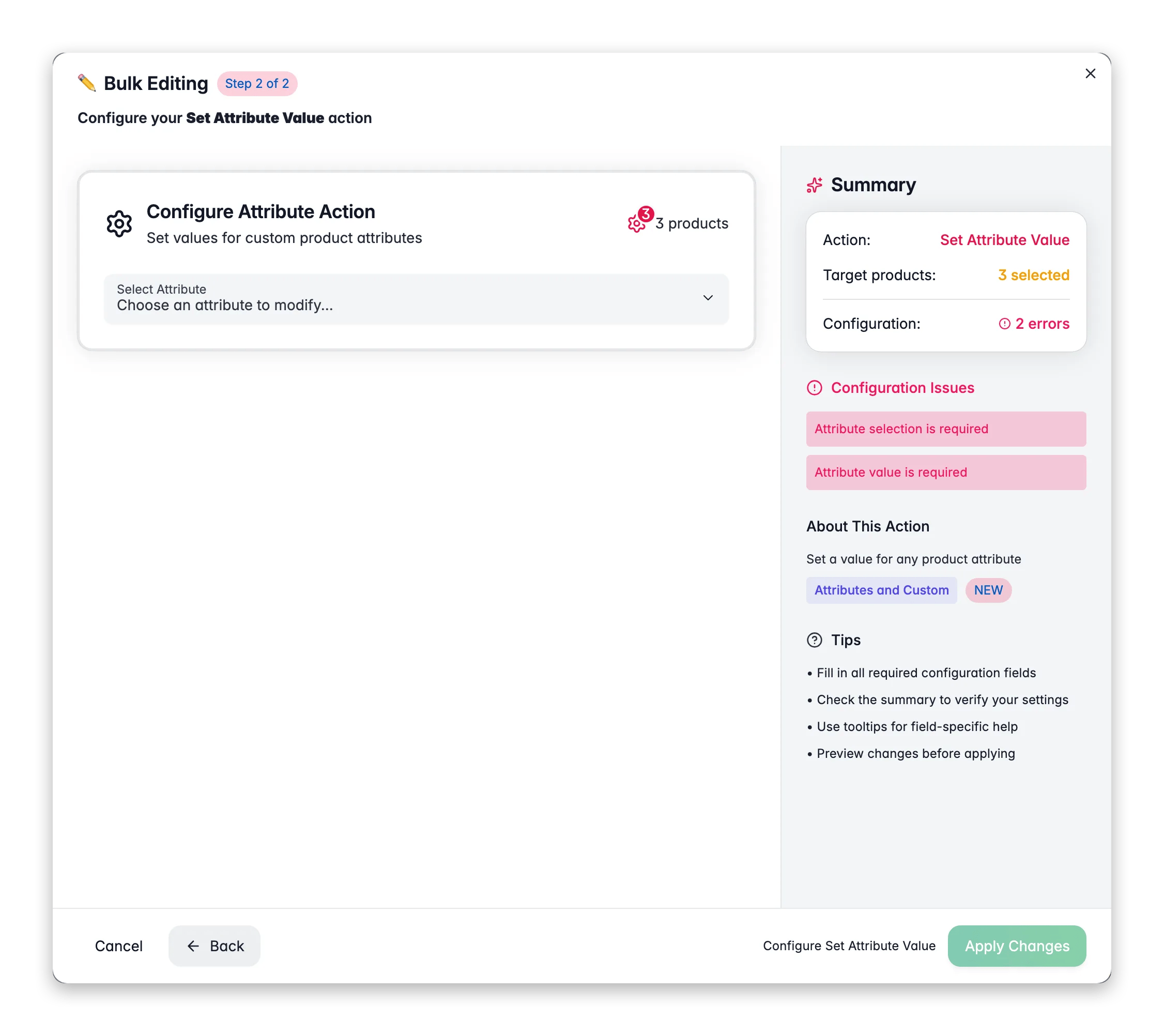
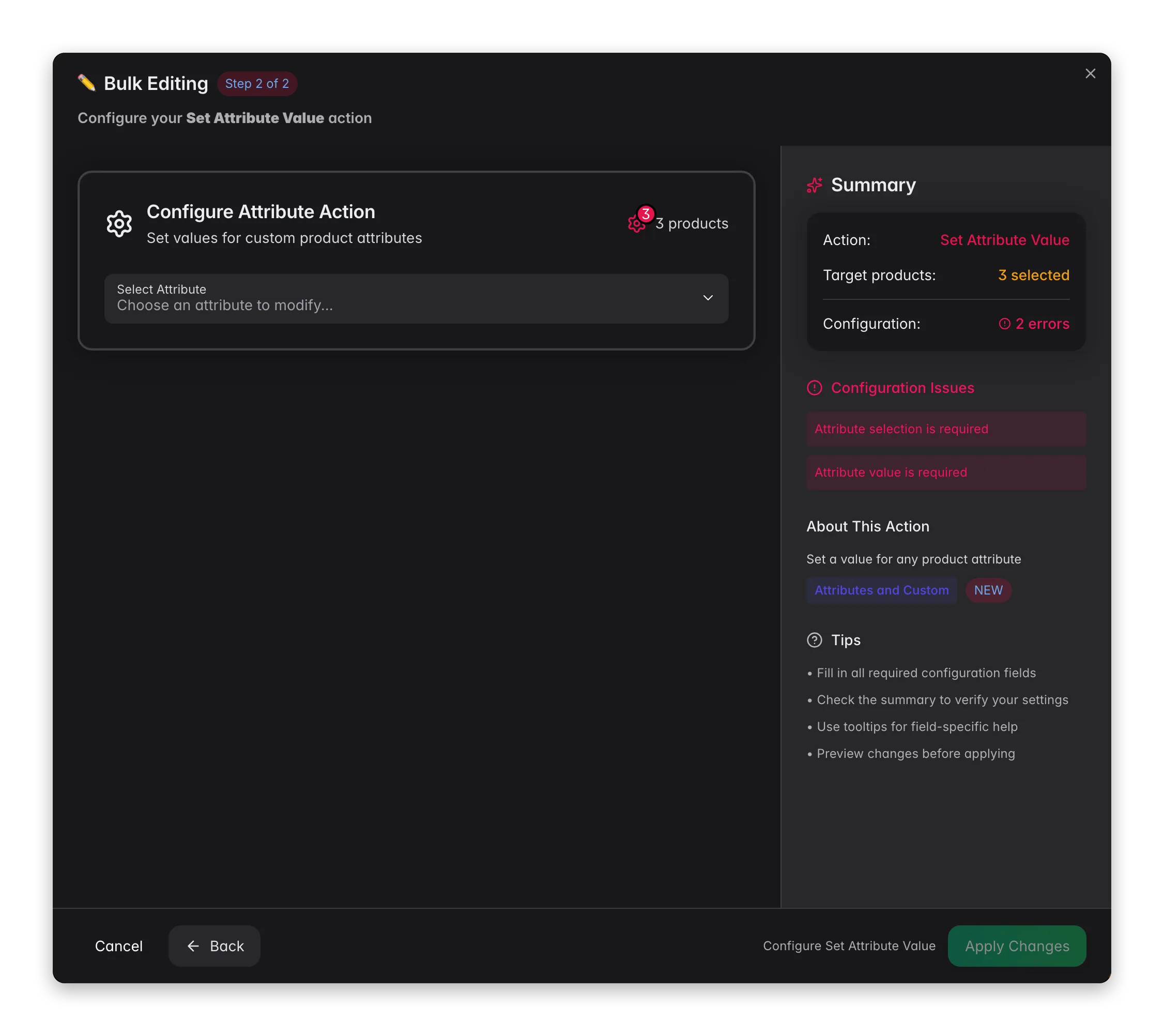 Marca los productos que deseas actualizar, o usa filtros y selecciona todos los resultados coincidentes.
Haz clic en **Edición Masiva**, luego busca "Establecer Atributo" o encuéntralo en **Atributos y Campos Personalizados**.
Elige el atributo personalizado desde el menú desplegable. La entrada se ajusta automáticamente al tipo.
Establece el valor con la entrada que se muestra: un campo de texto, una entrada numérica, un menú desplegable, un selector de fecha, etc.
Ajusta cualquier opción específica del tipo, luego haz clic en **Aplicar**.
## Opciones
| Opción | Qué hace | Predeterminado |
| --------------------------------------------- | ---------------------------------------------------------------- | -------------- |
| **Atributo** | El atributo personalizado a establecer | Obligatorio |
| **Valor** | El valor a asignar (la entrada coincide con el tipo de atributo) | Obligatorio |
| **Solo establecer si el atributo está vacío** | Omite los productos que ya tienen un valor | Desactivado |
### Opciones según el tipo de atributo
Algunos tipos de atributo añaden sus propias opciones:
| Tipo de atributo | Opción adicional |
| --------------------------------------------- | ----------------------------------------------------------------------------- |
| Selección, Selección múltiple, Casilla, Radio | Crear el valor de atributo si aún no existe (activado por defecto) |
| Booleano | Forzar el valor para todos los productos (desactivado por defecto) |
| Texto, Área de texto, WYSIWYG | Agregar al texto existente en lugar de reemplazarlo (desactivado por defecto) |
| Fecha, Fecha y hora | Usar la fecha y hora actuales (desactivado por defecto) |
### Tipos de atributo soportados
Texto, Área de texto, WYSIWYG, Selección, Selección múltiple, Casilla, Radio, Booleano, Fecha, Fecha y hora, Número, Decimal, Entero.
## Consejos
* Activa **Solo establecer si el atributo está vacío** para rellenar huecos sin sobrescribir valores que ya ingresaste.
* Para atributos de selección y selección múltiple, **Crear valor de atributo si no existe** te permite añadir nuevas opciones sobre la marcha. Útil cuando introduces un nuevo valor.
* Para atributos de texto, usa **Agregar al texto existente** para sumar a lo que ya hay en lugar de reemplazarlo.
## Relacionado
Establece campos de producto integrados como nombre, precio o SKU.
Vacía un atributo en los productos seleccionados.
Marca los productos que deseas actualizar, o usa filtros y selecciona todos los resultados coincidentes.
Haz clic en **Edición Masiva**, luego busca "Establecer Atributo" o encuéntralo en **Atributos y Campos Personalizados**.
Elige el atributo personalizado desde el menú desplegable. La entrada se ajusta automáticamente al tipo.
Establece el valor con la entrada que se muestra: un campo de texto, una entrada numérica, un menú desplegable, un selector de fecha, etc.
Ajusta cualquier opción específica del tipo, luego haz clic en **Aplicar**.
## Opciones
| Opción | Qué hace | Predeterminado |
| --------------------------------------------- | ---------------------------------------------------------------- | -------------- |
| **Atributo** | El atributo personalizado a establecer | Obligatorio |
| **Valor** | El valor a asignar (la entrada coincide con el tipo de atributo) | Obligatorio |
| **Solo establecer si el atributo está vacío** | Omite los productos que ya tienen un valor | Desactivado |
### Opciones según el tipo de atributo
Algunos tipos de atributo añaden sus propias opciones:
| Tipo de atributo | Opción adicional |
| --------------------------------------------- | ----------------------------------------------------------------------------- |
| Selección, Selección múltiple, Casilla, Radio | Crear el valor de atributo si aún no existe (activado por defecto) |
| Booleano | Forzar el valor para todos los productos (desactivado por defecto) |
| Texto, Área de texto, WYSIWYG | Agregar al texto existente en lugar de reemplazarlo (desactivado por defecto) |
| Fecha, Fecha y hora | Usar la fecha y hora actuales (desactivado por defecto) |
### Tipos de atributo soportados
Texto, Área de texto, WYSIWYG, Selección, Selección múltiple, Casilla, Radio, Booleano, Fecha, Fecha y hora, Número, Decimal, Entero.
## Consejos
* Activa **Solo establecer si el atributo está vacío** para rellenar huecos sin sobrescribir valores que ya ingresaste.
* Para atributos de selección y selección múltiple, **Crear valor de atributo si no existe** te permite añadir nuevas opciones sobre la marcha. Útil cuando introduces un nuevo valor.
* Para atributos de texto, usa **Agregar al texto existente** para sumar a lo que ya hay en lugar de reemplazarlo.
## Relacionado
Establece campos de producto integrados como nombre, precio o SKU.
Vacía un atributo en los productos seleccionados.