> ## Documentation Index
> Fetch the complete documentation index at: https://docs.wisepim.com/llms.txt
> Use this file to discover all available pages before exploring further.
# Reemplazar todas las categorías
> Borra todas las categorías de los productos seleccionados y asigna nuevas en una sola acción. Una recategorización desde cero.
Borra todas las categorías existentes de los productos seleccionados y asigna nuevas en una sola acción. Es un enfoque de borrón y cuenta nueva. Úsalo cuando quieras recategorizar productos por completo.
Esta acción elimina **todas las categorías existentes** antes de asignar las nuevas. Si quieres añadir categorías sin eliminar las existentes, usa [Asignar a categorías](/es/essentials/bulk-editing/assign-categories) en su lugar.
## Reemplazar todas las categorías
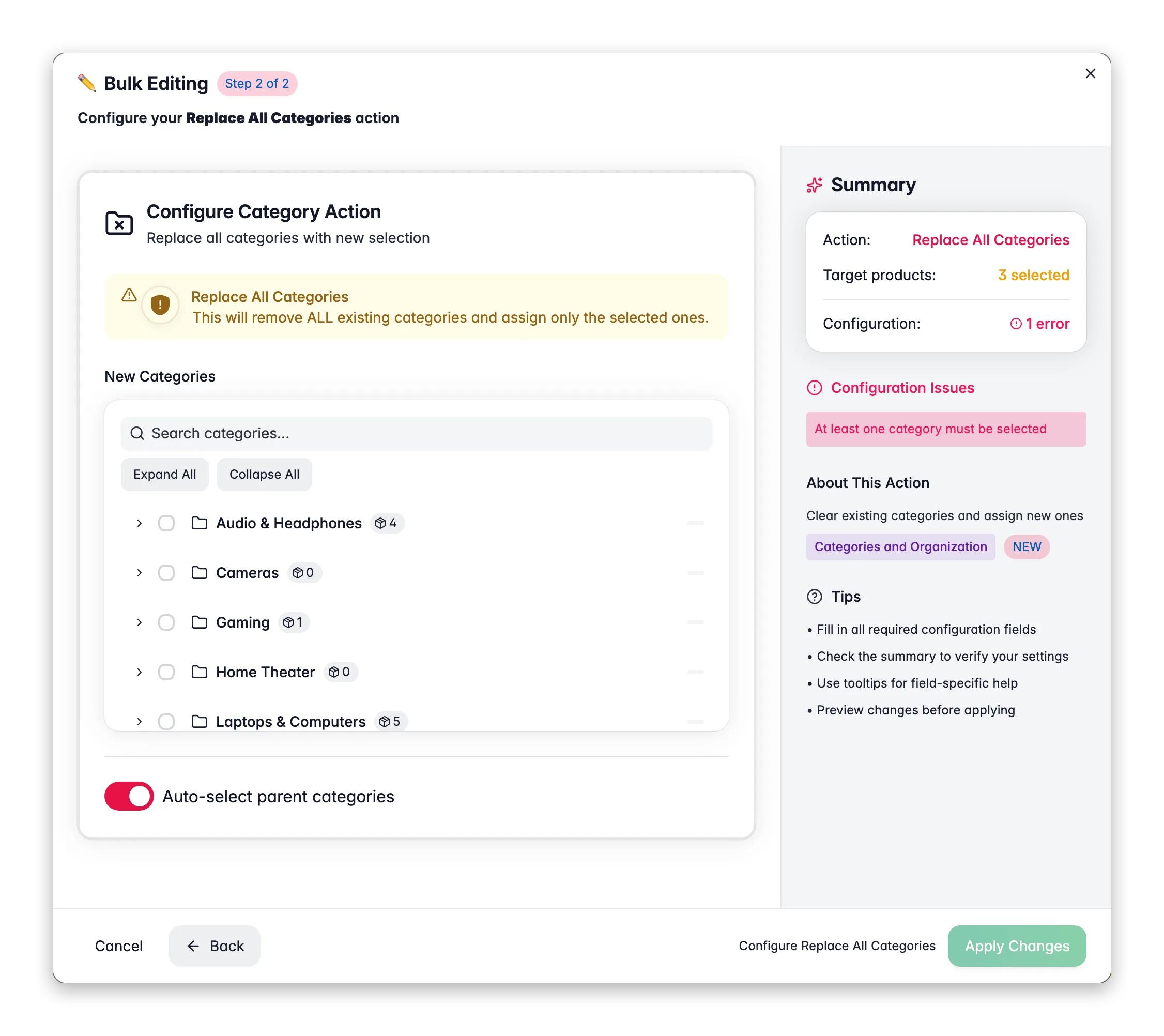
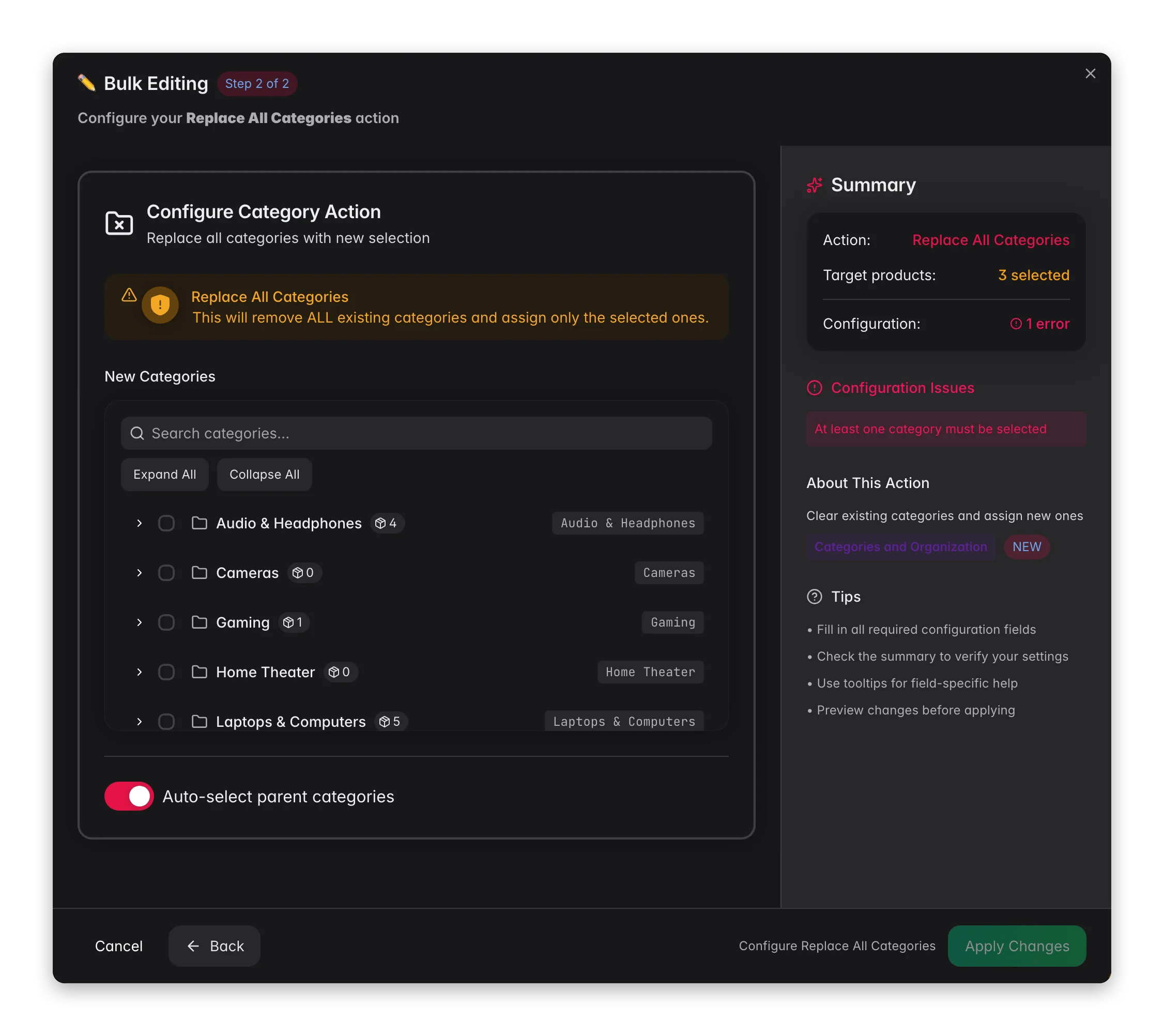 Marca los productos que quieres recategorizar, o usa filtros y selecciona todos los resultados coincidentes.
Haz clic en **Edición masiva**, luego busca "Reemplazar todas las categorías" o encuéntralo en **Categorías y organización**.
Usa el árbol de categorías para elegir las nuevas categorías. Las categorías padre se seleccionan automáticamente por defecto.
Revisa la advertencia sobre la eliminación de categorías existentes, luego haz clic en **Aplicar**.
## Opciones de configuración
| Opción | Descripción | Predeterminado |
| ------------------------------------------------ | -------------------------------------------------------------------- | -------------- |
| **Categorías** | Las nuevas categorías a asignar (reemplaza todas las existentes) | No |
| **Seleccionar categorías padre automáticamente** | Incluir automáticamente las categorías padre al seleccionar una hija | Activado |
## Consejos
* Es la forma más rápida de mover productos de una estructura de categorías a otra. No necesitas eliminar las categorías antiguas primero.
* Úsalo al migrar a un nuevo árbol de categorías o al reestructurar tu catálogo.
* Prueba primero en un lote pequeño para confirmar que las nuevas asignaciones se ven correctas antes de aplicarlo a toda tu selección.
## Relacionado
Añade categorías sin eliminar las existentes.
Borra categorías específicas en lugar de todas.
Marca los productos que quieres recategorizar, o usa filtros y selecciona todos los resultados coincidentes.
Haz clic en **Edición masiva**, luego busca "Reemplazar todas las categorías" o encuéntralo en **Categorías y organización**.
Usa el árbol de categorías para elegir las nuevas categorías. Las categorías padre se seleccionan automáticamente por defecto.
Revisa la advertencia sobre la eliminación de categorías existentes, luego haz clic en **Aplicar**.
## Opciones de configuración
| Opción | Descripción | Predeterminado |
| ------------------------------------------------ | -------------------------------------------------------------------- | -------------- |
| **Categorías** | Las nuevas categorías a asignar (reemplaza todas las existentes) | No |
| **Seleccionar categorías padre automáticamente** | Incluir automáticamente las categorías padre al seleccionar una hija | Activado |
## Consejos
* Es la forma más rápida de mover productos de una estructura de categorías a otra. No necesitas eliminar las categorías antiguas primero.
* Úsalo al migrar a un nuevo árbol de categorías o al reestructurar tu catálogo.
* Prueba primero en un lote pequeño para confirmar que las nuevas asignaciones se ven correctas antes de aplicarlo a toda tu selección.
## Relacionado
Añade categorías sin eliminar las existentes.
Borra categorías específicas en lugar de todas.