> ## Documentation Index
> Fetch the complete documentation index at: https://docs.wisepim.com/llms.txt
> Use this file to discover all available pages before exploring further.
# Eliminar categorías
> Elimina muchos productos de categorías a la vez: borra categorías específicas, todas, o todas excepto las que conservas.
Elimina muchos productos de categorías a la vez. Borra categorías específicas, elimina todas las asignaciones, o conserva solo las categorías que elijas y descarta el resto.
## Eliminar productos de categorías
 Marca los productos que quieres actualizar, o usa filtros y selecciona todos los resultados coincidentes.
Haz clic en **Edición masiva**, luego busca "Eliminar categorías" o encuéntralo en **Categorías y organización**.
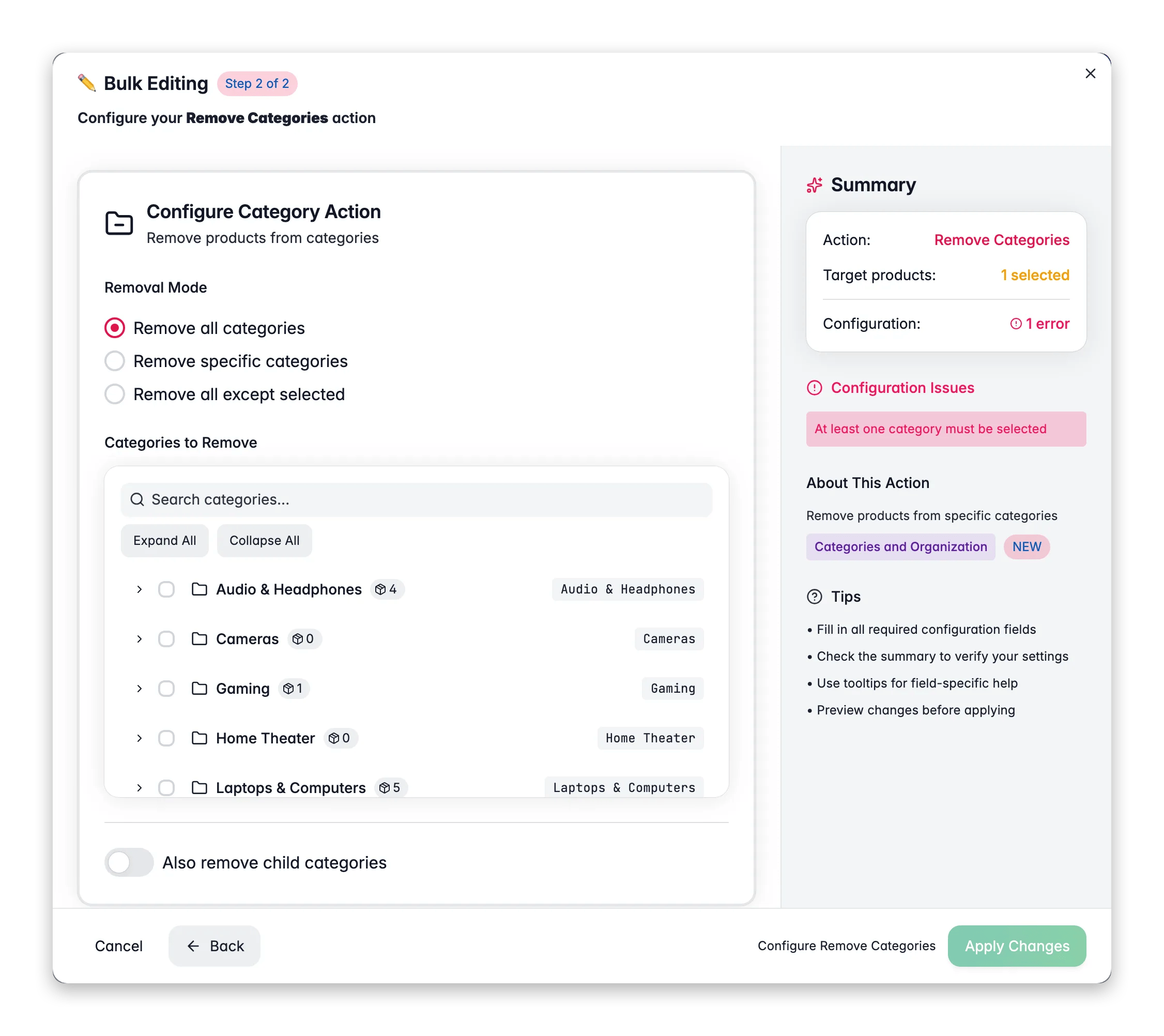
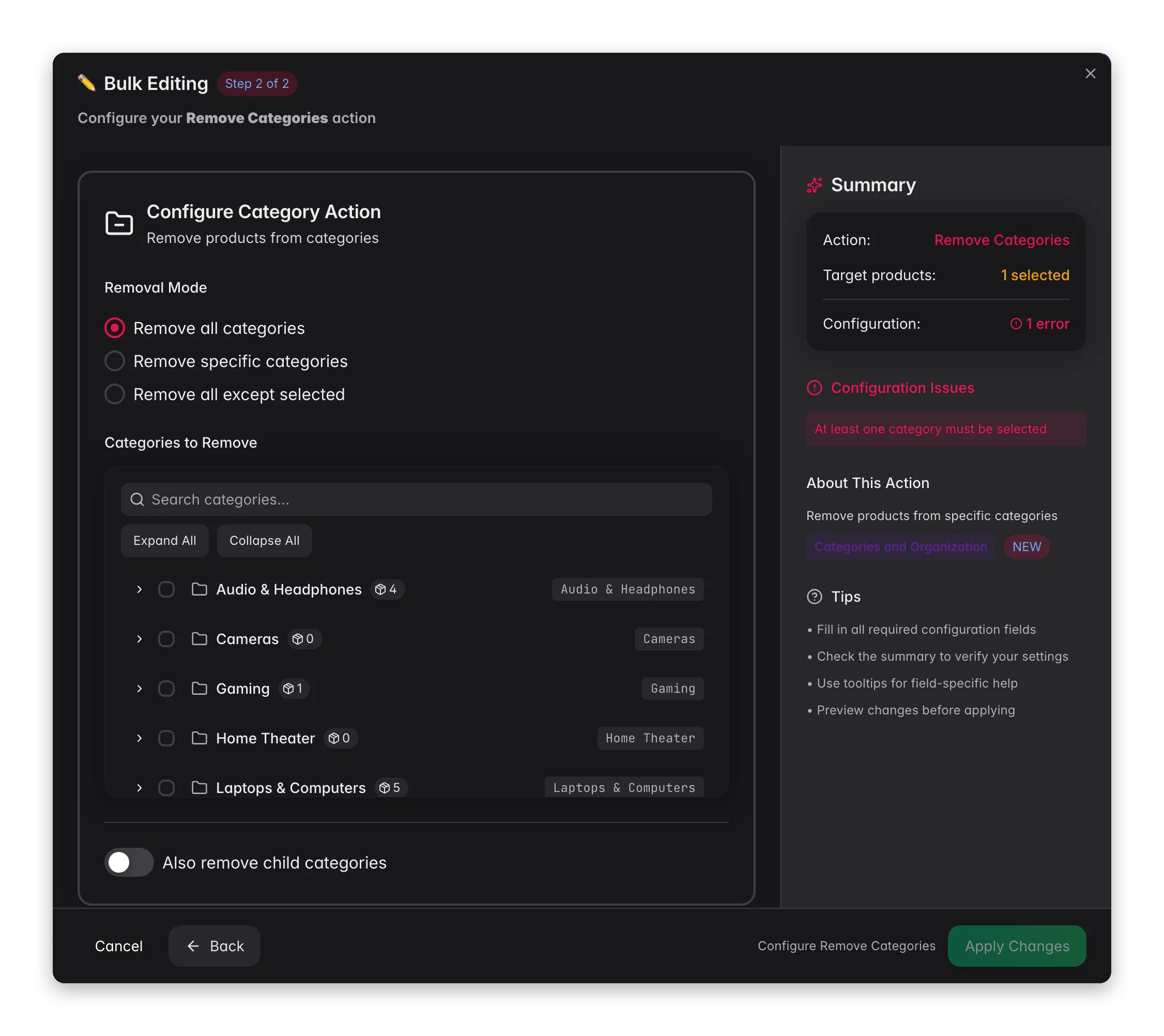
Selecciona cómo quieres eliminar categorías: eliminar todas, eliminar específicas o eliminar todas excepto las seleccionadas.
Si eliminas categorías específicas, selecciónalas del árbol. Luego haz clic en **Aplicar**.
## Opciones de configuración
| Opción | Descripción |
| -------------------------------------------- | ----------------------------------------------------------------------------------------- |
| **Eliminar todas las categorías** | Borrar todas las asignaciones de categoría de los productos seleccionados |
| **Eliminar categorías específicas** | Elegir qué categorías eliminar usando el árbol de categorías |
| **Eliminar todas excepto las seleccionadas** | Conservar solo las categorías que selecciones, eliminar todo lo demás |
| **También eliminar categorías hijas** | Al eliminar una categoría padre, también eliminar sus hijas (predeterminado: desactivado) |
## Consejos
* Usa **Eliminar todas excepto las seleccionadas** cuando quieras consolidar productos en una estructura de categorías limpia. Es más fácil que eliminar categorías una por una.
* Activa **También eliminar categorías hijas** cuando estés limpiando una rama completa de tu árbol de categorías.
* Los productos sin categorías no aparecen en la mayoría de las tiendas de e-commerce. Reasígnalos después de eliminar si es necesario.
## Relacionado
Añade categorías sin eliminar las existentes.
Borra y reasigna categorías en un solo paso.
Marca los productos que quieres actualizar, o usa filtros y selecciona todos los resultados coincidentes.
Haz clic en **Edición masiva**, luego busca "Eliminar categorías" o encuéntralo en **Categorías y organización**.
Selecciona cómo quieres eliminar categorías: eliminar todas, eliminar específicas o eliminar todas excepto las seleccionadas.
Si eliminas categorías específicas, selecciónalas del árbol. Luego haz clic en **Aplicar**.
## Opciones de configuración
| Opción | Descripción |
| -------------------------------------------- | ----------------------------------------------------------------------------------------- |
| **Eliminar todas las categorías** | Borrar todas las asignaciones de categoría de los productos seleccionados |
| **Eliminar categorías específicas** | Elegir qué categorías eliminar usando el árbol de categorías |
| **Eliminar todas excepto las seleccionadas** | Conservar solo las categorías que selecciones, eliminar todo lo demás |
| **También eliminar categorías hijas** | Al eliminar una categoría padre, también eliminar sus hijas (predeterminado: desactivado) |
## Consejos
* Usa **Eliminar todas excepto las seleccionadas** cuando quieras consolidar productos en una estructura de categorías limpia. Es más fácil que eliminar categorías una por una.
* Activa **También eliminar categorías hijas** cuando estés limpiando una rama completa de tu árbol de categorías.
* Los productos sin categorías no aparecen en la mayoría de las tiendas de e-commerce. Reasígnalos después de eliminar si es necesario.
## Relacionado
Añade categorías sin eliminar las existentes.
Borra y reasigna categorías en un solo paso.