> ## Documentation Index
> Fetch the complete documentation index at: https://docs.wisepim.com/llms.txt
> Use this file to discover all available pages before exploring further.
# Operaciones numéricas
> Haz cálculos sobre atributos numéricos en muchos productos a la vez: suma, resta, multiplica, divide, ajusta por porcentaje o limita valores a un rango.
Haz cálculos sobre atributos personalizados numéricos en muchos productos a la vez. Suma, resta, multiplica, divide, ajusta por un porcentaje o limita valores a un rango.
## Ejecutar una operación numérica
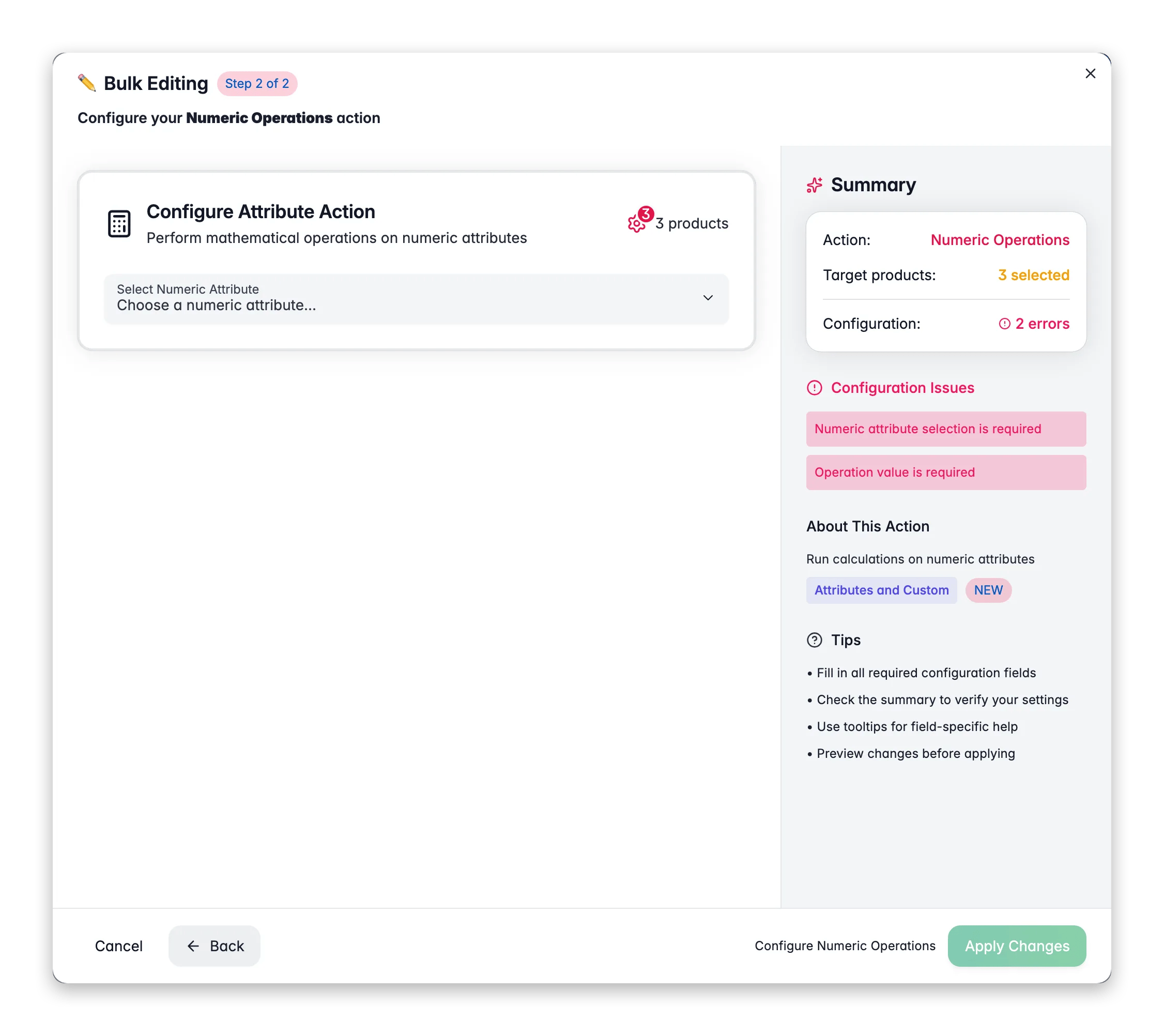
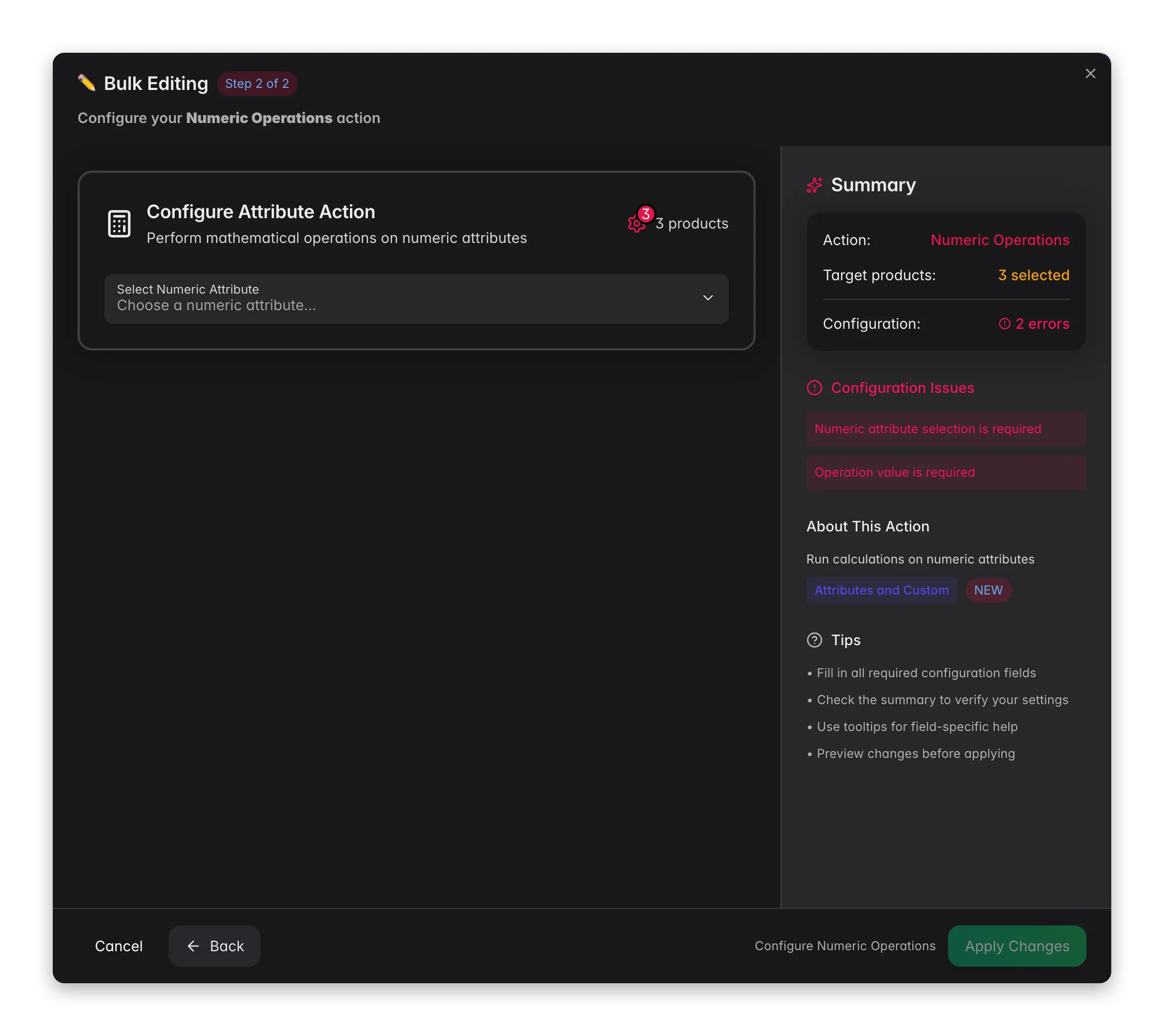 Marca los productos que quieres actualizar, o usa filtros y selecciona todos los resultados coincidentes.
Haz clic en **Edición masiva**, luego busca "Operaciones numéricas" o encuéntralo en **Atributos y campos personalizados**.
Elige entre tus atributos personalizados numéricos, decimales o enteros.
Selecciona la operación matemática e introduce el valor del operando.
Revisa la vista previa de la operación, luego haz clic en **Aplicar**.
## Opciones de configuración
### Operaciones
| Operación | Descripción | Ejemplo (valor = 10) |
| --------------------------- | ------------------------------------------------------ | ------------------------ |
| **Sumar** | Sumar un valor al número actual | 100 → 110 |
| **Restar** | Restar un valor del número actual | 100 → 90 |
| **Multiplicar** | Multiplicar el número actual por un valor | 100 → 1000 |
| **Dividir** | Dividir el número actual por un valor | 100 → 10 |
| **Aumentar por %** | Aumentar por un porcentaje | 100 → 110 |
| **Disminuir por %** | Disminuir por un porcentaje | 100 → 90 |
| **Establecer valor mínimo** | Establecer un piso: los valores por debajo se elevan | 50 → 50 (si mín = 50) |
| **Establecer valor máximo** | Establecer un techo: los valores por encima se reducen | 150 → 150 (si máx = 150) |
### Opciones
| Opción | Descripción | Predeterminado |
| ------------------------------------------------- | ---------------------------------------------------------------------------- | -------------- |
| **Redondear resultado** | Redondear al número entero más cercano | Desactivado |
| **Omitir productos con valores vacíos o en cero** | No aplicar la operación a productos sin valor o con cero | Activado |
| **Prevenir división por cero** | Omitir la división cuando el operando es cero (solo se muestra para dividir) | Activado |
## Consejos
* La vista previa de la operación muestra el resultado en un valor de ejemplo (100), para que puedas verificar el cálculo antes de aplicarlo.
* Usa **Establecer valor mínimo** y **Establecer valor máximo** para limitar valores dentro de un rango. Por ejemplo, mantén un atributo de calificación entre 1 y 5.
* **Omitir productos con valores vacíos o en cero** está activado por defecto para evitar resultados no deseados como multiplicar por cero.
## Relacionado
Ajusta precios en masa con cambios porcentuales o fijos.
Establece un valor fijo para un atributo en lugar de calcularlo.
Marca los productos que quieres actualizar, o usa filtros y selecciona todos los resultados coincidentes.
Haz clic en **Edición masiva**, luego busca "Operaciones numéricas" o encuéntralo en **Atributos y campos personalizados**.
Elige entre tus atributos personalizados numéricos, decimales o enteros.
Selecciona la operación matemática e introduce el valor del operando.
Revisa la vista previa de la operación, luego haz clic en **Aplicar**.
## Opciones de configuración
### Operaciones
| Operación | Descripción | Ejemplo (valor = 10) |
| --------------------------- | ------------------------------------------------------ | ------------------------ |
| **Sumar** | Sumar un valor al número actual | 100 → 110 |
| **Restar** | Restar un valor del número actual | 100 → 90 |
| **Multiplicar** | Multiplicar el número actual por un valor | 100 → 1000 |
| **Dividir** | Dividir el número actual por un valor | 100 → 10 |
| **Aumentar por %** | Aumentar por un porcentaje | 100 → 110 |
| **Disminuir por %** | Disminuir por un porcentaje | 100 → 90 |
| **Establecer valor mínimo** | Establecer un piso: los valores por debajo se elevan | 50 → 50 (si mín = 50) |
| **Establecer valor máximo** | Establecer un techo: los valores por encima se reducen | 150 → 150 (si máx = 150) |
### Opciones
| Opción | Descripción | Predeterminado |
| ------------------------------------------------- | ---------------------------------------------------------------------------- | -------------- |
| **Redondear resultado** | Redondear al número entero más cercano | Desactivado |
| **Omitir productos con valores vacíos o en cero** | No aplicar la operación a productos sin valor o con cero | Activado |
| **Prevenir división por cero** | Omitir la división cuando el operando es cero (solo se muestra para dividir) | Activado |
## Consejos
* La vista previa de la operación muestra el resultado en un valor de ejemplo (100), para que puedas verificar el cálculo antes de aplicarlo.
* Usa **Establecer valor mínimo** y **Establecer valor máximo** para limitar valores dentro de un rango. Por ejemplo, mantén un atributo de calificación entre 1 y 5.
* **Omitir productos con valores vacíos o en cero** está activado por defecto para evitar resultados no deseados como multiplicar por cero.
## Relacionado
Ajusta precios en masa con cambios porcentuales o fijos.
Establece un valor fijo para un atributo en lugar de calcularlo.