> ## Documentation Index
> Fetch the complete documentation index at: https://docs.wisepim.com/llms.txt
> Use this file to discover all available pages before exploring further.
# Buscar y reemplazar
> Busca y reemplaza texto en muchos productos a la vez: corrige erratas, actualiza nombres de marca y limpia datos importados.
Busca y reemplaza texto en muchos productos a la vez. Úsalo para corregir erratas, actualizar nombres de marca, sustituir terminología obsoleta o limpiar datos importados.
## Ejecutar una búsqueda y reemplazo
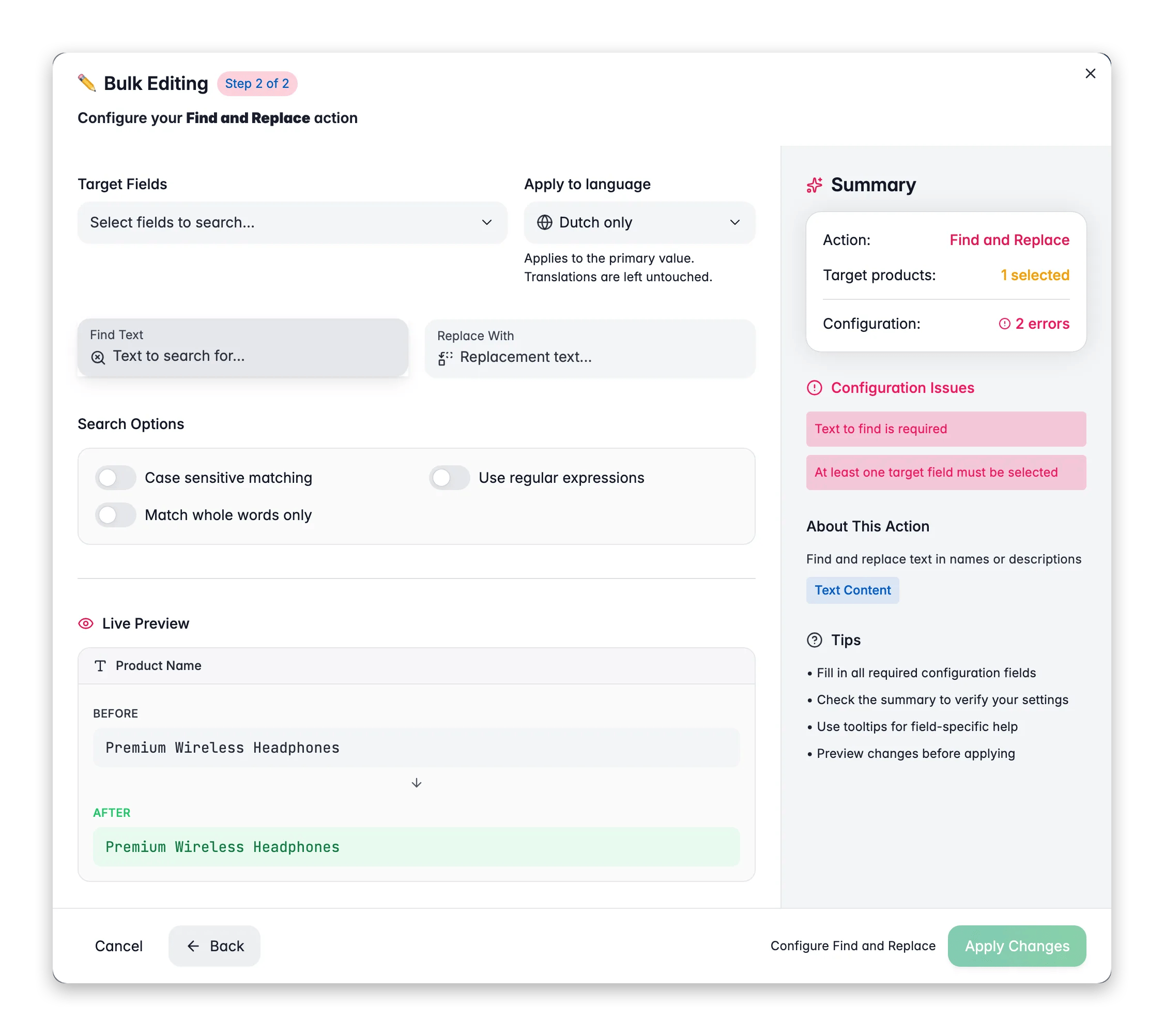
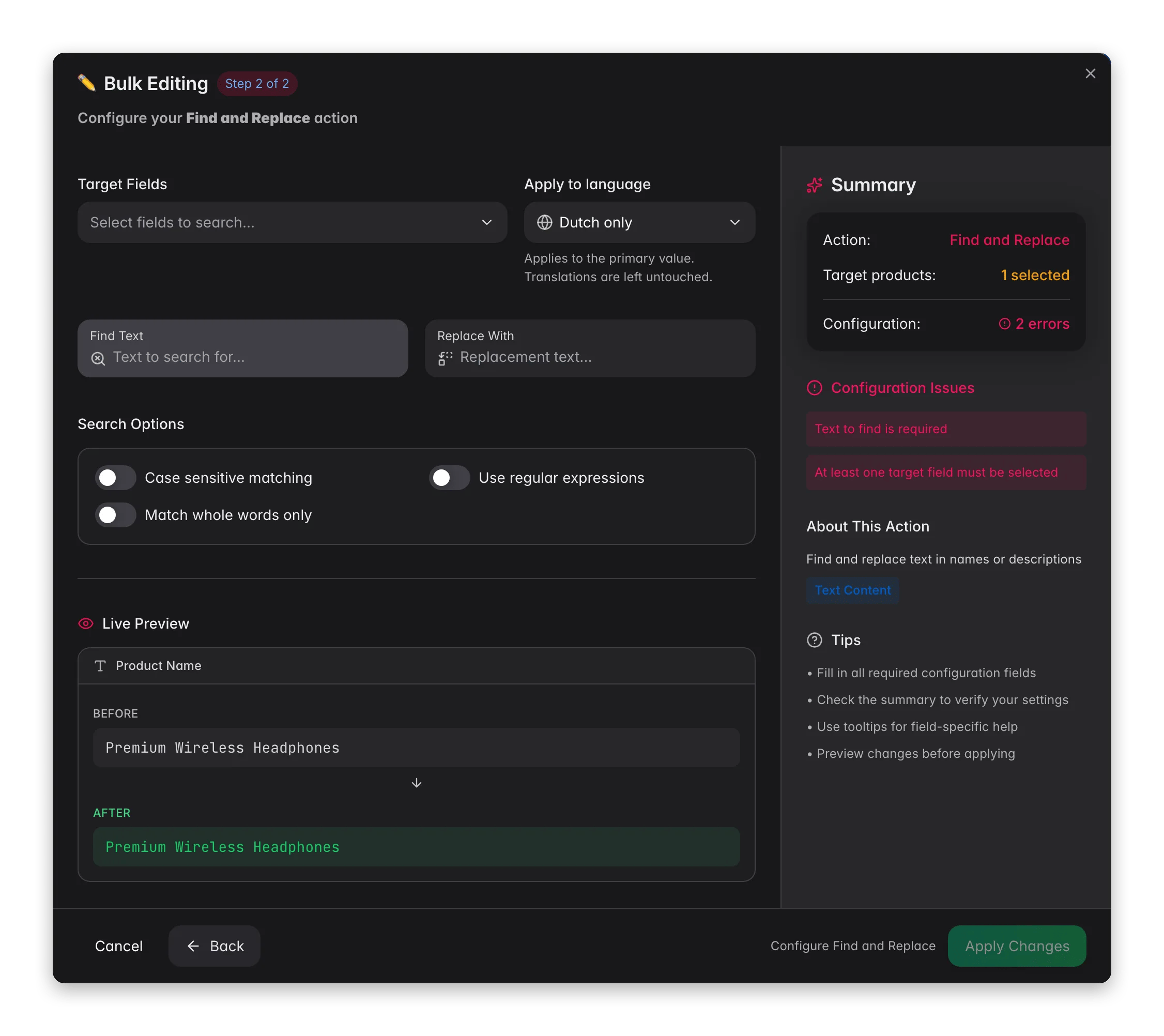 Marca los productos que quieres actualizar, o usa filtros y selecciona todos los resultados coincidentes.
Haz clic en **Edición masiva**, luego busca "Buscar y reemplazar" o encuéntralo en **Texto y contenido**.
Escribe el texto que quieres encontrar y con qué reemplazarlo. Deja el reemplazo vacío para simplemente eliminar el texto encontrado.
Selecciona en qué campos buscar: nombre de producto, descripción, descripción enriquecida, campos SEO, SKU, EAN, UPC, MPN, marca, proveedor o atributos de texto personalizados.
Activa la sensibilidad a mayúsculas, regex o coincidencia de palabra completa según lo necesites, luego haz clic en **Aplicar**.
## Opciones de configuración
| Opción | Descripción | Predeterminado |
| ------------------------------ | ------------------------------------------------------------------------------------------------------- | -------------- |
| **Texto a buscar** | El texto a buscar (obligatorio) | No |
| **Reemplazar con** | El texto de reemplazo. Déjalo vacío para eliminar el texto encontrado | Vacío |
| **Sensible a mayúsculas** | Coincidir exactamente con mayúsculas/minúsculas | Desactivado |
| **Usar expresiones regulares** | Habilitar coincidencia de patrones regex en el campo de búsqueda | Desactivado |
| **Solo palabras completas** | Solo coincidir cuando el texto de búsqueda aparece como palabra completa, no como parte de otra palabra | Desactivado |
| **Campos destino** | En qué campos de producto buscar y reemplazar | No |
## Usar variables de Content Logic en los reemplazos
El campo **Reemplazar con** admite variables de [Content Logic](/es/workflows/content-logic). Escribe `{{` para abrir el menú de autocompletado e insertar valores dinámicos. Así tu texto de reemplazo puede ser diferente para cada producto.
| Ámbito | Variable de ejemplo | Se resuelve a |
| ---------- | ------------------------------------------------------------ | ------------------------------------------ |
| `product` | `{{product.name}}`, `{{product.brand}}`, `{{product.price}}` | Datos a nivel de producto |
| `global` | `{{global.company_name}}`, `{{global.warranty_text}}` | Valores compartidos en todos los productos |
| `brand` | `{{brand.tagline}}` | Contenido específico de marca |
| `category` | `{{category.material_description}}` | Contenido específico de categoría |
### Ejemplos
**Reemplazar un marcador de posición con el nombre de marca real:**
* Buscar: `[BRAND]`
* Reemplazar con: `{{product.brand}}`
> El marcador `[BRAND]` de cada producto se convierte en su marca real, como "Nike" o "Adidas".
**Cambiar un llamado a la acción genérico por uno dinámico:**
* Buscar: `Compra ahora`
* Reemplazar con: `Compra {{product.name}} ahora en {{global.website_url}}`
> "Compra ahora" → "Compra Air Max 90 ahora en shop.example.com"
**Reemplazar una línea de garantía obsoleta con una variable:**
* Buscar: `Garantía de 1 año incluida`
* Reemplazar con: `{{global.warranty_text}}`
> Cada aparición se reemplaza con lo que hayas definido en tus [variables globales de Content Logic](/es/workflows/content-logic). Actualiza la variable una vez y se aplica en todas partes.
### Ejemplos B2B
**Estandarizar formatos de unidades inconsistentes:**
* Buscar: `kilogramo` (también ejecuta para `Kilogramo`, `KG`, `kgs`, `Kgs`)
* Reemplazar con: `kg`
> Normaliza las unidades de peso en tu catálogo para que las especificaciones se lean de forma consistente: "0.85 kg" en lugar de una mezcla de "0.85 kilogramo", "0.85 KG", "0.85 Kgs".
**Reemplazar un tiempo de entrega estático con una variable dinámica:**
* Buscar: `Entrega: 5-7 días`
* Reemplazar con: `Entrega: {{global.lead_time_text}}`
> Cambia tiempos de entrega codificados por una variable de [Content Logic](/es/workflows/content-logic). Cuando tus tiempos de entrega cambien, actualiza la variable una vez y cada descripción de producto se mantiene al día.
**Cambiar texto de cumplimiento genérico por certificaciones específicas de marca:**
* Buscar: `Cumple con los estándares de la industria`
* Reemplazar con: `{{brand.compliance_text}}`
> Cada producto obtiene las certificaciones reales de su fabricante: "Certificado ISO 9001:2015. Compatible con REACH." para una marca, "Marcado CE. Compatible con RoHS." para otra.
**Reemplazar descripciones informales con especificaciones estructuradas (regex):**
* Buscar: `pesa aproximadamente \d+` (con **Usar expresiones regulares** activado)
* Reemplazar con: `Peso: {{product.weight}} {{product.weight_unit}}`
> "pesa aproximadamente 500" → "Peso: 0.5 kg". Reemplaza texto vago con el peso real del producto desde tus datos.
Las variables de Content Logic son especialmente potentes con Buscar y reemplazar: puedes cambiar texto estático por contenido dinámico que se mantiene actualizado automáticamente. Define tus variables en [Content Logic](/es/workflows/content-logic) y luego haz referencia a ellas aquí.
## Consejos
* Deja **Reemplazar con** vacío para eliminar en masa una palabra o frase de todos los productos seleccionados.
* Activa **Expresiones regulares** para reemplazos basados en patrones. Por ejemplo, reemplaza `\d{4}` para eliminar todos los números de 4 dígitos.
* Prueba primero en una selección pequeña cuando uses regex para asegurarte de que el patrón coincida con lo que esperas.
* Combina regex con variables de Content Logic: encuentra un patrón y reemplázalo con contenido dinámico por producto.
## Relacionado
Define las variables que puedes usar en los reemplazos.
Corrige el uso inconsistente de mayúsculas en los campos de texto.
Quita los espacios sobrantes que dejan las importaciones.
Agrega texto al principio o al final de un campo.
Marca los productos que quieres actualizar, o usa filtros y selecciona todos los resultados coincidentes.
Haz clic en **Edición masiva**, luego busca "Buscar y reemplazar" o encuéntralo en **Texto y contenido**.
Escribe el texto que quieres encontrar y con qué reemplazarlo. Deja el reemplazo vacío para simplemente eliminar el texto encontrado.
Selecciona en qué campos buscar: nombre de producto, descripción, descripción enriquecida, campos SEO, SKU, EAN, UPC, MPN, marca, proveedor o atributos de texto personalizados.
Activa la sensibilidad a mayúsculas, regex o coincidencia de palabra completa según lo necesites, luego haz clic en **Aplicar**.
## Opciones de configuración
| Opción | Descripción | Predeterminado |
| ------------------------------ | ------------------------------------------------------------------------------------------------------- | -------------- |
| **Texto a buscar** | El texto a buscar (obligatorio) | No |
| **Reemplazar con** | El texto de reemplazo. Déjalo vacío para eliminar el texto encontrado | Vacío |
| **Sensible a mayúsculas** | Coincidir exactamente con mayúsculas/minúsculas | Desactivado |
| **Usar expresiones regulares** | Habilitar coincidencia de patrones regex en el campo de búsqueda | Desactivado |
| **Solo palabras completas** | Solo coincidir cuando el texto de búsqueda aparece como palabra completa, no como parte de otra palabra | Desactivado |
| **Campos destino** | En qué campos de producto buscar y reemplazar | No |
## Usar variables de Content Logic en los reemplazos
El campo **Reemplazar con** admite variables de [Content Logic](/es/workflows/content-logic). Escribe `{{` para abrir el menú de autocompletado e insertar valores dinámicos. Así tu texto de reemplazo puede ser diferente para cada producto.
| Ámbito | Variable de ejemplo | Se resuelve a |
| ---------- | ------------------------------------------------------------ | ------------------------------------------ |
| `product` | `{{product.name}}`, `{{product.brand}}`, `{{product.price}}` | Datos a nivel de producto |
| `global` | `{{global.company_name}}`, `{{global.warranty_text}}` | Valores compartidos en todos los productos |
| `brand` | `{{brand.tagline}}` | Contenido específico de marca |
| `category` | `{{category.material_description}}` | Contenido específico de categoría |
### Ejemplos
**Reemplazar un marcador de posición con el nombre de marca real:**
* Buscar: `[BRAND]`
* Reemplazar con: `{{product.brand}}`
> El marcador `[BRAND]` de cada producto se convierte en su marca real, como "Nike" o "Adidas".
**Cambiar un llamado a la acción genérico por uno dinámico:**
* Buscar: `Compra ahora`
* Reemplazar con: `Compra {{product.name}} ahora en {{global.website_url}}`
> "Compra ahora" → "Compra Air Max 90 ahora en shop.example.com"
**Reemplazar una línea de garantía obsoleta con una variable:**
* Buscar: `Garantía de 1 año incluida`
* Reemplazar con: `{{global.warranty_text}}`
> Cada aparición se reemplaza con lo que hayas definido en tus [variables globales de Content Logic](/es/workflows/content-logic). Actualiza la variable una vez y se aplica en todas partes.
### Ejemplos B2B
**Estandarizar formatos de unidades inconsistentes:**
* Buscar: `kilogramo` (también ejecuta para `Kilogramo`, `KG`, `kgs`, `Kgs`)
* Reemplazar con: `kg`
> Normaliza las unidades de peso en tu catálogo para que las especificaciones se lean de forma consistente: "0.85 kg" en lugar de una mezcla de "0.85 kilogramo", "0.85 KG", "0.85 Kgs".
**Reemplazar un tiempo de entrega estático con una variable dinámica:**
* Buscar: `Entrega: 5-7 días`
* Reemplazar con: `Entrega: {{global.lead_time_text}}`
> Cambia tiempos de entrega codificados por una variable de [Content Logic](/es/workflows/content-logic). Cuando tus tiempos de entrega cambien, actualiza la variable una vez y cada descripción de producto se mantiene al día.
**Cambiar texto de cumplimiento genérico por certificaciones específicas de marca:**
* Buscar: `Cumple con los estándares de la industria`
* Reemplazar con: `{{brand.compliance_text}}`
> Cada producto obtiene las certificaciones reales de su fabricante: "Certificado ISO 9001:2015. Compatible con REACH." para una marca, "Marcado CE. Compatible con RoHS." para otra.
**Reemplazar descripciones informales con especificaciones estructuradas (regex):**
* Buscar: `pesa aproximadamente \d+` (con **Usar expresiones regulares** activado)
* Reemplazar con: `Peso: {{product.weight}} {{product.weight_unit}}`
> "pesa aproximadamente 500" → "Peso: 0.5 kg". Reemplaza texto vago con el peso real del producto desde tus datos.
Las variables de Content Logic son especialmente potentes con Buscar y reemplazar: puedes cambiar texto estático por contenido dinámico que se mantiene actualizado automáticamente. Define tus variables en [Content Logic](/es/workflows/content-logic) y luego haz referencia a ellas aquí.
## Consejos
* Deja **Reemplazar con** vacío para eliminar en masa una palabra o frase de todos los productos seleccionados.
* Activa **Expresiones regulares** para reemplazos basados en patrones. Por ejemplo, reemplaza `\d{4}` para eliminar todos los números de 4 dígitos.
* Prueba primero en una selección pequeña cuando uses regex para asegurarte de que el patrón coincida con lo que esperas.
* Combina regex con variables de Content Logic: encuentra un patrón y reemplázalo con contenido dinámico por producto.
## Relacionado
Define las variables que puedes usar en los reemplazos.
Corrige el uso inconsistente de mayúsculas en los campos de texto.
Quita los espacios sobrantes que dejan las importaciones.
Agrega texto al principio o al final de un campo.