> ## Documentation Index
> Fetch the complete documentation index at: https://docs.wisepim.com/llms.txt
> Use this file to discover all available pages before exploring further.
# Aplicar diccionario
> Aplica tu terminología aprobada en el contenido de los productos en masa. Reemplaza términos fuera de marca o inconsistentes por la redacción que has acordado.
Mantén tu redacción consistente en todo el catálogo. Aplicar diccionario toma los términos de tu diccionario de traducción y los reemplaza en el contenido de los productos, para que cada producto use el lenguaje que has aprobado. Úsalo para corregir redacción fuera de marca, imponer el estilo de la casa o estandarizar la terminología después de una importación o una ronda de traducción.
Funciona a partir del diccionario que configuras en **Ajustes → Traducción → Diccionario**. Cada entrada del diccionario tiene un término de origen y el término en que debe convertirse. Esta acción busca los términos de origen en los productos seleccionados e inserta la versión aprobada. Las entradas marcadas como "No traducir" se omiten automáticamente.
## Aplica tu diccionario
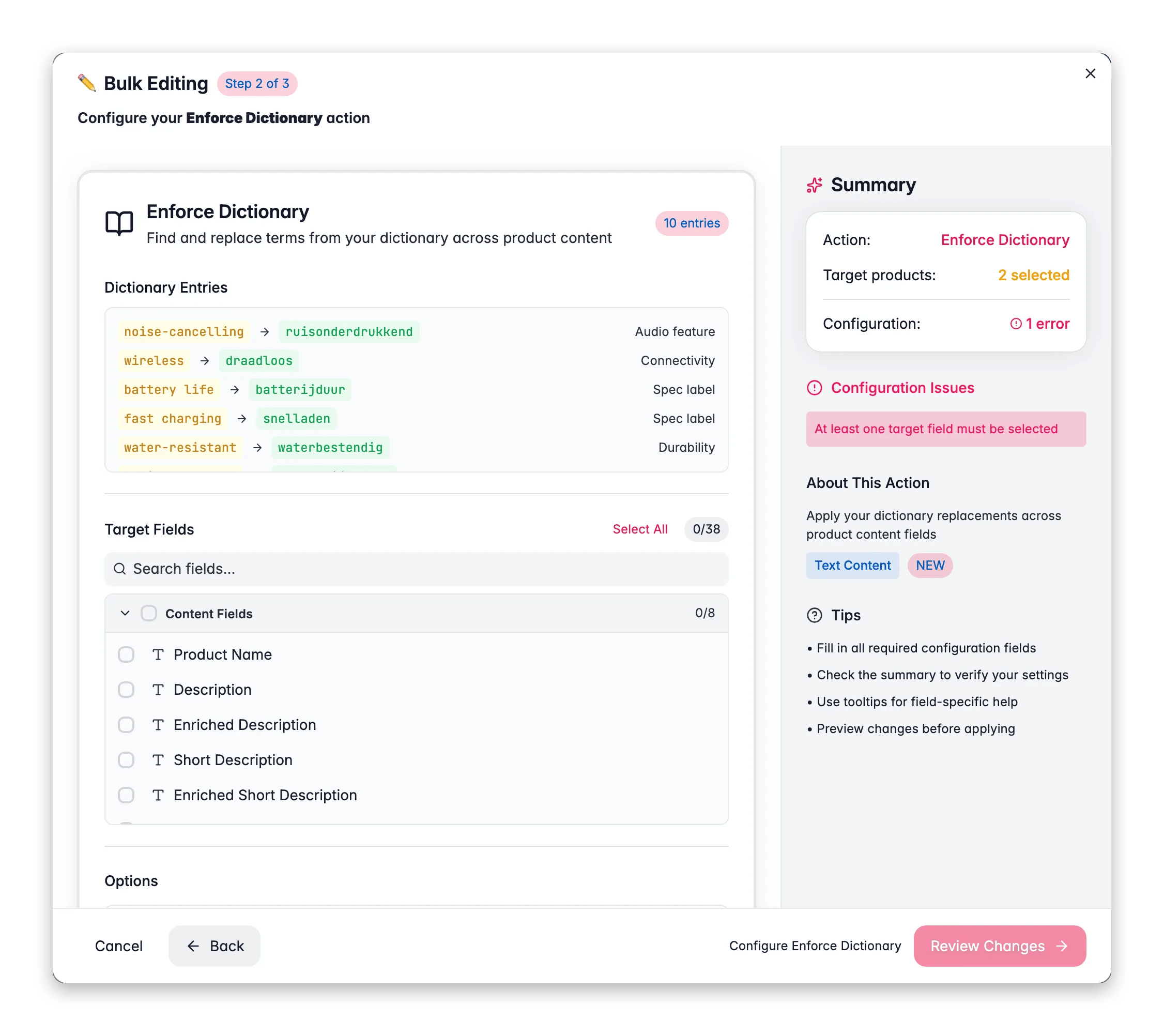
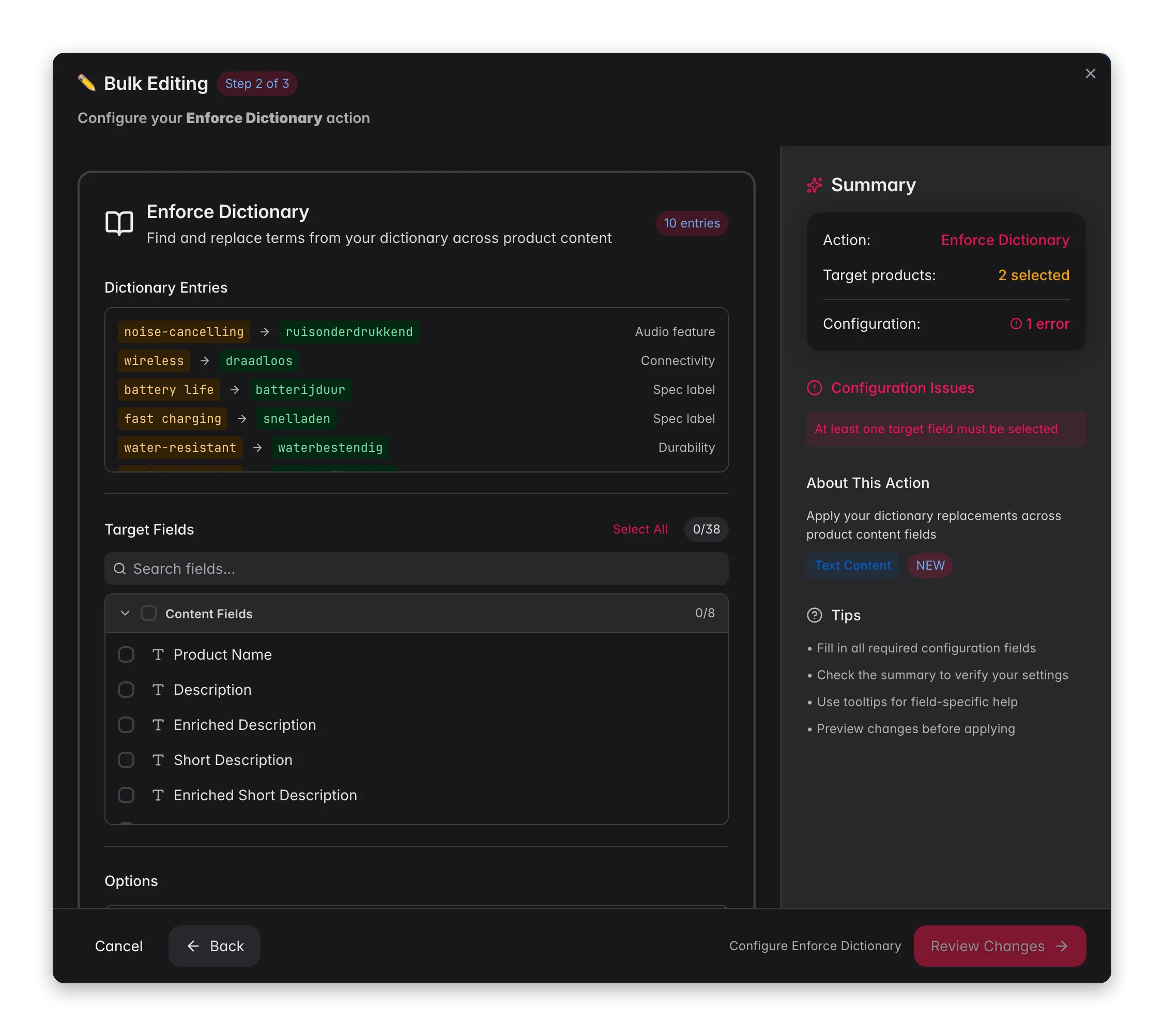 Marca los productos que deseas actualizar, o usa filtros y selecciona todos los resultados coincidentes.
Haz clic en **Edición Masiva**, luego busca "Aplicar diccionario" o encuéntralo en **Texto y Contenido**.
WisePIM carga tu diccionario activo y muestra cada término y su reemplazo. Configura primero tus términos en **Ajustes → Traducción → Diccionario** si la lista está vacía.
Elige qué campos analizar: nombre del producto, descripciones, campos SEO, identificadores, atributos de texto personalizados y cualquier campo traducido por idioma.
Activa la coincidencia que distingue mayúsculas y minúsculas si la necesitas, y luego haz clic en **Aplicar**.
## Opciones
| Opción | Qué hace | Predeterminado |
| ------------------------------------------------------ | ------------------------------------------------------------------------------------------------------------------------------------------------------ | ---------------- |
| **Campos de destino** | Los campos a analizar y actualizar. Agrupados en Campos de Contenido, Campos de Identificador, atributos personalizados y Campos Traducidos por idioma | Todos los campos |
| **Coincidencia que distingue mayúsculas y minúsculas** | Cuando está activa, "Producto" no coincide con "producto" | Desactivado |
### Campos que puedes seleccionar
* **Campos de contenido:** nombre del producto, descripción, descripción enriquecida, descripción corta, descripción corta enriquecida, título SEO, descripción SEO, meta keywords.
* **Campos de identificador:** SKU, EAN, UPC, MPN, marca, proveedor.
* **Atributos personalizados:** cualquier atributo personalizado de texto o área de texto, agrupado por grupo de atributos.
* **Campos traducidos:** los mismos campos de contenido para cada idioma que tengas configurado, para que puedas aplicar la terminología por idioma.
## Cuándo usarlo
* **Marca y estilo de la casa.** Reemplaza la redacción informal o heredada por tus términos aprobados en miles de productos a la vez.
* **Después de una ronda de traducción.** Fija el término correcto para un concepto para que todo el catálogo se lea de forma consistente en cada idioma.
* **Después de una importación.** Un feed de un proveedor suele usar su propio vocabulario. Aplica tu diccionario para alinearlo con la forma en que describes los productos.
Crea tu diccionario una sola vez en **Ajustes → Traducción → Diccionario**, y luego ejecuta Aplicar diccionario cada vez que incorpores nuevos productos. Tu terminología se mantiene consistente sin edición manual.
Solo se aplican las entradas activas del diccionario. Las entradas marcadas como "No traducir" se dejan fuera, así los nombres protegidos y las marcas registradas se mantienen exactamente como están.
## Relacionado
Reemplaza una sola frase en muchos productos a la vez.
Corrige el uso inconsistente de mayúsculas en los campos de texto.
Quita los hipervínculos del contenido de los productos en masa.
Explora todas las acciones de edición masiva por categoría.
Marca los productos que deseas actualizar, o usa filtros y selecciona todos los resultados coincidentes.
Haz clic en **Edición Masiva**, luego busca "Aplicar diccionario" o encuéntralo en **Texto y Contenido**.
WisePIM carga tu diccionario activo y muestra cada término y su reemplazo. Configura primero tus términos en **Ajustes → Traducción → Diccionario** si la lista está vacía.
Elige qué campos analizar: nombre del producto, descripciones, campos SEO, identificadores, atributos de texto personalizados y cualquier campo traducido por idioma.
Activa la coincidencia que distingue mayúsculas y minúsculas si la necesitas, y luego haz clic en **Aplicar**.
## Opciones
| Opción | Qué hace | Predeterminado |
| ------------------------------------------------------ | ------------------------------------------------------------------------------------------------------------------------------------------------------ | ---------------- |
| **Campos de destino** | Los campos a analizar y actualizar. Agrupados en Campos de Contenido, Campos de Identificador, atributos personalizados y Campos Traducidos por idioma | Todos los campos |
| **Coincidencia que distingue mayúsculas y minúsculas** | Cuando está activa, "Producto" no coincide con "producto" | Desactivado |
### Campos que puedes seleccionar
* **Campos de contenido:** nombre del producto, descripción, descripción enriquecida, descripción corta, descripción corta enriquecida, título SEO, descripción SEO, meta keywords.
* **Campos de identificador:** SKU, EAN, UPC, MPN, marca, proveedor.
* **Atributos personalizados:** cualquier atributo personalizado de texto o área de texto, agrupado por grupo de atributos.
* **Campos traducidos:** los mismos campos de contenido para cada idioma que tengas configurado, para que puedas aplicar la terminología por idioma.
## Cuándo usarlo
* **Marca y estilo de la casa.** Reemplaza la redacción informal o heredada por tus términos aprobados en miles de productos a la vez.
* **Después de una ronda de traducción.** Fija el término correcto para un concepto para que todo el catálogo se lea de forma consistente en cada idioma.
* **Después de una importación.** Un feed de un proveedor suele usar su propio vocabulario. Aplica tu diccionario para alinearlo con la forma en que describes los productos.
Crea tu diccionario una sola vez en **Ajustes → Traducción → Diccionario**, y luego ejecuta Aplicar diccionario cada vez que incorpores nuevos productos. Tu terminología se mantiene consistente sin edición manual.
Solo se aplican las entradas activas del diccionario. Las entradas marcadas como "No traducir" se dejan fuera, así los nombres protegidos y las marcas registradas se mantienen exactamente como están.
## Relacionado
Reemplaza una sola frase en muchos productos a la vez.
Corrige el uso inconsistente de mayúsculas en los campos de texto.
Quita los hipervínculos del contenido de los productos en masa.
Explora todas las acciones de edición masiva por categoría.