> ## Documentation Index
> Fetch the complete documentation index at: https://docs.wisepim.com/llms.txt
> Use this file to discover all available pages before exploring further.
# Asignar a Categorías
> Agrega productos en masa a una o más categorías sin eliminar las existentes. Las categorías padre se seleccionan por ti y los conflictos se marcan.
Agrega productos a una o más categorías en una sola pasada. Por defecto se añaden a sus categorías actuales en lugar de reemplazarlas, así no pierdes nada de lo que ya configuraste.
Úsalo para organizar productos nuevos o ampliar una categoría a medida que crece tu catálogo.
## Asigna productos a categorías
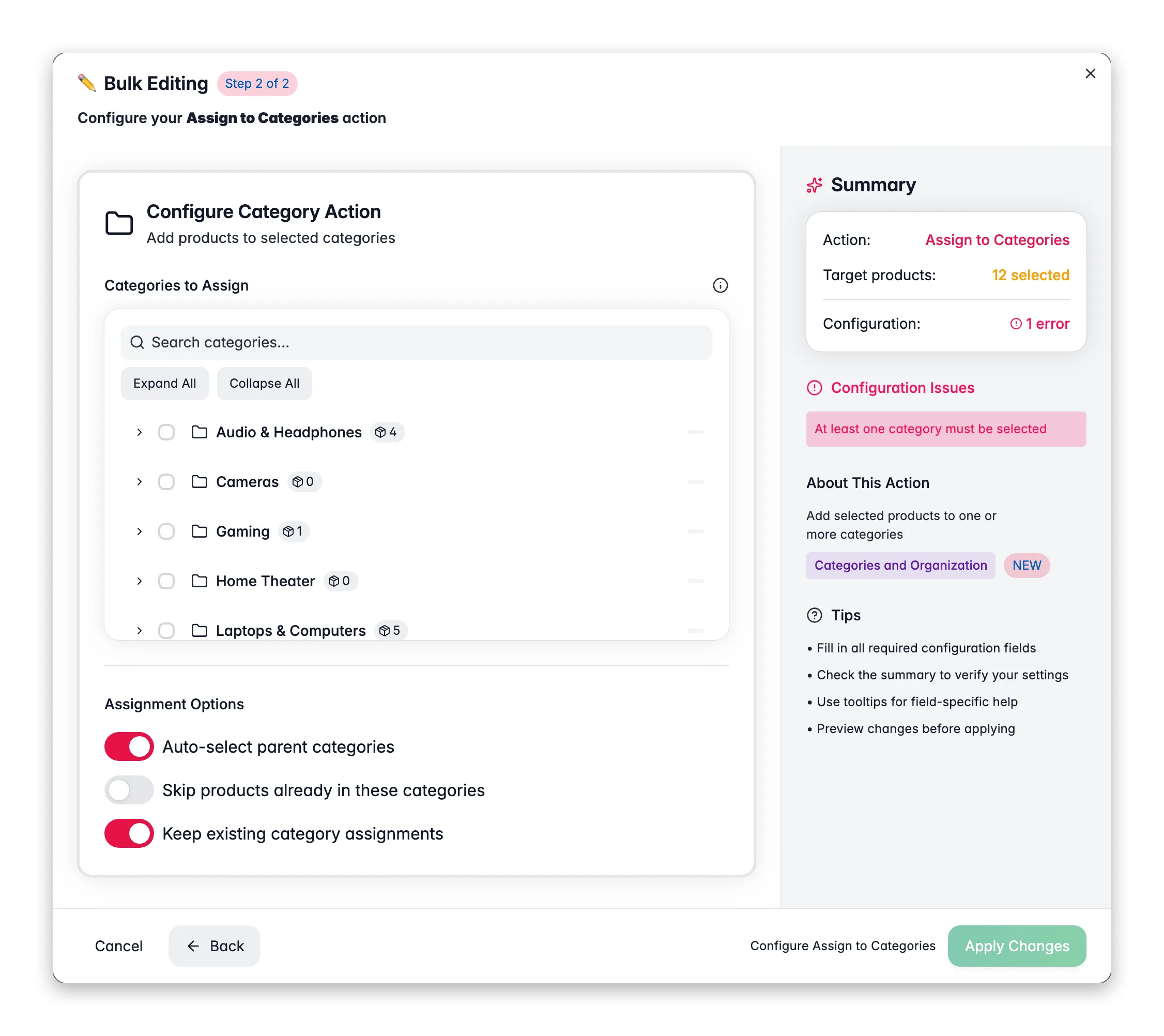
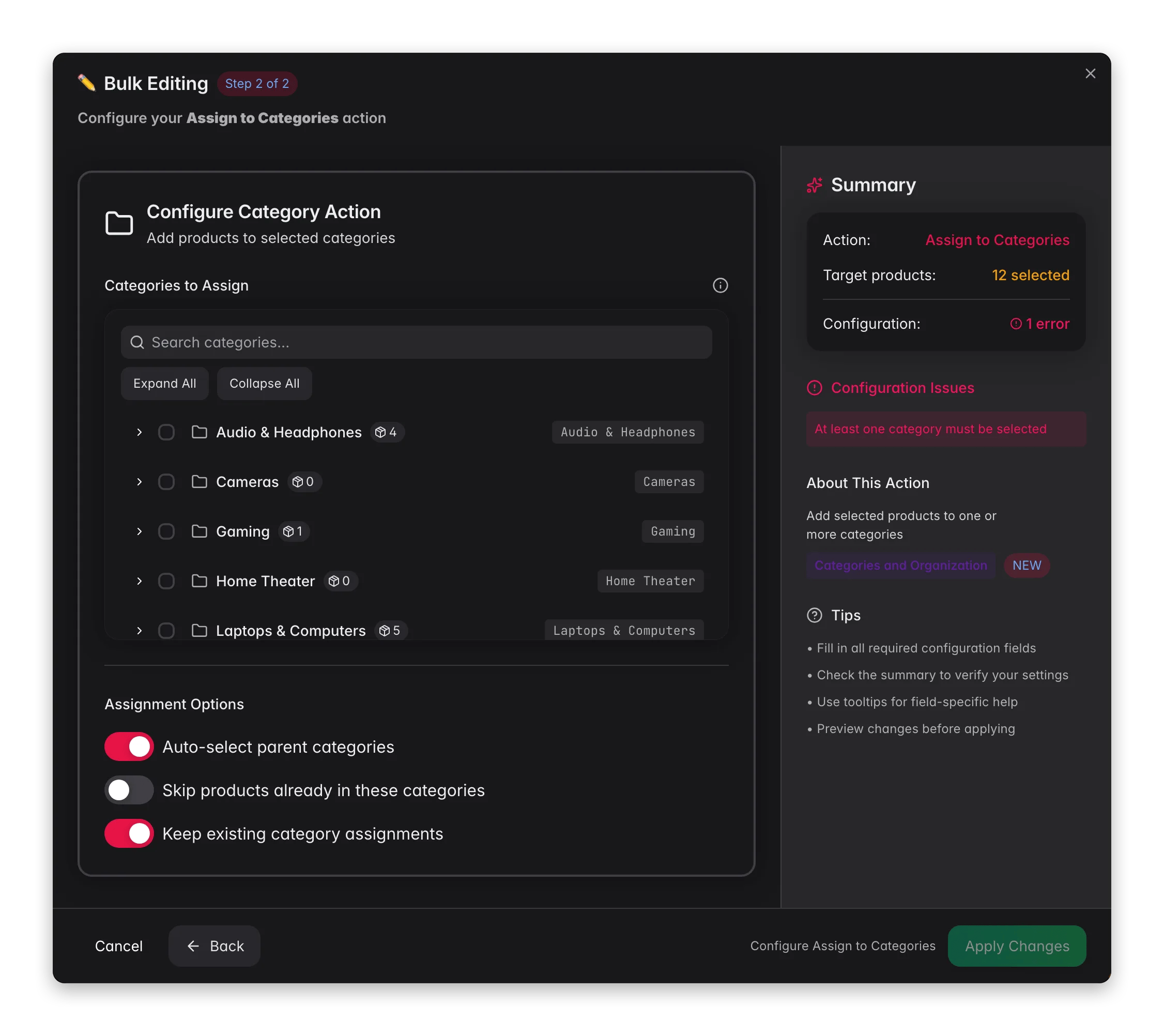 Marca los productos que deseas categorizar. O usa filtros y selecciona todos los resultados coincidentes.
Haz clic en **Edición Masiva**. Busca "Asignar a Categorías" o encuéntralo en **Categorías y Organización**.
Usa el árbol de categorías para seleccionar una o más categorías. Las categorías padre se seleccionan por ti de forma predeterminada.
Cambia las opciones de abajo si lo necesitas y haz clic en **Aplicar**.
## Opciones
| Opción | Qué hace | Predeterminado |
| ----------------------------------------------------- | ---------------------------------------------------------------------- | -------------- |
| **Categorías** | Las categorías a asignar, elegidas en el árbol de categorías | Ninguna |
| **Seleccionar categorías padre automáticamente** | Incluye cada categoría padre cuando eliges una hija | Activado |
| **Omitir productos que ya están en estas categorías** | Deja intactos los productos que ya tienen las categorías seleccionadas | Desactivado |
| **Mantener asignaciones de categoría existentes** | Añade a las categorías actuales en lugar de reemplazarlas | Activado |
## Consejos
* Deja activada **Seleccionar categorías padre automáticamente** para que los productos queden bien anidados en el árbol. La mayoría de las plataformas de e-commerce lo necesitan.
* WisePIM marca los conflictos padre-hijo, así sabes cuándo una selección crea un anidamiento inesperado.
* Filtra primero tu lista de productos. Por ejemplo, filtra por marca y luego asigna todos los productos coincidentes a una categoría de marca de una sola vez.
## Relacionado
Saca productos de categorías específicas en masa.
Borra las categorías actuales y asigna nuevas en un solo paso.
Elige qué categoría es la principal para cada producto.
Explora todas las acciones masivas que ofrece WisePIM.
Marca los productos que deseas categorizar. O usa filtros y selecciona todos los resultados coincidentes.
Haz clic en **Edición Masiva**. Busca "Asignar a Categorías" o encuéntralo en **Categorías y Organización**.
Usa el árbol de categorías para seleccionar una o más categorías. Las categorías padre se seleccionan por ti de forma predeterminada.
Cambia las opciones de abajo si lo necesitas y haz clic en **Aplicar**.
## Opciones
| Opción | Qué hace | Predeterminado |
| ----------------------------------------------------- | ---------------------------------------------------------------------- | -------------- |
| **Categorías** | Las categorías a asignar, elegidas en el árbol de categorías | Ninguna |
| **Seleccionar categorías padre automáticamente** | Incluye cada categoría padre cuando eliges una hija | Activado |
| **Omitir productos que ya están en estas categorías** | Deja intactos los productos que ya tienen las categorías seleccionadas | Desactivado |
| **Mantener asignaciones de categoría existentes** | Añade a las categorías actuales en lugar de reemplazarlas | Activado |
## Consejos
* Deja activada **Seleccionar categorías padre automáticamente** para que los productos queden bien anidados en el árbol. La mayoría de las plataformas de e-commerce lo necesitan.
* WisePIM marca los conflictos padre-hijo, así sabes cuándo una selección crea un anidamiento inesperado.
* Filtra primero tu lista de productos. Por ejemplo, filtra por marca y luego asigna todos los productos coincidentes a una categoría de marca de una sola vez.
## Relacionado
Saca productos de categorías específicas en masa.
Borra las categorías actuales y asigna nuevas en un solo paso.
Elige qué categoría es la principal para cada producto.
Explora todas las acciones masivas que ofrece WisePIM.