> ## Documentation Index
> Fetch the complete documentation index at: https://docs.wisepim.com/llms.txt
> Use this file to discover all available pages before exploring further.
# Agregar/Anteponer Texto
> Agrega texto en masa al inicio o al final de los campos de producto. Inserta prefijos, sufijos y variables dinámicas como SKU, marca o categoría en una sola pasada.
Agrega el mismo texto al inicio o al final de un campo en muchos productos a la vez. Usa **anteponer** para añadirlo al principio, o **agregar** para añadirlo al final. Puedes incluir variables dinámicas, así cada producto recibe texto construido con sus propios datos.
Es la forma rápida de aplicar prefijos de marca, etiquetas SEO, instrucciones de cuidado o bloques de especificaciones a todo tu catálogo, sin editar producto por producto.
## Agrega texto a tus productos
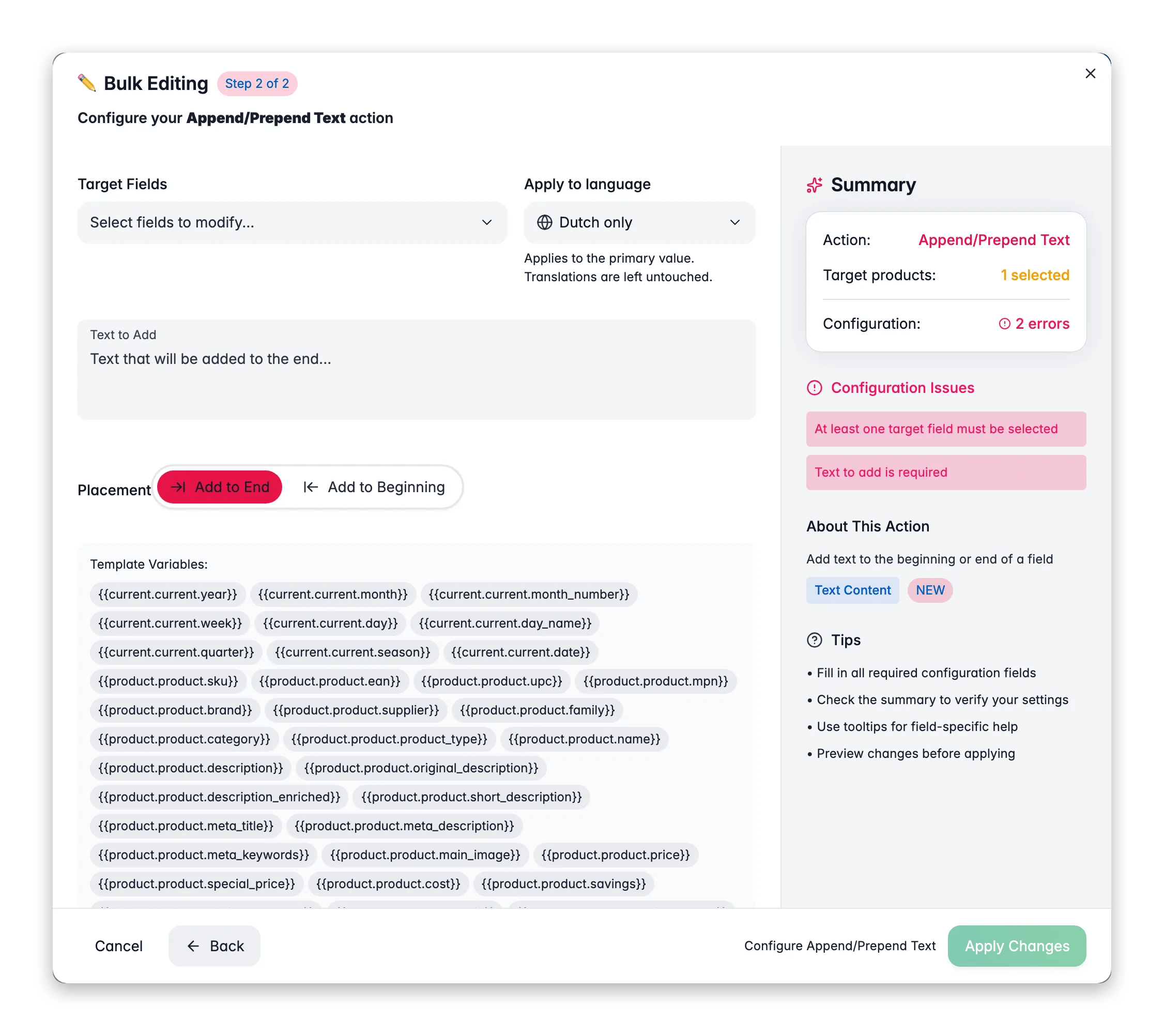
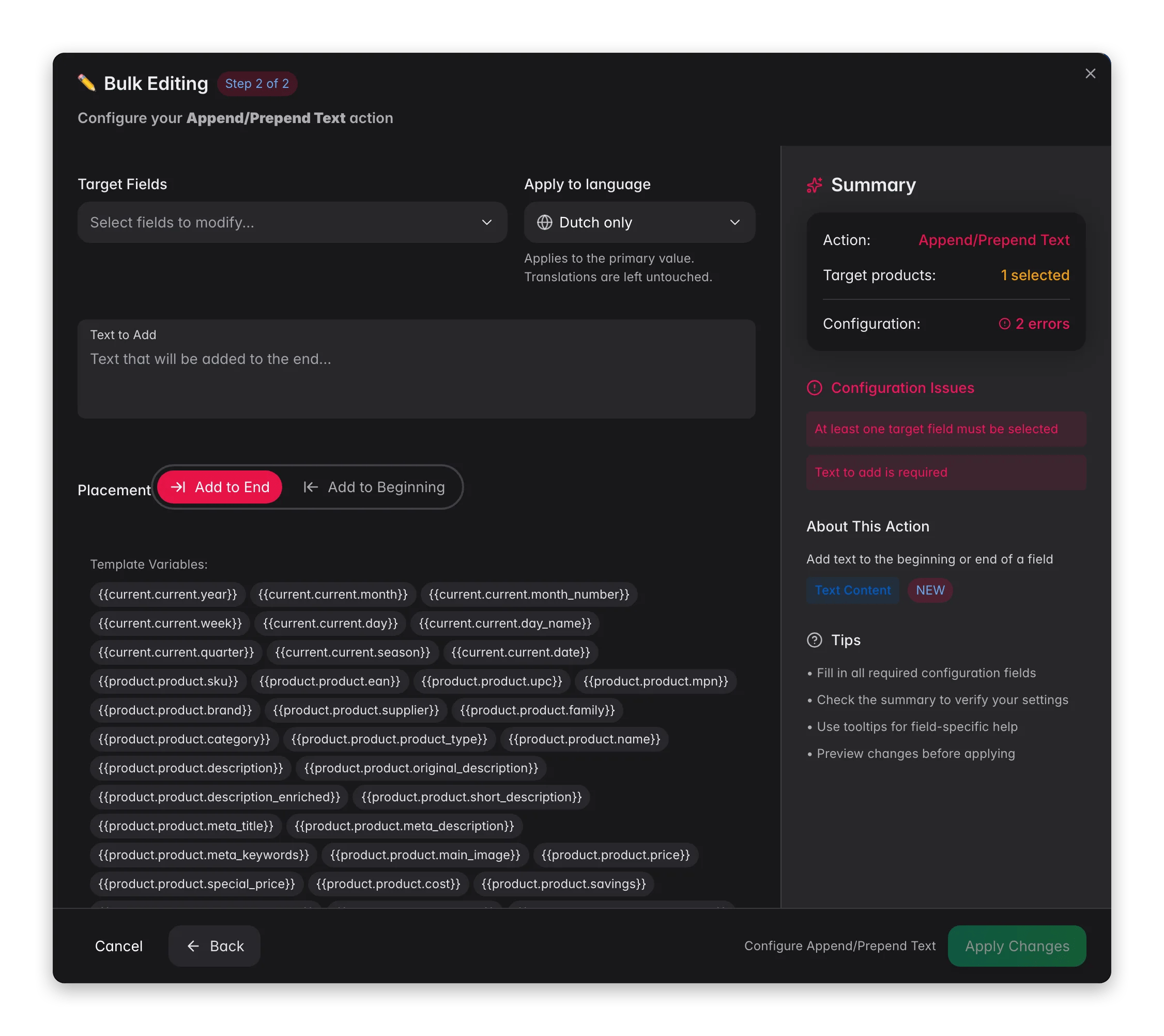 Marca los productos que deseas actualizar. O usa filtros y selecciona todos los resultados coincidentes.
Haz clic en **Edición Masiva**. Busca "Agregar/Anteponer" o encuéntralo en **Texto y Contenido**.
Elige el **inicio** (anteponer) o el **final** (agregar) del campo.
Escribe el texto a añadir. Agrega variables para los valores que cambian en cada producto.
Selecciona qué campos modificar y haz clic en **Aplicar**.
## Opciones
| Opción | Qué hace |
| ------------------ | -------------------------------------------------- |
| **Operación** | Agregar al inicio (anteponer) o al final (agregar) |
| **Texto** | El texto a insertar. Admite variables |
| **Campos destino** | Qué campos de producto modificas |
## Personaliza el texto con variables
El campo de texto admite variables de [Content Logic](/es/workflows/content-logic). Cada producto recibe texto construido con sus propios datos, así `{brand}` se convierte en "Nike" para un producto y "Adidas" para otro.
Hay dos formas de añadir una variable:
* Escribe `{{` para abrir el menú de autocompletado.
* Haz clic en un chip de inserción rápida debajo del campo.
**Chips de inserción rápida:**
| Chip | Inserta |
| ------------ | -------------------------------- |
| `{sku}` | SKU del producto |
| `{brand}` | Nombre de la marca |
| `{price}` | Precio del producto |
| `{stock}` | Cantidad de stock |
| `{category}` | Nombre de la categoría principal |
También puedes usar cualquier variable de [Content Logic](/es/workflows/content-logic) con la sintaxis `{{scope.key}}`:
| Ámbito | Variable de ejemplo | Se resuelve a |
| ---------- | ---------------------------------------------------------- | ------------------------------------------ |
| `product` | `{{product.name}}`, `{{product.sku}}`, `{{product.price}}` | Datos a nivel de producto |
| `global` | `{{global.company_name}}`, `{{global.warranty_text}}` | Valores compartidos en todos los productos |
| `brand` | `{{brand.tagline}}`, `{{brand.origin_story}}` | Contenido específico de marca |
| `category` | `{{category.care_instructions}}` | Contenido específico de categoría |
Define tus propias variables globales, de marca y de categoría en [Content Logic](/es/workflows/content-logic) y luego úsalas aquí.
## Ejemplos
**Anteponer un prefijo de marca a los nombres de producto:**
```
{brand} -
```
> "Nike - " + "Air Max 90" → **"Nike - Air Max 90"**
**Agregar un sufijo promocional a las descripciones:**
```
\n\nHaz tu pedido en {{global.website_url}} - {{global.free_shipping_text}}
```
> Agrega un llamado a la acción con la URL de tu tienda y el mensaje de envío a cada descripción.
**Anteponer una etiqueta SKU a los títulos SEO:**
```
[{{product.sku}}]
```
> "\[NK-AM90] " + "Air Max 90 Running Shoes" → **"\[NK-AM90] Air Max 90 Running Shoes"**
**Agregar instrucciones de cuidado por categoría a las descripciones cortas:**
```
\n\nCuidado: {{category.care_instructions}}
```
> Cada producto recibe las instrucciones de cuidado de su categoría: "Lavar a máquina con agua fría" para ropa, "Limpiar con un paño seco" para electrónicos.
**Agregar un bloque de especificaciones estándar a las descripciones:**
```
\n\nEspecificaciones:\n- Material: {{category.material}}\n- Peso: {{product.weight}} {{product.weight_unit}}\n- Código HS: {{product.hs_code}}\n- País de origen: {{product.country_of_origin}}
```
> Agrega un pie de especificaciones consistente a cada descripción. Los equipos de compras encuentran los datos técnicos siempre en el mismo lugar.
**Agregar información de cumplimiento por marca:**
```
\n\n{{brand.compliance_text}}
```
> Cada producto recibe la declaración de cumplimiento de su fabricante: "Certificado ISO 9001:2015. Compatible con REACH." para una marca, "Marcado CE. Compatible con RoHS. Listado UL." para otra. Define estos valores una vez como variables de marca de [Content Logic](/es/workflows/content-logic).
**Anteponer MPN a los nombres de producto para estandarización:**
```
{{product.manufacturer_part_number}} -
```
> "6205-2RS-SKF - " + "Industrial Ball Bearing" → **"6205-2RS-SKF - Industrial Ball Bearing"**. Ahora cada producto se puede buscar por MPN en tu catálogo y canales posteriores.
**Agregar información de pedido a las descripciones cortas:**
```
\n\nPedido mínimo: {{category.moq}} unidades | Tiempo de entrega: {{global.lead_time_text}} | SKU: {{product.sku}}
```
> "Pedido mínimo: 100 unidades | Tiempo de entrega: 3-5 días hábiles | SKU: SS-HB-M1050". Los compradores ven los datos clave del pedido de un vistazo.
Combina texto estático con variables. Por ejemplo, agrega `\n\nParte de la colección {{brand.tagline}}` a cada descripción.
## Relacionado
Reemplaza texto dentro de campos existentes, no solo al inicio o al final.
Sobrescribe un campo con un valor fijo en varios productos.
Crea las variables globales, de marca y de categoría que usas aquí.
Explora todas las acciones masivas que ofrece WisePIM.
Marca los productos que deseas actualizar. O usa filtros y selecciona todos los resultados coincidentes.
Haz clic en **Edición Masiva**. Busca "Agregar/Anteponer" o encuéntralo en **Texto y Contenido**.
Elige el **inicio** (anteponer) o el **final** (agregar) del campo.
Escribe el texto a añadir. Agrega variables para los valores que cambian en cada producto.
Selecciona qué campos modificar y haz clic en **Aplicar**.
## Opciones
| Opción | Qué hace |
| ------------------ | -------------------------------------------------- |
| **Operación** | Agregar al inicio (anteponer) o al final (agregar) |
| **Texto** | El texto a insertar. Admite variables |
| **Campos destino** | Qué campos de producto modificas |
## Personaliza el texto con variables
El campo de texto admite variables de [Content Logic](/es/workflows/content-logic). Cada producto recibe texto construido con sus propios datos, así `{brand}` se convierte en "Nike" para un producto y "Adidas" para otro.
Hay dos formas de añadir una variable:
* Escribe `{{` para abrir el menú de autocompletado.
* Haz clic en un chip de inserción rápida debajo del campo.
**Chips de inserción rápida:**
| Chip | Inserta |
| ------------ | -------------------------------- |
| `{sku}` | SKU del producto |
| `{brand}` | Nombre de la marca |
| `{price}` | Precio del producto |
| `{stock}` | Cantidad de stock |
| `{category}` | Nombre de la categoría principal |
También puedes usar cualquier variable de [Content Logic](/es/workflows/content-logic) con la sintaxis `{{scope.key}}`:
| Ámbito | Variable de ejemplo | Se resuelve a |
| ---------- | ---------------------------------------------------------- | ------------------------------------------ |
| `product` | `{{product.name}}`, `{{product.sku}}`, `{{product.price}}` | Datos a nivel de producto |
| `global` | `{{global.company_name}}`, `{{global.warranty_text}}` | Valores compartidos en todos los productos |
| `brand` | `{{brand.tagline}}`, `{{brand.origin_story}}` | Contenido específico de marca |
| `category` | `{{category.care_instructions}}` | Contenido específico de categoría |
Define tus propias variables globales, de marca y de categoría en [Content Logic](/es/workflows/content-logic) y luego úsalas aquí.
## Ejemplos
**Anteponer un prefijo de marca a los nombres de producto:**
```
{brand} -
```
> "Nike - " + "Air Max 90" → **"Nike - Air Max 90"**
**Agregar un sufijo promocional a las descripciones:**
```
\n\nHaz tu pedido en {{global.website_url}} - {{global.free_shipping_text}}
```
> Agrega un llamado a la acción con la URL de tu tienda y el mensaje de envío a cada descripción.
**Anteponer una etiqueta SKU a los títulos SEO:**
```
[{{product.sku}}]
```
> "\[NK-AM90] " + "Air Max 90 Running Shoes" → **"\[NK-AM90] Air Max 90 Running Shoes"**
**Agregar instrucciones de cuidado por categoría a las descripciones cortas:**
```
\n\nCuidado: {{category.care_instructions}}
```
> Cada producto recibe las instrucciones de cuidado de su categoría: "Lavar a máquina con agua fría" para ropa, "Limpiar con un paño seco" para electrónicos.
**Agregar un bloque de especificaciones estándar a las descripciones:**
```
\n\nEspecificaciones:\n- Material: {{category.material}}\n- Peso: {{product.weight}} {{product.weight_unit}}\n- Código HS: {{product.hs_code}}\n- País de origen: {{product.country_of_origin}}
```
> Agrega un pie de especificaciones consistente a cada descripción. Los equipos de compras encuentran los datos técnicos siempre en el mismo lugar.
**Agregar información de cumplimiento por marca:**
```
\n\n{{brand.compliance_text}}
```
> Cada producto recibe la declaración de cumplimiento de su fabricante: "Certificado ISO 9001:2015. Compatible con REACH." para una marca, "Marcado CE. Compatible con RoHS. Listado UL." para otra. Define estos valores una vez como variables de marca de [Content Logic](/es/workflows/content-logic).
**Anteponer MPN a los nombres de producto para estandarización:**
```
{{product.manufacturer_part_number}} -
```
> "6205-2RS-SKF - " + "Industrial Ball Bearing" → **"6205-2RS-SKF - Industrial Ball Bearing"**. Ahora cada producto se puede buscar por MPN en tu catálogo y canales posteriores.
**Agregar información de pedido a las descripciones cortas:**
```
\n\nPedido mínimo: {{category.moq}} unidades | Tiempo de entrega: {{global.lead_time_text}} | SKU: {{product.sku}}
```
> "Pedido mínimo: 100 unidades | Tiempo de entrega: 3-5 días hábiles | SKU: SS-HB-M1050". Los compradores ven los datos clave del pedido de un vistazo.
Combina texto estático con variables. Por ejemplo, agrega `\n\nParte de la colección {{brand.tagline}}` a cada descripción.
## Relacionado
Reemplaza texto dentro de campos existentes, no solo al inicio o al final.
Sobrescribe un campo con un valor fijo en varios productos.
Crea las variables globales, de marca y de categoría que usas aquí.
Explora todas las acciones masivas que ofrece WisePIM.