> ## Documentation Index
> Fetch the complete documentation index at: https://docs.wisepim.com/llms.txt
> Use this file to discover all available pages before exploring further.
# Constructor visual
> Diseña flujos de trabajo de automatización de forma visual: arrastra nodos a un lienzo, conéctalos y observa cómo la validación en tiempo real detecta errores antes de ejecutar.
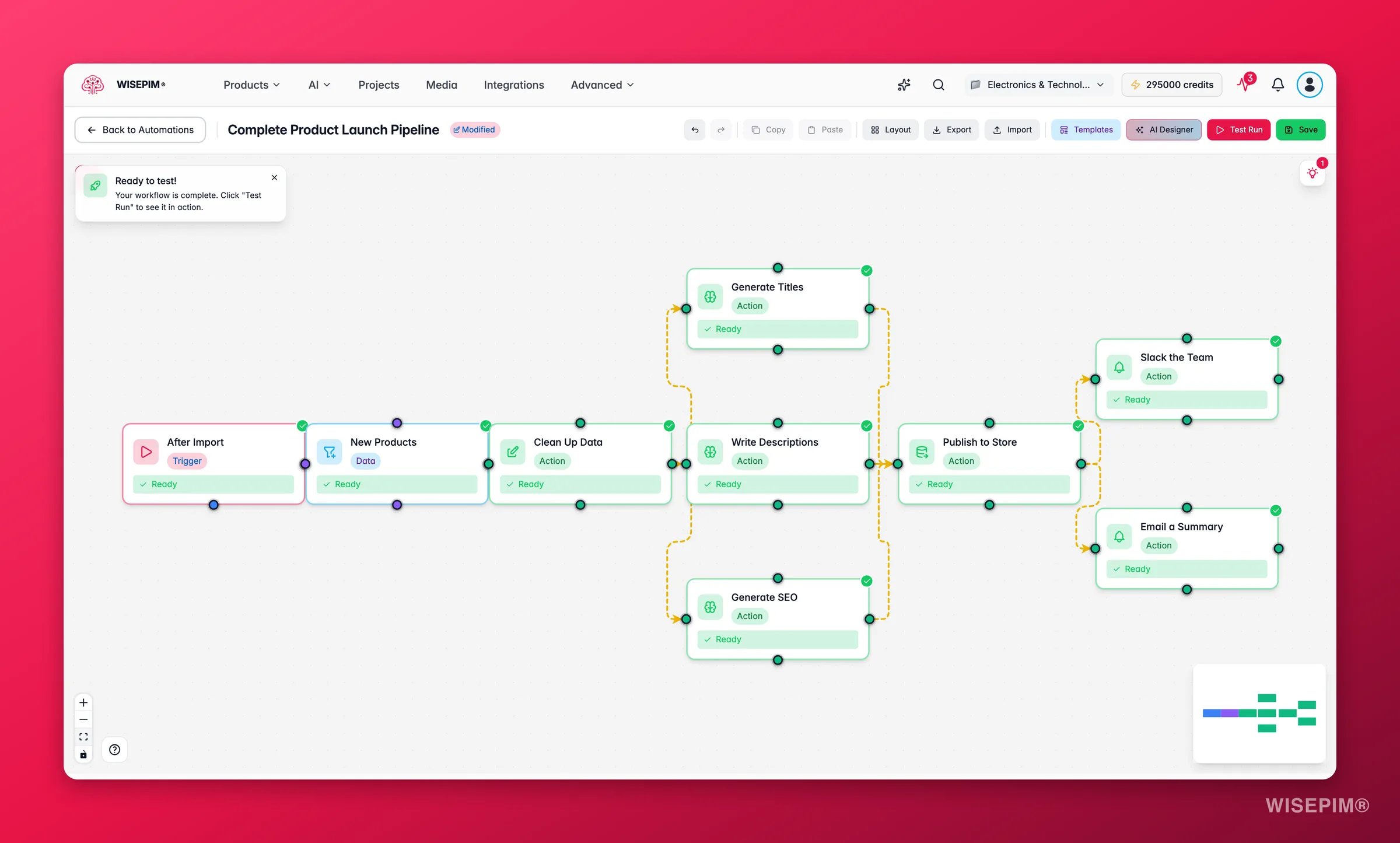
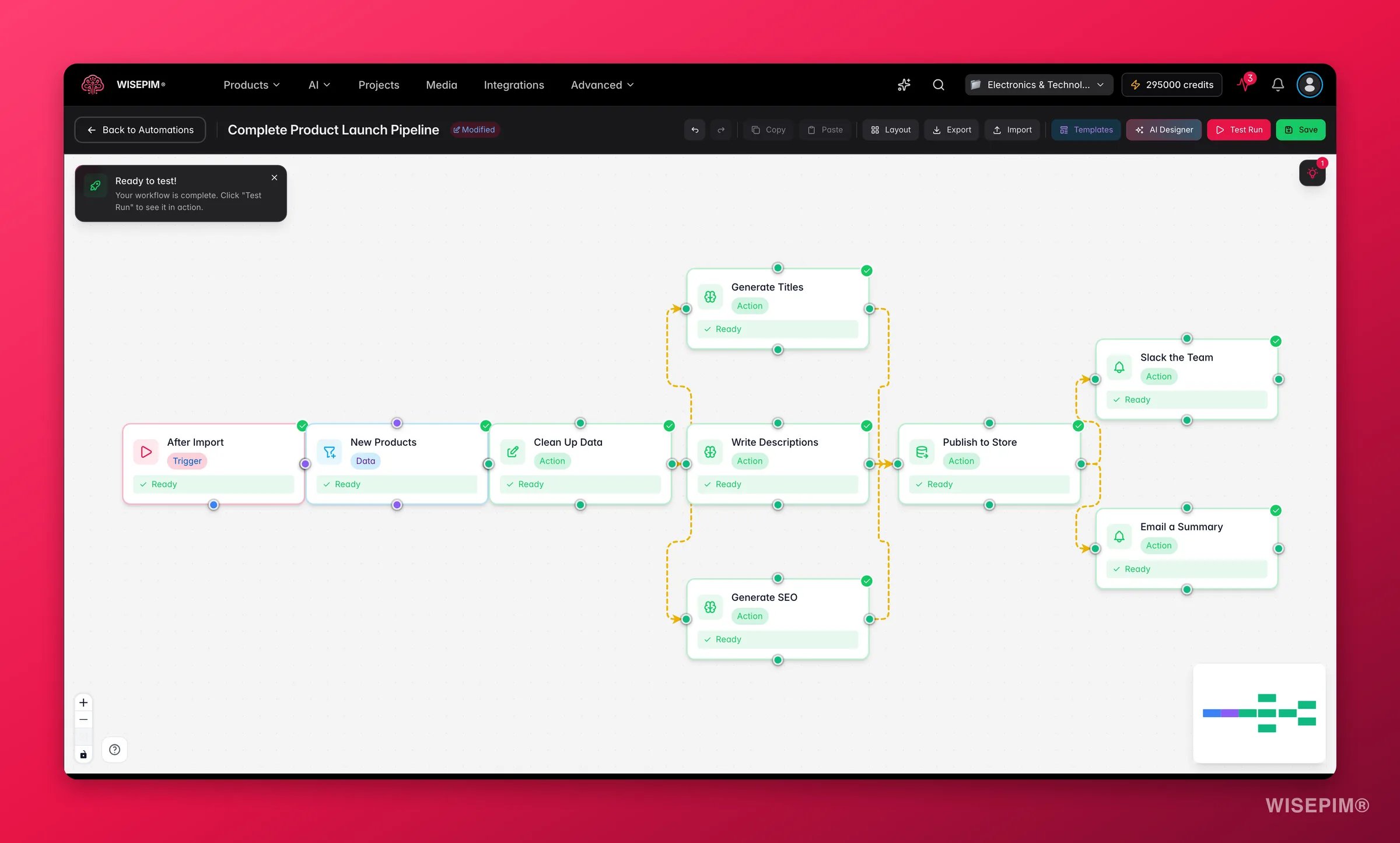 En el constructor visual diseñas automatizaciones. Arrastras nodos a un lienzo, los configuras y los conectas para definir cómo fluyen los datos. Sin necesidad de código.
El constructor valida tu flujo de trabajo mientras trabajas. Cada nodo muestra una insignia de estado: una marca verde cuando está listo, un icono ámbar cuando aún necesita configuración.
## Abre el constructor
Haz clic en **Automatizaciones** en la barra lateral.
Haz clic en **Crear automatización**. El constructor se abre con un lienzo en blanco y un nodo de disparador predeterminado.
También puedes abrir el constructor editando una automatización existente o aplicando una plantilla desde la [página de plantillas](/es/automations/templates).
## Orientarte
El constructor tiene tres áreas:
* **Panel izquierdo** es la paleta de nodos. Explora aquí los nodos disponibles y arrástralos al lienzo.
* **Lienzo** es tu espacio de trabajo. Aquí organizas y conectas nodos.
* **Panel derecho** es el panel de configuración. Aparece cuando haces clic en un nodo, para que edites sus ajustes.
### Muévete por el lienzo
| Acción | Cómo |
| ----------------- | ---------------------------------------------------------------------------- |
| **Zoom** | Desplázate, o usa los controles en la esquina inferior izquierda |
| **Desplazar** | Haz clic y arrastra en un espacio vacío |
| **Vista general** | Usa el minimapa en la esquina para ver todo tu flujo de trabajo |
| **Auto-diseño** | Organiza los nodos automáticamente, de arriba abajo o de izquierda a derecha |
| **Alinear** | Coloca los nodos seleccionados en una línea recta |
Pulsa `Ctrl+S` para guardar, `Ctrl+Z` para deshacer, `Ctrl+Shift+Z` para rehacer y `Supr` para eliminar los nodos seleccionados. En Mac, usa `Cmd` en lugar de `Ctrl`.
## Construye un flujo de trabajo
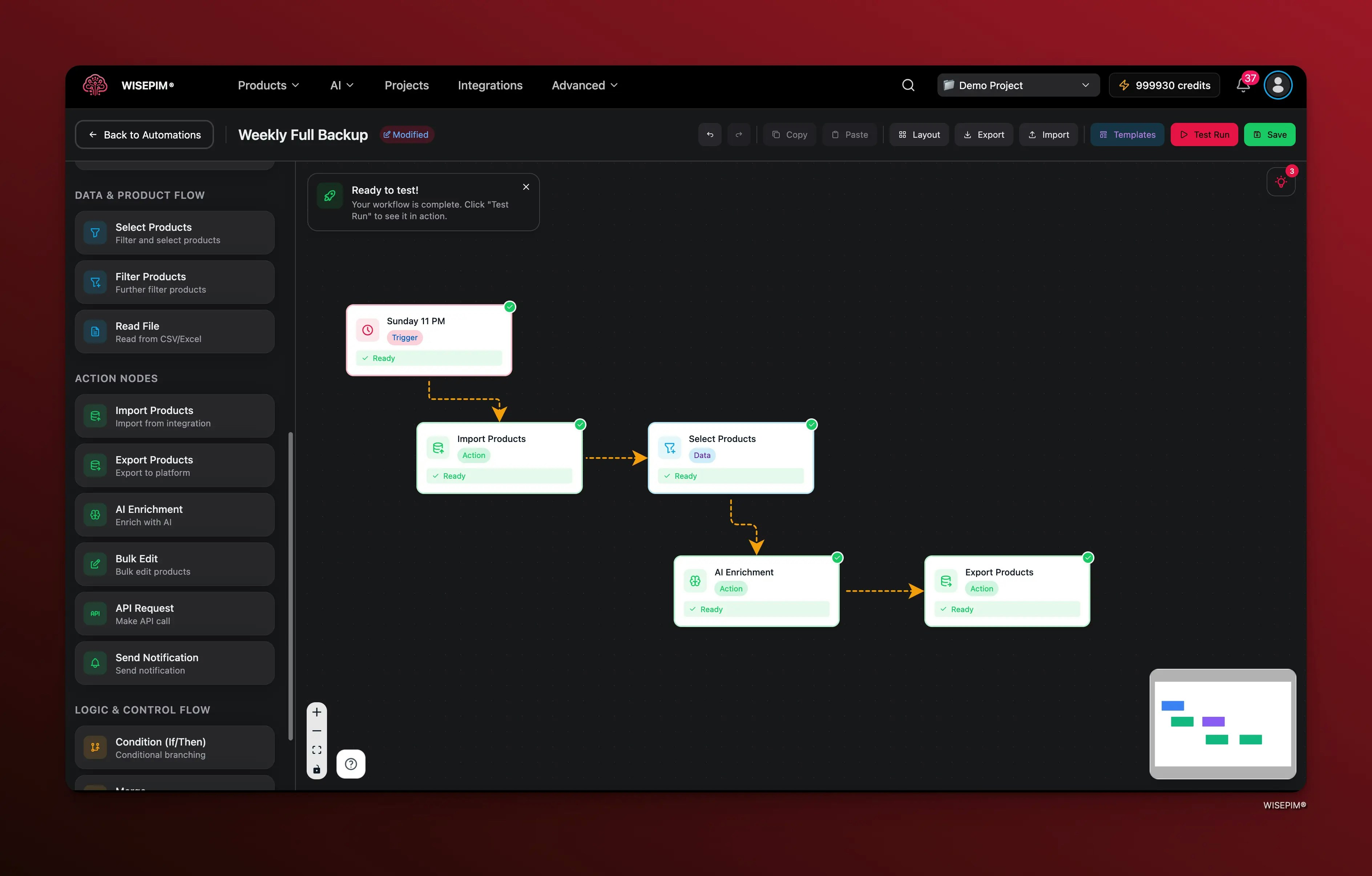
Un flujo de trabajo es una cadena de nodos. Cada nodo es un paso. Este es el flujo básico.
### Agrega nodos
El panel izquierdo lista cada nodo por categoría: Disparadores, Acciones, Datos y Lógica.
Haz clic en un nodo de la paleta y arrástralo donde lo quieras.
Haz clic en el nodo para abrir sus ajustes en el panel derecho y completa lo que necesite.
Cada nodo pertenece a una de cuatro categorías:
Inician tu flujo de trabajo. Cada automatización necesita al menos uno. Elige entre Programación, Webhook, Manual, Después de importar, Después de exportar, Producto actualizado y Calidad cambiada.
Hacen el trabajo. Elige entre Importar, Exportar, Enriquecimiento con AI, Edición masiva, Llamada API y Notificación.
Controlan qué productos fluyen. Elige entre Seleccionar productos y Filtrar.
Agregan toma de decisiones. Elige entre Condición, Combinar y Retraso.
Después de agregar un nodo, el constructor puede sugerirte qué añadir a continuación, como un selector de datos tras un disparador o una acción tras un filtro.
### Configura los nodos
En el constructor visual diseñas automatizaciones. Arrastras nodos a un lienzo, los configuras y los conectas para definir cómo fluyen los datos. Sin necesidad de código.
El constructor valida tu flujo de trabajo mientras trabajas. Cada nodo muestra una insignia de estado: una marca verde cuando está listo, un icono ámbar cuando aún necesita configuración.
## Abre el constructor
Haz clic en **Automatizaciones** en la barra lateral.
Haz clic en **Crear automatización**. El constructor se abre con un lienzo en blanco y un nodo de disparador predeterminado.
También puedes abrir el constructor editando una automatización existente o aplicando una plantilla desde la [página de plantillas](/es/automations/templates).
## Orientarte
El constructor tiene tres áreas:
* **Panel izquierdo** es la paleta de nodos. Explora aquí los nodos disponibles y arrástralos al lienzo.
* **Lienzo** es tu espacio de trabajo. Aquí organizas y conectas nodos.
* **Panel derecho** es el panel de configuración. Aparece cuando haces clic en un nodo, para que edites sus ajustes.
### Muévete por el lienzo
| Acción | Cómo |
| ----------------- | ---------------------------------------------------------------------------- |
| **Zoom** | Desplázate, o usa los controles en la esquina inferior izquierda |
| **Desplazar** | Haz clic y arrastra en un espacio vacío |
| **Vista general** | Usa el minimapa en la esquina para ver todo tu flujo de trabajo |
| **Auto-diseño** | Organiza los nodos automáticamente, de arriba abajo o de izquierda a derecha |
| **Alinear** | Coloca los nodos seleccionados en una línea recta |
Pulsa `Ctrl+S` para guardar, `Ctrl+Z` para deshacer, `Ctrl+Shift+Z` para rehacer y `Supr` para eliminar los nodos seleccionados. En Mac, usa `Cmd` en lugar de `Ctrl`.
## Construye un flujo de trabajo
Un flujo de trabajo es una cadena de nodos. Cada nodo es un paso. Este es el flujo básico.
### Agrega nodos
El panel izquierdo lista cada nodo por categoría: Disparadores, Acciones, Datos y Lógica.
Haz clic en un nodo de la paleta y arrástralo donde lo quieras.
Haz clic en el nodo para abrir sus ajustes en el panel derecho y completa lo que necesite.
Cada nodo pertenece a una de cuatro categorías:
Inician tu flujo de trabajo. Cada automatización necesita al menos uno. Elige entre Programación, Webhook, Manual, Después de importar, Después de exportar, Producto actualizado y Calidad cambiada.
Hacen el trabajo. Elige entre Importar, Exportar, Enriquecimiento con AI, Edición masiva, Llamada API y Notificación.
Controlan qué productos fluyen. Elige entre Seleccionar productos y Filtrar.
Agregan toma de decisiones. Elige entre Condición, Combinar y Retraso.
Después de agregar un nodo, el constructor puede sugerirte qué añadir a continuación, como un selector de datos tras un disparador o una acción tras un filtro.
### Configura los nodos
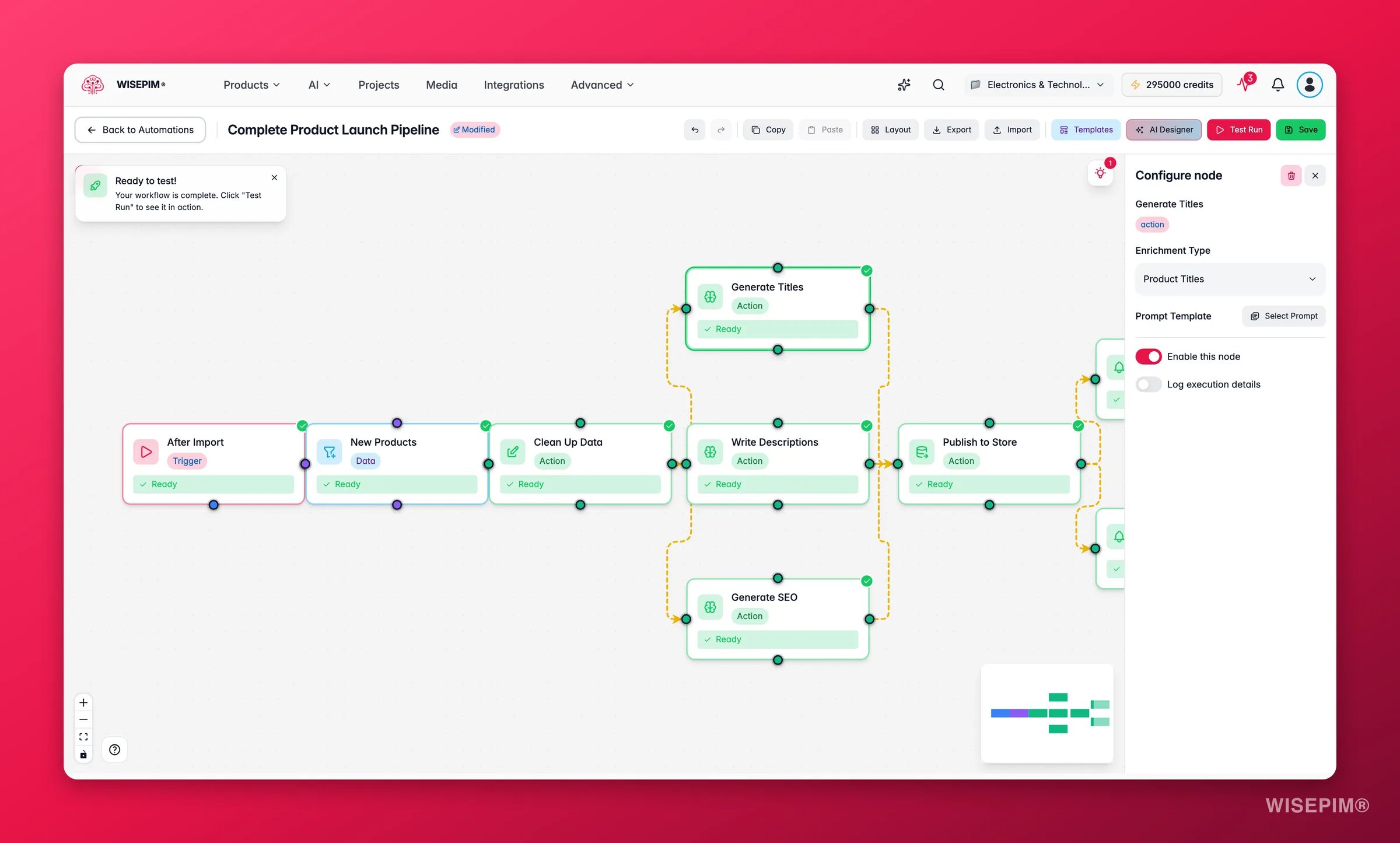
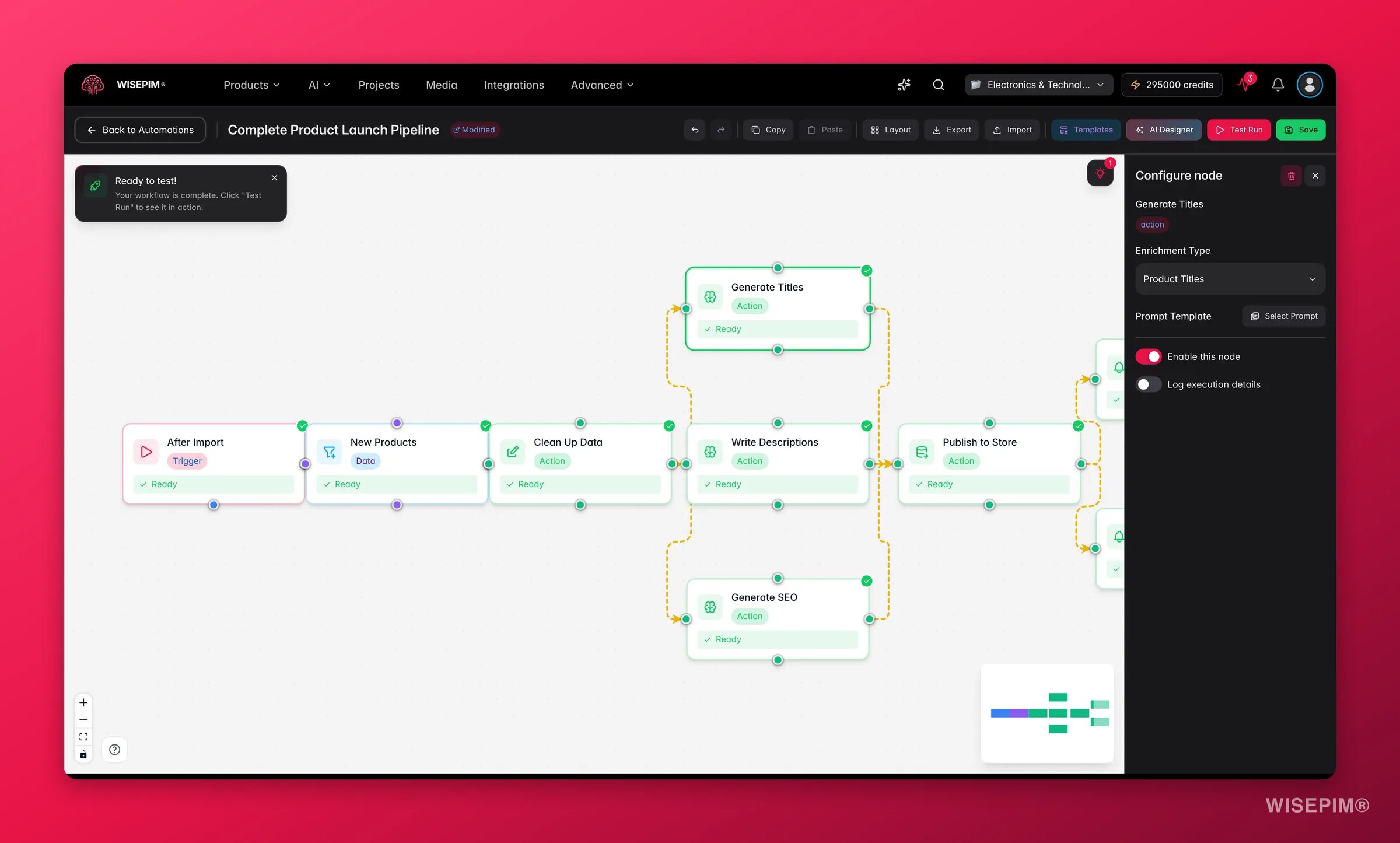 Haz clic en cualquier nodo para abrir sus ajustes en el panel derecho. Cada tipo tiene sus propias opciones. Para la lista completa, consulta la página de referencia de cada categoría de nodo enlazada en las tarjetas de arriba.
### Conecta los nodos
Las conexiones definen cómo fluyen los datos de un nodo al siguiente.
Los puntos de conexión aparecen en los cuatro lados (arriba, abajo, izquierda, derecha).
Haz clic y arrastra desde un punto de salida (lado inferior o derecho) del nodo de origen.
Suelta en un punto de entrada (lado superior o izquierdo) del nodo de destino. Una flecha muestra la dirección del flujo.
Unas pocas reglas mantienen tu flujo de trabajo válido:
* **Los disparadores solo tienen conexiones salientes.** Siempre son puntos de inicio.
* **Un nodo no puede conectarse consigo mismo.**
* **No puedes conectar los mismos dos nodos dos veces.**
* **Se permite la ramificación.** Un nodo puede conectarse a varios nodos posteriores para procesar en paralelo.
Para eliminar una conexión, pasa el cursor sobre la línea de conexión y haz clic en el botón de eliminar. Puedes deshacerlo si lo necesitas.
Tu flujo de trabajo necesita una ruta completa desde un disparador hasta al menos una acción antes de que puedas guardar o probar. El constructor te avisa si el flujo de trabajo está incompleto.
## Trabaja con nodos
* **Haz clic** en un nodo para seleccionarlo y abrir sus ajustes.
* **Ctrl+Clic** (Cmd+Clic en Mac) para seleccionar varios.
* **Selección por arrastre**: haz clic en un espacio vacío del lienzo y arrastra un recuadro alrededor de un grupo.
Selecciona uno o más nodos, pulsa `Ctrl+C` para copiar y `Ctrl+V` para pegar. Las copias aparecen desplazadas de los originales, con todos los ajustes conservados.
Desactiva un nodo para omitirlo durante una ejecución sin eliminarlo. Los nodos desactivados se ven atenuados en el lienzo. Útil para probar sin perder la configuración del nodo.
Selecciona nodos y pulsa `Supr` o `Backspace`. Sus conexiones también se eliminan. Pulsa `Ctrl+Z` para deshacer.
Usa **Auto-diseño** para organizar todos los nodos en una cuadrícula limpia, de arriba abajo o de izquierda a derecha. Selecciona dos o más nodos y usa **Alinear** para colocarlos en una línea recta.
## Nombra y guarda
Haz clic en el nombre de la automatización en la parte superior del constructor para cambiarlo. Usa un nombre claro como "Sincronización nocturna de Shopify" o "Enriquecimiento con AI tras importar".
Haz clic en **Guardar** en la barra de herramientas o pulsa `Ctrl+S`. Antes de guardar, el constructor comprueba que:
1. Tu flujo de trabajo tiene al menos un disparador conectado a al menos una acción.
2. Cada nodo activado tiene una ruta completa de disparador a acción.
Una nueva automatización se crea en el servidor y recibe un ID. Los guardados posteriores la actualizan.
Guarda con frecuencia mientras construyes. Puedes reabrir y seguir editando una automatización guardada en cualquier momento desde la lista de automatizaciones.
## Prueba antes de activar
Ejecuta una prueba directamente desde el constructor para ver tu flujo de trabajo en acción.
Asegúrate de que cada nodo esté configurado (marcas verdes) y bien conectado.
Haz clic en el botón de prueba en la barra de herramientas. El constructor ejecuta tu flujo de trabajo.
El panel de ejecución muestra el progreso en tiempo real. Cada nodo se ilumina mientras trabaja: azul durante la ejecución, verde al terminar, rojo si falla.
El panel registra cada paso, incluido cuántos productos se procesaron y cualquier error.
Haz clic en cualquier nodo para abrir sus ajustes en el panel derecho. Cada tipo tiene sus propias opciones. Para la lista completa, consulta la página de referencia de cada categoría de nodo enlazada en las tarjetas de arriba.
### Conecta los nodos
Las conexiones definen cómo fluyen los datos de un nodo al siguiente.
Los puntos de conexión aparecen en los cuatro lados (arriba, abajo, izquierda, derecha).
Haz clic y arrastra desde un punto de salida (lado inferior o derecho) del nodo de origen.
Suelta en un punto de entrada (lado superior o izquierdo) del nodo de destino. Una flecha muestra la dirección del flujo.
Unas pocas reglas mantienen tu flujo de trabajo válido:
* **Los disparadores solo tienen conexiones salientes.** Siempre son puntos de inicio.
* **Un nodo no puede conectarse consigo mismo.**
* **No puedes conectar los mismos dos nodos dos veces.**
* **Se permite la ramificación.** Un nodo puede conectarse a varios nodos posteriores para procesar en paralelo.
Para eliminar una conexión, pasa el cursor sobre la línea de conexión y haz clic en el botón de eliminar. Puedes deshacerlo si lo necesitas.
Tu flujo de trabajo necesita una ruta completa desde un disparador hasta al menos una acción antes de que puedas guardar o probar. El constructor te avisa si el flujo de trabajo está incompleto.
## Trabaja con nodos
* **Haz clic** en un nodo para seleccionarlo y abrir sus ajustes.
* **Ctrl+Clic** (Cmd+Clic en Mac) para seleccionar varios.
* **Selección por arrastre**: haz clic en un espacio vacío del lienzo y arrastra un recuadro alrededor de un grupo.
Selecciona uno o más nodos, pulsa `Ctrl+C` para copiar y `Ctrl+V` para pegar. Las copias aparecen desplazadas de los originales, con todos los ajustes conservados.
Desactiva un nodo para omitirlo durante una ejecución sin eliminarlo. Los nodos desactivados se ven atenuados en el lienzo. Útil para probar sin perder la configuración del nodo.
Selecciona nodos y pulsa `Supr` o `Backspace`. Sus conexiones también se eliminan. Pulsa `Ctrl+Z` para deshacer.
Usa **Auto-diseño** para organizar todos los nodos en una cuadrícula limpia, de arriba abajo o de izquierda a derecha. Selecciona dos o más nodos y usa **Alinear** para colocarlos en una línea recta.
## Nombra y guarda
Haz clic en el nombre de la automatización en la parte superior del constructor para cambiarlo. Usa un nombre claro como "Sincronización nocturna de Shopify" o "Enriquecimiento con AI tras importar".
Haz clic en **Guardar** en la barra de herramientas o pulsa `Ctrl+S`. Antes de guardar, el constructor comprueba que:
1. Tu flujo de trabajo tiene al menos un disparador conectado a al menos una acción.
2. Cada nodo activado tiene una ruta completa de disparador a acción.
Una nueva automatización se crea en el servidor y recibe un ID. Los guardados posteriores la actualizan.
Guarda con frecuencia mientras construyes. Puedes reabrir y seguir editando una automatización guardada en cualquier momento desde la lista de automatizaciones.
## Prueba antes de activar
Ejecuta una prueba directamente desde el constructor para ver tu flujo de trabajo en acción.
Asegúrate de que cada nodo esté configurado (marcas verdes) y bien conectado.
Haz clic en el botón de prueba en la barra de herramientas. El constructor ejecuta tu flujo de trabajo.
El panel de ejecución muestra el progreso en tiempo real. Cada nodo se ilumina mientras trabaja: azul durante la ejecución, verde al terminar, rojo si falla.
El panel registra cada paso, incluido cuántos productos se procesaron y cualquier error.
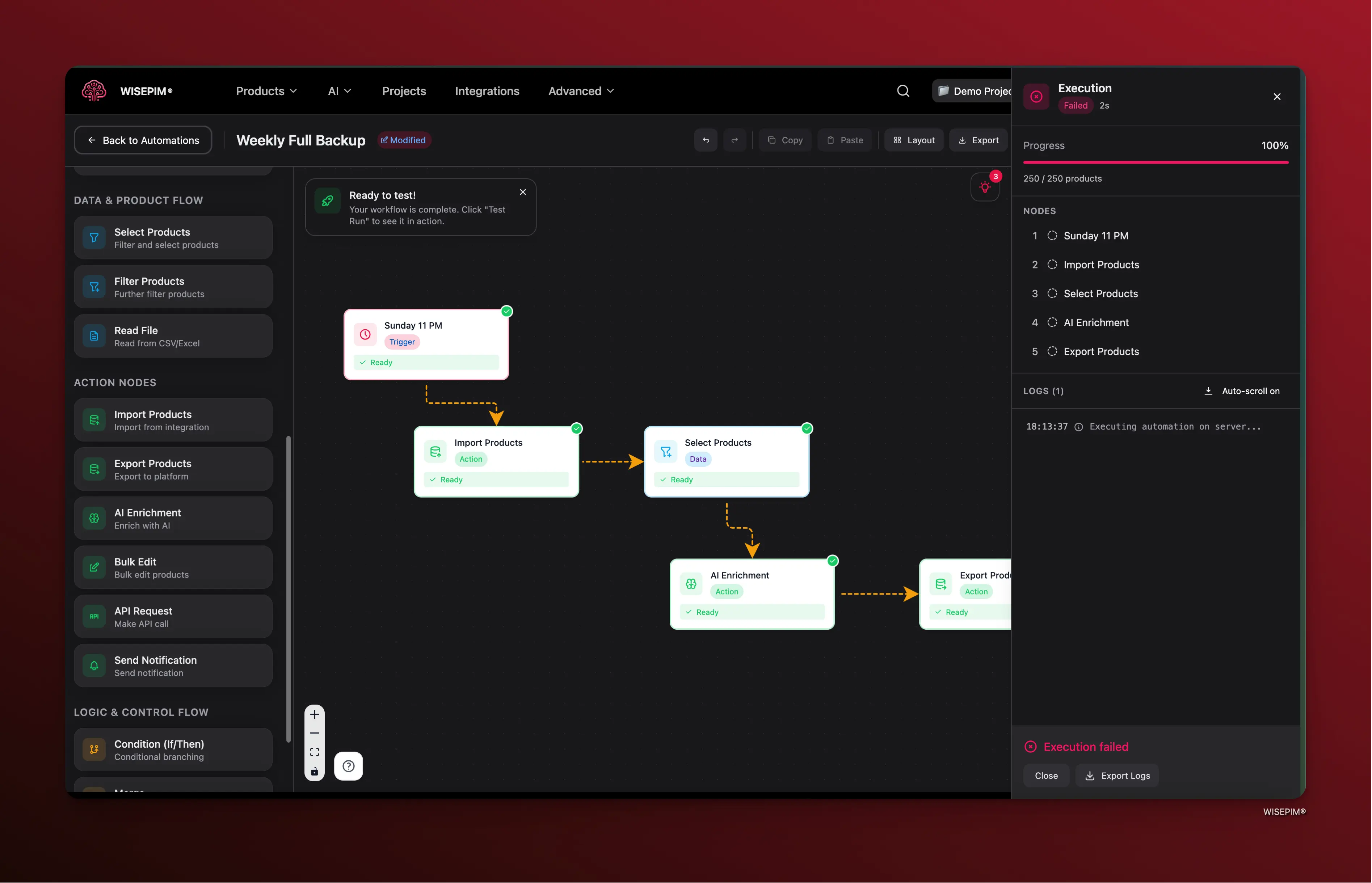 Durante una ejecución de prueba obtienes una vista en vivo:
* **Las insignias de los nodos** cambian entre en ejecución, terminado y fallido, con indicadores animados.
* **Las líneas de conexión** se animan para mostrar los datos moviéndose entre nodos.
* **El panel de ejecución** registra una entrada con marca de tiempo por cada paso.
* **La barra de progreso** sigue el avance total.
Puedes **pausar**, **reanudar** o **cancelar** una ejecución de prueba en cualquier momento desde el panel de ejecución.
Durante una ejecución de prueba obtienes una vista en vivo:
* **Las insignias de los nodos** cambian entre en ejecución, terminado y fallido, con indicadores animados.
* **Las líneas de conexión** se animan para mostrar los datos moviéndose entre nodos.
* **El panel de ejecución** registra una entrada con marca de tiempo por cada paso.
* **La barra de progreso** sigue el avance total.
Puedes **pausar**, **reanudar** o **cancelar** una ejecución de prueba en cualquier momento desde el panel de ejecución.
 ## Respalda y comparte
Exporta cualquier automatización como archivo JSON. Haz clic en el botón de exportar en la barra de herramientas para descargar la definición del flujo de trabajo. Úsalo como respaldo o para compartirlo con otra persona.
Para importar una, haz clic en el botón de importar y selecciona un archivo JSON. El flujo de trabajo importado reemplaza lo que hay actualmente en el lienzo.
## Deshacer y rehacer
El constructor guarda tus últimos 50 cambios. Pulsa `Ctrl+Z` para deshacer y `Ctrl+Shift+Z` para rehacer. Las notificaciones incluyen un botón **Deshacer** para las acciones destructivas.
## Atajos de teclado
| Atajo | Acción |
| -------------------- | ---------------------------- |
| `Ctrl+S` | Guardar automatización |
| `Ctrl+Z` | Deshacer la última acción |
| `Ctrl+Shift+Z` | Rehacer |
| `Ctrl+C` | Copiar nodos seleccionados |
| `Ctrl+V` | Pegar nodos copiados |
| `Supr` / `Backspace` | Eliminar nodos seleccionados |
| `Ctrl+A` | Seleccionar todos los nodos |
En Mac, usa `Cmd` en lugar de `Ctrl` para cada atajo.
## Relacionado
Empieza desde una plantilla prediseñada para flujos de trabajo comunes.
Aprende a gestionar y monitorear tus automatizaciones.
## Respalda y comparte
Exporta cualquier automatización como archivo JSON. Haz clic en el botón de exportar en la barra de herramientas para descargar la definición del flujo de trabajo. Úsalo como respaldo o para compartirlo con otra persona.
Para importar una, haz clic en el botón de importar y selecciona un archivo JSON. El flujo de trabajo importado reemplaza lo que hay actualmente en el lienzo.
## Deshacer y rehacer
El constructor guarda tus últimos 50 cambios. Pulsa `Ctrl+Z` para deshacer y `Ctrl+Shift+Z` para rehacer. Las notificaciones incluyen un botón **Deshacer** para las acciones destructivas.
## Atajos de teclado
| Atajo | Acción |
| -------------------- | ---------------------------- |
| `Ctrl+S` | Guardar automatización |
| `Ctrl+Z` | Deshacer la última acción |
| `Ctrl+Shift+Z` | Rehacer |
| `Ctrl+C` | Copiar nodos seleccionados |
| `Ctrl+V` | Pegar nodos copiados |
| `Supr` / `Backspace` | Eliminar nodos seleccionados |
| `Ctrl+A` | Seleccionar todos los nodos |
En Mac, usa `Cmd` en lugar de `Ctrl` para cada atajo.
## Relacionado
Empieza desde una plantilla prediseñada para flujos de trabajo comunes.
Aprende a gestionar y monitorear tus automatizaciones.