> ## Documentation Index
> Fetch the complete documentation index at: https://docs.wisepim.com/llms.txt
> Use this file to discover all available pages before exploring further.
# Centro de Analíticas
> Tu vista panorámica del estado de la tienda: métricas clave, insights automáticos en lenguaje claro, impacto del enriquecimiento y accesos directos a cada informe.
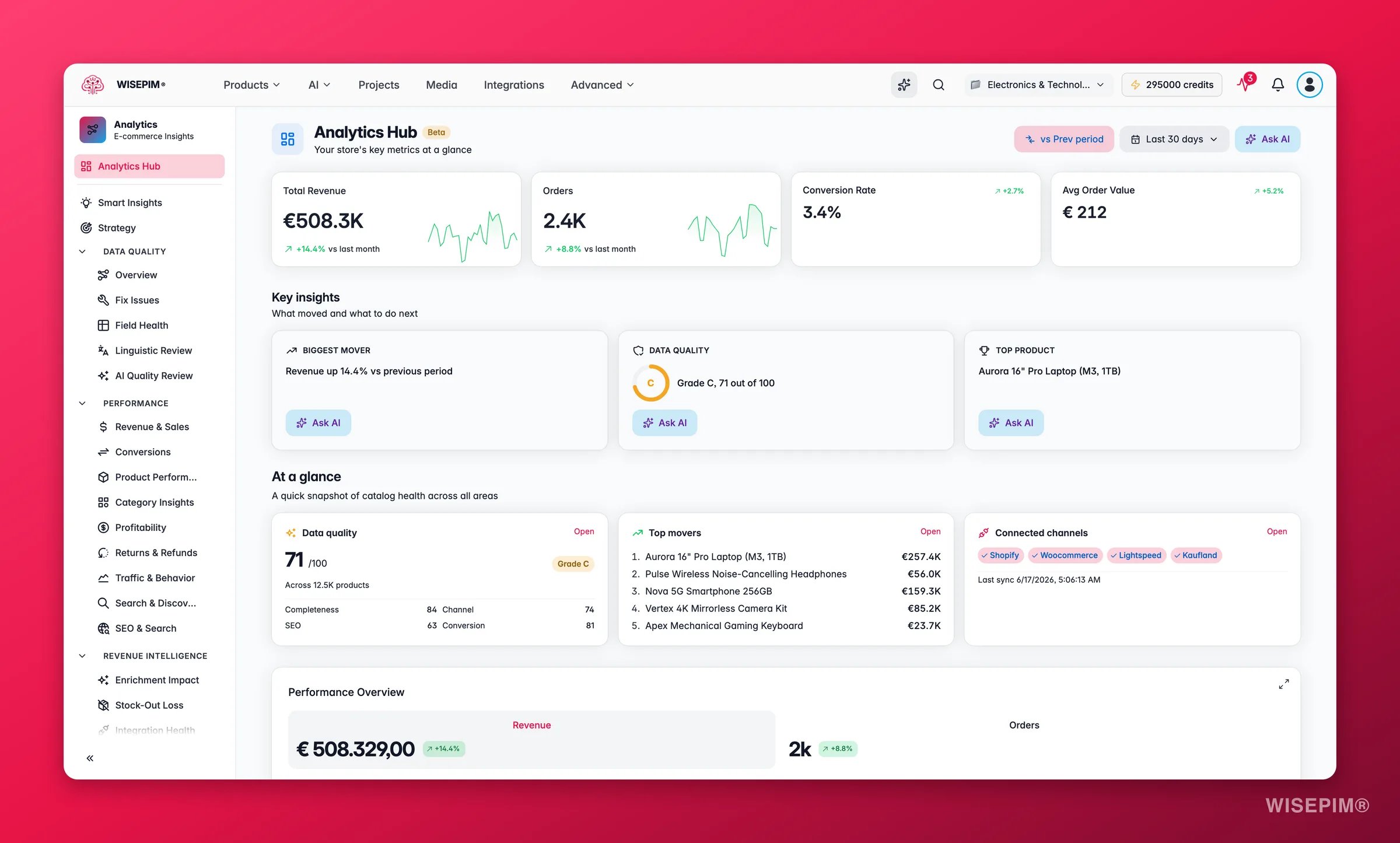
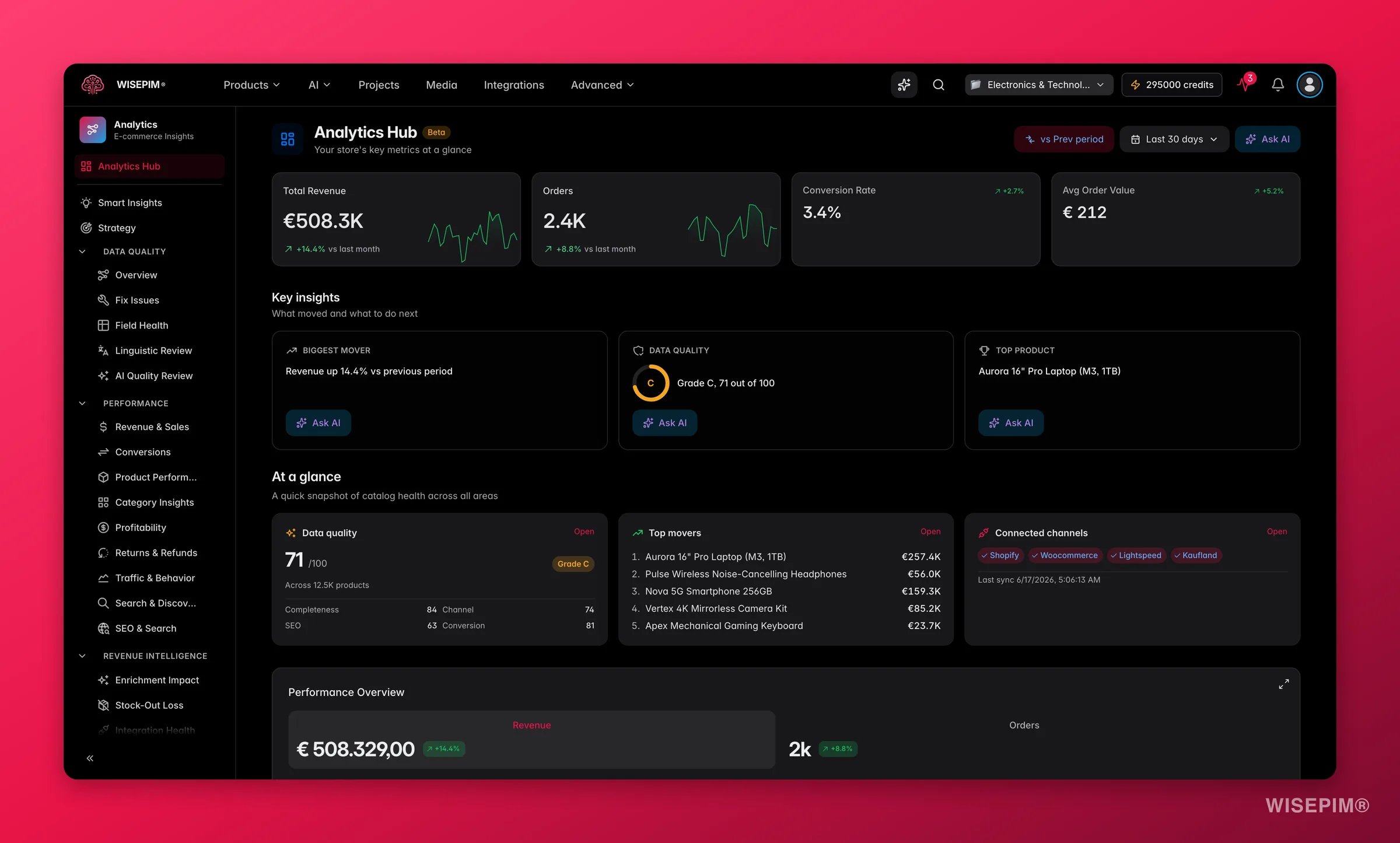 El Centro de Analíticas es tu punto de partida. Resume qué está pasando en tu tienda y tus datos de producto, muestra las señales más importantes en las que actuar, y te lleva directamente a cada informe detallado.
Los datos de analíticas vienen de tus plataformas de e-commerce conectadas. Asegúrate de tener al menos una integración configurada para ver datos reales. ¿Quieres explorar primero? Prueba el [sandbox interactivo de analíticas](https://wisepim.com/analytics-sandbox) con datos de demostración. No requiere configuración.
**Qué te permite hacer el Hub:** detectar una caída de ingresos o de calidad en la misma semana en que comienza, antes de que se convierta en un problema que tarde meses en revertir. El valor está en la visibilidad temprana, no solo en los informes retrospectivos.
## Métricas clave
Cuatro tarjetas de métricas destacadas aparecen en la parte superior del Hub:
* **Ingresos totales**: ingresos generales con un sparkline de tendencia y el porcentaje de cambio respecto al período anterior.
* **Pedidos**: cantidad total de pedidos con datos visuales de tendencia.
* **Tasa de conversión**: el porcentaje de sesiones que resultan en una compra.
* **Valor promedio de pedido (AOV)**: ingresos divididos por la cantidad de pedidos.
Cada tarjeta muestra una comparación con el período anterior para que puedas ver de un vistazo si el rendimiento está mejorando o disminuyendo. Pasa el cursor sobre cualquier punto de datos para ver el valor exacto y el desglose por fecha.
### Cómo se ven los números saludables
Estos son benchmarks orientativos para e-commerce en general. Tu propia línea base es lo que más importa, úsalos como referencia, no para calificarte.
| Métrica | Rango típico | Señal de alerta |
| --------------------- | ------------------------------------------ | ---------------------------------------------------------------------------- |
| Tasa de conversión | 1–4% para la mayoría de las tiendas online | Por debajo del 0,5%, o una caída de más de 0,5 pp entre períodos |
| Tendencia del AOV | Estable o en aumento | En caída mientras el número de pedidos se mantiene plano (erosión de margen) |
| Tendencia de ingresos | Igual o superior al crecimiento de pedidos | Ingresos planos mientras los pedidos suben (el AOV está bajando) |
### Cómo leer las flechas de comparación
* Una flecha **verde** significa que la métrica mejoró respecto al período anterior.
* Una flecha **roja** significa que empeoró.
* **Dos métricas moviéndose en direcciones opuestas** suele ser la señal más útil. Si los pedidos suben mientras los ingresos bajan, hay una caída del AOV. Si la conversión sube mientras los ingresos bajan, hay menos sesiones en total, es un problema de tráfico, no de contenido.
Usa el selector de fechas en el encabezado de la página para cambiar de período. La comparación se ajusta automáticamente.
## Insights clave
Debajo de las tarjetas principales, hasta tres chips de insight muestran las señales más importantes de toda tu tienda sin que tengas que revisar cada informe por separado:
* **Mayor movimiento de KPI**: la métrica que más cambió respecto al período anterior, con un enlace directo al informe correspondiente.
* **Calificación de calidad de datos**: tu puntuación general actual de un vistazo, para saber si el trabajo de enriquecimiento está avanzando al ritmo adecuado.
* **Producto con más ingresos**: el único producto que más gana en el período.
Cada chip incluye un botón **Preguntar a la IA** que abre el asistente ya cargado con contexto sobre esa señal, para que puedas hacer preguntas de seguimiento o pedir una explicación más detallada de inmediato.
## Gráficos de rendimiento
La sección de gráficos muestra ingresos y pedidos como **vistas separadas**: una línea de tendencia de ingresos y una de pedidos, para que puedas leer cada una de forma independiente y detectar divergencias. Pasa el cursor sobre cualquier punto para ver el valor exacto del día.
**Interpretando los patrones:**
| Lo que ves | Lo que señala |
| ------------------------------------------ | --------------------------------------------------------------------------------- |
| Ingresos y pedidos subiendo juntos | Crecimiento saludable, volumen y valor al alza |
| Pedidos al alza, ingresos planos | AOV bajando, revisa precios medios, descuentos o mix de productos |
| Ingresos al alza, pedidos planos | AOV creciendo, el upsell o el cambio de mix está funcionando, monitoréalo |
| Ambos bajando juntos | Caída de demanda, revisa fuentes de tráfico y estado de sincronización de canales |
| Picos de fin de semana que no se recuperan | Dependencia de promociones, la demanda base puede ser más débil de lo que parece |
El Centro de Analíticas es tu punto de partida. Resume qué está pasando en tu tienda y tus datos de producto, muestra las señales más importantes en las que actuar, y te lleva directamente a cada informe detallado.
Los datos de analíticas vienen de tus plataformas de e-commerce conectadas. Asegúrate de tener al menos una integración configurada para ver datos reales. ¿Quieres explorar primero? Prueba el [sandbox interactivo de analíticas](https://wisepim.com/analytics-sandbox) con datos de demostración. No requiere configuración.
**Qué te permite hacer el Hub:** detectar una caída de ingresos o de calidad en la misma semana en que comienza, antes de que se convierta en un problema que tarde meses en revertir. El valor está en la visibilidad temprana, no solo en los informes retrospectivos.
## Métricas clave
Cuatro tarjetas de métricas destacadas aparecen en la parte superior del Hub:
* **Ingresos totales**: ingresos generales con un sparkline de tendencia y el porcentaje de cambio respecto al período anterior.
* **Pedidos**: cantidad total de pedidos con datos visuales de tendencia.
* **Tasa de conversión**: el porcentaje de sesiones que resultan en una compra.
* **Valor promedio de pedido (AOV)**: ingresos divididos por la cantidad de pedidos.
Cada tarjeta muestra una comparación con el período anterior para que puedas ver de un vistazo si el rendimiento está mejorando o disminuyendo. Pasa el cursor sobre cualquier punto de datos para ver el valor exacto y el desglose por fecha.
### Cómo se ven los números saludables
Estos son benchmarks orientativos para e-commerce en general. Tu propia línea base es lo que más importa, úsalos como referencia, no para calificarte.
| Métrica | Rango típico | Señal de alerta |
| --------------------- | ------------------------------------------ | ---------------------------------------------------------------------------- |
| Tasa de conversión | 1–4% para la mayoría de las tiendas online | Por debajo del 0,5%, o una caída de más de 0,5 pp entre períodos |
| Tendencia del AOV | Estable o en aumento | En caída mientras el número de pedidos se mantiene plano (erosión de margen) |
| Tendencia de ingresos | Igual o superior al crecimiento de pedidos | Ingresos planos mientras los pedidos suben (el AOV está bajando) |
### Cómo leer las flechas de comparación
* Una flecha **verde** significa que la métrica mejoró respecto al período anterior.
* Una flecha **roja** significa que empeoró.
* **Dos métricas moviéndose en direcciones opuestas** suele ser la señal más útil. Si los pedidos suben mientras los ingresos bajan, hay una caída del AOV. Si la conversión sube mientras los ingresos bajan, hay menos sesiones en total, es un problema de tráfico, no de contenido.
Usa el selector de fechas en el encabezado de la página para cambiar de período. La comparación se ajusta automáticamente.
## Insights clave
Debajo de las tarjetas principales, hasta tres chips de insight muestran las señales más importantes de toda tu tienda sin que tengas que revisar cada informe por separado:
* **Mayor movimiento de KPI**: la métrica que más cambió respecto al período anterior, con un enlace directo al informe correspondiente.
* **Calificación de calidad de datos**: tu puntuación general actual de un vistazo, para saber si el trabajo de enriquecimiento está avanzando al ritmo adecuado.
* **Producto con más ingresos**: el único producto que más gana en el período.
Cada chip incluye un botón **Preguntar a la IA** que abre el asistente ya cargado con contexto sobre esa señal, para que puedas hacer preguntas de seguimiento o pedir una explicación más detallada de inmediato.
## Gráficos de rendimiento
La sección de gráficos muestra ingresos y pedidos como **vistas separadas**: una línea de tendencia de ingresos y una de pedidos, para que puedas leer cada una de forma independiente y detectar divergencias. Pasa el cursor sobre cualquier punto para ver el valor exacto del día.
**Interpretando los patrones:**
| Lo que ves | Lo que señala |
| ------------------------------------------ | --------------------------------------------------------------------------------- |
| Ingresos y pedidos subiendo juntos | Crecimiento saludable, volumen y valor al alza |
| Pedidos al alza, ingresos planos | AOV bajando, revisa precios medios, descuentos o mix de productos |
| Ingresos al alza, pedidos planos | AOV creciendo, el upsell o el cambio de mix está funcionando, monitoréalo |
| Ambos bajando juntos | Caída de demanda, revisa fuentes de tráfico y estado de sincronización de canales |
| Picos de fin de semana que no se recuperan | Dependencia de promociones, la demanda base puede ser más débil de lo que parece |
 ## De un vistazo
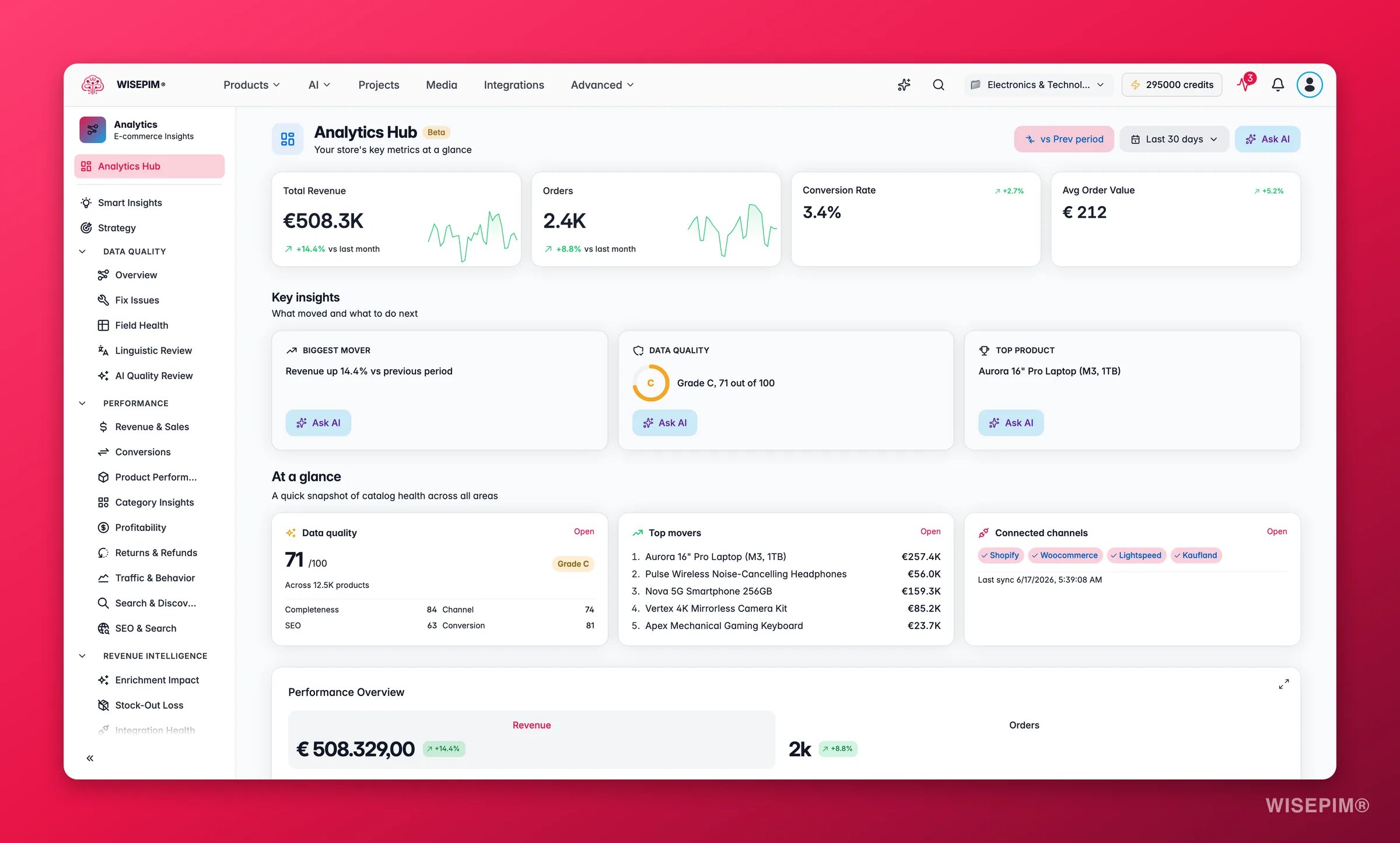
Los paneles de resumen te dan una lectura rápida del estado de la tienda sin necesidad de abrir un informe aparte:
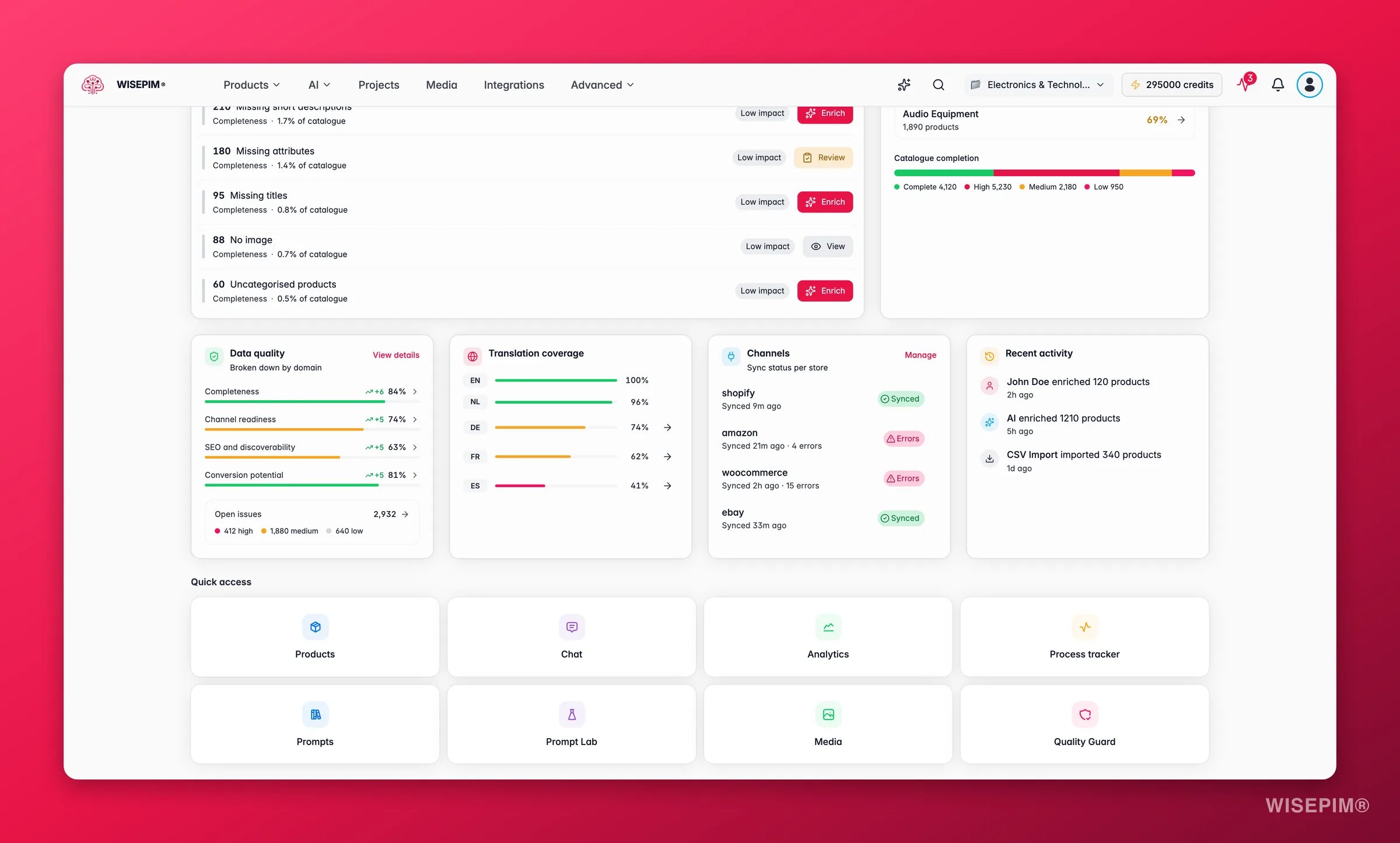
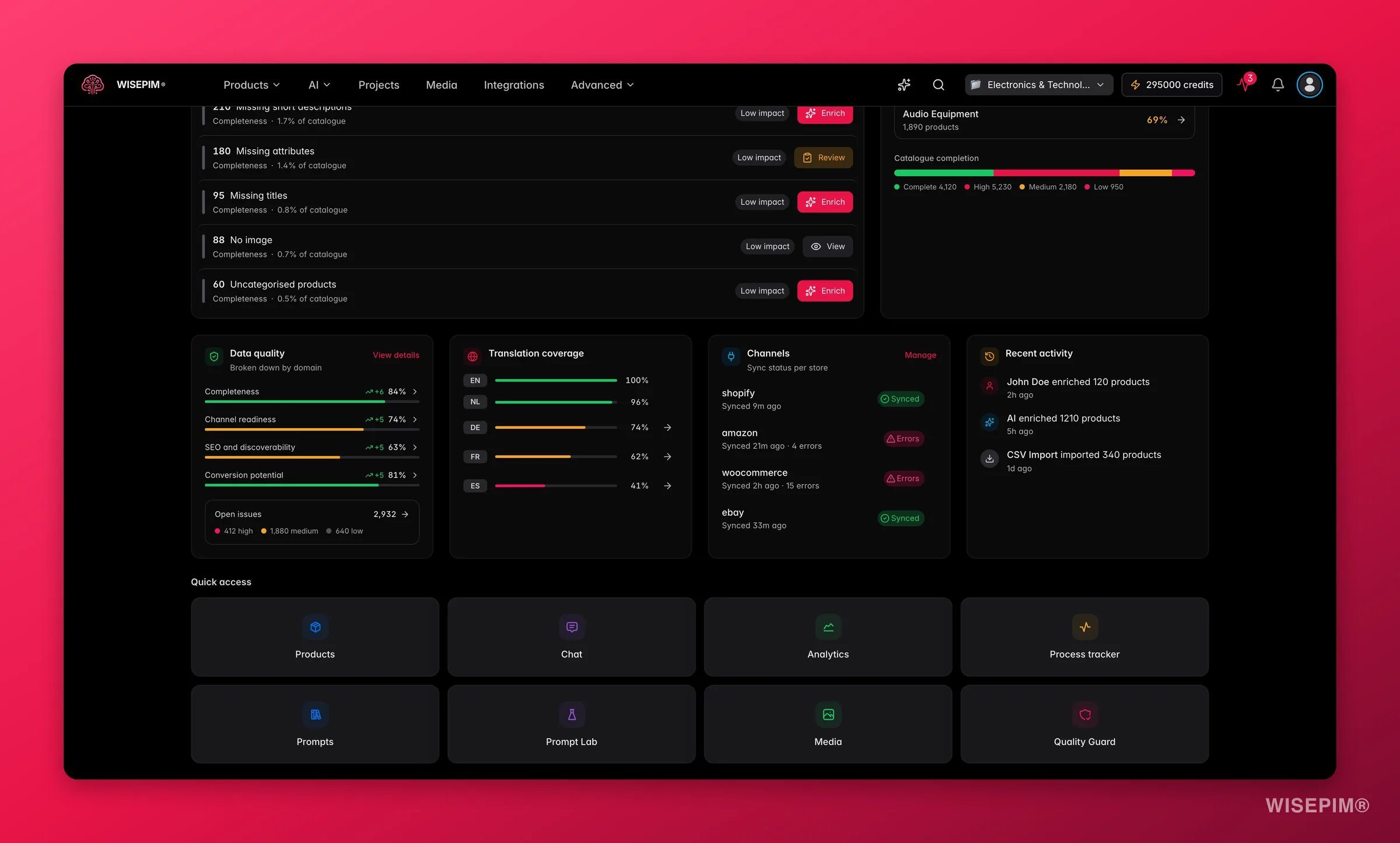
* **Puntuación de calidad de datos**: tu calificación general más los cuatro desglosados por dominio, **Completitud**, **Preparación para canales**, **SEO** y **Potencial de conversión**. Pasa el cursor sobre cualquier barra de dominio para ver qué familias de productos la están arrastrando hacia abajo.
* **Top 5 productos por ingresos**: los cinco productos con más ingresos en el período seleccionado, con ingresos y flecha de tendencia, enlazados directamente al informe de Rendimiento de Productos.
* **Canales conectados**: cada canal activo con su última hora de sincronización, para detectar integraciones detenidas de un vistazo.
## Actualidad de los datos
El panel **Actualidad de los datos** te dice exactamente qué tan recientes son tus analíticas. Muestra:
* **Hora de última sincronización** por plataforma conectada, para saber si los datos tienen minutos u horas de antigüedad.
* **Conteo de pedidos** incluidos en el conjunto de datos actual para el período seleccionado.
* **Estado de sincronización por plataforma**: verde significa que la última sincronización se completó correctamente; ámbar o rojo señala un error que deberías investigar en [Integraciones](/es/integrations/supported-platforms).
Usa el botón **Obtener datos frescos** para traer los últimos pedidos de todas las plataformas conectadas bajo demanda. Esto es útil antes de una revisión importante o después de un período de ventas intenso, cuando quieres los números más actualizados antes de entrar a los informes.
Obtener datos frescos activa una sincronización en todas las plataformas conectadas. Normalmente tarda entre 30 y 90 segundos según el volumen de pedidos.
## Actividad reciente e impacto de mejoras
Desplázate hacia abajo en el Hub para ver dos paneles más en paralelo: un feed de **Actividad reciente** con los últimos cambios de productos, enriquecimientos y automatizaciones ejecutadas; y un **Ranking de impacto de mejoras** que muestra qué acciones de enriquecimiento o corrección produjeron el mayor aumento de ingresos medible.
## De un vistazo
Los paneles de resumen te dan una lectura rápida del estado de la tienda sin necesidad de abrir un informe aparte:
* **Puntuación de calidad de datos**: tu calificación general más los cuatro desglosados por dominio, **Completitud**, **Preparación para canales**, **SEO** y **Potencial de conversión**. Pasa el cursor sobre cualquier barra de dominio para ver qué familias de productos la están arrastrando hacia abajo.
* **Top 5 productos por ingresos**: los cinco productos con más ingresos en el período seleccionado, con ingresos y flecha de tendencia, enlazados directamente al informe de Rendimiento de Productos.
* **Canales conectados**: cada canal activo con su última hora de sincronización, para detectar integraciones detenidas de un vistazo.
## Actualidad de los datos
El panel **Actualidad de los datos** te dice exactamente qué tan recientes son tus analíticas. Muestra:
* **Hora de última sincronización** por plataforma conectada, para saber si los datos tienen minutos u horas de antigüedad.
* **Conteo de pedidos** incluidos en el conjunto de datos actual para el período seleccionado.
* **Estado de sincronización por plataforma**: verde significa que la última sincronización se completó correctamente; ámbar o rojo señala un error que deberías investigar en [Integraciones](/es/integrations/supported-platforms).
Usa el botón **Obtener datos frescos** para traer los últimos pedidos de todas las plataformas conectadas bajo demanda. Esto es útil antes de una revisión importante o después de un período de ventas intenso, cuando quieres los números más actualizados antes de entrar a los informes.
Obtener datos frescos activa una sincronización en todas las plataformas conectadas. Normalmente tarda entre 30 y 90 segundos según el volumen de pedidos.
## Actividad reciente e impacto de mejoras
Desplázate hacia abajo en el Hub para ver dos paneles más en paralelo: un feed de **Actividad reciente** con los últimos cambios de productos, enriquecimientos y automatizaciones ejecutadas; y un **Ranking de impacto de mejoras** que muestra qué acciones de enriquecimiento o corrección produjeron el mayor aumento de ingresos medible.
 ## Smart Insights
La sección **Smart Insights** (también accesible desde la barra lateral en *Insights*) genera señales en lenguaje claro ordenadas por impacto sobre ingresos, margen, devoluciones y calidad de datos. Los insights se organizan en dos grupos:
* **Proteger ingresos**: problemas que ponen en riesgo los ingresos actuales (productos sin stock, altas tasas de devolución, caídas de calidad).
* **Capturar oportunidades**: oportunidades de crecimiento (ganancias impulsadas por el enriquecimiento, potencial de venta cruzada, brechas de SEO).
Cada insight muestra un impacto cuantificado, los principales productos o segmentos contribuyentes, y un enlace de acción directa para actuar de inmediato.
El insight principal se destaca como tarjeta featured con la lista completa de contribuyentes. Empieza ahí para la acción de mayor prioridad de la semana.
## Enrichment Impact
El informe **Enrichment Impact** (en *Revenue Intelligence* en la barra lateral) vincula el aumento de ingresos con acciones específicas de enriquecimiento con AI, por SKU. Responde la pregunta: "¿Nuestro trabajo de enriquecimiento realmente mueve ingresos?"
Puedes ver el total de ingresos ganados, ingresos por crédito de enriquecimiento gastado, y qué acciones de enriquecimiento (reconocimiento de imágenes, generación de descripciones, etc.) generaron más. Los productos donde los ingresos bajaron después del enriquecimiento se marcan para revisión de calidad.
## Returns & Refunds
El informe **Returns & Refunds** muestra tu tasa de devoluciones, ingresos reembolsados, y un gráfico de correlación entre la calificación de calidad de datos y la tasa de devoluciones. Los productos con descripciones precisas, buenas imágenes y especificaciones completas establecen expectativas correctas en los compradores. Por eso se devuelven con menos frecuencia.
## Actúa sobre lo que encuentres
Revisa si los pedidos también cayeron (problema de tráfico o demanda) o se mantuvieron planos (problema de AOV). Si el AOV bajó, abre [Ingresos y Ventas](/es/analytics/revenue-sales) para ver qué categorías o productos cambiaron. Si los pedidos cayeron, revisa el panel de Actualidad de los datos por una integración detenida antes de sacar conclusiones.
Una caída en conversión sin caída de tráfico apunta al propio listado del producto, contenido, imágenes, precio o preparación para el canal. Abre [Calidad de Datos](/es/analytics/data-quality) y filtra por los productos afectados. Añadir imágenes faltantes y generar meta descripciones son normalmente las ganancias más rápidas. Resultado: recuperar aunque sea 0,5 pp de conversión en un volumen de tráfico significativo se traduce directamente en ingresos sin gasto publicitario adicional.
Usa el panel de puntuación de calidad del Hub para identificar qué dominio está arrastrando la puntuación, y ve directamente a [Calidad de Datos, Corregir Problemas](/es/analytics/data-quality) para obtener una lista priorizada de las correcciones de mayor impacto. Resultado: las puntuaciones de calidad más altas se correlacionan con tasas de devolución más bajas y mayor aceptación de listados en canales.
Abre [Integraciones](/es/integrations/supported-platforms) e inspecciona la plataforma con error. Una sincronización detenida significa que tus datos de analíticas están incompletos, las métricas de ese canal estarán subestimadas hasta que la sincronización se recupere.
Haz clic en el chip para abrir Smart Insights precargado con el contexto relevante. Desde ahí, cada insight enlaza directamente a los productos o categorías involucrados. Resultado: detectar una caída de calidad en la misma semana en que ocurre evita que se acumule durante un período de ventas completo.
Revisa el informe [Enrichment Impact](/es/analytics/enrichment-impact). Si la cifra de ingresos por crédito está bajando, probablemente los tipos de enriquecimiento de mayor impacto ya se han completado para tus SKUs de mayor tráfico. Enfoca el esfuerzo de enriquecimiento en el siguiente nivel de productos, o prueba un tipo diferente (por ejemplo, pasar de descripciones a reconocimiento de imágenes).
## Explora todos los informes
Tendencias de ingresos, volúmenes de pedidos y rendimiento de ventas en todo tu catálogo.
Qué productos generan más ingresos, cuáles quedan rezagados, y dónde emergen tendencias.
Análisis del embudo, puntos de abandono y optimización de la tasa de conversión.
Segmentos de clientes, valor de vida y patrones de compra.
Rendimiento de tus canales de venta conectados, lado a lado.
Puntuaciones de calidad, salud de campos, mejoras rápidas y herramientas de resolución de problemas.
## Navegando las Analíticas
La barra lateral agrupa los informes en secciones lógicas. Puedes reordenar los elementos arrastrándolos.
Visión general y Smart Insights. Empieza aquí cada sesión.
Resumen, Corregir Problemas y Salud de Campos.
Ingresos, conversiones, rendimiento de productos, información por categoría, tráfico y analíticas de búsqueda.
Enrichment Impact, Stock-Out Loss, Returns & Refunds y rentabilidad.
Análisis de venta cruzada, patrones temporales, comparación de canales, atribución de marketing e información de clientes.
Colapsa la barra lateral a una vista de solo iconos para tener más espacio al trabajar con gráficos detallados.
## Controles de rango de tiempo
La mayoría de las páginas de analíticas comparten el mismo selector de fechas. Rangos disponibles:
| Rango | Descripción |
| ------------ | ----------------------------------------------- |
| **7 días** | Tendencias a corto plazo y actividad reciente |
| **30 días** | Resumen de rendimiento mensual (predeterminado) |
| **90 días** | Análisis trimestral |
| **12 meses** | Comparación interanual |
También puedes establecer un rango de fechas personalizado o comparar con el período anterior o año a año.
Los rangos más largos (90 días o 12 meses) pueden tardar unos segundos adicionales en cargar para catálogos grandes con altos volúmenes de pedidos.
## Primeros pasos
Si ves un estado vacío, tus plataformas conectadas aún no han sincronizado datos de pedidos.
Ve a [Integraciones](/es/integrations/supported-platforms) y conecta al menos una plataforma de e-commerce.
Inicia una sincronización de pedidos desde la configuración de tu integración para importar datos históricos.
Regresa al Centro de Analíticas para ver tus métricas con datos reales.
## Relacionado
Monitorea y mejora las puntuaciones de calidad de tus datos de producto.
Crea paneles personalizados con las métricas que más te importan.
## Smart Insights
La sección **Smart Insights** (también accesible desde la barra lateral en *Insights*) genera señales en lenguaje claro ordenadas por impacto sobre ingresos, margen, devoluciones y calidad de datos. Los insights se organizan en dos grupos:
* **Proteger ingresos**: problemas que ponen en riesgo los ingresos actuales (productos sin stock, altas tasas de devolución, caídas de calidad).
* **Capturar oportunidades**: oportunidades de crecimiento (ganancias impulsadas por el enriquecimiento, potencial de venta cruzada, brechas de SEO).
Cada insight muestra un impacto cuantificado, los principales productos o segmentos contribuyentes, y un enlace de acción directa para actuar de inmediato.
El insight principal se destaca como tarjeta featured con la lista completa de contribuyentes. Empieza ahí para la acción de mayor prioridad de la semana.
## Enrichment Impact
El informe **Enrichment Impact** (en *Revenue Intelligence* en la barra lateral) vincula el aumento de ingresos con acciones específicas de enriquecimiento con AI, por SKU. Responde la pregunta: "¿Nuestro trabajo de enriquecimiento realmente mueve ingresos?"
Puedes ver el total de ingresos ganados, ingresos por crédito de enriquecimiento gastado, y qué acciones de enriquecimiento (reconocimiento de imágenes, generación de descripciones, etc.) generaron más. Los productos donde los ingresos bajaron después del enriquecimiento se marcan para revisión de calidad.
## Returns & Refunds
El informe **Returns & Refunds** muestra tu tasa de devoluciones, ingresos reembolsados, y un gráfico de correlación entre la calificación de calidad de datos y la tasa de devoluciones. Los productos con descripciones precisas, buenas imágenes y especificaciones completas establecen expectativas correctas en los compradores. Por eso se devuelven con menos frecuencia.
## Actúa sobre lo que encuentres
Revisa si los pedidos también cayeron (problema de tráfico o demanda) o se mantuvieron planos (problema de AOV). Si el AOV bajó, abre [Ingresos y Ventas](/es/analytics/revenue-sales) para ver qué categorías o productos cambiaron. Si los pedidos cayeron, revisa el panel de Actualidad de los datos por una integración detenida antes de sacar conclusiones.
Una caída en conversión sin caída de tráfico apunta al propio listado del producto, contenido, imágenes, precio o preparación para el canal. Abre [Calidad de Datos](/es/analytics/data-quality) y filtra por los productos afectados. Añadir imágenes faltantes y generar meta descripciones son normalmente las ganancias más rápidas. Resultado: recuperar aunque sea 0,5 pp de conversión en un volumen de tráfico significativo se traduce directamente en ingresos sin gasto publicitario adicional.
Usa el panel de puntuación de calidad del Hub para identificar qué dominio está arrastrando la puntuación, y ve directamente a [Calidad de Datos, Corregir Problemas](/es/analytics/data-quality) para obtener una lista priorizada de las correcciones de mayor impacto. Resultado: las puntuaciones de calidad más altas se correlacionan con tasas de devolución más bajas y mayor aceptación de listados en canales.
Abre [Integraciones](/es/integrations/supported-platforms) e inspecciona la plataforma con error. Una sincronización detenida significa que tus datos de analíticas están incompletos, las métricas de ese canal estarán subestimadas hasta que la sincronización se recupere.
Haz clic en el chip para abrir Smart Insights precargado con el contexto relevante. Desde ahí, cada insight enlaza directamente a los productos o categorías involucrados. Resultado: detectar una caída de calidad en la misma semana en que ocurre evita que se acumule durante un período de ventas completo.
Revisa el informe [Enrichment Impact](/es/analytics/enrichment-impact). Si la cifra de ingresos por crédito está bajando, probablemente los tipos de enriquecimiento de mayor impacto ya se han completado para tus SKUs de mayor tráfico. Enfoca el esfuerzo de enriquecimiento en el siguiente nivel de productos, o prueba un tipo diferente (por ejemplo, pasar de descripciones a reconocimiento de imágenes).
## Explora todos los informes
Tendencias de ingresos, volúmenes de pedidos y rendimiento de ventas en todo tu catálogo.
Qué productos generan más ingresos, cuáles quedan rezagados, y dónde emergen tendencias.
Análisis del embudo, puntos de abandono y optimización de la tasa de conversión.
Segmentos de clientes, valor de vida y patrones de compra.
Rendimiento de tus canales de venta conectados, lado a lado.
Puntuaciones de calidad, salud de campos, mejoras rápidas y herramientas de resolución de problemas.
## Navegando las Analíticas
La barra lateral agrupa los informes en secciones lógicas. Puedes reordenar los elementos arrastrándolos.
Visión general y Smart Insights. Empieza aquí cada sesión.
Resumen, Corregir Problemas y Salud de Campos.
Ingresos, conversiones, rendimiento de productos, información por categoría, tráfico y analíticas de búsqueda.
Enrichment Impact, Stock-Out Loss, Returns & Refunds y rentabilidad.
Análisis de venta cruzada, patrones temporales, comparación de canales, atribución de marketing e información de clientes.
Colapsa la barra lateral a una vista de solo iconos para tener más espacio al trabajar con gráficos detallados.
## Controles de rango de tiempo
La mayoría de las páginas de analíticas comparten el mismo selector de fechas. Rangos disponibles:
| Rango | Descripción |
| ------------ | ----------------------------------------------- |
| **7 días** | Tendencias a corto plazo y actividad reciente |
| **30 días** | Resumen de rendimiento mensual (predeterminado) |
| **90 días** | Análisis trimestral |
| **12 meses** | Comparación interanual |
También puedes establecer un rango de fechas personalizado o comparar con el período anterior o año a año.
Los rangos más largos (90 días o 12 meses) pueden tardar unos segundos adicionales en cargar para catálogos grandes con altos volúmenes de pedidos.
## Primeros pasos
Si ves un estado vacío, tus plataformas conectadas aún no han sincronizado datos de pedidos.
Ve a [Integraciones](/es/integrations/supported-platforms) y conecta al menos una plataforma de e-commerce.
Inicia una sincronización de pedidos desde la configuración de tu integración para importar datos históricos.
Regresa al Centro de Analíticas para ver tus métricas con datos reales.
## Relacionado
Monitorea y mejora las puntuaciones de calidad de tus datos de producto.
Crea paneles personalizados con las métricas que más te importan.