> ## Documentation Index
> Fetch the complete documentation index at: https://docs.wisepim.com/llms.txt
> Use this file to discover all available pages before exploring further.
# Analíticas de WISECHAT
> Descubre qué preguntan los compradores a tu asistente de AI en la tienda: las preguntas más frecuentes, los vacíos donde no tuvo respuesta, los productos por los que más preguntan y cómo evolucionan las conversaciones.
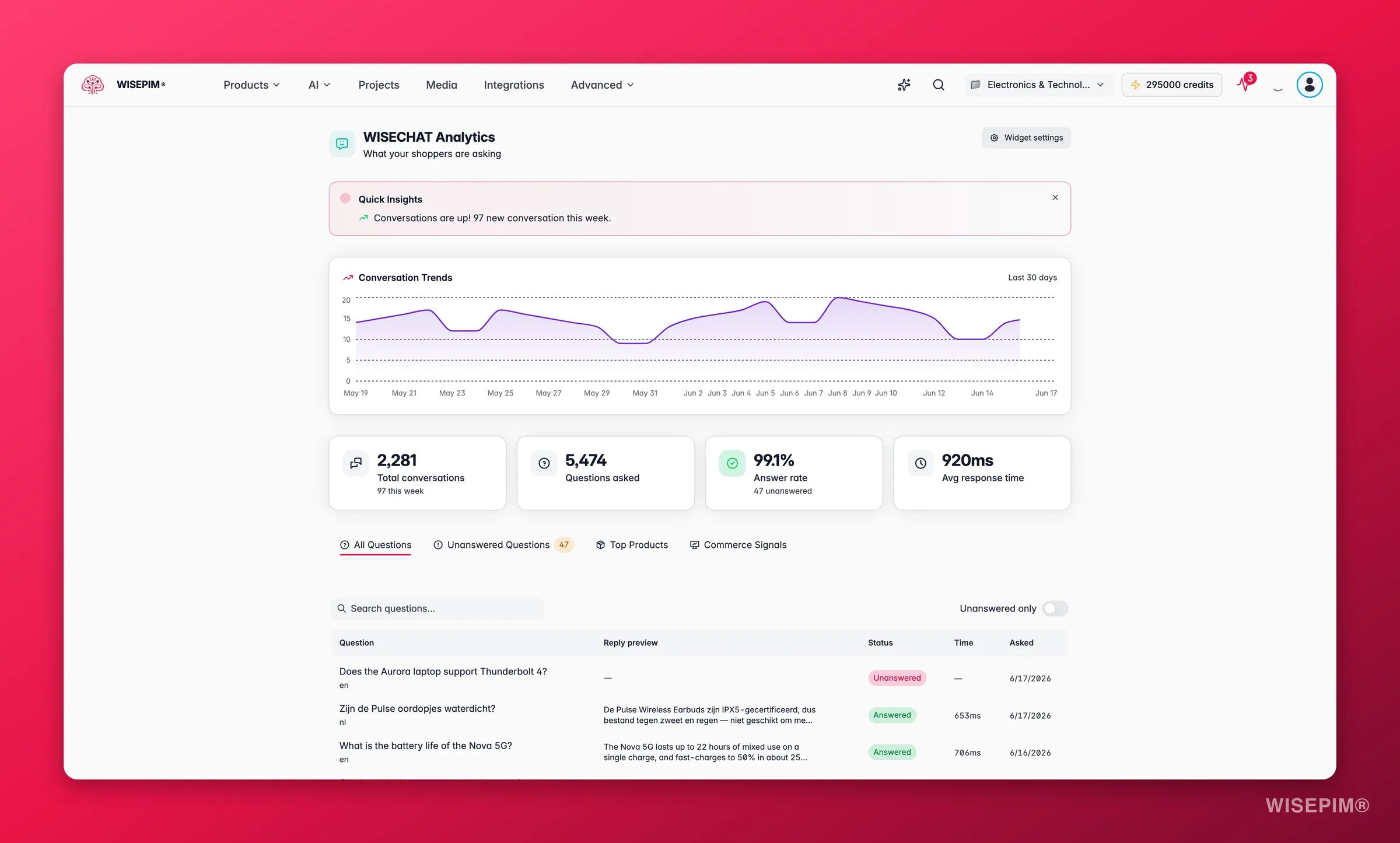
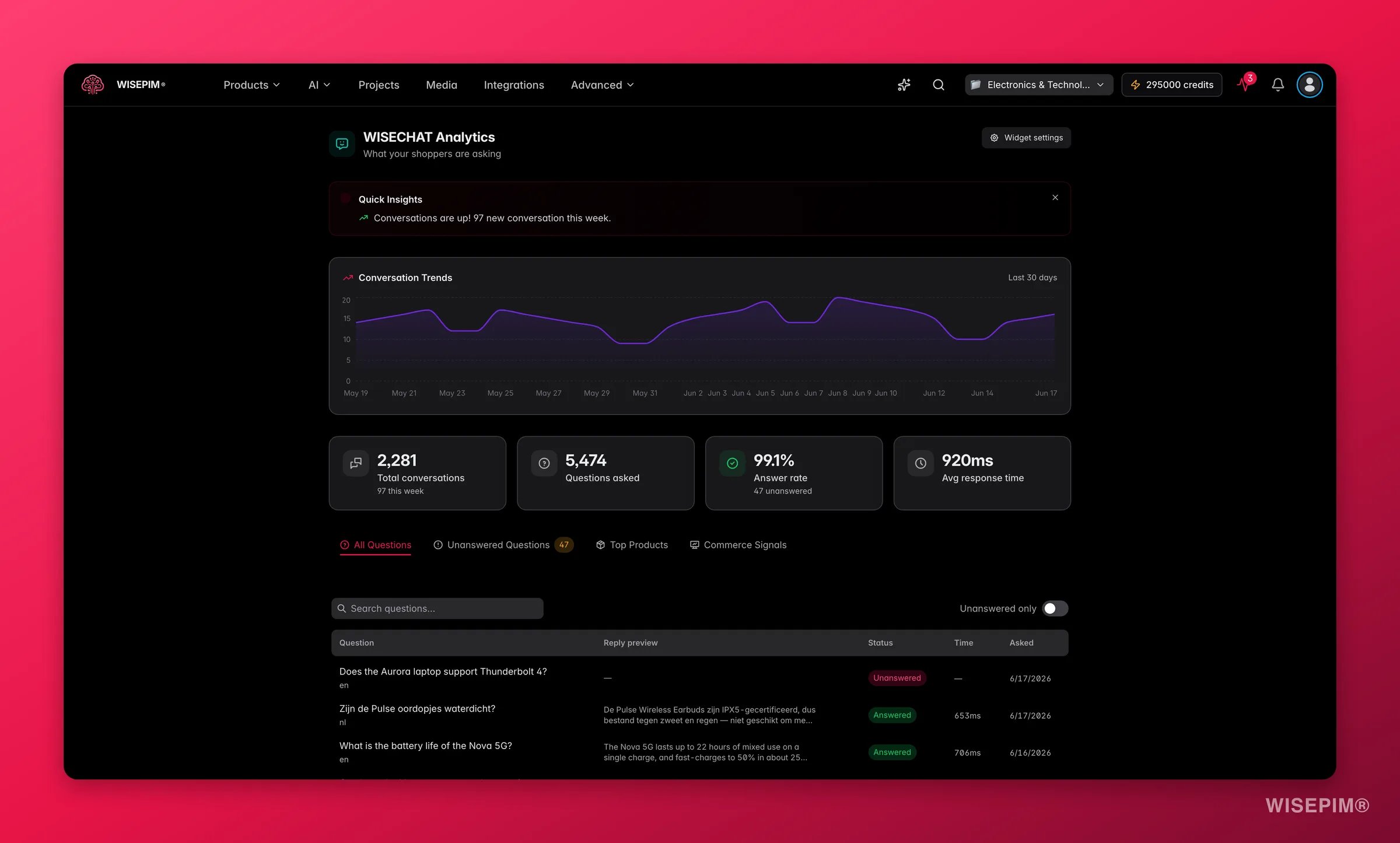 WISECHAT es el asistente de compras con AI que incrustas en tu tienda. Este dashboard es donde ves cómo le va: cada pregunta que hicieron los compradores, dónde tuvo una buena respuesta y dónde no, por qué productos preguntan más y cómo evoluciona el volumen de conversaciones. Convierte las preguntas reales de tus clientes en una lista de tareas para mejorar el contenido de producto.
**Qué te permite hacer:** responder las preguntas que de verdad cuestan ventas, cerrar los vacíos de conocimiento con los que el asistente choca una y otra vez, y aprender qué le importa a tus compradores con sus propias palabras.
Esta es la vista de analíticas dentro de WISEPIM, no el widget en sí. Primero necesitas el widget de WISECHAT instalado y activado en tu tienda (configúralo en [Configuración de WISECHAT](/es/settings/wise-chat)). Hasta que haya gestionado algunas conversaciones, la página muestra una breve lista de "instala y espera tu primera conversación".
## Los números destacados
Cuatro tarjetas resumen el período:
| Métrica | Qué te indica |
| ----------------------------- | ----------------------------------------------------------------------------------------------------------------------------------------------------------------------------- |
| **Conversaciones** | Cuántos compradores interactuaron con el asistente, con el conteo de esta semana. |
| **Preguntas realizadas** | Total de preguntas en todas las conversaciones. |
| **Tasa de respuesta** | La proporción de preguntas que el asistente respondió con confianza. El verde es saludable (≥ 90%), el ámbar merece atención, el rojo significa que falla demasiado a menudo. |
| **Tiempo medio de respuesta** | Con qué rapidez responde el asistente. |
Un gráfico de tendencia de conversaciones traza el volumen diario, para que puedas vincular los picos a lanzamientos, campañas o demanda estacional.
## Qué puedes explorar a fondo
Una tabla paginada y con búsqueda de cada pregunta, la respuesta del asistente, si fue respondida y con qué rapidez. Filtra por "solo sin respuesta" para ir directo a los problemas.
Las preguntas sin respuesta, las más recientes primero. Cada una es una oportunidad de mejorar: **Añadir al Conocimiento** escribe una respuesta que el asistente usará la próxima vez, y **Encontrar producto relacionado** busca en tu catálogo el producto sobre el que trata la pregunta.
Los productos por los que más preguntan los compradores, ordenados por número de menciones. Haz clic para abrir el producto y reforzar su contenido mientras tiene atención.
## Cómo leer los resultados
* **Una tasa de respuesta alta con una larga lista de preguntas sin respuesta** sigue importando: incluso un puñado de preguntas repetidas sin respuesta apunta a una pieza de contenido que falta (una guía de tallas, una nota de compatibilidad, una política de devoluciones).
* **La misma pregunta apareciendo repetidamente** en Vacíos de conocimiento es la señal más clara de todas. Es algo concreto que tus compradores quieren saber y que tus fichas no dicen.
* **Un producto cerca de la cima de Productos principales con contenido pobre** es una prioridad: los compradores están interesados, así que cada mejora se multiplica.
* **Un pico de volumen en el gráfico de tendencia** es el momento de asegurarte de que el asistente esté bien alimentado, porque más compradores dependen de él.
## Actúa sobre lo que encuentres
Abre Vacíos de conocimiento, haz clic en **Añadir al Conocimiento** y escribe una respuesta clara. El asistente la usa de inmediato, así que el siguiente comprador que pregunte recibe una respuesta segura. **Resultado:** tu tasa de respuesta sube y se cierra un punto de abandono recurrente.
Desde Productos principales, abre el producto y enriquece los campos por los que preguntan los compradores (especificaciones, compatibilidad, qué incluye la caja). Usa [Enriquecer productos](/es/essentials/enriching-products) para hacerlo rápido. **Resultado:** el asistente puede responder a partir de la propia ficha, y el mismo contenido mejora la página de producto para todos.
Usa **Encontrar producto relacionado** para saltar al producto correspondiente, luego añade el detalle que falta o enlázalo a la base de conocimiento. **Resultado:** el asistente conecta la intención del comprador con el producto correcto en lugar de dar una respuesta genérica.
Una tasa de respuesta en descenso suele significar nuevas preguntas que el asistente aún no ha aprendido (a menudo tras el lanzamiento de un producto o una campaña). Repasa la lista de Vacíos de conocimiento y reintroduce las recurrentes. **Resultado:** el asistente se mantiene al ritmo de lo que los compradores realmente preguntan.
## Relacionado
Instala el widget, define su tono y gestiona a qué puede acceder.
Las respuestas y los datos en los que se apoya el asistente.
El asistente dentro de la app para tu propio trabajo de catálogo.
Convierte las preguntas de los compradores en contenido de producto más rico.
WISECHAT es el asistente de compras con AI que incrustas en tu tienda. Este dashboard es donde ves cómo le va: cada pregunta que hicieron los compradores, dónde tuvo una buena respuesta y dónde no, por qué productos preguntan más y cómo evoluciona el volumen de conversaciones. Convierte las preguntas reales de tus clientes en una lista de tareas para mejorar el contenido de producto.
**Qué te permite hacer:** responder las preguntas que de verdad cuestan ventas, cerrar los vacíos de conocimiento con los que el asistente choca una y otra vez, y aprender qué le importa a tus compradores con sus propias palabras.
Esta es la vista de analíticas dentro de WISEPIM, no el widget en sí. Primero necesitas el widget de WISECHAT instalado y activado en tu tienda (configúralo en [Configuración de WISECHAT](/es/settings/wise-chat)). Hasta que haya gestionado algunas conversaciones, la página muestra una breve lista de "instala y espera tu primera conversación".
## Los números destacados
Cuatro tarjetas resumen el período:
| Métrica | Qué te indica |
| ----------------------------- | ----------------------------------------------------------------------------------------------------------------------------------------------------------------------------- |
| **Conversaciones** | Cuántos compradores interactuaron con el asistente, con el conteo de esta semana. |
| **Preguntas realizadas** | Total de preguntas en todas las conversaciones. |
| **Tasa de respuesta** | La proporción de preguntas que el asistente respondió con confianza. El verde es saludable (≥ 90%), el ámbar merece atención, el rojo significa que falla demasiado a menudo. |
| **Tiempo medio de respuesta** | Con qué rapidez responde el asistente. |
Un gráfico de tendencia de conversaciones traza el volumen diario, para que puedas vincular los picos a lanzamientos, campañas o demanda estacional.
## Qué puedes explorar a fondo
Una tabla paginada y con búsqueda de cada pregunta, la respuesta del asistente, si fue respondida y con qué rapidez. Filtra por "solo sin respuesta" para ir directo a los problemas.
Las preguntas sin respuesta, las más recientes primero. Cada una es una oportunidad de mejorar: **Añadir al Conocimiento** escribe una respuesta que el asistente usará la próxima vez, y **Encontrar producto relacionado** busca en tu catálogo el producto sobre el que trata la pregunta.
Los productos por los que más preguntan los compradores, ordenados por número de menciones. Haz clic para abrir el producto y reforzar su contenido mientras tiene atención.
## Cómo leer los resultados
* **Una tasa de respuesta alta con una larga lista de preguntas sin respuesta** sigue importando: incluso un puñado de preguntas repetidas sin respuesta apunta a una pieza de contenido que falta (una guía de tallas, una nota de compatibilidad, una política de devoluciones).
* **La misma pregunta apareciendo repetidamente** en Vacíos de conocimiento es la señal más clara de todas. Es algo concreto que tus compradores quieren saber y que tus fichas no dicen.
* **Un producto cerca de la cima de Productos principales con contenido pobre** es una prioridad: los compradores están interesados, así que cada mejora se multiplica.
* **Un pico de volumen en el gráfico de tendencia** es el momento de asegurarte de que el asistente esté bien alimentado, porque más compradores dependen de él.
## Actúa sobre lo que encuentres
Abre Vacíos de conocimiento, haz clic en **Añadir al Conocimiento** y escribe una respuesta clara. El asistente la usa de inmediato, así que el siguiente comprador que pregunte recibe una respuesta segura. **Resultado:** tu tasa de respuesta sube y se cierra un punto de abandono recurrente.
Desde Productos principales, abre el producto y enriquece los campos por los que preguntan los compradores (especificaciones, compatibilidad, qué incluye la caja). Usa [Enriquecer productos](/es/essentials/enriching-products) para hacerlo rápido. **Resultado:** el asistente puede responder a partir de la propia ficha, y el mismo contenido mejora la página de producto para todos.
Usa **Encontrar producto relacionado** para saltar al producto correspondiente, luego añade el detalle que falta o enlázalo a la base de conocimiento. **Resultado:** el asistente conecta la intención del comprador con el producto correcto en lugar de dar una respuesta genérica.
Una tasa de respuesta en descenso suele significar nuevas preguntas que el asistente aún no ha aprendido (a menudo tras el lanzamiento de un producto o una campaña). Repasa la lista de Vacíos de conocimiento y reintroduce las recurrentes. **Resultado:** el asistente se mantiene al ritmo de lo que los compradores realmente preguntan.
## Relacionado
Instala el widget, define su tono y gestiona a qué puede acceder.
Las respuestas y los datos en los que se apoya el asistente.
El asistente dentro de la app para tu propio trabajo de catálogo.
Convierte las preguntas de los compradores en contenido de producto más rico.