> ## Documentation Index
> Fetch the complete documentation index at: https://docs.wisepim.com/llms.txt
> Use this file to discover all available pages before exploring further.
# Categorización con AI
> Asigna automáticamente productos a tu árbol de categorías existente con AI, con un umbral de confianza que tú controlas, para que nada acabe en el lugar equivocado.
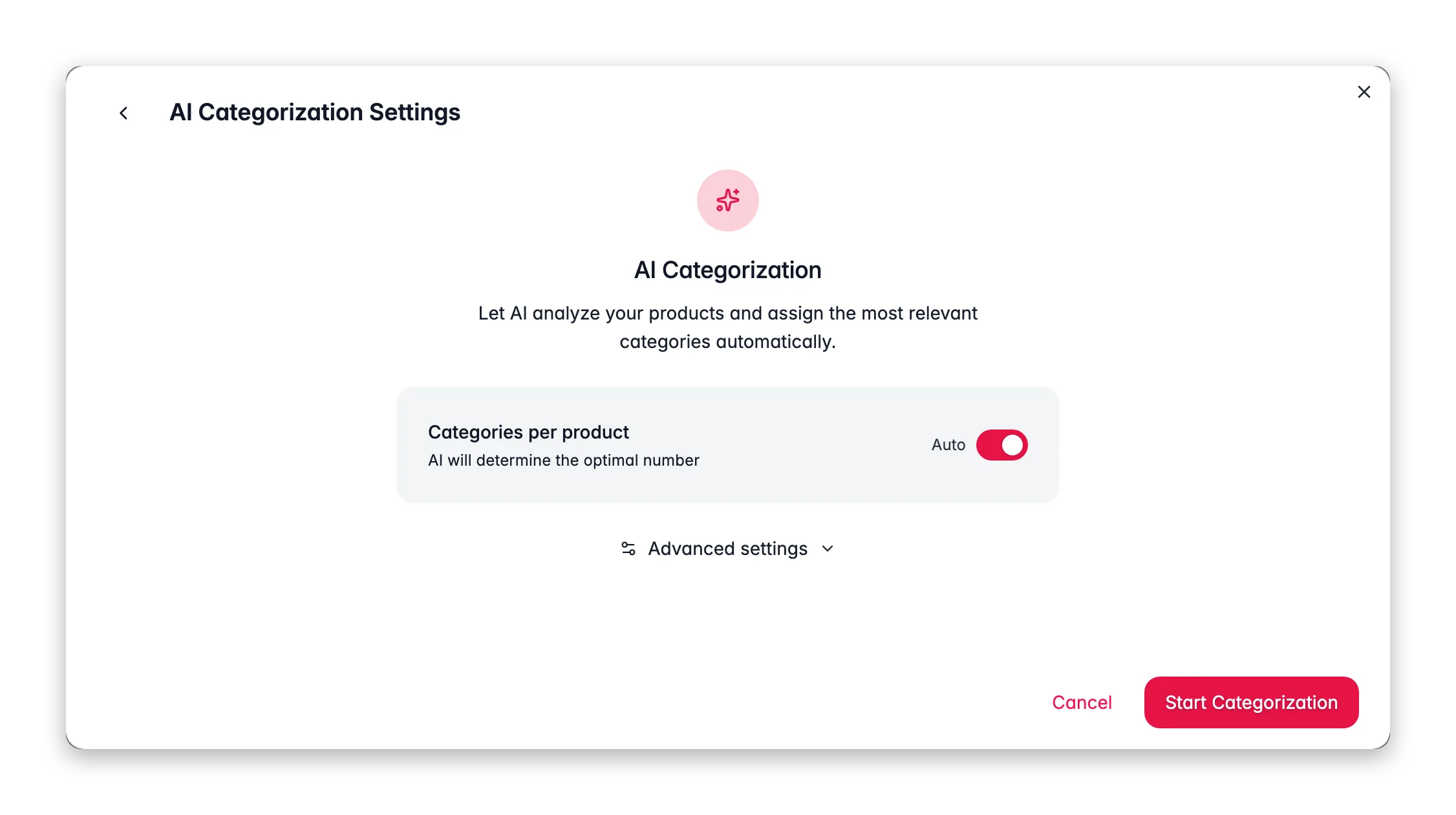
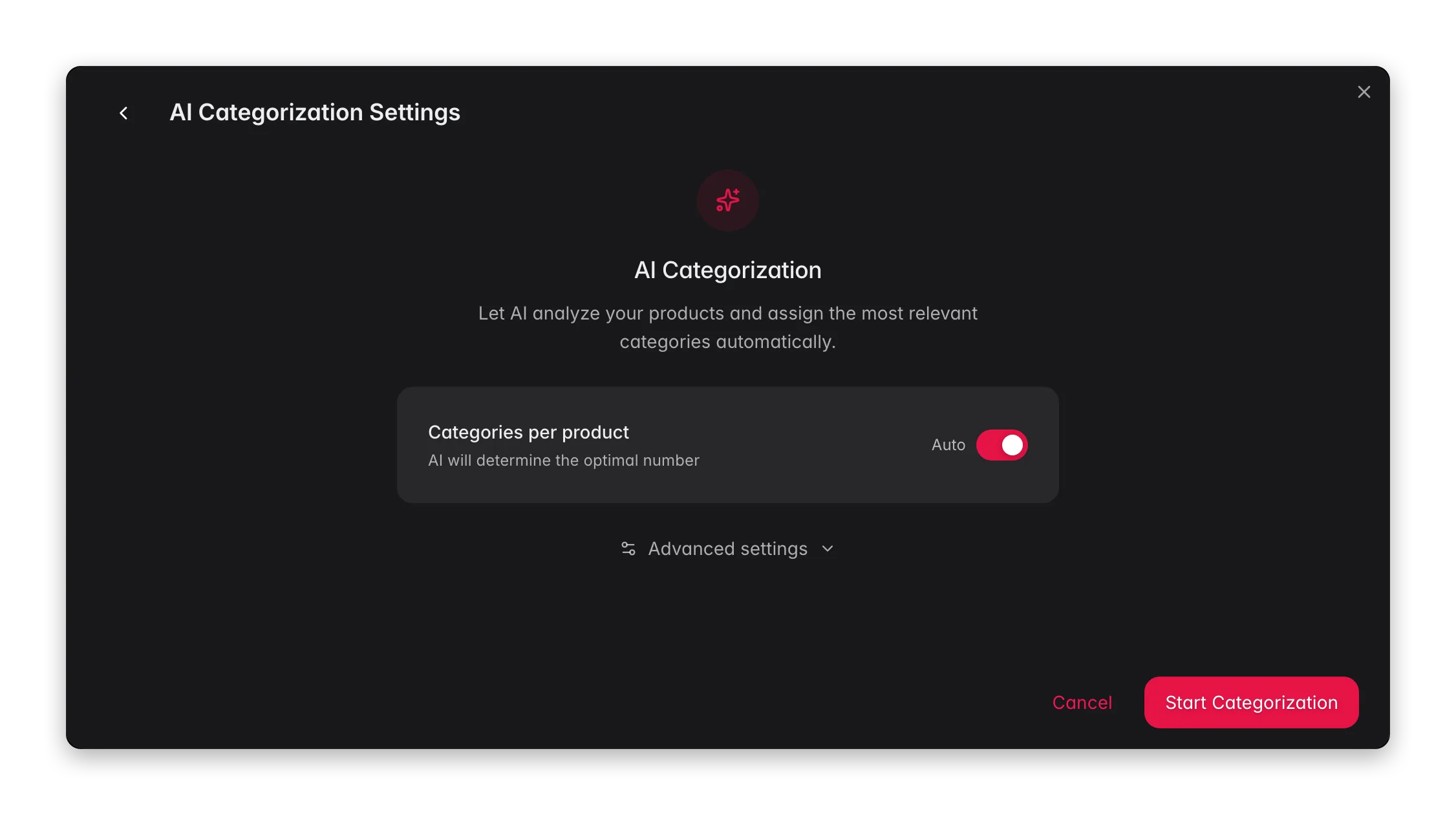 La Categorización con AI lee el contenido de cada producto y lo asigna a las categorías correctas de **tu árbol de categorías existente**. No inventa categorías; coloca los productos en la estructura que ya tienes, y solo confirma una asignación cuando su nivel de confianza supera el umbral que tú estableces.
**Qué permite:** categorizar un catálogo recién importado en minutos en lugar de días, mantener las categorías consistentes a medida que añades productos y vaciar el cajón de sastre "Sin categoría" que perjudica silenciosamente la navegación y el merchandising.
La Categorización con AI **no necesita prompt** de tu biblioteca. Cuesta **1 crédito por producto**. Asigna tus categorías existentes y nunca crea nuevas.
## Cuándo usarlo
* **Después de una importación** en la que los productos llegan sin categoría, o con una categoría plana del proveedor que no coincide con la tuya.
* **Para vaciar el cajón de "Sin categorizar"** que se acumula con el tiempo.
* **Cuando la asignación de categorías es inconsistente**, productos similares dispersos por distintas ramas.
* **Como paso de una [Automatización](/es/automations/overview)**, para que los nuevos productos se categoricen en el momento en que se crean.
## Cómo ejecutarlo
Marca productos individualmente, o filtra (por ejemplo, "sin categorizar") y selecciona todos los resultados coincidentes.
Haz clic en **Enriquecer con AI** en la barra de herramientas.
Selecciona **Categorización con AI** como tipo de enriquecimiento.
Ajusta el umbral de confianza y cuántas categorías puede recibir cada producto (ver más abajo).
Haz clic en **Iniciar enriquecimiento** y sigue el progreso en el [Seguimiento de procesos](/es/other-features/process-tracker).
## Opciones de configuración
### Umbral de confianza
La AI puntúa su nivel de certeza sobre cada coincidencia de categoría. Solo asigna una categoría cuando esa puntuación supera tu umbral.
* **Predeterminado: 75 %.** Un ajuste equilibrado que asigna con confianza en la mayoría de los catálogos.
* **Rango: 0-100 %, en pasos del 5 %.** Súbelo para más precisión, bájalo para mayor cobertura.
* **Umbral más alto** = menos asignaciones, pero las que se hacen son más fiables. Los productos sobre los que no está segura se dejan para que los coloques manualmente.
* **Umbral más bajo** = mayor cobertura, pero revisa los casos límite.
Empieza con el **75 % predeterminado** para un primer pase. Luego baja el umbral a 60-65 % y vuelve a ejecutarlo sobre lo que siga sin categorizar: así obtienes primero las asignaciones seguras y confiadas, y solo revisas los productos genuinamente ambiguos.
### Número de categorías por producto
* **Asignación automática (recomendado):** la AI decide cuántas categorías corresponden a cada producto; algunos pertenecen a una sola y otros a varias.
* **Máximo manual:** desactiva la asignación automática y establece un límite de **1 a 10** categorías por producto. Úsalo cuando tus reglas de merchandising limiten cuántas categorías puede tener un producto.
## Qué tiene buen aspecto
* **El contador de productos sin categorizar cae drásticamente** después del primer pase con el umbral predeterminado.
* **Las asignaciones coinciden con tu lógica de merchandising**, los productos aparecen donde los compradores los buscarían.
* **Un resto pequeño y revisable** queda sin categorizar: los productos genuinamente ambiguos, que colocas manualmente o bajando el umbral.
## Qué hacer con lo que encuentres
Tu umbral puede ser demasiado alto para este catálogo, o tus nombres de categoría pueden ser ambiguos. Baja el umbral a 60-65 % y vuelve a ejecutarlo sobre el resto, y considera aclarar los nombres de categoría vagos. **Resultado:** mayor cobertura sin perder las asignaciones confiadas del primer pase.
Una asignación incorrecta suele deberse a que el contenido del producto es escaso: la AI tenía poco con lo que trabajar. Primero enriquece el [título](/es/ai/titles), la [descripción](/es/ai/descriptions) y los [atributos](/es/ai/attributes), y luego vuelve a categorizar. **Resultado:** una asignación precisa impulsada por datos de producto más ricos.
Desactiva la asignación automática y establece un máximo manual (por ejemplo, 2-3). **Resultado:** recuentos de categorías que se ajustan a tus reglas de merchandising.
Añade la Categorización con AI como paso de una [Automatización](/es/automations/overview) activada al crear o importar un producto. **Resultado:** los nuevos productos se categorizan en el momento en que entran al catálogo, sin necesidad de ejecutarlo manualmente.
## Mide el impacto
Una mejor categorización mejora la navegación y la relevancia del merchandising a nivel de categoría. Revisa la estructura y la salud de las categorías en [Información de categorías](/es/analytics/category-insights), y observa el rendimiento de las páginas de categoría en [Búsqueda y descubrimiento](/es/analytics/search-discovery).
## Relacionado
Analiza la estructura, la salud y los ingresos de las categorías.
Extrae las especificaciones que ayudan a la AI a categorizar con precisión.
Categoriza nuevos productos automáticamente al importarlos.
Resumen de los 14 tipos de enriquecimiento.
La Categorización con AI lee el contenido de cada producto y lo asigna a las categorías correctas de **tu árbol de categorías existente**. No inventa categorías; coloca los productos en la estructura que ya tienes, y solo confirma una asignación cuando su nivel de confianza supera el umbral que tú estableces.
**Qué permite:** categorizar un catálogo recién importado en minutos en lugar de días, mantener las categorías consistentes a medida que añades productos y vaciar el cajón de sastre "Sin categoría" que perjudica silenciosamente la navegación y el merchandising.
La Categorización con AI **no necesita prompt** de tu biblioteca. Cuesta **1 crédito por producto**. Asigna tus categorías existentes y nunca crea nuevas.
## Cuándo usarlo
* **Después de una importación** en la que los productos llegan sin categoría, o con una categoría plana del proveedor que no coincide con la tuya.
* **Para vaciar el cajón de "Sin categorizar"** que se acumula con el tiempo.
* **Cuando la asignación de categorías es inconsistente**, productos similares dispersos por distintas ramas.
* **Como paso de una [Automatización](/es/automations/overview)**, para que los nuevos productos se categoricen en el momento en que se crean.
## Cómo ejecutarlo
Marca productos individualmente, o filtra (por ejemplo, "sin categorizar") y selecciona todos los resultados coincidentes.
Haz clic en **Enriquecer con AI** en la barra de herramientas.
Selecciona **Categorización con AI** como tipo de enriquecimiento.
Ajusta el umbral de confianza y cuántas categorías puede recibir cada producto (ver más abajo).
Haz clic en **Iniciar enriquecimiento** y sigue el progreso en el [Seguimiento de procesos](/es/other-features/process-tracker).
## Opciones de configuración
### Umbral de confianza
La AI puntúa su nivel de certeza sobre cada coincidencia de categoría. Solo asigna una categoría cuando esa puntuación supera tu umbral.
* **Predeterminado: 75 %.** Un ajuste equilibrado que asigna con confianza en la mayoría de los catálogos.
* **Rango: 0-100 %, en pasos del 5 %.** Súbelo para más precisión, bájalo para mayor cobertura.
* **Umbral más alto** = menos asignaciones, pero las que se hacen son más fiables. Los productos sobre los que no está segura se dejan para que los coloques manualmente.
* **Umbral más bajo** = mayor cobertura, pero revisa los casos límite.
Empieza con el **75 % predeterminado** para un primer pase. Luego baja el umbral a 60-65 % y vuelve a ejecutarlo sobre lo que siga sin categorizar: así obtienes primero las asignaciones seguras y confiadas, y solo revisas los productos genuinamente ambiguos.
### Número de categorías por producto
* **Asignación automática (recomendado):** la AI decide cuántas categorías corresponden a cada producto; algunos pertenecen a una sola y otros a varias.
* **Máximo manual:** desactiva la asignación automática y establece un límite de **1 a 10** categorías por producto. Úsalo cuando tus reglas de merchandising limiten cuántas categorías puede tener un producto.
## Qué tiene buen aspecto
* **El contador de productos sin categorizar cae drásticamente** después del primer pase con el umbral predeterminado.
* **Las asignaciones coinciden con tu lógica de merchandising**, los productos aparecen donde los compradores los buscarían.
* **Un resto pequeño y revisable** queda sin categorizar: los productos genuinamente ambiguos, que colocas manualmente o bajando el umbral.
## Qué hacer con lo que encuentres
Tu umbral puede ser demasiado alto para este catálogo, o tus nombres de categoría pueden ser ambiguos. Baja el umbral a 60-65 % y vuelve a ejecutarlo sobre el resto, y considera aclarar los nombres de categoría vagos. **Resultado:** mayor cobertura sin perder las asignaciones confiadas del primer pase.
Una asignación incorrecta suele deberse a que el contenido del producto es escaso: la AI tenía poco con lo que trabajar. Primero enriquece el [título](/es/ai/titles), la [descripción](/es/ai/descriptions) y los [atributos](/es/ai/attributes), y luego vuelve a categorizar. **Resultado:** una asignación precisa impulsada por datos de producto más ricos.
Desactiva la asignación automática y establece un máximo manual (por ejemplo, 2-3). **Resultado:** recuentos de categorías que se ajustan a tus reglas de merchandising.
Añade la Categorización con AI como paso de una [Automatización](/es/automations/overview) activada al crear o importar un producto. **Resultado:** los nuevos productos se categorizan en el momento en que entran al catálogo, sin necesidad de ejecutarlo manualmente.
## Mide el impacto
Una mejor categorización mejora la navegación y la relevancia del merchandising a nivel de categoría. Revisa la estructura y la salud de las categorías en [Información de categorías](/es/analytics/category-insights), y observa el rendimiento de las páginas de categoría en [Búsqueda y descubrimiento](/es/analytics/search-discovery).
## Relacionado
Analiza la estructura, la salud y los ingresos de las categorías.
Extrae las especificaciones que ayudan a la AI a categorizar con precisión.
Categoriza nuevos productos automáticamente al importarlos.
Resumen de los 14 tipos de enriquecimiento.