> ## Documentation Index
> Fetch the complete documentation index at: https://docs.wisepim.com/llms.txt
> Use this file to discover all available pages before exploring further.
# Autocompletar datos faltantes
> Encuentra cada hueco de contenido en los productos que selecciones y rellénalos todos en una sola ejecución: títulos, descripciones, descripciones cortas, metadatos SEO y atributos, usando los prompts predeterminados de tu proyecto.
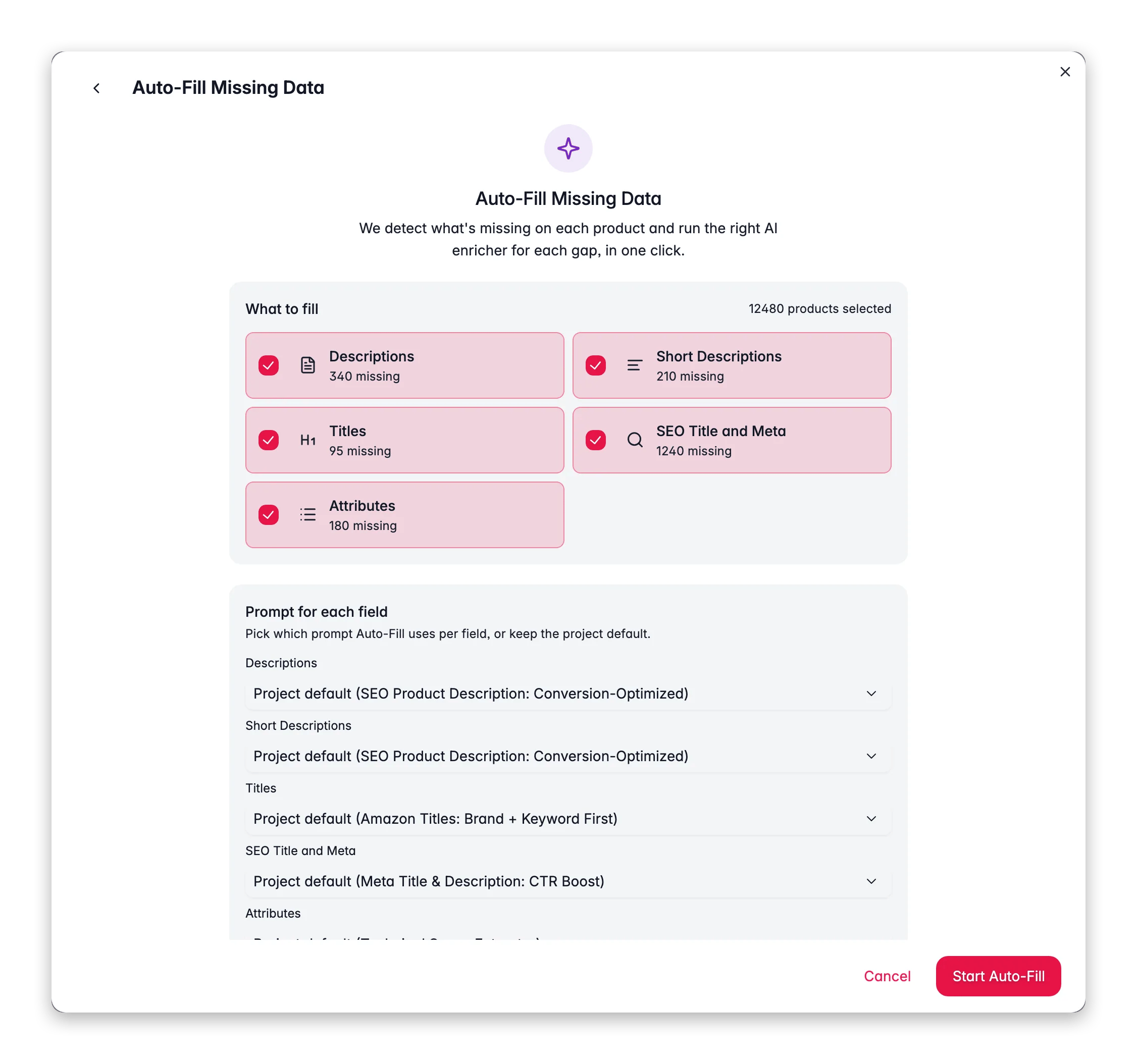
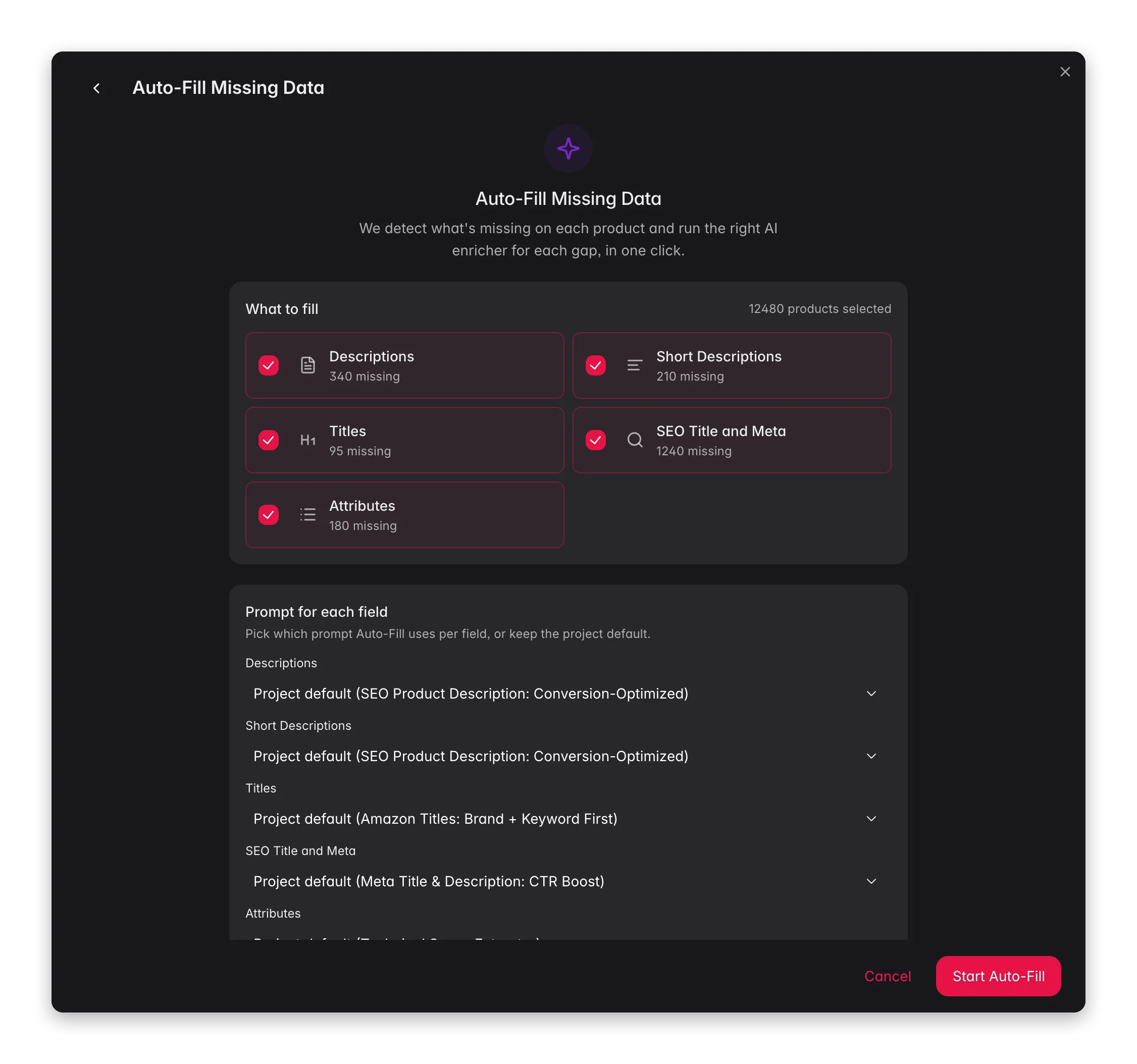 Autocompletar analiza cada producto que seleccionas, encuentra todos los campos de contenido que faltan y los rellena en un solo trabajo en segundo plano usando los prompts predeterminados de tu proyecto. En lugar de lanzar cinco enriquecimientos por separado para títulos, descripciones, descripciones cortas, meta SEO y atributos, lanzas uno solo, y únicamente se rellenan los campos que realmente están vacíos.
**Lo que te permite hacer:** dar de alta un lote de productos nuevos y tener todo el contenido generado antes de tu próximo café. Ejecútalo después de cualquier importación para convertir registros esqueléticos en fichas completamente redactadas.
Autocompletar lee tus valores predeterminados desde **Ajustes → Prompts de enriquecimiento**. Si no hay un predeterminado para un tipo de hueco, ese tipo se omite. Configura primero tus predeterminados y Autocompletar se encarga del resto.
## Los cinco tipos de hueco
| Tipo de hueco | Qué rellena | Origen del prompt predeterminado |
| ------------------------ | ---------------------------------------- | ------------------------------------------ |
| **Descripciones** | Descripción completa del producto | Predeterminado de descripción |
| **Descripciones cortas** | Resumen conciso del producto | Predeterminado de descripción (compartido) |
| **Títulos** | Nombre / título del producto | Predeterminado de títulos |
| **Título y meta SEO** | Meta título y meta descripción | Predeterminado de SEO |
| **Atributos** | Especificaciones estructuradas extraídas | Predeterminado de atributos |
Cada producto se analiza de forma individual. Un producto que ya tiene descripción pero le falta el título solo recibe un título: no se vuelve a enriquecer en campos que ya tienen contenido.
## Configura primero tus predeterminados
Autocompletar funciona mejor cuando los cuatro prompts predeterminados están configurados. Ve a [Ajustes → Prompts de enriquecimiento](/es/settings/enrich-defaults) y elige un prompt para cada tipo.
Autocompletar analiza cada producto que seleccionas, encuentra todos los campos de contenido que faltan y los rellena en un solo trabajo en segundo plano usando los prompts predeterminados de tu proyecto. En lugar de lanzar cinco enriquecimientos por separado para títulos, descripciones, descripciones cortas, meta SEO y atributos, lanzas uno solo, y únicamente se rellenan los campos que realmente están vacíos.
**Lo que te permite hacer:** dar de alta un lote de productos nuevos y tener todo el contenido generado antes de tu próximo café. Ejecútalo después de cualquier importación para convertir registros esqueléticos en fichas completamente redactadas.
Autocompletar lee tus valores predeterminados desde **Ajustes → Prompts de enriquecimiento**. Si no hay un predeterminado para un tipo de hueco, ese tipo se omite. Configura primero tus predeterminados y Autocompletar se encarga del resto.
## Los cinco tipos de hueco
| Tipo de hueco | Qué rellena | Origen del prompt predeterminado |
| ------------------------ | ---------------------------------------- | ------------------------------------------ |
| **Descripciones** | Descripción completa del producto | Predeterminado de descripción |
| **Descripciones cortas** | Resumen conciso del producto | Predeterminado de descripción (compartido) |
| **Títulos** | Nombre / título del producto | Predeterminado de títulos |
| **Título y meta SEO** | Meta título y meta descripción | Predeterminado de SEO |
| **Atributos** | Especificaciones estructuradas extraídas | Predeterminado de atributos |
Cada producto se analiza de forma individual. Un producto que ya tiene descripción pero le falta el título solo recibe un título: no se vuelve a enriquecer en campos que ya tienen contenido.
## Configura primero tus predeterminados
Autocompletar funciona mejor cuando los cuatro prompts predeterminados están configurados. Ve a [Ajustes → Prompts de enriquecimiento](/es/settings/enrich-defaults) y elige un prompt para cada tipo.
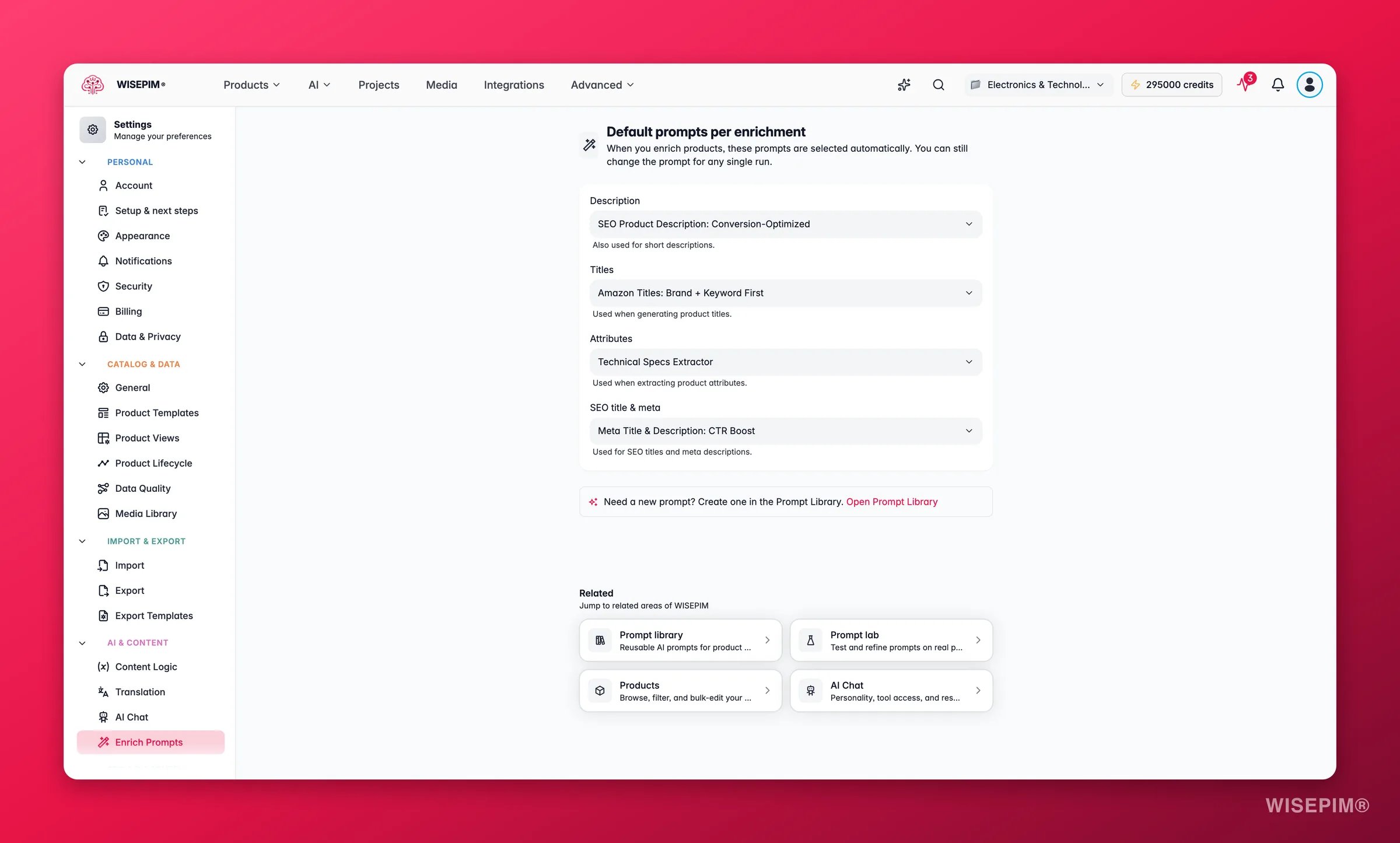
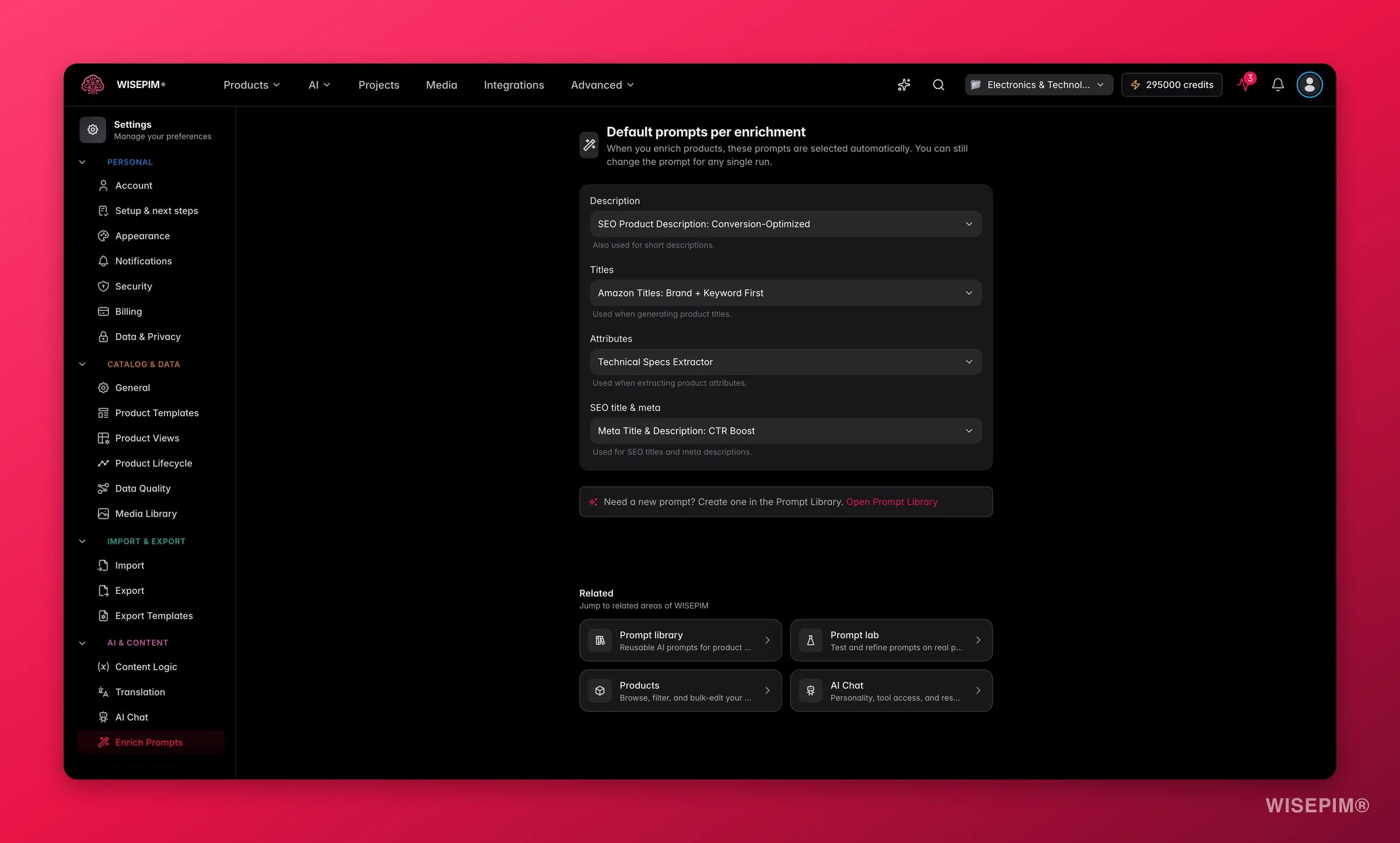 Si todavía no tienes prompts, créalos primero en la [Biblioteca de prompts](/es/essentials/prompt-library), o usa el asistente de prompts con AI para generar uno.
## Cómo ejecutar Autocompletar
Marca los productos que quieres rellenar. Puedes seleccionar filas individuales, aplicar filtros y seleccionar todos los resultados coincidentes, o seleccionar tu catálogo completo.
Haz clic en **Enriquecer con AI** en la barra de herramientas.
Selecciona **Autocompletar datos faltantes**, la primera opción del modal.
Revisa los tipos de hueco, ajusta las sustituciones de prompt si hace falta y define el umbral de sobrescritura si también quieres regenerar contenido de baja calidad.
Haz clic en **Iniciar enriquecimiento**. El trabajo se ejecuta en segundo plano. Sigue el progreso en el [Seguimiento de procesos](/es/other-features/process-tracker).
## Opciones de configuración
### Selección de tipos de hueco
Los cinco tipos de hueco están activados de forma predeterminada. Desmarca los que quieras omitir en esta ejecución. Un tipo de hueco aparece desactivado (en gris) si no tiene un prompt predeterminado y no has elegido una sustitución de prompt para él: define un predeterminado o elige una sustitución para incluirlo.
### Sustituciones de prompt por tipo
Cada tipo de hueco tiene un desplegable donde puedes sustituir el predeterminado del proyecto solo para esta ejecución. Elige **Predeterminado del proyecto** para usar el predeterminado de Ajustes → Prompts de enriquecimiento, o selecciona cualquier prompt compatible de tu biblioteca. Usa las sustituciones cuando quieras probar un prompt distinto sin cambiar el predeterminado del proyecto.
### Umbral de sobrescritura
De forma predeterminada, Autocompletar solo rellena los campos que están **completamente vacíos**. Si activas el umbral de sobrescritura, Autocompletar también regenera el contenido existente cuya puntuación de calidad esté por debajo del porcentaje que definas.
* **Desactivado (predeterminado):** rellena solo los campos vacíos.
* **Activado:** rellena los campos vacíos Y regenera cualquier campo con una puntuación de calidad por debajo del umbral (0–100 %, ajustable en pasos de 5 %).
El umbral de sobrescritura resulta útil después de mejorar tus prompts: puedes usarlo para actualizar el contenido antiguo de baja calidad junto con los huecos nuevos en la misma ejecución.
Empieza con el umbral de sobrescritura desactivado en tu primera ejecución para rellenar los huecos evidentes con seguridad. Una vez confirmada la calidad de la salida, actívalo con un umbral bajo (30–40 %) para ir mejorando gradualmente el contenido más débil.
## Qué ocurre durante la ejecución
Autocompletar envía una tarea de enriquecimiento por producto. Cada tarea:
1. Comprueba cuáles de los tipos de hueco seleccionados faltan realmente (o están por debajo del umbral de sobrescritura) en ese producto.
2. Ejecuta solo los enriquecedores necesarios: sin gastar créditos en campos que ya tienen contenido.
3. Escribe el contenido generado en los campos revisados / enriquecidos correspondientes.
La ejecución aparece en el [Seguimiento de procesos](/es/other-features/process-tracker) para que veas cuántos productos se han procesado y cuántos siguen en cola.
## Actúa sobre lo que encuentres
Un tipo de hueco en gris no tiene prompt predeterminado ni sustitución seleccionada para esta ejecución. Ve a [Ajustes → Prompts de enriquecimiento](/es/settings/enrich-defaults) para definir un predeterminado, o elige un prompt en el desplegable de sustitución directamente en el panel de Autocompletar. **Resultado:** los cinco tipos de hueco activados para que no se omita nada.
Ejecuta Autocompletar justo después de la importación para convertir los registros esqueléticos en fichas completamente redactadas. Selecciona los productos recién importados (filtra por fecha de importación o por estado "sin descripción"), abre el modal de Enriquecer e inicia Autocompletar. **Resultado:** los productos nuevos quedan listos para revisar y publicar sin redacción manual.
Activa el umbral de sobrescritura y fíjalo en la puntuación de calidad por debajo de la cual quieres regenerar. Empieza bajo (30 %) y revisa una muestra antes de ejecutarlo en todo tu catálogo. **Resultado:** el contenido más débil se reemplaza sistemáticamente con tus prompts de mejores prácticas actuales.
Comprueba si los productos con peor resultado tienen menos datos de origen (descripciones existentes más cortas, menos atributos, sin imágenes). Autocompletar trabaja a partir de lo que ya hay en el registro del producto. Los productos con datos de origen más ricos producen mejor salida de AI. Mejora primero los datos de origen y vuelve a ejecutar. **Resultado:** calidad consistente en todo el catálogo.
Usa la sustitución de prompt por tipo en el panel de Autocompletar. Esto sustituye el predeterminado del proyecto solo para esta ejecución y no cambia tu configuración de Ajustes → Prompts de enriquecimiento. **Resultado:** prueba un prompt en un campo concreto sin afectar al predeterminado global.
## Relacionado
Define los prompts predeterminados que usa Autocompletar para cada tipo de contenido.
Resumen de los 14 tipos de enriquecimiento y cómo ejecutarlos.
Crea y gestiona los prompts que usan Autocompletar y los demás tipos de enriquecimiento.
Supervisa el progreso de Autocompletar y revisa los resultados cuando termine la ejecución.
Si todavía no tienes prompts, créalos primero en la [Biblioteca de prompts](/es/essentials/prompt-library), o usa el asistente de prompts con AI para generar uno.
## Cómo ejecutar Autocompletar
Marca los productos que quieres rellenar. Puedes seleccionar filas individuales, aplicar filtros y seleccionar todos los resultados coincidentes, o seleccionar tu catálogo completo.
Haz clic en **Enriquecer con AI** en la barra de herramientas.
Selecciona **Autocompletar datos faltantes**, la primera opción del modal.
Revisa los tipos de hueco, ajusta las sustituciones de prompt si hace falta y define el umbral de sobrescritura si también quieres regenerar contenido de baja calidad.
Haz clic en **Iniciar enriquecimiento**. El trabajo se ejecuta en segundo plano. Sigue el progreso en el [Seguimiento de procesos](/es/other-features/process-tracker).
## Opciones de configuración
### Selección de tipos de hueco
Los cinco tipos de hueco están activados de forma predeterminada. Desmarca los que quieras omitir en esta ejecución. Un tipo de hueco aparece desactivado (en gris) si no tiene un prompt predeterminado y no has elegido una sustitución de prompt para él: define un predeterminado o elige una sustitución para incluirlo.
### Sustituciones de prompt por tipo
Cada tipo de hueco tiene un desplegable donde puedes sustituir el predeterminado del proyecto solo para esta ejecución. Elige **Predeterminado del proyecto** para usar el predeterminado de Ajustes → Prompts de enriquecimiento, o selecciona cualquier prompt compatible de tu biblioteca. Usa las sustituciones cuando quieras probar un prompt distinto sin cambiar el predeterminado del proyecto.
### Umbral de sobrescritura
De forma predeterminada, Autocompletar solo rellena los campos que están **completamente vacíos**. Si activas el umbral de sobrescritura, Autocompletar también regenera el contenido existente cuya puntuación de calidad esté por debajo del porcentaje que definas.
* **Desactivado (predeterminado):** rellena solo los campos vacíos.
* **Activado:** rellena los campos vacíos Y regenera cualquier campo con una puntuación de calidad por debajo del umbral (0–100 %, ajustable en pasos de 5 %).
El umbral de sobrescritura resulta útil después de mejorar tus prompts: puedes usarlo para actualizar el contenido antiguo de baja calidad junto con los huecos nuevos en la misma ejecución.
Empieza con el umbral de sobrescritura desactivado en tu primera ejecución para rellenar los huecos evidentes con seguridad. Una vez confirmada la calidad de la salida, actívalo con un umbral bajo (30–40 %) para ir mejorando gradualmente el contenido más débil.
## Qué ocurre durante la ejecución
Autocompletar envía una tarea de enriquecimiento por producto. Cada tarea:
1. Comprueba cuáles de los tipos de hueco seleccionados faltan realmente (o están por debajo del umbral de sobrescritura) en ese producto.
2. Ejecuta solo los enriquecedores necesarios: sin gastar créditos en campos que ya tienen contenido.
3. Escribe el contenido generado en los campos revisados / enriquecidos correspondientes.
La ejecución aparece en el [Seguimiento de procesos](/es/other-features/process-tracker) para que veas cuántos productos se han procesado y cuántos siguen en cola.
## Actúa sobre lo que encuentres
Un tipo de hueco en gris no tiene prompt predeterminado ni sustitución seleccionada para esta ejecución. Ve a [Ajustes → Prompts de enriquecimiento](/es/settings/enrich-defaults) para definir un predeterminado, o elige un prompt en el desplegable de sustitución directamente en el panel de Autocompletar. **Resultado:** los cinco tipos de hueco activados para que no se omita nada.
Ejecuta Autocompletar justo después de la importación para convertir los registros esqueléticos en fichas completamente redactadas. Selecciona los productos recién importados (filtra por fecha de importación o por estado "sin descripción"), abre el modal de Enriquecer e inicia Autocompletar. **Resultado:** los productos nuevos quedan listos para revisar y publicar sin redacción manual.
Activa el umbral de sobrescritura y fíjalo en la puntuación de calidad por debajo de la cual quieres regenerar. Empieza bajo (30 %) y revisa una muestra antes de ejecutarlo en todo tu catálogo. **Resultado:** el contenido más débil se reemplaza sistemáticamente con tus prompts de mejores prácticas actuales.
Comprueba si los productos con peor resultado tienen menos datos de origen (descripciones existentes más cortas, menos atributos, sin imágenes). Autocompletar trabaja a partir de lo que ya hay en el registro del producto. Los productos con datos de origen más ricos producen mejor salida de AI. Mejora primero los datos de origen y vuelve a ejecutar. **Resultado:** calidad consistente en todo el catálogo.
Usa la sustitución de prompt por tipo en el panel de Autocompletar. Esto sustituye el predeterminado del proyecto solo para esta ejecución y no cambia tu configuración de Ajustes → Prompts de enriquecimiento. **Resultado:** prueba un prompt en un campo concreto sin afectar al predeterminado global.
## Relacionado
Define los prompts predeterminados que usa Autocompletar para cada tipo de contenido.
Resumen de los 14 tipos de enriquecimiento y cómo ejecutarlos.
Crea y gestiona los prompts que usan Autocompletar y los demás tipos de enriquecimiento.
Supervisa el progreso de Autocompletar y revisa los resultados cuando termine la ejecución.