> ## Documentation Index
> Fetch the complete documentation index at: https://docs.wisepim.com/llms.txt
> Use this file to discover all available pages before exploring further.
# Produktlebenszyklus
> Definiere die Stadien, die Produkte durchlaufen, vom Entwurf bis zur Veröffentlichung. Gib deinem Team einen klaren Blick darauf, was erledigt ist und was noch Arbeit braucht.
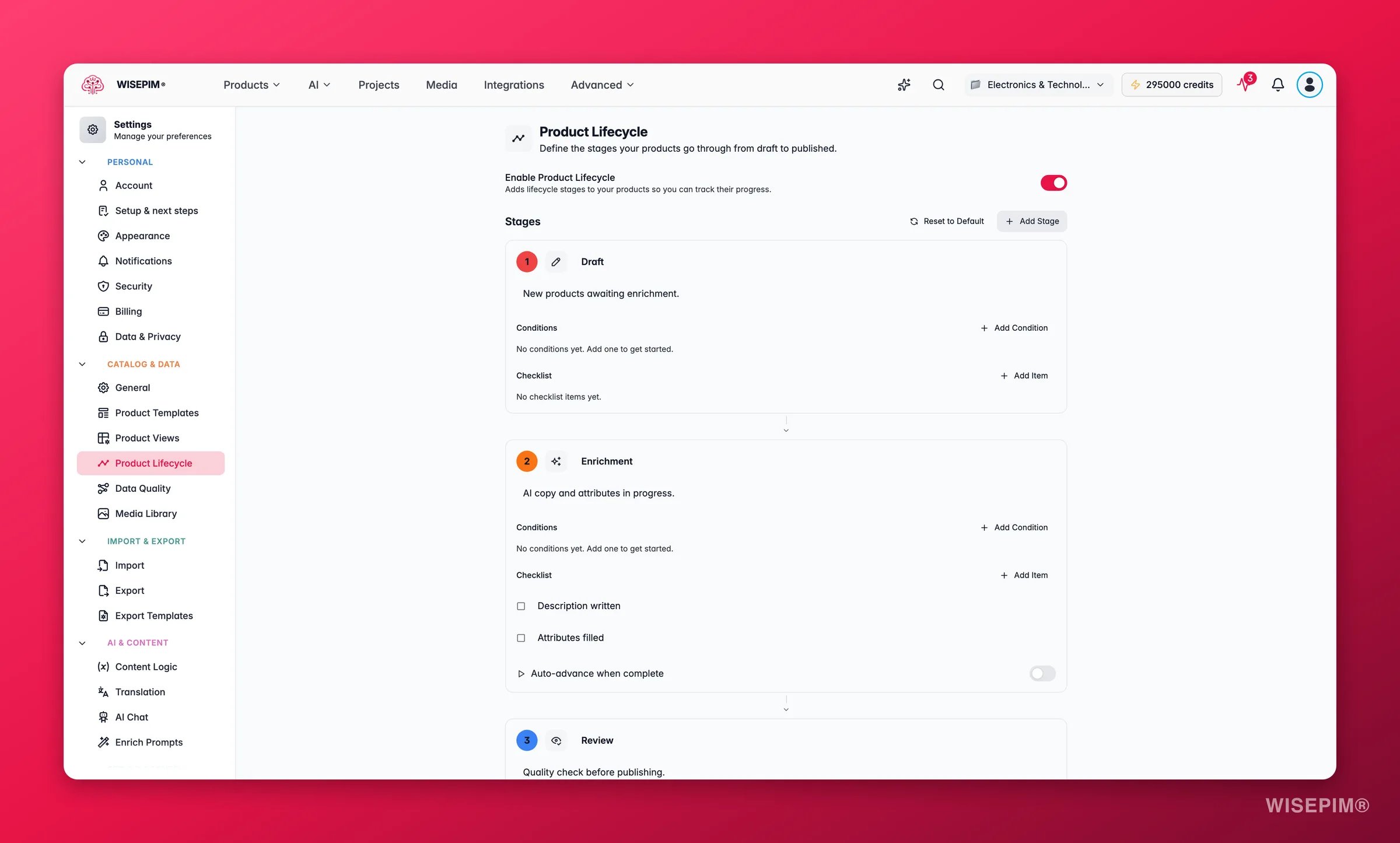
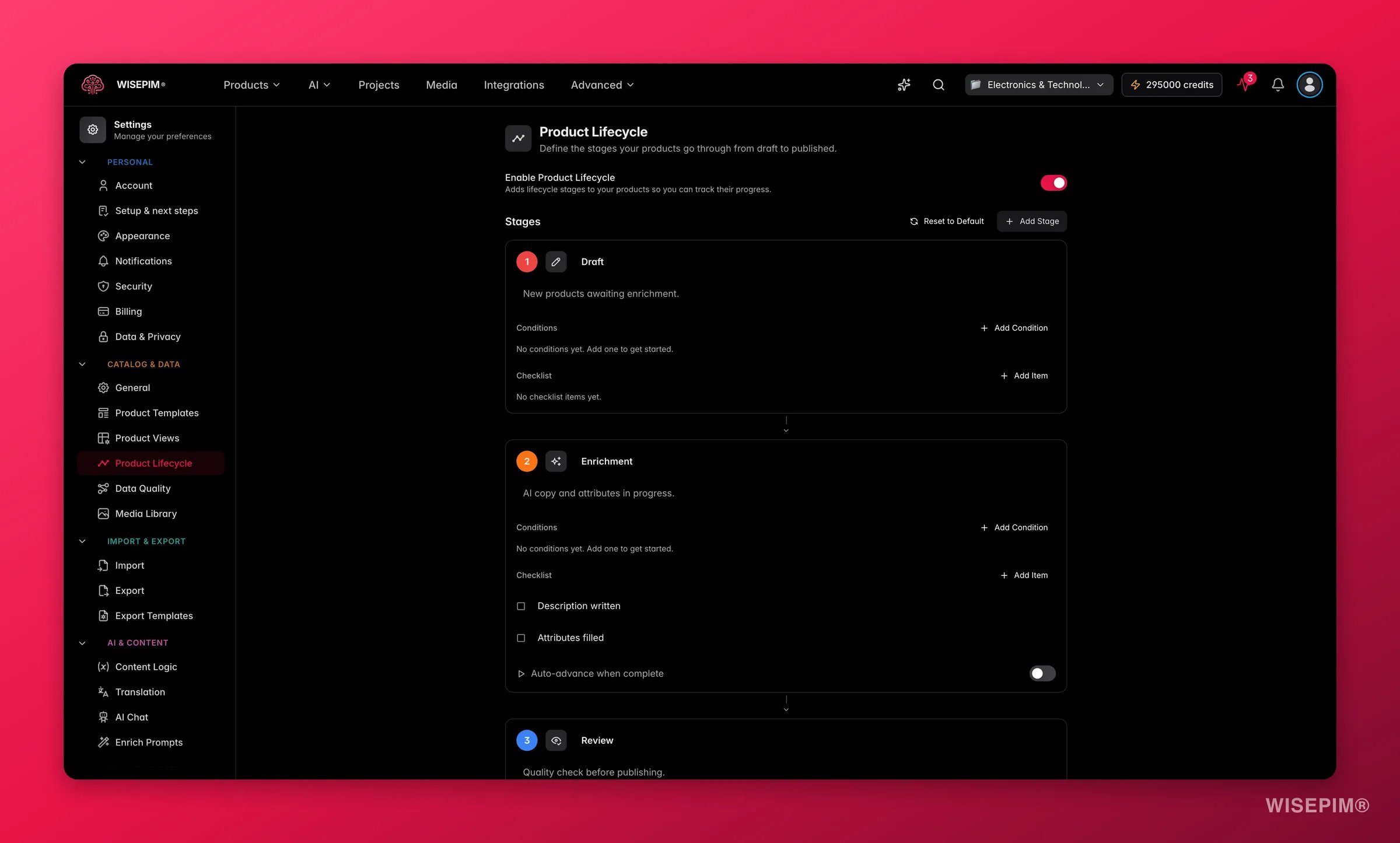
Mit dem Produktlebenszyklus definierst du die Stadien, die deine Produkte durchlaufen, von Rohdaten bis zu veröffentlichten, verkaufsfertigen Artikeln. Jedes Produkt zeigt sein aktuelles Stadium auf einen Blick, sodass dein Team immer weiß, was erledigt ist und was noch Arbeit braucht.
Der Lebenszyklus wird pro Projekt eingerichtet. Gehe zu **Einstellungen > Produktlebenszyklus**, um deine Stadien zu konfigurieren.
## Warum Lebenszyklusstadien verwenden
 Wisse sofort, welche Produkte Entwürfe sind, in Überprüfung, genehmigt oder veröffentlicht. Kein Rätselraten.
Jedes Produkt folgt denselben wiederholbaren Schritten, sodass nichts veröffentlicht wird, bevor es bereit ist.
Füge Anforderungen und Checklisten pro Stadium hinzu. Produkte können erst vorrücken, wenn sie bestehen.
Stadien sind mit [Workflows](/de/workflows/overview) verbunden, sodass geführte Prozesse Produkte voranbringen können.
## Den Lebenszyklus aktivieren
Gehe zu **Einstellungen > Produktlebenszyklus**. Stell sicher, dass ein Projekt im Projektumschalter ausgewählt ist.
Lege den Schalter **Produktlebenszyklus aktivieren** am oberen Rand der Seite um.
Der Stadien-Editor erscheint. Hier fügst du Stadien hinzu, bearbeitest sie, ordnest sie neu an und entfernst sie.
WISEPIM startet dich mit zwei Standardstadien:
| Stadium | Farbe | Zweck |
| ------------------- | ----- | -------------------------------------------- |
| **Nicht überprüft** | Rot | Produkte, die noch nicht überprüft wurden |
| **Überprüft** | Grün | Produkte, die überprüft und genehmigt wurden |
Passe diese an oder ersetze sie durch eigene Stadien. Klicke jederzeit auf **Auf Standard zurücksetzen**, um die ursprünglichen wiederherzustellen.
## Deine Stadien aufbauen
### Ein Stadium hinzufügen
Klicke auf **Stadium hinzufügen**, am oberen Rand der Stadienliste oder am unteren Rand der Pipeline. Ein neues Stadium erscheint mit Standardeinstellungen, die du sofort bearbeiten kannst.
### Ein Stadium bearbeiten
Auf jeder Stadiumkarte legst du fest:
* **Name**: eine klare Bezeichnung, etwa „Entwurf“, „Inhaltsprüfung“ oder „Veröffentlichungsbereit“.
* **Farbe**: eine von acht Optionen (Blau, Grün, Gelb, Lila, Rot, Orange, Cyan, Pink), um Stadien zu unterscheiden.
* **Symbol**: eines von 28 Symbolen, gruppiert in fünf Kategorien: Inhalt & Erstellung (7), Überprüfung & Genehmigung (6), Produktdaten (4), Veröffentlichung & Vertrieb (7) und Wartung (3).
* **Beschreibung**: eine optionale Notiz dazu, was in diesem Stadium passiert.
Wähle Farben, die den Fortschritt auf einen Blick zeigen. Rot für frühe Stadien, die Arbeit brauchen, Gelb für laufende, Grün für erledigte.
### Stadien neu anordnen
Die Reihenfolge deiner Stadien ist die Reihenfolge deiner Pipeline. Fahre über eine Stadiumkarte und nutze die **Auf- und Ab-Pfeile**, um sie zu verschieben.
### Ein Stadium löschen
Fahre über eine Stadiumkarte und klicke auf das **Papierkorb-Symbol**. Produkte in diesem Stadium müssen einem anderen zugewiesen werden.
Das Löschen eines Stadiums kann nach dem Speichern nicht rückgängig gemacht werden. Prüfe zuerst, dass keine wichtigen Produkte zugewiesen sind.
## Qualitäts-Gates setzen
Qualitäts-Gates halten ein Produkt zurück, bis es zum Vorrücken bereit ist. Du baust sie aus automatischen **Anforderungen** und manuellen **Checklisten** auf.
### Anforderungen hinzufügen
Anforderungen sind Bedingungen, die ein Produkt erfüllen muss, um ein Stadium zu betreten oder darin zu bleiben. Den **Anforderungsbereich** findest du in jeder Stadiumkarte.
Klicke auf **Bedingung hinzufügen** im Anforderungsbereich des Stadiums.
Wähle, welches Produktattribut geprüft werden soll. Die Liste umfasst jedes Attribut in deinem Projekt: integrierte Felder wie Beschreibung, Preis und EAN sowie alle benutzerdefinierten Attribute aus **Einstellungen > Produktattribute**.
Wähle, wie das Feld ausgewertet werden soll:
| Operator | Bedeutung |
| ----------------------- | ------------------------------ |
| `equals` | Exakte Übereinstimmung |
| `not_equals` | Stimmt nicht überein |
| `contains` | Feld enthält den Wert |
| `not_contains` | Feld enthält den Wert nicht |
| `starts_with` | Feld beginnt mit dem Wert |
| `ends_with` | Feld endet mit dem Wert |
| `greater_than` | Numerischer Vergleich |
| `less_than` | Numerischer Vergleich |
| `greater_than_or_equal` | Numerischer Vergleich |
| `less_than_or_equal` | Numerischer Vergleich |
| `in_list` | Wert ist einer von einer Menge |
| `is_empty` | Feld hat keinen Wert |
| `is_not_empty` | Feld hat einen Wert |
| `is_true` | Boolean-Prüfung |
| `is_false` | Boolean-Prüfung |
Gib den Vergleichswert ein. Operatoren wie „is empty“ brauchen keinen Wert.
Bei mehr als einer Bedingung wählst du, ob **alle** erfüllt sein müssen (UND) oder **eine beliebige** ausreicht (ODER).
Zum Beispiel:
* **Veröffentlichungsbereit** erfordert: Beschreibung ist nicht leer UND Qualitätswert ist größer als 75 UND Hauptbild existiert.
* **Inhaltsprüfung** erfordert: Beschreibung ist nicht leer ODER Kurzbeschreibung ist nicht leer.
### Eine Checkliste hinzufügen
Manche Prüfungen brauchen ein menschliches Auge, etwa das Bestätigen von Fotoqualität oder Lieferantenpreisen. Jedes Stadium kann eine manuelle Checkliste für diese Prüfungen enthalten.
Klicke auf **Punkt hinzufügen** im Checklistenbereich des Stadiums.
Schreib einen klaren, handlungsorientierten Punkt, etwa „Alle Bilder haben mindestens 1000x1000px“.
Wiederhole das für jede manuelle Prüfung, die in dieses Stadium gehört.
Kombiniere automatische Anforderungen mit manuellen Checklisten für ein gründliches Gate. Anforderungen erkennen Datenprobleme; Checklisten erfassen, was nur ein Mensch beurteilen kann.
### Produkte automatisch vorrücken lassen
Wenn ein Stadium Anforderungen oder Checklisten-Punkte hat, kannst du **automatisches Vorrücken** einschalten. Produkte, die jede Anforderung erfüllen, gehen dann von selbst ins nächste Stadium, ohne manuellen Schritt.
Um es zu aktivieren:
1. Stell sicher, dass das Stadium mindestens eine Anforderung oder einen Checklisten-Punkt hat.
2. Lege den Schalter **Bei Abschluss automatisch vorrücken** am unteren Rand der Stadiumkarte um.
Automatisches Vorrücken erscheint erst, wenn ein Stadium ein Qualitäts-Gate hat. Das verhindert, dass Produkte in Stadien ohne Prüfungen vorspringen.
## Beispiel-Setups
Nicht sicher, wie du deine Pipeline strukturieren sollst? Starte mit einem dieser Setups.
Am besten für kleine Teams, die nur einen einfachen Überprüfungsschritt brauchen.
1. **Nicht überprüft** (Rot): wartet auf erste Überprüfung.
2. **Überprüft** (Grün): geprüft und genehmigt.
Für Teams, die Produkte für Online-Shops vorbereiten.
1. **Entwurf** (Blau): Rohdaten, gerade importiert oder erstellt.
2. **Content-Anreicherung** (Gelb): Beschreibungen und Attribute werden geschrieben oder mit AI angereichert.
3. **SEO-Überprüfung** (Orange): Meta-Titel, Beschreibungen und Keywords werden optimiert.
4. **Qualitätsprüfung** (Lila): abschließende Überprüfung gegen deine Qualitätsstandards.
5. **Veröffentlichungsbereit** (Grün): genehmigt und bereit für den Export in deinen Webshop.
6. **Veröffentlicht** (Cyan): live auf deinen Vertriebskanälen.
Für Teams, die Produkte über mehrere Märkte hinweg einführen.
1. **Datenerfassung** (Blau): Spezifikationen und Bilder sammeln.
2. **Content-Erstellung** (Gelb): Beschreibungen in der Hauptsprache schreiben.
3. **Übersetzung** (Lila): Übersetzung in alle Zielsprachen.
4. **Rechtliche Prüfung** (Orange): Compliance- und regulatorische Prüfungen.
5. **Genehmigt** (Grün): bereit für alle Märkte.
6. **Archiviert** (Rot): eingestellte oder saisonale Produkte.
## Deine Änderungen speichern
WISEPIM verfolgt jede Änderung, die du vornimmst: Stadien hinzufügen, Namen bearbeiten, neu anordnen, löschen und die Funktion ein- oder ausschalten. Eine Speicherleiste erscheint am unteren Rand der Seite, wenn du ungespeicherte Änderungen hast.
* Klicke auf **Speichern**, um deine gesamte Konfiguration auf einmal zu sichern.
* Klicke auf **Rückgängig**, um **alle** Änderungen seit der letzten Speicherung zurückzunehmen und den exakten Zustand vom Server wiederherzustellen.
* Eine Ladeanzeige erscheint, während der Speichervorgang läuft.
Rückgängig macht alles auf einmal rückgängig. Es gibt kein partielles Rückgängig. Willst du einige Änderungen behalten und andere verwerfen, speichere zuerst und nimm dann weitere Bearbeitungen vor.
Änderungen am Lebenszyklus betreffen jedes Produkt im Projekt. Stimm dich mit deinem Team ab, bevor du die Pipeline umgestaltest.
## Stadien bei Produkten verwenden
Sobald deine Stadien eingerichtet sind, erscheinen sie in der **Produkttabelle**. Jede Zeile zeigt einen **Lebenszyklusstadium-Selektor** mit dem aktuellen Stadium des Produkts, Symbol und Farbe.
Um das Stadium eines Produkts zu ändern:
1. Finde das Produkt in der Tabelle.
2. Klicke auf seinen Lebenszyklusstadium-Indikator.
3. Wähle das neue Stadium aus dem Dropdown. Jede Option zeigt Name, Symbol und Farbe.
4. Das Stadium wird sofort aktualisiert.
Du kannst auch nach Stadium filtern. Öffne die **Erweiterten Filter** in der Produkttabelle, und ein Überprüfungsfilter erscheint, der Produkte nach ihrem aktuellen Stadium eingrenzt.
Die Lebenszyklusspalte passt ihre Breite an deine Stadiumnamen an, sodass sie lesbar bleiben, ohne Platz zu verschwenden.
## Verwandt
Führe geführte Prozesse aus, die Produkte finden, korrigieren und durch deine Stadien bewegen.
Definiere die Felder, gegen die deine Stadiumanforderungen prüfen können.
Wisse sofort, welche Produkte Entwürfe sind, in Überprüfung, genehmigt oder veröffentlicht. Kein Rätselraten.
Jedes Produkt folgt denselben wiederholbaren Schritten, sodass nichts veröffentlicht wird, bevor es bereit ist.
Füge Anforderungen und Checklisten pro Stadium hinzu. Produkte können erst vorrücken, wenn sie bestehen.
Stadien sind mit [Workflows](/de/workflows/overview) verbunden, sodass geführte Prozesse Produkte voranbringen können.
## Den Lebenszyklus aktivieren
Gehe zu **Einstellungen > Produktlebenszyklus**. Stell sicher, dass ein Projekt im Projektumschalter ausgewählt ist.
Lege den Schalter **Produktlebenszyklus aktivieren** am oberen Rand der Seite um.
Der Stadien-Editor erscheint. Hier fügst du Stadien hinzu, bearbeitest sie, ordnest sie neu an und entfernst sie.
WISEPIM startet dich mit zwei Standardstadien:
| Stadium | Farbe | Zweck |
| ------------------- | ----- | -------------------------------------------- |
| **Nicht überprüft** | Rot | Produkte, die noch nicht überprüft wurden |
| **Überprüft** | Grün | Produkte, die überprüft und genehmigt wurden |
Passe diese an oder ersetze sie durch eigene Stadien. Klicke jederzeit auf **Auf Standard zurücksetzen**, um die ursprünglichen wiederherzustellen.
## Deine Stadien aufbauen
### Ein Stadium hinzufügen
Klicke auf **Stadium hinzufügen**, am oberen Rand der Stadienliste oder am unteren Rand der Pipeline. Ein neues Stadium erscheint mit Standardeinstellungen, die du sofort bearbeiten kannst.
### Ein Stadium bearbeiten
Auf jeder Stadiumkarte legst du fest:
* **Name**: eine klare Bezeichnung, etwa „Entwurf“, „Inhaltsprüfung“ oder „Veröffentlichungsbereit“.
* **Farbe**: eine von acht Optionen (Blau, Grün, Gelb, Lila, Rot, Orange, Cyan, Pink), um Stadien zu unterscheiden.
* **Symbol**: eines von 28 Symbolen, gruppiert in fünf Kategorien: Inhalt & Erstellung (7), Überprüfung & Genehmigung (6), Produktdaten (4), Veröffentlichung & Vertrieb (7) und Wartung (3).
* **Beschreibung**: eine optionale Notiz dazu, was in diesem Stadium passiert.
Wähle Farben, die den Fortschritt auf einen Blick zeigen. Rot für frühe Stadien, die Arbeit brauchen, Gelb für laufende, Grün für erledigte.
### Stadien neu anordnen
Die Reihenfolge deiner Stadien ist die Reihenfolge deiner Pipeline. Fahre über eine Stadiumkarte und nutze die **Auf- und Ab-Pfeile**, um sie zu verschieben.
### Ein Stadium löschen
Fahre über eine Stadiumkarte und klicke auf das **Papierkorb-Symbol**. Produkte in diesem Stadium müssen einem anderen zugewiesen werden.
Das Löschen eines Stadiums kann nach dem Speichern nicht rückgängig gemacht werden. Prüfe zuerst, dass keine wichtigen Produkte zugewiesen sind.
## Qualitäts-Gates setzen
Qualitäts-Gates halten ein Produkt zurück, bis es zum Vorrücken bereit ist. Du baust sie aus automatischen **Anforderungen** und manuellen **Checklisten** auf.
### Anforderungen hinzufügen
Anforderungen sind Bedingungen, die ein Produkt erfüllen muss, um ein Stadium zu betreten oder darin zu bleiben. Den **Anforderungsbereich** findest du in jeder Stadiumkarte.
Klicke auf **Bedingung hinzufügen** im Anforderungsbereich des Stadiums.
Wähle, welches Produktattribut geprüft werden soll. Die Liste umfasst jedes Attribut in deinem Projekt: integrierte Felder wie Beschreibung, Preis und EAN sowie alle benutzerdefinierten Attribute aus **Einstellungen > Produktattribute**.
Wähle, wie das Feld ausgewertet werden soll:
| Operator | Bedeutung |
| ----------------------- | ------------------------------ |
| `equals` | Exakte Übereinstimmung |
| `not_equals` | Stimmt nicht überein |
| `contains` | Feld enthält den Wert |
| `not_contains` | Feld enthält den Wert nicht |
| `starts_with` | Feld beginnt mit dem Wert |
| `ends_with` | Feld endet mit dem Wert |
| `greater_than` | Numerischer Vergleich |
| `less_than` | Numerischer Vergleich |
| `greater_than_or_equal` | Numerischer Vergleich |
| `less_than_or_equal` | Numerischer Vergleich |
| `in_list` | Wert ist einer von einer Menge |
| `is_empty` | Feld hat keinen Wert |
| `is_not_empty` | Feld hat einen Wert |
| `is_true` | Boolean-Prüfung |
| `is_false` | Boolean-Prüfung |
Gib den Vergleichswert ein. Operatoren wie „is empty“ brauchen keinen Wert.
Bei mehr als einer Bedingung wählst du, ob **alle** erfüllt sein müssen (UND) oder **eine beliebige** ausreicht (ODER).
Zum Beispiel:
* **Veröffentlichungsbereit** erfordert: Beschreibung ist nicht leer UND Qualitätswert ist größer als 75 UND Hauptbild existiert.
* **Inhaltsprüfung** erfordert: Beschreibung ist nicht leer ODER Kurzbeschreibung ist nicht leer.
### Eine Checkliste hinzufügen
Manche Prüfungen brauchen ein menschliches Auge, etwa das Bestätigen von Fotoqualität oder Lieferantenpreisen. Jedes Stadium kann eine manuelle Checkliste für diese Prüfungen enthalten.
Klicke auf **Punkt hinzufügen** im Checklistenbereich des Stadiums.
Schreib einen klaren, handlungsorientierten Punkt, etwa „Alle Bilder haben mindestens 1000x1000px“.
Wiederhole das für jede manuelle Prüfung, die in dieses Stadium gehört.
Kombiniere automatische Anforderungen mit manuellen Checklisten für ein gründliches Gate. Anforderungen erkennen Datenprobleme; Checklisten erfassen, was nur ein Mensch beurteilen kann.
### Produkte automatisch vorrücken lassen
Wenn ein Stadium Anforderungen oder Checklisten-Punkte hat, kannst du **automatisches Vorrücken** einschalten. Produkte, die jede Anforderung erfüllen, gehen dann von selbst ins nächste Stadium, ohne manuellen Schritt.
Um es zu aktivieren:
1. Stell sicher, dass das Stadium mindestens eine Anforderung oder einen Checklisten-Punkt hat.
2. Lege den Schalter **Bei Abschluss automatisch vorrücken** am unteren Rand der Stadiumkarte um.
Automatisches Vorrücken erscheint erst, wenn ein Stadium ein Qualitäts-Gate hat. Das verhindert, dass Produkte in Stadien ohne Prüfungen vorspringen.
## Beispiel-Setups
Nicht sicher, wie du deine Pipeline strukturieren sollst? Starte mit einem dieser Setups.
Am besten für kleine Teams, die nur einen einfachen Überprüfungsschritt brauchen.
1. **Nicht überprüft** (Rot): wartet auf erste Überprüfung.
2. **Überprüft** (Grün): geprüft und genehmigt.
Für Teams, die Produkte für Online-Shops vorbereiten.
1. **Entwurf** (Blau): Rohdaten, gerade importiert oder erstellt.
2. **Content-Anreicherung** (Gelb): Beschreibungen und Attribute werden geschrieben oder mit AI angereichert.
3. **SEO-Überprüfung** (Orange): Meta-Titel, Beschreibungen und Keywords werden optimiert.
4. **Qualitätsprüfung** (Lila): abschließende Überprüfung gegen deine Qualitätsstandards.
5. **Veröffentlichungsbereit** (Grün): genehmigt und bereit für den Export in deinen Webshop.
6. **Veröffentlicht** (Cyan): live auf deinen Vertriebskanälen.
Für Teams, die Produkte über mehrere Märkte hinweg einführen.
1. **Datenerfassung** (Blau): Spezifikationen und Bilder sammeln.
2. **Content-Erstellung** (Gelb): Beschreibungen in der Hauptsprache schreiben.
3. **Übersetzung** (Lila): Übersetzung in alle Zielsprachen.
4. **Rechtliche Prüfung** (Orange): Compliance- und regulatorische Prüfungen.
5. **Genehmigt** (Grün): bereit für alle Märkte.
6. **Archiviert** (Rot): eingestellte oder saisonale Produkte.
## Deine Änderungen speichern
WISEPIM verfolgt jede Änderung, die du vornimmst: Stadien hinzufügen, Namen bearbeiten, neu anordnen, löschen und die Funktion ein- oder ausschalten. Eine Speicherleiste erscheint am unteren Rand der Seite, wenn du ungespeicherte Änderungen hast.
* Klicke auf **Speichern**, um deine gesamte Konfiguration auf einmal zu sichern.
* Klicke auf **Rückgängig**, um **alle** Änderungen seit der letzten Speicherung zurückzunehmen und den exakten Zustand vom Server wiederherzustellen.
* Eine Ladeanzeige erscheint, während der Speichervorgang läuft.
Rückgängig macht alles auf einmal rückgängig. Es gibt kein partielles Rückgängig. Willst du einige Änderungen behalten und andere verwerfen, speichere zuerst und nimm dann weitere Bearbeitungen vor.
Änderungen am Lebenszyklus betreffen jedes Produkt im Projekt. Stimm dich mit deinem Team ab, bevor du die Pipeline umgestaltest.
## Stadien bei Produkten verwenden
Sobald deine Stadien eingerichtet sind, erscheinen sie in der **Produkttabelle**. Jede Zeile zeigt einen **Lebenszyklusstadium-Selektor** mit dem aktuellen Stadium des Produkts, Symbol und Farbe.
Um das Stadium eines Produkts zu ändern:
1. Finde das Produkt in der Tabelle.
2. Klicke auf seinen Lebenszyklusstadium-Indikator.
3. Wähle das neue Stadium aus dem Dropdown. Jede Option zeigt Name, Symbol und Farbe.
4. Das Stadium wird sofort aktualisiert.
Du kannst auch nach Stadium filtern. Öffne die **Erweiterten Filter** in der Produkttabelle, und ein Überprüfungsfilter erscheint, der Produkte nach ihrem aktuellen Stadium eingrenzt.
Die Lebenszyklusspalte passt ihre Breite an deine Stadiumnamen an, sodass sie lesbar bleiben, ohne Platz zu verschwenden.
## Verwandt
Führe geführte Prozesse aus, die Produkte finden, korrigieren und durch deine Stadien bewegen.
Definiere die Felder, gegen die deine Stadiumanforderungen prüfen können.