> ## Documentation Index
> Fetch the complete documentation index at: https://docs.wisepim.com/llms.txt
> Use this file to discover all available pages before exploring further.
# Kanalvariablen
> Bring deine Produktinhalte für jeden Vertriebskanal in Form: kürzen für Marktplätze, HTML entfernen für Feeds, in Amazon-Aufzählungen umwandeln und Titel in Templates einbetten.
Jeder Vertriebskanal will Inhalte in seiner eigenen Form. Amazon funktioniert am besten mit Aufzählungspunkten, Marktplätze verbieten HTML und Google Shopping kürzt Titel auf 150 Zeichen. Kanalvariablen transformieren deine bestehenden Inhalte automatisch in jede Form. Du legst die Regeln einmal fest, und jedes Produkt wird sofort umgewandelt.
Eine Kanalvariable nimmt ein Quellfeld, etwa Description, und führt es durch eine oder mehrere Transformationsregeln der Reihe nach: HTML entfernen, kürzen, in Aufzählungspunkte umwandeln oder in ein Template einbetten.
Richte sie im Tab **Channels** unter **Settings > [Content Logic](/de/workflows/content-logic)** ein.
## Eine Kanalvariable einrichten
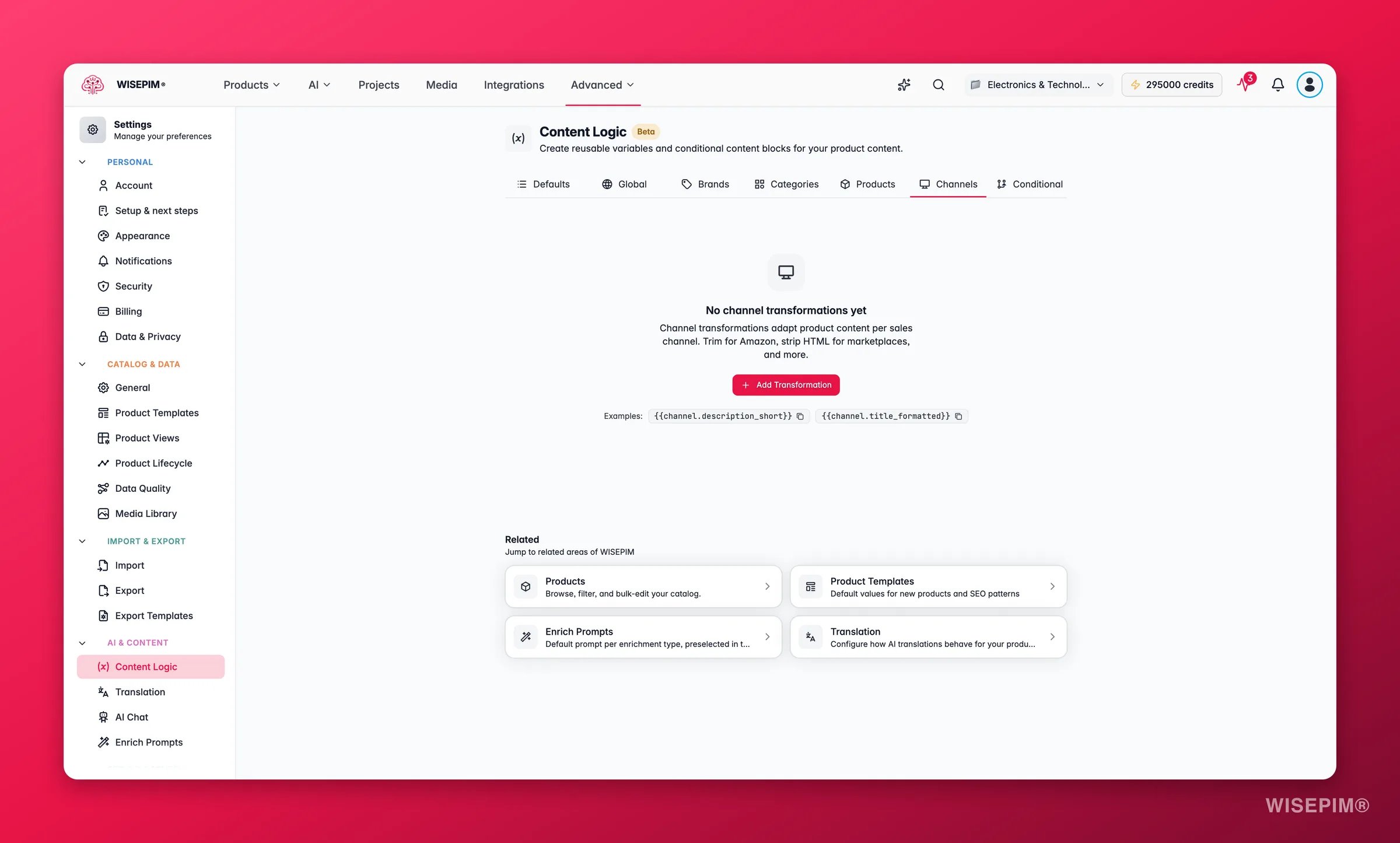
 Gib ihr eine Bezeichnung und einen Schlüssel und wähle dann das zu transformierende Quellfeld.
Stapele die Regeln, die du brauchst. Jede Regel transformiert die Ausgabe der vorherigen, also ist die Reihenfolge wichtig.
Verwende `{{channel.your_key}}` in Exportvorlagen oder jedem anderen formelunterstützten Feld.
### Quellfelder
Description, Short Description, Product Name, Meta Title, Meta Description und Features.
### Transformationsregeln
| Regel | Parameter | Funktion |
| ----------------- | ------------------------------------ | -------------------------------------------------------------------------- |
| **Strip HTML** | Keine | Entfernt alle HTML-Tags und hinterlässt reinen Text |
| **Truncate** | Max. Länge (Standard: 150) | Kürzt Text auf eine maximale Zeichenanzahl |
| **Bullet Points** | Max. Aufzählungspunkte (Standard: 5) | Wandelt Text in eine Aufzählungsliste um |
| **Template** | Template-String | Umhüllt oder formatiert Inhalte mit einem benutzerdefinierten Template neu |
Die Reihenfolge ist wichtig. Entferne HTML immer vor dem Kürzen. Sonst schneidest du womöglich mitten in einem HTML-Tag.
## Kanal-Rezepte
Hier sind einsatzbereite Regelstapel für gängige Kanäle. Jeder startet von einem Quellfeld und wendet seine Regeln der Reihe nach an.
Amazon-Listings funktionieren am besten als Aufzählungen, nicht als lange Absätze.
* **Quelle:** Description
* **Regeln:** Strip HTML, dann Bullet Points (max: 5), dann Truncate (500)
Deine vollständige HTML-Beschreibung wird zu einer sauberen 5-Punkte-Zusammenfassung, gekürzt auf 500 Zeichen.
Google Shopping kürzt Titel auf 150 Zeichen und belohnt strukturierte Benennung.
* **Quelle:** Product Name
* **Regeln:** Template `{{value}} - {{product.brand}} | {{global.company_name}}`, dann Truncate (150)
> "Stainless Steel Hex Bolt M10x50 - Fischer | Industrial Supplies BV"
Viele Marktplätze unterstützen kein HTML in Beschreibungen.
* **Quelle:** Description
* **Regeln:** Strip HTML, dann Truncate (2000)
Deine reich formatierte Beschreibung wird sauberer Klartext, gekürzt auf das Marktplatz-Limit.
Kurzer, prägnanter Text für Social Posts oder Feed-Anzeigen.
* **Quelle:** Short Description
* **Regeln:** Strip HTML, dann Truncate (100), dann Template `{{value}}... Shop now!`
> "High-grade stainless steel hex bolt for structural applications... Shop now!"
Bol.com hat bestimmte Zeichenlimits und bevorzugt strukturierte Inhalte.
* **Quelle:** Description
* **Regeln:** Strip HTML, dann Truncate (1500)
Preisvergleichsseiten brauchen saubere, attributreiche Titel.
* **Quelle:** Product Name
* **Regeln:** Template `{{value}} - {{product.brand}} - {{product.sku}}`, dann Truncate (200)
> "Stainless Steel Hex Bolt M10x50 - Fischer - SS-HB-M1050"
Kurzer, überzeugender Text für E-Mail-Kampagnen.
* **Quelle:** Short Description
* **Regeln:** Strip HTML, dann Truncate (200), dann Template `{{value}}\n\nOrder now at {{global.website_url}}`
Eine saubere, standardisierte Version für den internen Gebrauch oder PDF-Kataloge.
* **Quelle:** Description
* **Regeln:** Strip HTML, dann Template `{{product.sku}}: {{product.name}}\n\n{{value}}\n\nWeight: {{product.weight}} {{product.weight_unit}} | HS Code: {{product.hs_code}}`
```
SS-HB-M1050: Stainless Steel Hex Bolt M10x50
High-grade stainless steel hex bolt for structural and industrial applications...
Weight: 0.085 kg | HS Code: 7318.15
```
Generiere Meta-Beschreibungen unter dem Anzeige-Limit von 155 Zeichen bei Google.
* **Quelle:** Description
* **Regeln:** Strip HTML, dann Truncate (155)
## Tipps
* Templates können jede Variable referenzieren, etwa `{{product.brand}}` oder `{{global.company_name}}`. Verwende `{{value}}`, um die Ausgabe der vorherigen Regel einzufügen.
* Erstelle für jede Plattform eine eigene Kanalvariable, damit jede ihre eigenen Limits und Formatierung erhält.
## Verwandt
Die eingebauten `{{product.*}}`-Variablen, die du in Templates verwendest.
Definiere unternehmensweite Werte wie Firmenname und Website.
Zeige unterschiedliche Inhalte basierend auf Produktdaten.
Lege Inhalte fest, die sich pro Marke unterscheiden.
Gib ihr eine Bezeichnung und einen Schlüssel und wähle dann das zu transformierende Quellfeld.
Stapele die Regeln, die du brauchst. Jede Regel transformiert die Ausgabe der vorherigen, also ist die Reihenfolge wichtig.
Verwende `{{channel.your_key}}` in Exportvorlagen oder jedem anderen formelunterstützten Feld.
### Quellfelder
Description, Short Description, Product Name, Meta Title, Meta Description und Features.
### Transformationsregeln
| Regel | Parameter | Funktion |
| ----------------- | ------------------------------------ | -------------------------------------------------------------------------- |
| **Strip HTML** | Keine | Entfernt alle HTML-Tags und hinterlässt reinen Text |
| **Truncate** | Max. Länge (Standard: 150) | Kürzt Text auf eine maximale Zeichenanzahl |
| **Bullet Points** | Max. Aufzählungspunkte (Standard: 5) | Wandelt Text in eine Aufzählungsliste um |
| **Template** | Template-String | Umhüllt oder formatiert Inhalte mit einem benutzerdefinierten Template neu |
Die Reihenfolge ist wichtig. Entferne HTML immer vor dem Kürzen. Sonst schneidest du womöglich mitten in einem HTML-Tag.
## Kanal-Rezepte
Hier sind einsatzbereite Regelstapel für gängige Kanäle. Jeder startet von einem Quellfeld und wendet seine Regeln der Reihe nach an.
Amazon-Listings funktionieren am besten als Aufzählungen, nicht als lange Absätze.
* **Quelle:** Description
* **Regeln:** Strip HTML, dann Bullet Points (max: 5), dann Truncate (500)
Deine vollständige HTML-Beschreibung wird zu einer sauberen 5-Punkte-Zusammenfassung, gekürzt auf 500 Zeichen.
Google Shopping kürzt Titel auf 150 Zeichen und belohnt strukturierte Benennung.
* **Quelle:** Product Name
* **Regeln:** Template `{{value}} - {{product.brand}} | {{global.company_name}}`, dann Truncate (150)
> "Stainless Steel Hex Bolt M10x50 - Fischer | Industrial Supplies BV"
Viele Marktplätze unterstützen kein HTML in Beschreibungen.
* **Quelle:** Description
* **Regeln:** Strip HTML, dann Truncate (2000)
Deine reich formatierte Beschreibung wird sauberer Klartext, gekürzt auf das Marktplatz-Limit.
Kurzer, prägnanter Text für Social Posts oder Feed-Anzeigen.
* **Quelle:** Short Description
* **Regeln:** Strip HTML, dann Truncate (100), dann Template `{{value}}... Shop now!`
> "High-grade stainless steel hex bolt for structural applications... Shop now!"
Bol.com hat bestimmte Zeichenlimits und bevorzugt strukturierte Inhalte.
* **Quelle:** Description
* **Regeln:** Strip HTML, dann Truncate (1500)
Preisvergleichsseiten brauchen saubere, attributreiche Titel.
* **Quelle:** Product Name
* **Regeln:** Template `{{value}} - {{product.brand}} - {{product.sku}}`, dann Truncate (200)
> "Stainless Steel Hex Bolt M10x50 - Fischer - SS-HB-M1050"
Kurzer, überzeugender Text für E-Mail-Kampagnen.
* **Quelle:** Short Description
* **Regeln:** Strip HTML, dann Truncate (200), dann Template `{{value}}\n\nOrder now at {{global.website_url}}`
Eine saubere, standardisierte Version für den internen Gebrauch oder PDF-Kataloge.
* **Quelle:** Description
* **Regeln:** Strip HTML, dann Template `{{product.sku}}: {{product.name}}\n\n{{value}}\n\nWeight: {{product.weight}} {{product.weight_unit}} | HS Code: {{product.hs_code}}`
```
SS-HB-M1050: Stainless Steel Hex Bolt M10x50
High-grade stainless steel hex bolt for structural and industrial applications...
Weight: 0.085 kg | HS Code: 7318.15
```
Generiere Meta-Beschreibungen unter dem Anzeige-Limit von 155 Zeichen bei Google.
* **Quelle:** Description
* **Regeln:** Strip HTML, dann Truncate (155)
## Tipps
* Templates können jede Variable referenzieren, etwa `{{product.brand}}` oder `{{global.company_name}}`. Verwende `{{value}}`, um die Ausgabe der vorherigen Regel einzufügen.
* Erstelle für jede Plattform eine eigene Kanalvariable, damit jede ihre eigenen Limits und Formatierung erhält.
## Verwandt
Die eingebauten `{{product.*}}`-Variablen, die du in Templates verwendest.
Definiere unternehmensweite Werte wie Firmenname und Website.
Zeige unterschiedliche Inhalte basierend auf Produktdaten.
Lege Inhalte fest, die sich pro Marke unterscheiden.