> ## Documentation Index
> Fetch the complete documentation index at: https://docs.wisepim.com/llms.txt
> Use this file to discover all available pages before exploring further.
# Content Logic
> Erstelle wiederverwendbare Variablen, Formeln und bedingte Blöcke, die automatisch Produkttexte generieren. Schreibe eine Regel einmal und wende sie auf deinen gesamten Katalog an.
Mit Content Logic definierst du wiederverwendbare Variablen, Formeln und bedingte Blöcke. Sie generieren und formatieren deine Produktinhalte automatisch. Schreibe eine Regel einmal und wende sie auf deinen gesamten Katalog an, statt dieselben Muster immer wieder von Hand zu wiederholen.
Content Logic befindet sich in der **Beta**-Phase. Wähle ein Projekt und öffne es über **Einstellungen > Content Logic**.
## Warum Content Logic verwenden?
 Definiere ein Inhaltsmuster einmal. Wende es automatisch auf Hunderte oder Tausende von Produkten an.
Nutze Formeln und Bedingungen, damit sich Inhalte an die Attribute, die Marke oder die Kategorie jedes Produkts anpassen.
Forme Inhalte pro Kanal um: kürzen für Marktplätze, formatieren für deinen Webshop, HTML entfernen für Feeds.
Schluss mit Kopieren und Einfügen. Lass Variablen und Bedingungen die Inhalte für dich generieren.
Content Logic setzt voraus, dass dein Projekt **[Produktfamilien](/de/products/product-families)**, **[Kategorien](/de/other-features/managing-categories)** und **[Produktattribute](/de/other-features/managing-attributes)** eingerichtet hat. Markenvariablen werden deinen Produktfamilien zugeordnet. Kategorievariablen werden deinen Kategorien zugeordnet.
## So funktionieren Variablen
Jede Variable nutzt die Syntax `{{scope.key}}`. Gib `{{` in ein formelunterstütztes Feld ein, um das Autocomplete-Dropdown zu öffnen und zu sehen, was verfügbar ist.
```
{{product.name}} → der Produktname
{{global.company_name}} → dein Firmenname
{{brand.tagline}} → die Tagline der Marke
{{category.material}} → das Material der Kategorie
{{current.year}} → das aktuelle Jahr
{{channel.description_short}} → die transformierte Beschreibung
```
WISEPIM löst Variablen automatisch auf, wenn es Inhalte verarbeitet: beim Export, in AI-Prompts, bei Massenaktionen und überall sonst, wo es Inhalte generiert.
### Die sieben Bereiche
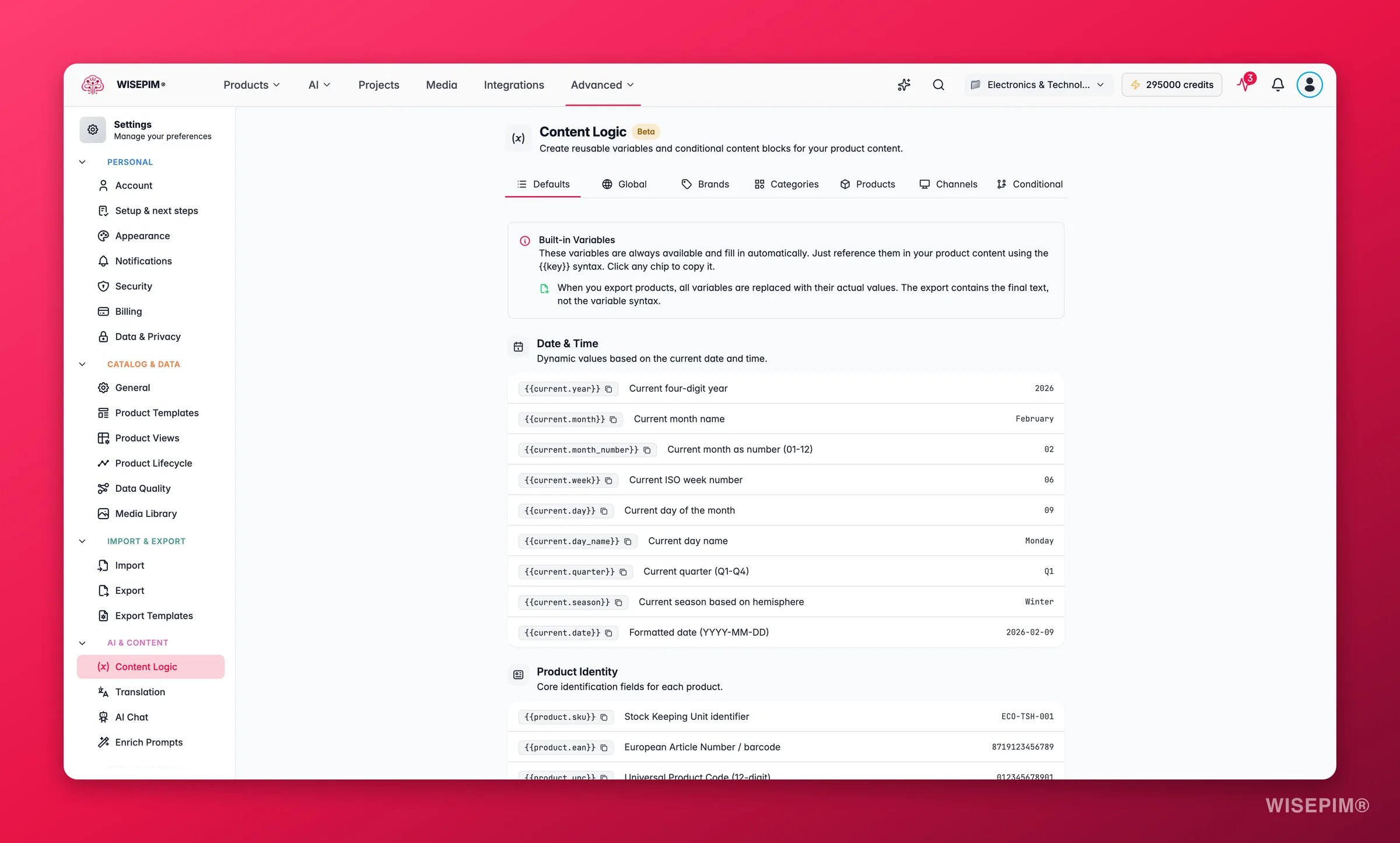
Content Logic gruppiert Variablen in sieben Tabs. Jeder Tab zeigt einen Zähler an, wenn er Variablen enthält, sodass du auf einen Blick siehst, welche Bereiche du nutzt.
| Tab | Syntax | Wofür er da ist |
| -------------- | ----------------------------------- | ------------------------------------------------------------ |
| **Standards** | `{{product.*}}`, `{{current.*}}` | Integrierte Variablen, die aus Produktdaten aufgelöst werden |
| **Global** | `{{global.*}}` | Gemeinsame Werte, die bei jedem Produkt gleich bleiben |
| **Marken** | `{{brand.*}}` | Werte, die sich pro Marke oder Produktfamilie unterscheiden |
| **Kategorien** | `{{category.*}}` | Werte, die sich pro Kategorie unterscheiden |
| **Produkte** | `{{product.*}}` (benutzerdefiniert) | Berechnete Werte aus Formeln auf Produktfeldern |
| **Kanäle** | `{{channel.*}}` | Inhalte, umgeformt für einen bestimmten Vertriebskanal |
| **Bedingt** | `{{if key}}` | Inhalte, die sich je nach Produktdaten ändern |
## Standardvariablen
[Beispiele und Anwendungsfälle ansehen →](/de/workflows/content-logic/default-variables)
Der Tab Standards ist eine schreibgeschützte Liste aller integrierten Variablen. Sie werden automatisch aufgelöst, du erstellst sie also nie. Deine benutzerdefinierten Produktattribute erscheinen hier ebenfalls, referenziert als `{{attribute.your_attribute_code}}`.
Durchsuche den Tab Standards, bevor du benutzerdefinierte Variablen baust. Vielleicht hast du schon, was du brauchst.
| Variable | Beispielwert |
| -------------------------- | ------------ |
| `{{current.year}}` | 2026 |
| `{{current.month}}` | February |
| `{{current.month_number}}` | 02 |
| `{{current.week}}` | 8 |
| `{{current.day}}` | 17 |
| `{{current.day_name}}` | Tuesday |
| `{{current.quarter}}` | Q1 |
| `{{current.season}}` | Winter |
| `{{current.date}}` | 2026-02-17 |
| Variable | Beschreibung |
| -------------------------- | ---------------------------------------------- |
| `{{product.sku}}` | Stock Keeping Unit |
| `{{product.ean}}` | European Article Number (Barcode) |
| `{{product.upc}}` | Universal Product Code (12-stellig) |
| `{{product.mpn}}` | Manufacturer Part Number |
| `{{product.brand}}` | Markenname |
| `{{product.supplier}}` | Lieferantenname |
| `{{product.family}}` | Produktfamilie |
| `{{product.category}}` | Primäre Kategorie |
| `{{product.product_type}}` | Simple, Configurable, Virtual, Bundle, Grouped |
| Variable | Beschreibung |
| ------------------------------- | ------------------------- |
| `{{product.name}}` | Produktname |
| `{{product.description}}` | Vollständige Beschreibung |
| `{{product.short_description}}` | Kurzbeschreibung |
| `{{product.meta_title}}` | SEO-Titel |
| `{{product.meta_description}}` | SEO-Beschreibung |
| `{{product.meta_keywords}}` | SEO-Keywords |
| `{{product.main_image}}` | Hauptbild-URL |
| Variable | Beschreibung |
| ----------------------------- | --------------------------------- |
| `{{product.price}}` | Aktueller Verkaufspreis |
| `{{product.special_price}}` | Aktionspreis |
| `{{product.cost}}` | Einkaufs- oder Kostenpreis |
| `{{product.savings}}` | Preis minus Aktionspreis |
| `{{product.savings_percent}}` | Rabattprozentsatz |
| `{{product.margin}}` | Preis minus Kosten |
| `{{product.margin_percent}}` | Marge als Prozentsatz des Preises |
| Variable | Beschreibung |
| --------------------------------------------------------------- | --------------------- |
| `{{product.weight}}` | Gewichtswert |
| `{{product.weight_unit}}` | g, kg, oz oder lb |
| `{{product.length}}`, `{{product.width}}`, `{{product.height}}` | Maßangaben |
| `{{product.dimension_unit}}` | mm, cm, m, in oder ft |
| Variable | Beschreibung |
| --------------------------------- | -------------------------------------------- |
| `{{product.stock_quantity}}` | Aktueller Lagerbestand |
| `{{product.stock_status}}` | in\_stock, out\_of\_stock oder on\_backorder |
| `{{product.low_stock_threshold}}` | Schwelle für die Niedrigbestandswarnung |
| Variable | Beschreibung |
| ------------------------------- | ---------------------- |
| `{{product.hs_code}}` | Harmonized-System-Code |
| `{{product.country_of_origin}}` | ISO-Ländercode |
| Variable | Beschreibung |
| ------------------------------ | --------------------------------------- |
| `{{product.status}}` | active, inactive, pending oder archived |
| `{{product.completion_score}}` | Prozentsatz der Datenvollständigkeit |
| `{{product.quality_score}}` | Gesamtqualitätsscore |
| Variable | Beschreibung |
| -------------------------- | --------------------- |
| `{{global.name}}` | Shop- oder Firmenname |
| `{{global.url}}` | Website-URL |
| `{{global.currency}}` | Währungssymbol |
| `{{global.currency_code}}` | ISO-Währungscode |
| `{{global.locale}}` | Spracheinstellung |
## Globale Variablen
[Beispiele und Anwendungsfälle ansehen →](/de/workflows/content-logic/global-variables)
Globale Variablen sind Schlüssel-Wert-Paare, die bei jedem Produkt gleich bleiben. Verwende sie für unternehmensweite Werte, die du häufig referenzierst.
Gehe zu **Einstellungen > Content Logic** und klicke auf **Global**.
Klicke auf **Variable hinzufügen**. Gib einen Schlüssel (nur Buchstaben, Zahlen und Unterstriche) und einen Wert ein. Das Wertfeld unterstützt Autocomplete. Gib `{{` ein, um andere Variablen zu referenzieren.
Referenziere sie als `{{global.your_key}}` überall dort, wo Variablen unterstützt werden.
### Häufige globale Variablen
| Schlüssel | Beispielwert | Anwendungsfall |
| -------------------- | ------------------------------------------------- | ---------------------------------- |
| `company_name` | ACME Industrial BV | Produktbeschreibungen, Rechtstexte |
| `website_url` | shop.example.com | CTAs und Links |
| `support_email` | [support@example.com](mailto:support@example.com) | Kontaktinformationen |
| `return_policy` | 30 Tage Rückgaberecht, ohne Wenn und Aber. | Produktseiten, Beschreibungen |
| `shipping_promise` | Kostenloser Versand ab 50 €. | Werbeinhalte |
| `warranty_text` | 2 Jahre Herstellergarantie inklusive. | Produktspezifikationen |
| `lead_time_text` | Versand innerhalb von 3–5 Werktagen. | B2B-Bestellinfos |
| `moq_default` | 1 | Standard-Mindestbestellmenge |
| `compliance_general` | Alle Produkte entsprechen den EU-Vorschriften. | Rechts- und Compliance-Fußzeilen |
Eine globale Variable kann in ihrem Wert andere Variablen referenzieren. So kann `return_policy` zum Beispiel `{{global.company_name}}` enthalten, um den Firmennamen automatisch einzufügen.
## Markenvariablen
[Beispiele und Anwendungsfälle ansehen →](/de/workflows/content-logic/brand-variables)
Mit Markenvariablen definierst du eine Reihe von Feldern und füllst pro Marke unterschiedliche Werte ein. Sie werden deinen **Produktfamilien** zugeordnet: jede Produktfamilie ist eine Marke. Das ist ideal, wenn Marken unterschiedliche Botschaften, Compliance-Angaben oder Spezifikationen brauchen.
Erstelle auf dem Tab **Marken** die Felder, die du pro Marke möchtest. Jedes Feld hat einen **Schlüssel**, ein **Label** und einen **Typ** (Text, langer Text oder URL).
Wähle eine Marke aus dem Dropdown und fülle die Felder aus. Eine Fortschrittsanzeige zeigt, wie viele fertig sind, zum Beispiel „3/5 ausgefüllt“.
Verwende `{{brand.your_key}}` in Produktinhalten. WISEPIM löst es anhand der Marke jedes Produkts auf.
### Feldtypen
| Typ | Eingabe | Anwendungsfall |
| --------------- | --------------------------- | --------------------------------------------------- |
| **Text** | Einzelne Zeile | Taglines, kurze Werte |
| **Langer Text** | Mehrzeiliges Textfeld | Markengeschichten, Compliance-Texte, Beschreibungen |
| **URL** | URL-Eingabe mit Validierung | Marken-Websites, Logo-URLs |
### Beispielfelder
| Schlüssel | Label | Typ | Marke A Wert | Marke B Wert |
| ----------------- | ----------------- | ----------- | ------------------------------------------ | --------------------------------------------- |
| `tagline` | Tagline | Text | Innovation for Life | Built to Last |
| `origin_story` | Markengeschichte | Langer Text | Gegründet 1985 in München... | Familienunternehmen seit 1962... |
| `compliance_text` | Compliance | Langer Text | ISO 9001:2015 zertifiziert. REACH-konform. | CE-gekennzeichnet. RoHS-konform. UL-gelistet. |
| `website` | Website | URL | [https://brand-a.com](https://brand-a.com) | [https://brand-b.com](https://brand-b.com) |
| `moq` | Min. Bestellmenge | Text | 50 | 100 |
Ein Produkt von Marke A erhält „Innovation for Life“ für `{{brand.tagline}}`. Ein Produkt von Marke B erhält „Built to Last“.
## Kategorievariablen
[Beispiele und Anwendungsfälle ansehen →](/de/workflows/content-logic/category-variables)
Kategorievariablen funktionieren wie Markenvariablen, sind aber an Produktkategorien gebunden. Definiere eine Reihe von Feldern und fülle dann Werte pro Kategorie ein.
### Beispielfelder
| Schlüssel | Label | Kategorie: Befestigungselemente | Kategorie: Elektrisch |
| ------------------- | -------------- | -------------------------------------------------------------- | --------------------------------------------------------- |
| `material` | Material | Edelstahl AISI 304 | Kupfer / PVC |
| `care_instructions` | Pflege | Trocken lagern | Von Feuchtigkeit fernhalten |
| `short_intro` | Kurzeinleitung | Hochwertige Befestigungselemente für konstruktive Anwendungen. | Elektrische Komponenten für die industrielle Verkabelung. |
| `size_guide_url` | Größentabelle | /guides/fastener-sizes | /guides/wire-gauges |
Referenziere sie als `{{category.material}}`, `{{category.care_instructions}}` und so weiter. Jedes Produkt erhält die Werte seiner primären Kategorie.
## Produktvariablen (berechnet)
[Beispiele und Anwendungsfälle ansehen →](/de/workflows/content-logic/product-variables)
Produktvariablen nutzen Formeln, um neue Werte aus bestehenden Produktdaten zu berechnen. Sie werden pro Produkt neu berechnet.
Gehe zu **Einstellungen > Content Logic** und klicke auf **Produkte**.
Klicke auf **Variable hinzufügen**. Gib ein Label, einen Schlüssel und eine Formel ein. Nutze **Feld einfügen** und **Operator einfügen**, um sie zu bauen, oder gib `{{` für Autocomplete ein.
Die Live-Vorschau löst deine Formel mit Beispieldaten auf, sodass du die Ausgabe vor dem Speichern prüfen kannst.
### Formel-Operatoren
| Operator | Beschreibung | Beispiel |
| -------- | -------------- | ------------------------------------------------------------------ |
| `+` | Addieren | `{{product.price}} + 10` |
| `-` | Subtrahieren | `{{product.price}} - {{product.cost}}` |
| `*` | Multiplizieren | `{{product.price}} * 1.21` |
| `/` | Dividieren | `{{product.price}} / {{product.stock_quantity}}` |
| `%` | Modulo | `{{product.stock_quantity}} % 12` |
| `( )` | Gruppierung | `({{product.price}} - {{product.cost}}) / {{product.price}} * 100` |
| Funktion | Beschreibung | Beispiel |
| --------- | --------------------------------- | ---------------------------------------------------- |
| `round()` | Auf die nächste ganze Zahl runden | `round({{product.price}} * 1.21)` |
| `floor()` | Abrunden | `floor({{product.margin_percent}})` |
| `ceil()` | Aufrunden | `ceil({{product.weight}} / 0.5) * 0.5` |
| `min(,)` | Kleinerer von zwei Werten | `min({{product.price}}, 99.99)` |
| `max(,)` | Größerer von zwei Werten | `max({{product.cost}} * 1.5, 9.99)` |
| `abs()` | Absolutwert | `abs({{product.price}} - {{product.special_price}})` |
| Funktion | Beschreibung | Beispiel |
| ------------- | ---------------------------- | ---------------------------------------------------- |
| `concat(,)` | Zwei Werte verbinden | `concat({{product.brand}}, " - ", {{product.name}})` |
| `uppercase()` | In GROSSBUCHSTABEN umwandeln | `uppercase({{product.sku}})` |
| `lowercase()` | In Kleinbuchstaben umwandeln | `lowercase({{product.brand}})` |
### Einen Operator als Text verwenden
Um ein Operatorzeichen als wörtlichen Text anzuzeigen, setze einen Backslash davor:
```
S\/M\/L → wird als "S/M/L" angezeigt (keine Division)
10\% off → wird als "10% off" angezeigt (kein Modulo)
```
### Beispielformeln
**Preis inklusive Mehrwertsteuer:**
* Schlüssel: `price_incl_vat`
* Formel: `round({{product.price}} * 1.21 * 100) / 100`
* Ergebnis: 120.99 → `€146.40`
**Margenprozentsatz (formatiert):**
* Schlüssel: `margin_display`
* Formel: `round(({{product.price}} - {{product.cost}}) / {{product.price}} * 100)`
* Ergebnis: `42%`
**Anzeigename mit SKU:**
* Schlüssel: `display_name`
* Formel: `{{product.name}} ({{product.sku}})`
* Ergebnis: `Stainless Steel Hex Bolt M10x50 (SS-HB-M1050)`
**Preis pro Kilogramm:**
* Schlüssel: `price_per_kg`
* Formel: `round({{product.price}} / {{product.weight}} * 100) / 100`
* Ergebnis: `€15.29/kg`
Prüfe, ob die Felder, die du referenzierst, Werte haben. Ein leeres Feld wird als leerer String aufgelöst, und Berechnungen mit leeren Werten werden nicht ausgeführt.
## Kanalvariablen
[Beispiele und Anwendungsfälle ansehen →](/de/workflows/content-logic/channel-variables)
Kanalvariablen formen bestehende Produktinhalte für einen bestimmten Vertriebskanal um. Jede nimmt ein Quellfeld und wendet eine oder mehrere Regeln der Reihe nach an.
Gehe zu **Einstellungen > Content Logic** und klicke auf **Kanäle**.
Klicke auf **Variable hinzufügen**. Gib ein Label und einen Schlüssel ein und wähle dann das **Quellfeld**, das transformiert werden soll.
Füge eine oder mehrere Regeln hinzu. Sie laufen der Reihe nach: Die Ausgabe der einen wird zur Eingabe der nächsten.
### Quellfelder
Beschreibung, Kurzbeschreibung, Produktname, Meta-Titel, Meta-Beschreibung, Merkmale.
### Transformationsregeln
| Regel | Parameter | Was sie tut |
| --------------------- | ------------------------------ | ---------------------------------------------------- |
| **Kürzen** | Maximale Länge (Standard: 150) | Schneidet Text auf eine maximale Zeichenzahl |
| **HTML entfernen** | Keine | Entfernt alle HTML-Tags und lässt reinen Text übrig |
| **Vorlage** | Vorlagen-String | Umschließt oder formatiert Inhalte mit einer Vorlage |
| **Aufzählungspunkte** | Max. Punkte (Standard: 5) | Wandelt Text in eine Aufzählungsliste um |
Bringe deine Regeln in die richtige Reihenfolge. Entferne zuerst HTML, kürze dann. Sonst schneidest du womöglich mitten in einem HTML-Tag.
### Beispiel-Kanalvariablen
**Amazon-Kurzbeschreibung:**
* Quelle: Beschreibung
* Regeln: HTML entfernen → Aufzählungspunkte (max: 5) → Kürzen (500)
* Ergebnis: Deine vollständige HTML-Beschreibung wird zu einer sauberen 5-Punkte-Zusammenfassung, begrenzt auf 500 Zeichen.
**Google-Shopping-Titel:**
* Quelle: Produktname
* Regeln: Vorlage (`{{value}} - {{product.brand}} - Buy at {{global.company_name}}`) → Kürzen (150)
* Ergebnis: "Stainless Steel Hex Bolt M10x50 - Fischer - Buy at Industrial Supplies BV"
**Marktplatz-Klartextbeschreibung:**
* Quelle: Beschreibung
* Regeln: HTML entfernen → Kürzen (2000)
* Ergebnis: Vollständige Beschreibung ohne Formatierung, begrenzt auf 2000 Zeichen.
## Bedingte Blöcke
[Beispiele und Anwendungsfälle ansehen →](/de/workflows/content-logic/conditional-blocks)
Bedingte Blöcke zeigen je nach Produktdaten unterschiedliche Inhalte. Sie funktionieren wie Wenn/Sonst-Anweisungen für deine Inhalte.
Klicke auf dem Tab **Bedingt** auf **Block hinzufügen**. Gib ihm einen Namen und einen Schlüssel.
Wähle ein Produktfeld, wähle einen Operator und gib einen Wert ein. Füge weitere Bedingungen hinzu und verknüpfe sie mit **UND** oder **ODER**.
Gib den Inhalt für den Fall ein, dass die Bedingungen erfüllt sind (**dann**). Füge optionale **sonst wenn**-Zweige für andere Fälle hinzu und ein optionales **sonst** für den Rückfall.
### Bedingungsoperatoren
Bedingungen können sich auf jedes Produktfeld, jedes benutzerdefinierte Attribut oder jede Datum/Zeit-Variable beziehen. Der Feldselektor gruppiert sie nach Kategorie (Produktidentität, Inhalt, Preise, Physische Eigenschaften, Bestand, Versand, Status, Datum & Zeit) und enthält deine benutzerdefinierten Attribute.
| Operator | Beschreibung | Wert nötig? |
| ----------------------- | ---------------------------------- | ----------- |
| `equals` | Exakte Übereinstimmung | Ja |
| `not_equals` | Nicht gleich | Ja |
| `contains` | Enthält Teilzeichenfolge | Ja |
| `not_contains` | Enthält nicht | Ja |
| `starts_with` | String beginnt mit | Ja |
| `ends_with` | String endet mit | Ja |
| `greater_than` | Numerisch größer als | Ja |
| `less_than` | Numerisch kleiner als | Ja |
| `greater_than_or_equal` | Größer als oder gleich | Ja |
| `less_than_or_equal` | Kleiner als oder gleich | Ja |
| `in_list` | Wert ist einer von (kommagetrennt) | Ja |
| `is_empty` | Feld hat keinen Wert | Nein |
| `is_not_empty` | Feld hat einen Wert | Nein |
| `is_true` | Boolean ist wahr | Nein |
| `is_false` | Boolean ist falsch | Nein |
### Beispiele für bedingte Blöcke
**Banner für kostenlosen Versand:**
* Schlüssel: `free_shipping`
* WENN `product.price` größer als `50` → `Kostenloser Versand inklusive.`
* SONST → `Versandkosten werden an der Kasse berechnet.`
**Bestandsdringlichkeitsnachricht:**
* Schlüssel: `stock_message`
* WENN `product.stock_quantity` kleiner als `5` UND `product.stock_status` gleich `in_stock` → `Nur noch {{product.stock_quantity}} verfügbar, schnell bestellen.`
* SONST WENN `product.stock_status` gleich `out_of_stock` → `Derzeit nicht auf Lager. {{global.restock_text}}`
* SONST → `Auf Lager und versandbereit.`
**Saisonale Aktion:**
* Schlüssel: `seasonal_promo`
* WENN `current.season` gleich `Winter` → `Winterschlussverkauf: spare heute {{product.savings_percent}}%.`
* SONST WENN `current.season` gleich `Summer` → `Sommerschlussverkauf: {{product.savings_percent}}% Rabatt.`
* SONST → *(leer, keine Aktion außerhalb der Verkaufssaison)*
**B2B-Lieferzeit nach Kategorie:**
* Schlüssel: `lead_time`
* WENN `product.category` in\_list `Custom Orders, Made to Order` → `Lieferzeit: 4–6 Wochen. Kontaktiere uns für beschleunigte Optionen.`
* SONST WENN `product.stock_quantity` größer als `0` → `Auf Lager. {{global.lead_time_text}}`
* SONST → `Als Nachbestellung verfügbar. {{global.backorder_lead_time}}`
**Warnung vor Gefahrgut:**
* Schlüssel: `hazmat_notice`
* WENN `product.is_dangerous_good` is\_true → `⚠ Gefahrgut. Besondere Versandbeschränkungen gelten. {{brand.hazmat_handling}}`
* SONST → *(leer)*
## Wo du Variablen verwenden kannst
Einmal definiert, kannst du Content-Logic-Variablen referenzieren in:
* **[Massenbearbeitung](/de/essentials/bulk-editing)**: Nutze Variablen in [Suchen und ersetzen](/de/essentials/bulk-editing/find-replace), [Anhängen/Voranstellen](/de/essentials/bulk-editing/append-prepend) und [Feldwert festlegen](/de/essentials/bulk-editing/set-field), um Inhalte im großen Maßstab zu generieren
* **[AI-Anreicherungs](/de/essentials/enriching-products)-Prompts**: Füge Produktkontext, Markenrichtlinien und Kategorieanweisungen zu deinen Prompts hinzu
* **[Exportvorlagen](/de/settings/templates)**: Formatiere die Ausgabe für verschiedene Kanäle und Plattformen
* **[Automatisierungen](/de/automations/overview)**: Referenziere Variablen in Aktionen, die Inhalte generieren oder ändern
## Deine Änderungen speichern
Content Logic erkennt, wenn du eine Änderung vornimmst. Eine **Speicherleiste** erscheint am unteren Rand der Seite:
* Klicke auf **Speichern**, um deine Änderungen zu behalten.
* Klicke auf **Rückgängig**, um zum zuletzt gespeicherten Stand zurückzukehren.
Einstellungen werden auf Projektebene gespeichert. Jedes Teammitglied mit Projektzugriff teilt sich dieselben Variablendefinitionen.
## Best Practices
Beginne mit globalen Variablen für gemeinsame Werte wie Firmenname, Versandrichtlinie und Kontaktinfos. Sie sind schnell eingerichtet und sofort nützlich.
Benenne Variablen klar: `warranty_text`, nicht `var1`. Du referenzierst diese Schlüssel überall, also halte sie lesbar.
Prüfe einen Block oder eine Formel nach dem Erstellen an verschiedenen Produkten. Nutze die Live-Vorschau, um Probleme früh zu erkennen.
Kombiniere Bereiche in einer Formel: Globale für gemeinsamen Text, Markenvariablen für Herstellerdetails, Kategorievariablen für Produkttyp-Details.
## Verwandte Themen
Wende Variablen mit Massenaktionen auf einmal auf viele Produkte an.
Injiziere Variablen in AI-Prompts für reichhaltigere, markengetreue Inhalte.
Formatiere kanalfertige Ausgaben mit deinen Content-Logic-Variablen.
Referenziere Variablen in automatischen Aktionen, die Inhalte generieren.
Definiere ein Inhaltsmuster einmal. Wende es automatisch auf Hunderte oder Tausende von Produkten an.
Nutze Formeln und Bedingungen, damit sich Inhalte an die Attribute, die Marke oder die Kategorie jedes Produkts anpassen.
Forme Inhalte pro Kanal um: kürzen für Marktplätze, formatieren für deinen Webshop, HTML entfernen für Feeds.
Schluss mit Kopieren und Einfügen. Lass Variablen und Bedingungen die Inhalte für dich generieren.
Content Logic setzt voraus, dass dein Projekt **[Produktfamilien](/de/products/product-families)**, **[Kategorien](/de/other-features/managing-categories)** und **[Produktattribute](/de/other-features/managing-attributes)** eingerichtet hat. Markenvariablen werden deinen Produktfamilien zugeordnet. Kategorievariablen werden deinen Kategorien zugeordnet.
## So funktionieren Variablen
Jede Variable nutzt die Syntax `{{scope.key}}`. Gib `{{` in ein formelunterstütztes Feld ein, um das Autocomplete-Dropdown zu öffnen und zu sehen, was verfügbar ist.
```
{{product.name}} → der Produktname
{{global.company_name}} → dein Firmenname
{{brand.tagline}} → die Tagline der Marke
{{category.material}} → das Material der Kategorie
{{current.year}} → das aktuelle Jahr
{{channel.description_short}} → die transformierte Beschreibung
```
WISEPIM löst Variablen automatisch auf, wenn es Inhalte verarbeitet: beim Export, in AI-Prompts, bei Massenaktionen und überall sonst, wo es Inhalte generiert.
### Die sieben Bereiche
Content Logic gruppiert Variablen in sieben Tabs. Jeder Tab zeigt einen Zähler an, wenn er Variablen enthält, sodass du auf einen Blick siehst, welche Bereiche du nutzt.
| Tab | Syntax | Wofür er da ist |
| -------------- | ----------------------------------- | ------------------------------------------------------------ |
| **Standards** | `{{product.*}}`, `{{current.*}}` | Integrierte Variablen, die aus Produktdaten aufgelöst werden |
| **Global** | `{{global.*}}` | Gemeinsame Werte, die bei jedem Produkt gleich bleiben |
| **Marken** | `{{brand.*}}` | Werte, die sich pro Marke oder Produktfamilie unterscheiden |
| **Kategorien** | `{{category.*}}` | Werte, die sich pro Kategorie unterscheiden |
| **Produkte** | `{{product.*}}` (benutzerdefiniert) | Berechnete Werte aus Formeln auf Produktfeldern |
| **Kanäle** | `{{channel.*}}` | Inhalte, umgeformt für einen bestimmten Vertriebskanal |
| **Bedingt** | `{{if key}}` | Inhalte, die sich je nach Produktdaten ändern |
## Standardvariablen
[Beispiele und Anwendungsfälle ansehen →](/de/workflows/content-logic/default-variables)
Der Tab Standards ist eine schreibgeschützte Liste aller integrierten Variablen. Sie werden automatisch aufgelöst, du erstellst sie also nie. Deine benutzerdefinierten Produktattribute erscheinen hier ebenfalls, referenziert als `{{attribute.your_attribute_code}}`.
Durchsuche den Tab Standards, bevor du benutzerdefinierte Variablen baust. Vielleicht hast du schon, was du brauchst.
| Variable | Beispielwert |
| -------------------------- | ------------ |
| `{{current.year}}` | 2026 |
| `{{current.month}}` | February |
| `{{current.month_number}}` | 02 |
| `{{current.week}}` | 8 |
| `{{current.day}}` | 17 |
| `{{current.day_name}}` | Tuesday |
| `{{current.quarter}}` | Q1 |
| `{{current.season}}` | Winter |
| `{{current.date}}` | 2026-02-17 |
| Variable | Beschreibung |
| -------------------------- | ---------------------------------------------- |
| `{{product.sku}}` | Stock Keeping Unit |
| `{{product.ean}}` | European Article Number (Barcode) |
| `{{product.upc}}` | Universal Product Code (12-stellig) |
| `{{product.mpn}}` | Manufacturer Part Number |
| `{{product.brand}}` | Markenname |
| `{{product.supplier}}` | Lieferantenname |
| `{{product.family}}` | Produktfamilie |
| `{{product.category}}` | Primäre Kategorie |
| `{{product.product_type}}` | Simple, Configurable, Virtual, Bundle, Grouped |
| Variable | Beschreibung |
| ------------------------------- | ------------------------- |
| `{{product.name}}` | Produktname |
| `{{product.description}}` | Vollständige Beschreibung |
| `{{product.short_description}}` | Kurzbeschreibung |
| `{{product.meta_title}}` | SEO-Titel |
| `{{product.meta_description}}` | SEO-Beschreibung |
| `{{product.meta_keywords}}` | SEO-Keywords |
| `{{product.main_image}}` | Hauptbild-URL |
| Variable | Beschreibung |
| ----------------------------- | --------------------------------- |
| `{{product.price}}` | Aktueller Verkaufspreis |
| `{{product.special_price}}` | Aktionspreis |
| `{{product.cost}}` | Einkaufs- oder Kostenpreis |
| `{{product.savings}}` | Preis minus Aktionspreis |
| `{{product.savings_percent}}` | Rabattprozentsatz |
| `{{product.margin}}` | Preis minus Kosten |
| `{{product.margin_percent}}` | Marge als Prozentsatz des Preises |
| Variable | Beschreibung |
| --------------------------------------------------------------- | --------------------- |
| `{{product.weight}}` | Gewichtswert |
| `{{product.weight_unit}}` | g, kg, oz oder lb |
| `{{product.length}}`, `{{product.width}}`, `{{product.height}}` | Maßangaben |
| `{{product.dimension_unit}}` | mm, cm, m, in oder ft |
| Variable | Beschreibung |
| --------------------------------- | -------------------------------------------- |
| `{{product.stock_quantity}}` | Aktueller Lagerbestand |
| `{{product.stock_status}}` | in\_stock, out\_of\_stock oder on\_backorder |
| `{{product.low_stock_threshold}}` | Schwelle für die Niedrigbestandswarnung |
| Variable | Beschreibung |
| ------------------------------- | ---------------------- |
| `{{product.hs_code}}` | Harmonized-System-Code |
| `{{product.country_of_origin}}` | ISO-Ländercode |
| Variable | Beschreibung |
| ------------------------------ | --------------------------------------- |
| `{{product.status}}` | active, inactive, pending oder archived |
| `{{product.completion_score}}` | Prozentsatz der Datenvollständigkeit |
| `{{product.quality_score}}` | Gesamtqualitätsscore |
| Variable | Beschreibung |
| -------------------------- | --------------------- |
| `{{global.name}}` | Shop- oder Firmenname |
| `{{global.url}}` | Website-URL |
| `{{global.currency}}` | Währungssymbol |
| `{{global.currency_code}}` | ISO-Währungscode |
| `{{global.locale}}` | Spracheinstellung |
## Globale Variablen
[Beispiele und Anwendungsfälle ansehen →](/de/workflows/content-logic/global-variables)
Globale Variablen sind Schlüssel-Wert-Paare, die bei jedem Produkt gleich bleiben. Verwende sie für unternehmensweite Werte, die du häufig referenzierst.
Gehe zu **Einstellungen > Content Logic** und klicke auf **Global**.
Klicke auf **Variable hinzufügen**. Gib einen Schlüssel (nur Buchstaben, Zahlen und Unterstriche) und einen Wert ein. Das Wertfeld unterstützt Autocomplete. Gib `{{` ein, um andere Variablen zu referenzieren.
Referenziere sie als `{{global.your_key}}` überall dort, wo Variablen unterstützt werden.
### Häufige globale Variablen
| Schlüssel | Beispielwert | Anwendungsfall |
| -------------------- | ------------------------------------------------- | ---------------------------------- |
| `company_name` | ACME Industrial BV | Produktbeschreibungen, Rechtstexte |
| `website_url` | shop.example.com | CTAs und Links |
| `support_email` | [support@example.com](mailto:support@example.com) | Kontaktinformationen |
| `return_policy` | 30 Tage Rückgaberecht, ohne Wenn und Aber. | Produktseiten, Beschreibungen |
| `shipping_promise` | Kostenloser Versand ab 50 €. | Werbeinhalte |
| `warranty_text` | 2 Jahre Herstellergarantie inklusive. | Produktspezifikationen |
| `lead_time_text` | Versand innerhalb von 3–5 Werktagen. | B2B-Bestellinfos |
| `moq_default` | 1 | Standard-Mindestbestellmenge |
| `compliance_general` | Alle Produkte entsprechen den EU-Vorschriften. | Rechts- und Compliance-Fußzeilen |
Eine globale Variable kann in ihrem Wert andere Variablen referenzieren. So kann `return_policy` zum Beispiel `{{global.company_name}}` enthalten, um den Firmennamen automatisch einzufügen.
## Markenvariablen
[Beispiele und Anwendungsfälle ansehen →](/de/workflows/content-logic/brand-variables)
Mit Markenvariablen definierst du eine Reihe von Feldern und füllst pro Marke unterschiedliche Werte ein. Sie werden deinen **Produktfamilien** zugeordnet: jede Produktfamilie ist eine Marke. Das ist ideal, wenn Marken unterschiedliche Botschaften, Compliance-Angaben oder Spezifikationen brauchen.
Erstelle auf dem Tab **Marken** die Felder, die du pro Marke möchtest. Jedes Feld hat einen **Schlüssel**, ein **Label** und einen **Typ** (Text, langer Text oder URL).
Wähle eine Marke aus dem Dropdown und fülle die Felder aus. Eine Fortschrittsanzeige zeigt, wie viele fertig sind, zum Beispiel „3/5 ausgefüllt“.
Verwende `{{brand.your_key}}` in Produktinhalten. WISEPIM löst es anhand der Marke jedes Produkts auf.
### Feldtypen
| Typ | Eingabe | Anwendungsfall |
| --------------- | --------------------------- | --------------------------------------------------- |
| **Text** | Einzelne Zeile | Taglines, kurze Werte |
| **Langer Text** | Mehrzeiliges Textfeld | Markengeschichten, Compliance-Texte, Beschreibungen |
| **URL** | URL-Eingabe mit Validierung | Marken-Websites, Logo-URLs |
### Beispielfelder
| Schlüssel | Label | Typ | Marke A Wert | Marke B Wert |
| ----------------- | ----------------- | ----------- | ------------------------------------------ | --------------------------------------------- |
| `tagline` | Tagline | Text | Innovation for Life | Built to Last |
| `origin_story` | Markengeschichte | Langer Text | Gegründet 1985 in München... | Familienunternehmen seit 1962... |
| `compliance_text` | Compliance | Langer Text | ISO 9001:2015 zertifiziert. REACH-konform. | CE-gekennzeichnet. RoHS-konform. UL-gelistet. |
| `website` | Website | URL | [https://brand-a.com](https://brand-a.com) | [https://brand-b.com](https://brand-b.com) |
| `moq` | Min. Bestellmenge | Text | 50 | 100 |
Ein Produkt von Marke A erhält „Innovation for Life“ für `{{brand.tagline}}`. Ein Produkt von Marke B erhält „Built to Last“.
## Kategorievariablen
[Beispiele und Anwendungsfälle ansehen →](/de/workflows/content-logic/category-variables)
Kategorievariablen funktionieren wie Markenvariablen, sind aber an Produktkategorien gebunden. Definiere eine Reihe von Feldern und fülle dann Werte pro Kategorie ein.
### Beispielfelder
| Schlüssel | Label | Kategorie: Befestigungselemente | Kategorie: Elektrisch |
| ------------------- | -------------- | -------------------------------------------------------------- | --------------------------------------------------------- |
| `material` | Material | Edelstahl AISI 304 | Kupfer / PVC |
| `care_instructions` | Pflege | Trocken lagern | Von Feuchtigkeit fernhalten |
| `short_intro` | Kurzeinleitung | Hochwertige Befestigungselemente für konstruktive Anwendungen. | Elektrische Komponenten für die industrielle Verkabelung. |
| `size_guide_url` | Größentabelle | /guides/fastener-sizes | /guides/wire-gauges |
Referenziere sie als `{{category.material}}`, `{{category.care_instructions}}` und so weiter. Jedes Produkt erhält die Werte seiner primären Kategorie.
## Produktvariablen (berechnet)
[Beispiele und Anwendungsfälle ansehen →](/de/workflows/content-logic/product-variables)
Produktvariablen nutzen Formeln, um neue Werte aus bestehenden Produktdaten zu berechnen. Sie werden pro Produkt neu berechnet.
Gehe zu **Einstellungen > Content Logic** und klicke auf **Produkte**.
Klicke auf **Variable hinzufügen**. Gib ein Label, einen Schlüssel und eine Formel ein. Nutze **Feld einfügen** und **Operator einfügen**, um sie zu bauen, oder gib `{{` für Autocomplete ein.
Die Live-Vorschau löst deine Formel mit Beispieldaten auf, sodass du die Ausgabe vor dem Speichern prüfen kannst.
### Formel-Operatoren
| Operator | Beschreibung | Beispiel |
| -------- | -------------- | ------------------------------------------------------------------ |
| `+` | Addieren | `{{product.price}} + 10` |
| `-` | Subtrahieren | `{{product.price}} - {{product.cost}}` |
| `*` | Multiplizieren | `{{product.price}} * 1.21` |
| `/` | Dividieren | `{{product.price}} / {{product.stock_quantity}}` |
| `%` | Modulo | `{{product.stock_quantity}} % 12` |
| `( )` | Gruppierung | `({{product.price}} - {{product.cost}}) / {{product.price}} * 100` |
| Funktion | Beschreibung | Beispiel |
| --------- | --------------------------------- | ---------------------------------------------------- |
| `round()` | Auf die nächste ganze Zahl runden | `round({{product.price}} * 1.21)` |
| `floor()` | Abrunden | `floor({{product.margin_percent}})` |
| `ceil()` | Aufrunden | `ceil({{product.weight}} / 0.5) * 0.5` |
| `min(,)` | Kleinerer von zwei Werten | `min({{product.price}}, 99.99)` |
| `max(,)` | Größerer von zwei Werten | `max({{product.cost}} * 1.5, 9.99)` |
| `abs()` | Absolutwert | `abs({{product.price}} - {{product.special_price}})` |
| Funktion | Beschreibung | Beispiel |
| ------------- | ---------------------------- | ---------------------------------------------------- |
| `concat(,)` | Zwei Werte verbinden | `concat({{product.brand}}, " - ", {{product.name}})` |
| `uppercase()` | In GROSSBUCHSTABEN umwandeln | `uppercase({{product.sku}})` |
| `lowercase()` | In Kleinbuchstaben umwandeln | `lowercase({{product.brand}})` |
### Einen Operator als Text verwenden
Um ein Operatorzeichen als wörtlichen Text anzuzeigen, setze einen Backslash davor:
```
S\/M\/L → wird als "S/M/L" angezeigt (keine Division)
10\% off → wird als "10% off" angezeigt (kein Modulo)
```
### Beispielformeln
**Preis inklusive Mehrwertsteuer:**
* Schlüssel: `price_incl_vat`
* Formel: `round({{product.price}} * 1.21 * 100) / 100`
* Ergebnis: 120.99 → `€146.40`
**Margenprozentsatz (formatiert):**
* Schlüssel: `margin_display`
* Formel: `round(({{product.price}} - {{product.cost}}) / {{product.price}} * 100)`
* Ergebnis: `42%`
**Anzeigename mit SKU:**
* Schlüssel: `display_name`
* Formel: `{{product.name}} ({{product.sku}})`
* Ergebnis: `Stainless Steel Hex Bolt M10x50 (SS-HB-M1050)`
**Preis pro Kilogramm:**
* Schlüssel: `price_per_kg`
* Formel: `round({{product.price}} / {{product.weight}} * 100) / 100`
* Ergebnis: `€15.29/kg`
Prüfe, ob die Felder, die du referenzierst, Werte haben. Ein leeres Feld wird als leerer String aufgelöst, und Berechnungen mit leeren Werten werden nicht ausgeführt.
## Kanalvariablen
[Beispiele und Anwendungsfälle ansehen →](/de/workflows/content-logic/channel-variables)
Kanalvariablen formen bestehende Produktinhalte für einen bestimmten Vertriebskanal um. Jede nimmt ein Quellfeld und wendet eine oder mehrere Regeln der Reihe nach an.
Gehe zu **Einstellungen > Content Logic** und klicke auf **Kanäle**.
Klicke auf **Variable hinzufügen**. Gib ein Label und einen Schlüssel ein und wähle dann das **Quellfeld**, das transformiert werden soll.
Füge eine oder mehrere Regeln hinzu. Sie laufen der Reihe nach: Die Ausgabe der einen wird zur Eingabe der nächsten.
### Quellfelder
Beschreibung, Kurzbeschreibung, Produktname, Meta-Titel, Meta-Beschreibung, Merkmale.
### Transformationsregeln
| Regel | Parameter | Was sie tut |
| --------------------- | ------------------------------ | ---------------------------------------------------- |
| **Kürzen** | Maximale Länge (Standard: 150) | Schneidet Text auf eine maximale Zeichenzahl |
| **HTML entfernen** | Keine | Entfernt alle HTML-Tags und lässt reinen Text übrig |
| **Vorlage** | Vorlagen-String | Umschließt oder formatiert Inhalte mit einer Vorlage |
| **Aufzählungspunkte** | Max. Punkte (Standard: 5) | Wandelt Text in eine Aufzählungsliste um |
Bringe deine Regeln in die richtige Reihenfolge. Entferne zuerst HTML, kürze dann. Sonst schneidest du womöglich mitten in einem HTML-Tag.
### Beispiel-Kanalvariablen
**Amazon-Kurzbeschreibung:**
* Quelle: Beschreibung
* Regeln: HTML entfernen → Aufzählungspunkte (max: 5) → Kürzen (500)
* Ergebnis: Deine vollständige HTML-Beschreibung wird zu einer sauberen 5-Punkte-Zusammenfassung, begrenzt auf 500 Zeichen.
**Google-Shopping-Titel:**
* Quelle: Produktname
* Regeln: Vorlage (`{{value}} - {{product.brand}} - Buy at {{global.company_name}}`) → Kürzen (150)
* Ergebnis: "Stainless Steel Hex Bolt M10x50 - Fischer - Buy at Industrial Supplies BV"
**Marktplatz-Klartextbeschreibung:**
* Quelle: Beschreibung
* Regeln: HTML entfernen → Kürzen (2000)
* Ergebnis: Vollständige Beschreibung ohne Formatierung, begrenzt auf 2000 Zeichen.
## Bedingte Blöcke
[Beispiele und Anwendungsfälle ansehen →](/de/workflows/content-logic/conditional-blocks)
Bedingte Blöcke zeigen je nach Produktdaten unterschiedliche Inhalte. Sie funktionieren wie Wenn/Sonst-Anweisungen für deine Inhalte.
Klicke auf dem Tab **Bedingt** auf **Block hinzufügen**. Gib ihm einen Namen und einen Schlüssel.
Wähle ein Produktfeld, wähle einen Operator und gib einen Wert ein. Füge weitere Bedingungen hinzu und verknüpfe sie mit **UND** oder **ODER**.
Gib den Inhalt für den Fall ein, dass die Bedingungen erfüllt sind (**dann**). Füge optionale **sonst wenn**-Zweige für andere Fälle hinzu und ein optionales **sonst** für den Rückfall.
### Bedingungsoperatoren
Bedingungen können sich auf jedes Produktfeld, jedes benutzerdefinierte Attribut oder jede Datum/Zeit-Variable beziehen. Der Feldselektor gruppiert sie nach Kategorie (Produktidentität, Inhalt, Preise, Physische Eigenschaften, Bestand, Versand, Status, Datum & Zeit) und enthält deine benutzerdefinierten Attribute.
| Operator | Beschreibung | Wert nötig? |
| ----------------------- | ---------------------------------- | ----------- |
| `equals` | Exakte Übereinstimmung | Ja |
| `not_equals` | Nicht gleich | Ja |
| `contains` | Enthält Teilzeichenfolge | Ja |
| `not_contains` | Enthält nicht | Ja |
| `starts_with` | String beginnt mit | Ja |
| `ends_with` | String endet mit | Ja |
| `greater_than` | Numerisch größer als | Ja |
| `less_than` | Numerisch kleiner als | Ja |
| `greater_than_or_equal` | Größer als oder gleich | Ja |
| `less_than_or_equal` | Kleiner als oder gleich | Ja |
| `in_list` | Wert ist einer von (kommagetrennt) | Ja |
| `is_empty` | Feld hat keinen Wert | Nein |
| `is_not_empty` | Feld hat einen Wert | Nein |
| `is_true` | Boolean ist wahr | Nein |
| `is_false` | Boolean ist falsch | Nein |
### Beispiele für bedingte Blöcke
**Banner für kostenlosen Versand:**
* Schlüssel: `free_shipping`
* WENN `product.price` größer als `50` → `Kostenloser Versand inklusive.`
* SONST → `Versandkosten werden an der Kasse berechnet.`
**Bestandsdringlichkeitsnachricht:**
* Schlüssel: `stock_message`
* WENN `product.stock_quantity` kleiner als `5` UND `product.stock_status` gleich `in_stock` → `Nur noch {{product.stock_quantity}} verfügbar, schnell bestellen.`
* SONST WENN `product.stock_status` gleich `out_of_stock` → `Derzeit nicht auf Lager. {{global.restock_text}}`
* SONST → `Auf Lager und versandbereit.`
**Saisonale Aktion:**
* Schlüssel: `seasonal_promo`
* WENN `current.season` gleich `Winter` → `Winterschlussverkauf: spare heute {{product.savings_percent}}%.`
* SONST WENN `current.season` gleich `Summer` → `Sommerschlussverkauf: {{product.savings_percent}}% Rabatt.`
* SONST → *(leer, keine Aktion außerhalb der Verkaufssaison)*
**B2B-Lieferzeit nach Kategorie:**
* Schlüssel: `lead_time`
* WENN `product.category` in\_list `Custom Orders, Made to Order` → `Lieferzeit: 4–6 Wochen. Kontaktiere uns für beschleunigte Optionen.`
* SONST WENN `product.stock_quantity` größer als `0` → `Auf Lager. {{global.lead_time_text}}`
* SONST → `Als Nachbestellung verfügbar. {{global.backorder_lead_time}}`
**Warnung vor Gefahrgut:**
* Schlüssel: `hazmat_notice`
* WENN `product.is_dangerous_good` is\_true → `⚠ Gefahrgut. Besondere Versandbeschränkungen gelten. {{brand.hazmat_handling}}`
* SONST → *(leer)*
## Wo du Variablen verwenden kannst
Einmal definiert, kannst du Content-Logic-Variablen referenzieren in:
* **[Massenbearbeitung](/de/essentials/bulk-editing)**: Nutze Variablen in [Suchen und ersetzen](/de/essentials/bulk-editing/find-replace), [Anhängen/Voranstellen](/de/essentials/bulk-editing/append-prepend) und [Feldwert festlegen](/de/essentials/bulk-editing/set-field), um Inhalte im großen Maßstab zu generieren
* **[AI-Anreicherungs](/de/essentials/enriching-products)-Prompts**: Füge Produktkontext, Markenrichtlinien und Kategorieanweisungen zu deinen Prompts hinzu
* **[Exportvorlagen](/de/settings/templates)**: Formatiere die Ausgabe für verschiedene Kanäle und Plattformen
* **[Automatisierungen](/de/automations/overview)**: Referenziere Variablen in Aktionen, die Inhalte generieren oder ändern
## Deine Änderungen speichern
Content Logic erkennt, wenn du eine Änderung vornimmst. Eine **Speicherleiste** erscheint am unteren Rand der Seite:
* Klicke auf **Speichern**, um deine Änderungen zu behalten.
* Klicke auf **Rückgängig**, um zum zuletzt gespeicherten Stand zurückzukehren.
Einstellungen werden auf Projektebene gespeichert. Jedes Teammitglied mit Projektzugriff teilt sich dieselben Variablendefinitionen.
## Best Practices
Beginne mit globalen Variablen für gemeinsame Werte wie Firmenname, Versandrichtlinie und Kontaktinfos. Sie sind schnell eingerichtet und sofort nützlich.
Benenne Variablen klar: `warranty_text`, nicht `var1`. Du referenzierst diese Schlüssel überall, also halte sie lesbar.
Prüfe einen Block oder eine Formel nach dem Erstellen an verschiedenen Produkten. Nutze die Live-Vorschau, um Probleme früh zu erkennen.
Kombiniere Bereiche in einer Formel: Globale für gemeinsamen Text, Markenvariablen für Herstellerdetails, Kategorievariablen für Produkttyp-Details.
## Verwandte Themen
Wende Variablen mit Massenaktionen auf einmal auf viele Produkte an.
Injiziere Variablen in AI-Prompts für reichhaltigere, markengetreue Inhalte.
Formatiere kanalfertige Ausgaben mit deinen Content-Logic-Variablen.
Referenziere Variablen in automatischen Aktionen, die Inhalte generieren.