> ## Documentation Index
> Fetch the complete documentation index at: https://docs.wisepim.com/llms.txt
> Use this file to discover all available pages before exploring further.
# Teamverwaltung
> Lade Kollegen ein, weise Rollen zu und steuere, wer was in deinem Produktkatalog darf. Arbeite sicher zusammen mit rollenbasierter Zugriffskontrolle in jedem Projekt.
 Lade Kollegen ein, um gemeinsam mit dir an Produktdaten zu arbeiten. Weise jeder Person eine Rolle zu, stelle ihren Zugriff genau ein und entferne sie wieder, wenn sie ihn nicht mehr braucht. Das alles machst du auf einer einzigen Seite.
Teams sind projektbezogen. Jedes Projekt hat sein eigenes Team, sodass du genau steuerst, wer welchen Katalog sehen und bearbeiten darf.
## Teameinstellungen öffnen
Wähle ein Projekt im Projektumschalter und gehe zu **Einstellungen > Team & Berechtigungen**. Die Seite bleibt verborgen, bis du ein Projekt ausgewählt hast.
## Ein Teammitglied einladen
Owner und Admins können neue Personen hinzufügen.
Klicke oben rechts auf der Teammitglieder-Karte auf **Mitglied einladen**.
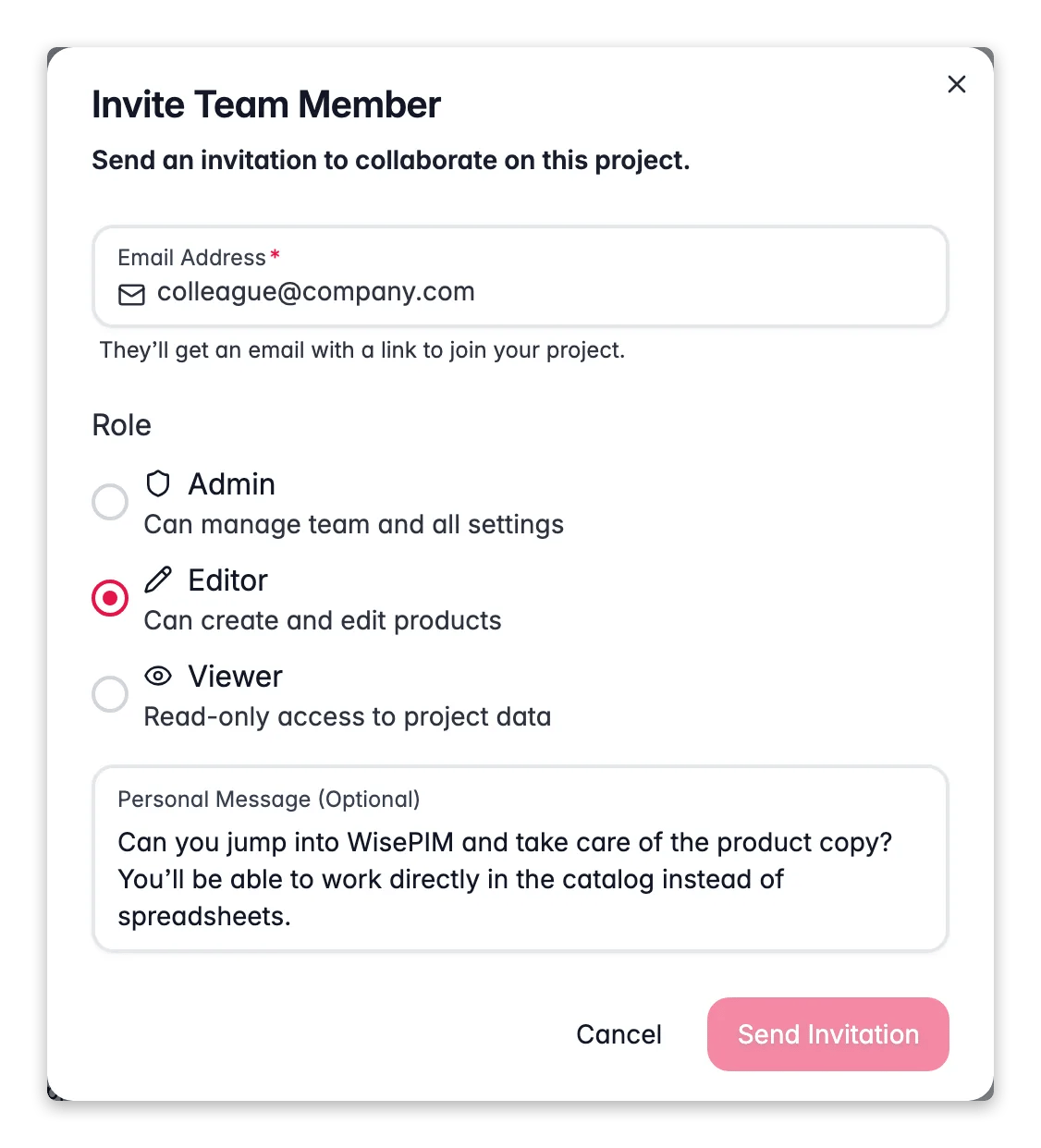
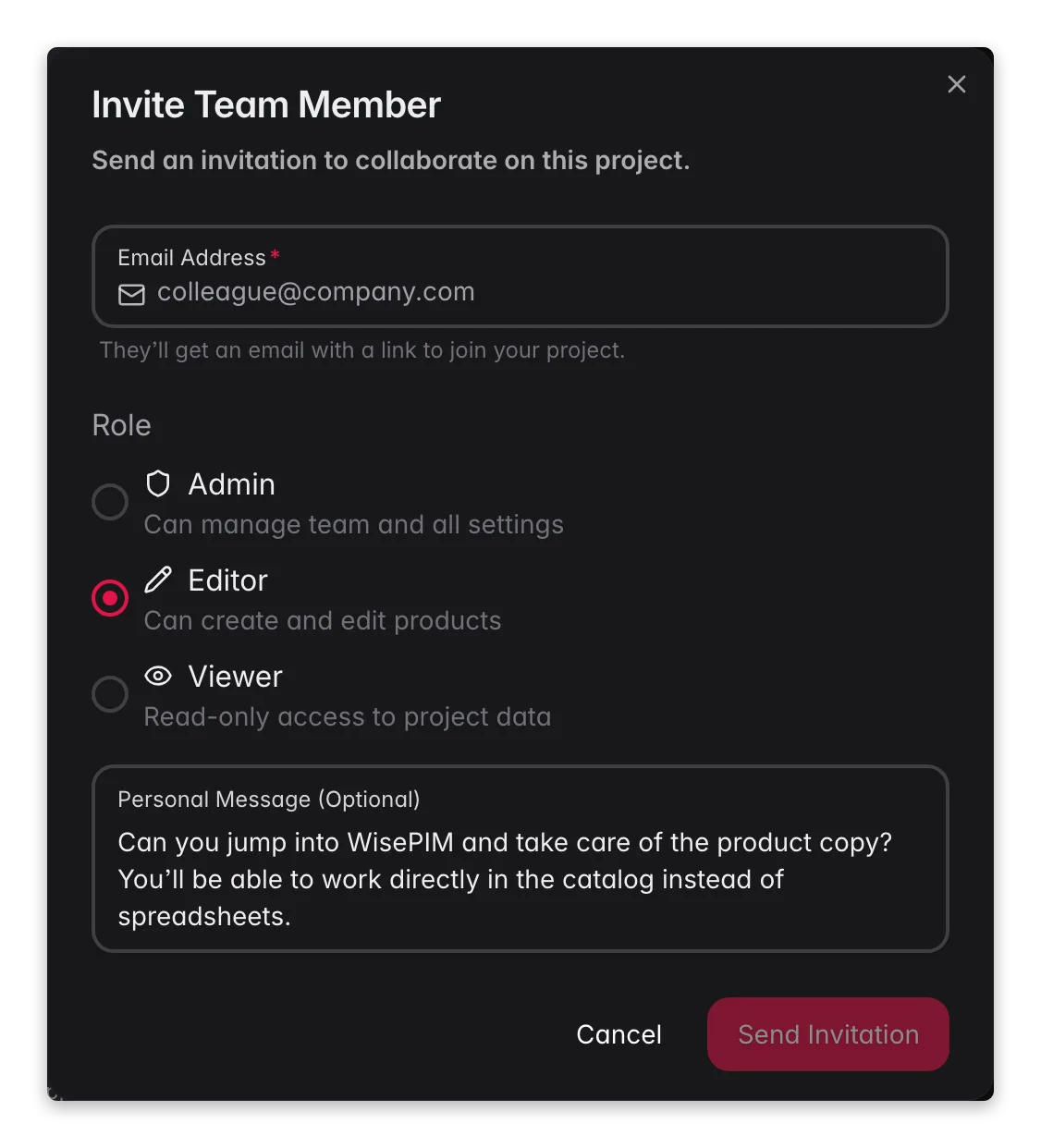
Gib die E-Mail-Adresse der Person ein, die du einladen möchtest. Sie erhält eine E-Mail mit einem Link zum Beitritt.
Wähle **Admin**, **Editor** oder **Viewer**. Jede Option listet die enthaltenen Berechtigungen auf, sodass du sicher wählen kannst.
Schreibe eine kurze Notiz, damit dein Kollege weiß, warum du ihn einlädst.
Klicke auf **Einladung senden**. Die Person erscheint unter „Ausstehende Einladungen“, bis sie annimmt.
Du kannst niemanden als Owner einladen. Jedes Projekt hat genau einen Owner. Wende dich an den Support, um die Eigentümerschaft zu übertragen.
## Rollen und Berechtigungen
Jedes Mitglied hat eine Rolle, die festlegt, was es im Projekt darf. Wähle die Rolle, die zum benötigten Zugriff der Person passt.
| Rolle | Geeignet für | Was sie dürfen |
| ---------- | --------------------------------- | ----------------------------------------------------------------------------------- |
| **Owner** | Die Projektleitung | Alles, einschließlich Einstellungen, Team und das Projekt löschen |
| **Admin** | Vertrauenswürdige Manager | Produkte bearbeiten, Team verwalten, Einstellungen ändern, importieren, exportieren |
| **Editor** | Personen, die Daten pflegen | Produkte erstellen und bearbeiten, importieren, exportieren |
| **Viewer** | Beteiligte, die nur lesen | Daten anzeigen und exportieren |
| **Custom** | Alle mit besonderen Anforderungen | Genau die Berechtigungen, die du aktivierst |
Brauchst du etwas zwischen den vordefinierten Rollen? Richte eine **Custom**-Rolle mit genau den Berechtigungen ein, die ein Mitglied haben soll. Öffne das Menü in der Zeile des Mitglieds und wähle **Berechtigungen bearbeiten**.
### Berechtigungen feinjustieren
Der Berechtigungseditor steuert den Zugriff im Detail. Du kannst Berechtigungen festlegen für:
* **Produktverwaltung**: Produkte erstellen, bearbeiten, löschen und massenbearbeiten
* **Import und Export**: wer Daten importieren oder exportieren kann
* **Einstellungen**: wer die Projektkonfiguration ändern kann
* **Teamverwaltung**: wer Mitglieder einladen oder entfernen kann
* **Zugriff auf Feldebene**: welche Produktattribute ein Mitglied bearbeiten darf
Wenn du Berechtigungen an- und ausschaltest, prüft WISEPIM, ob sie mit einer vordefinierten Rolle übereinstimmen, und kennzeichnet sie für dich. Stimmen sie mit keiner Vorlage überein, erhält das Mitglied die Rolle **Custom**.
## Die Rolle eines Mitglieds ändern
Öffne die Mitgliederliste auf der Seite „Team & Berechtigungen“.
Klicke auf das Drei-Punkte-Menü rechts in der Zeile.
Wähle **Berechtigungen bearbeiten**. Wähle eine vordefinierte Rolle, oder schalte einzelne Berechtigungen für eine benutzerdefinierte Einrichtung an und aus.
Klicke auf **Speichern**. Die Änderung wird sofort wirksam.
## Ein Teammitglied entfernen
Klicke auf das Drei-Punkte-Menü in der Zeile des Mitglieds.
Wähle **Aus Projekt entfernen**.
Bestätige im Dialog. Das Mitglied verliert sofort den Zugriff, aber seine bisherigen Bearbeitungen an Produktdaten bleiben erhalten.
Ein Mitglied zu entfernen ist sofort wirksam und kann nicht rückgängig gemacht werden. Sende eine neue Einladung, um die Person später wieder hinzuzufügen.
## Ausstehende Einladungen verwalten
Eine gesendete Einladung erscheint unter **Ausstehende Einladungen**, unterhalb der aktiven Mitgliederliste. Jede zeigt an, wann du sie gesendet hast, die zugewiesene Rolle und wann sie abläuft. Abgelaufene Einladungen sind deutlich markiert.
Sende die E-Mail erneut, falls der Empfänger sie nie erhalten hat.
Kopiere den Link, um ihn selbst zu teilen, zum Beispiel über Slack oder ein anderes Chat-Tool.
Widerrufe eine Einladung, die du nicht mehr brauchst.
## Best Practices
Lade Personen im Zweifelsfall als Viewer ein. Du kannst ihre Rolle später heraufstufen, sobald du weißt, was sie brauchen.
Gib Mitgliedern mit einer Custom-Rolle genau den Zugriff, den sie brauchen, nicht mehr.
Sieh dir deine Teamliste hin und wieder an. Entferne alle, die keinen Zugriff mehr brauchen, um deine Daten sicher zu halten.
Nutze das Nachrichtenfeld, damit neue Mitglieder wissen, warum du sie hinzugefügt hast und was sie tun sollen.
Lade Kollegen ein, um gemeinsam mit dir an Produktdaten zu arbeiten. Weise jeder Person eine Rolle zu, stelle ihren Zugriff genau ein und entferne sie wieder, wenn sie ihn nicht mehr braucht. Das alles machst du auf einer einzigen Seite.
Teams sind projektbezogen. Jedes Projekt hat sein eigenes Team, sodass du genau steuerst, wer welchen Katalog sehen und bearbeiten darf.
## Teameinstellungen öffnen
Wähle ein Projekt im Projektumschalter und gehe zu **Einstellungen > Team & Berechtigungen**. Die Seite bleibt verborgen, bis du ein Projekt ausgewählt hast.
## Ein Teammitglied einladen
Owner und Admins können neue Personen hinzufügen.
Klicke oben rechts auf der Teammitglieder-Karte auf **Mitglied einladen**.
Gib die E-Mail-Adresse der Person ein, die du einladen möchtest. Sie erhält eine E-Mail mit einem Link zum Beitritt.
Wähle **Admin**, **Editor** oder **Viewer**. Jede Option listet die enthaltenen Berechtigungen auf, sodass du sicher wählen kannst.
Schreibe eine kurze Notiz, damit dein Kollege weiß, warum du ihn einlädst.
Klicke auf **Einladung senden**. Die Person erscheint unter „Ausstehende Einladungen“, bis sie annimmt.
Du kannst niemanden als Owner einladen. Jedes Projekt hat genau einen Owner. Wende dich an den Support, um die Eigentümerschaft zu übertragen.
## Rollen und Berechtigungen
Jedes Mitglied hat eine Rolle, die festlegt, was es im Projekt darf. Wähle die Rolle, die zum benötigten Zugriff der Person passt.
| Rolle | Geeignet für | Was sie dürfen |
| ---------- | --------------------------------- | ----------------------------------------------------------------------------------- |
| **Owner** | Die Projektleitung | Alles, einschließlich Einstellungen, Team und das Projekt löschen |
| **Admin** | Vertrauenswürdige Manager | Produkte bearbeiten, Team verwalten, Einstellungen ändern, importieren, exportieren |
| **Editor** | Personen, die Daten pflegen | Produkte erstellen und bearbeiten, importieren, exportieren |
| **Viewer** | Beteiligte, die nur lesen | Daten anzeigen und exportieren |
| **Custom** | Alle mit besonderen Anforderungen | Genau die Berechtigungen, die du aktivierst |
Brauchst du etwas zwischen den vordefinierten Rollen? Richte eine **Custom**-Rolle mit genau den Berechtigungen ein, die ein Mitglied haben soll. Öffne das Menü in der Zeile des Mitglieds und wähle **Berechtigungen bearbeiten**.
### Berechtigungen feinjustieren
Der Berechtigungseditor steuert den Zugriff im Detail. Du kannst Berechtigungen festlegen für:
* **Produktverwaltung**: Produkte erstellen, bearbeiten, löschen und massenbearbeiten
* **Import und Export**: wer Daten importieren oder exportieren kann
* **Einstellungen**: wer die Projektkonfiguration ändern kann
* **Teamverwaltung**: wer Mitglieder einladen oder entfernen kann
* **Zugriff auf Feldebene**: welche Produktattribute ein Mitglied bearbeiten darf
Wenn du Berechtigungen an- und ausschaltest, prüft WISEPIM, ob sie mit einer vordefinierten Rolle übereinstimmen, und kennzeichnet sie für dich. Stimmen sie mit keiner Vorlage überein, erhält das Mitglied die Rolle **Custom**.
## Die Rolle eines Mitglieds ändern
Öffne die Mitgliederliste auf der Seite „Team & Berechtigungen“.
Klicke auf das Drei-Punkte-Menü rechts in der Zeile.
Wähle **Berechtigungen bearbeiten**. Wähle eine vordefinierte Rolle, oder schalte einzelne Berechtigungen für eine benutzerdefinierte Einrichtung an und aus.
Klicke auf **Speichern**. Die Änderung wird sofort wirksam.
## Ein Teammitglied entfernen
Klicke auf das Drei-Punkte-Menü in der Zeile des Mitglieds.
Wähle **Aus Projekt entfernen**.
Bestätige im Dialog. Das Mitglied verliert sofort den Zugriff, aber seine bisherigen Bearbeitungen an Produktdaten bleiben erhalten.
Ein Mitglied zu entfernen ist sofort wirksam und kann nicht rückgängig gemacht werden. Sende eine neue Einladung, um die Person später wieder hinzuzufügen.
## Ausstehende Einladungen verwalten
Eine gesendete Einladung erscheint unter **Ausstehende Einladungen**, unterhalb der aktiven Mitgliederliste. Jede zeigt an, wann du sie gesendet hast, die zugewiesene Rolle und wann sie abläuft. Abgelaufene Einladungen sind deutlich markiert.
Sende die E-Mail erneut, falls der Empfänger sie nie erhalten hat.
Kopiere den Link, um ihn selbst zu teilen, zum Beispiel über Slack oder ein anderes Chat-Tool.
Widerrufe eine Einladung, die du nicht mehr brauchst.
## Best Practices
Lade Personen im Zweifelsfall als Viewer ein. Du kannst ihre Rolle später heraufstufen, sobald du weißt, was sie brauchen.
Gib Mitgliedern mit einer Custom-Rolle genau den Zugriff, den sie brauchen, nicht mehr.
Sieh dir deine Teamliste hin und wieder an. Entferne alle, die keinen Zugriff mehr brauchen, um deine Daten sicher zu halten.
Nutze das Nachrichtenfeld, damit neue Mitglieder wissen, warum du sie hinzugefügt hast und was sie tun sollen.