> ## Documentation Index
> Fetch the complete documentation index at: https://docs.wisepim.com/llms.txt
> Use this file to discover all available pages before exploring further.
# Workflow-Einstellungen
> Erstelle geführte Pipelines, die Produkte durch Lebenszyklusstadien bewegen. Gib jedem Stadium eigene Spalten und Filter, damit dein Team immer weiß, woran es arbeiten soll.
## Was Workflows für dich tun
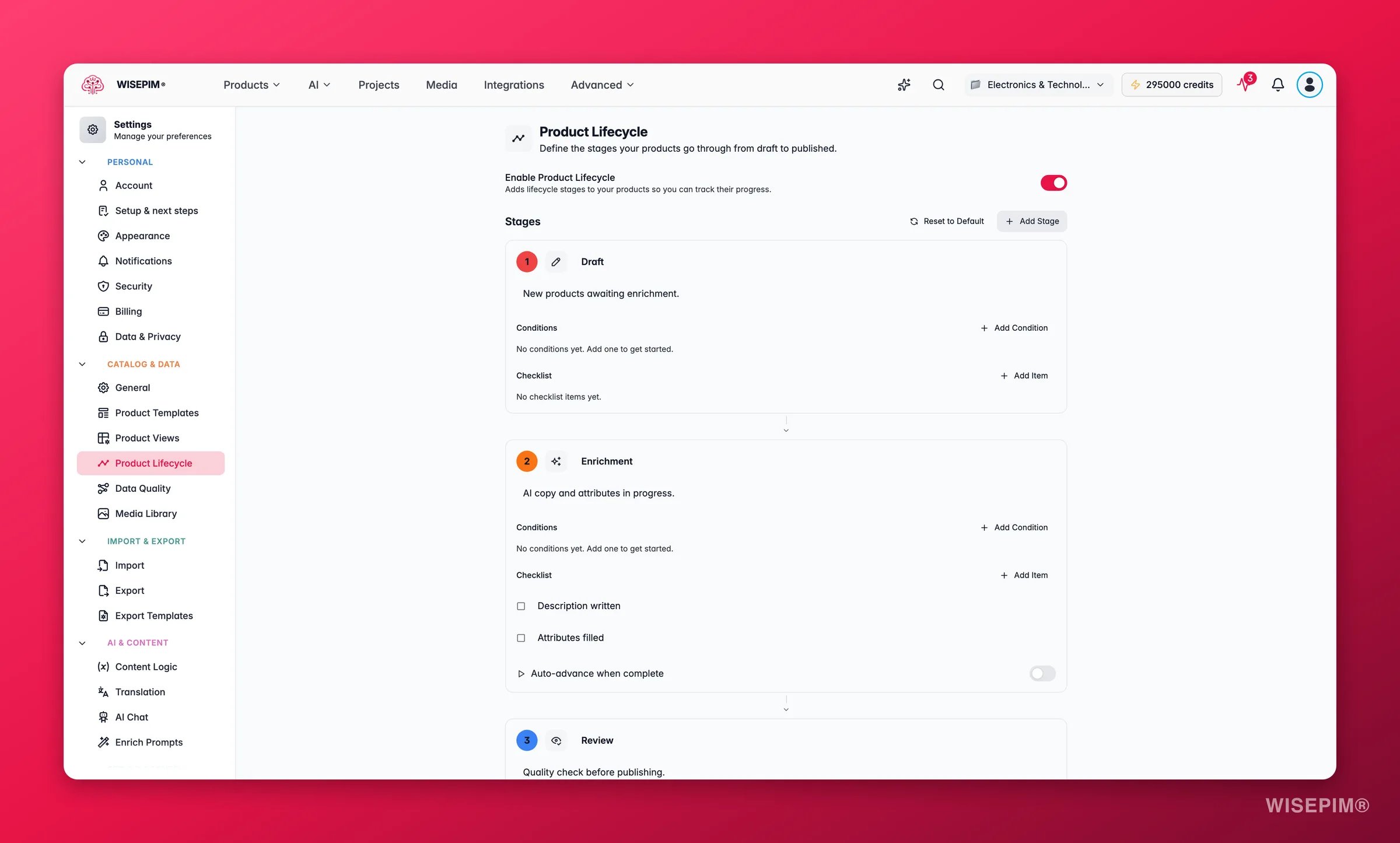
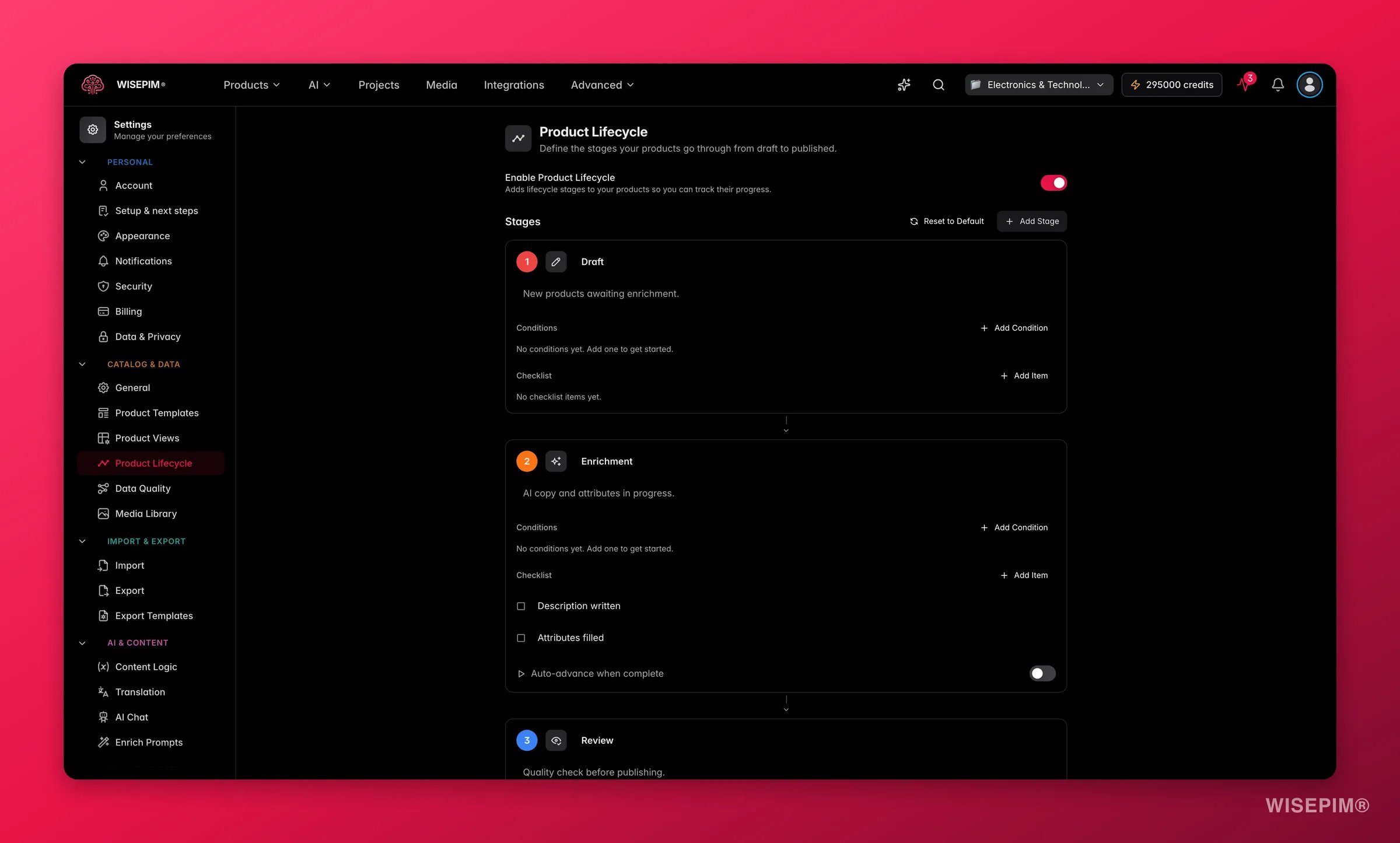 Ein Workflow macht aus deinen Lebenszyklusstadien eine geführte Pipeline. Statt Produktstatus von Hand zu ändern, folgt dein Team einem klaren Pfad von einem Anfangsstadium wie „Entwurf" bis zu einem Zielstadium wie „Veröffentlicht".
Jedes Stadium zeigt nur die Spalten und Produkte, die in diesem Schritt wichtig sind. Dein Team weiß immer, woran es als Nächstes arbeiten soll.
Workflows bauen auf Lebenszyklusstadien auf. Du brauchst mindestens **zwei Stadien**, bevor du einen erstellen kannst. Richte diese zuerst unter [Produktlebenszyklus](/de/workflows/product-lifecycle) ein.
## Workflows aktivieren
Schalte **Workflows aktivieren** um, um die Funktion für dein Projekt zu aktivieren. Wenn sie aus ist, bleiben deine Workflows erhalten, sind aber inaktiv.
## Einen Workflow erstellen
Klicke auf **Ersten Workflow erstellen**, wenn du noch keinen hast. Andernfalls klicke oben rechts auf **Workflow hinzufügen**.
Gib ihm einen klaren Namen, etwa „Produkteinführungs-Pipeline". Füge eine optionale Beschreibung hinzu, um seinen Zweck zu erläutern.
Damit unterscheidest du Workflows voneinander. Sie erscheinen auf den Workflow-Karten in der Listenansicht.
Wähle das **Startstadium** (wo Produkte beginnen) und das **Endstadium** (wo sie enden sollen). WISEPIM findet automatisch jedes Stadium dazwischen.
Für jedes Stadium kannst du wählen, welche Spalten du anzeigst und welche Produkte du herausfilterst. Das ist optional.
## Einen Workflow bearbeiten
Klicke auf eine beliebige Workflow-Karte in der Liste, um den Editor zu öffnen. Er hat drei Bereiche.
### Grundlegende Informationen
* **Workflow-Name**: ein beschreibender Name, den dein Team sieht.
* **Beschreibung**: eine optionale Notiz zum Zweck des Workflows.
* **Farbe**: wähle eine aus der Palette.
* **Symbol**: wähle eines aus der Symbolauswahl.
### Lebenszyklusstadien
Wähle das Start- und Endstadium. WISEPIM ermittelt den vollständigen Pfad dazwischen. Mit den Stadien „Entwurf > Prüfung > Genehmigt > Veröffentlicht" und der Wahl von „Entwurf" bis „Veröffentlicht" werden zum Beispiel alle vier aufgenommen.
Das Ändern des Start- oder Endstadiums setzt jede stadienspezifische Einstellung zurück. Finalisiere deine Stadienauswahl, bevor du Spalten und Filter konfigurierst.
### Stadienspezifische Konfiguration
Für jedes Stadium im Pfad kannst du zwei Dinge festlegen: welche Spalten sichtbar sind und welche Produkte erscheinen.
#### Sichtbare Spalten
Klicke auf das Spaltensymbol, um zu wählen, welche Produktfelder sichtbar sind, wenn dein Team an diesem Stadium arbeitet. So bleibt jedes Stadium auf das Wesentliche fokussiert.
Zum Beispiel:
* **Entwurfsstadium**: Name, SKU, Beschreibung, Marke und Kategorie.
* **Prüfungsstadium**: Name, Qualitäts-Score, Vollständigkeits-Score und Bilder.
* **Veröffentlicht-Stadium**: Name, Preis, Lagerstatus und Kanalbereitschaft.
#### Stadienfilter
Klicke auf das Filtersymbol, um zu steuern, welche Produkte in einem Stadium erscheinen. Jede Bedingung hat drei Teile:
| Teil | Was er festlegt |
| ------------ | -------------------------------------------------------------------------------------------------- |
| **Feld** | Das Produktfeld, das geprüft wird, etwa Name, Preis, Qualitäts-Score oder Hat Hauptbild. |
| **Operator** | Der Vergleich: gleich, enthält, ist leer, hat Wert, größer als, kleiner als, ist wahr, ist falsch. |
| **Wert** | Der Wert zum Vergleichen. Nicht erforderlich bei Operatoren wie „ist leer" oder „ist wahr". |
Kombiniere Bedingungen mit **UND** (alle müssen zutreffen) oder **ODER** (eine beliebige kann zutreffen).
Verwende Filter, um Produkte hervorzuheben, die Arbeit benötigen. Filtere in einem Prüfungsstadium nach Qualitäts-Score unter 80, um nur diese Produkte zu zeigen.
## Workflows verwalten
Du kannst mehrere Workflows für verschiedene Ziele betreiben. Zum Beispiel:
* **Produkteinführungs-Pipeline**: Entwurf bis Veröffentlicht, mit Qualitätsprüfungen in jedem Stadium.
* **Saisonale Aktualisierung**: Prüfung bis Aktualisiert, um bestehende Inhalte aufzufrischen.
* **Neuer Lieferanten-Onboarding**: Import bis Aktiv, um neue Lieferantenkataloge zu verarbeiten.
Um einen Workflow zu löschen, öffne ihn und klicke oben rechts auf **Workflow löschen**.
Das Löschen eines Workflows ist dauerhaft und kann nicht rückgängig gemacht werden. Produkte, die sich in Bearbeitung befinden, werden nicht beeinflusst. Sie verbleiben in ihrem aktuellen Lebenszyklusstadium.
## Änderungen speichern
Wenn du eine Einstellung änderst, erscheint eine Speicherleiste am unteren Rand:
* **Speichern**: speichert alle Workflow-Änderungen im Projekt.
* **Rückgängig**: verwirft alle Änderungen seit dem letzten Speichern.
## Verwandt
Richte die Stadien ein, durch die deine Workflows Produkte bewegen.
Arbeite mit Produkten, während sie sich durch jedes Stadium bewegen.
Ein Workflow macht aus deinen Lebenszyklusstadien eine geführte Pipeline. Statt Produktstatus von Hand zu ändern, folgt dein Team einem klaren Pfad von einem Anfangsstadium wie „Entwurf" bis zu einem Zielstadium wie „Veröffentlicht".
Jedes Stadium zeigt nur die Spalten und Produkte, die in diesem Schritt wichtig sind. Dein Team weiß immer, woran es als Nächstes arbeiten soll.
Workflows bauen auf Lebenszyklusstadien auf. Du brauchst mindestens **zwei Stadien**, bevor du einen erstellen kannst. Richte diese zuerst unter [Produktlebenszyklus](/de/workflows/product-lifecycle) ein.
## Workflows aktivieren
Schalte **Workflows aktivieren** um, um die Funktion für dein Projekt zu aktivieren. Wenn sie aus ist, bleiben deine Workflows erhalten, sind aber inaktiv.
## Einen Workflow erstellen
Klicke auf **Ersten Workflow erstellen**, wenn du noch keinen hast. Andernfalls klicke oben rechts auf **Workflow hinzufügen**.
Gib ihm einen klaren Namen, etwa „Produkteinführungs-Pipeline". Füge eine optionale Beschreibung hinzu, um seinen Zweck zu erläutern.
Damit unterscheidest du Workflows voneinander. Sie erscheinen auf den Workflow-Karten in der Listenansicht.
Wähle das **Startstadium** (wo Produkte beginnen) und das **Endstadium** (wo sie enden sollen). WISEPIM findet automatisch jedes Stadium dazwischen.
Für jedes Stadium kannst du wählen, welche Spalten du anzeigst und welche Produkte du herausfilterst. Das ist optional.
## Einen Workflow bearbeiten
Klicke auf eine beliebige Workflow-Karte in der Liste, um den Editor zu öffnen. Er hat drei Bereiche.
### Grundlegende Informationen
* **Workflow-Name**: ein beschreibender Name, den dein Team sieht.
* **Beschreibung**: eine optionale Notiz zum Zweck des Workflows.
* **Farbe**: wähle eine aus der Palette.
* **Symbol**: wähle eines aus der Symbolauswahl.
### Lebenszyklusstadien
Wähle das Start- und Endstadium. WISEPIM ermittelt den vollständigen Pfad dazwischen. Mit den Stadien „Entwurf > Prüfung > Genehmigt > Veröffentlicht" und der Wahl von „Entwurf" bis „Veröffentlicht" werden zum Beispiel alle vier aufgenommen.
Das Ändern des Start- oder Endstadiums setzt jede stadienspezifische Einstellung zurück. Finalisiere deine Stadienauswahl, bevor du Spalten und Filter konfigurierst.
### Stadienspezifische Konfiguration
Für jedes Stadium im Pfad kannst du zwei Dinge festlegen: welche Spalten sichtbar sind und welche Produkte erscheinen.
#### Sichtbare Spalten
Klicke auf das Spaltensymbol, um zu wählen, welche Produktfelder sichtbar sind, wenn dein Team an diesem Stadium arbeitet. So bleibt jedes Stadium auf das Wesentliche fokussiert.
Zum Beispiel:
* **Entwurfsstadium**: Name, SKU, Beschreibung, Marke und Kategorie.
* **Prüfungsstadium**: Name, Qualitäts-Score, Vollständigkeits-Score und Bilder.
* **Veröffentlicht-Stadium**: Name, Preis, Lagerstatus und Kanalbereitschaft.
#### Stadienfilter
Klicke auf das Filtersymbol, um zu steuern, welche Produkte in einem Stadium erscheinen. Jede Bedingung hat drei Teile:
| Teil | Was er festlegt |
| ------------ | -------------------------------------------------------------------------------------------------- |
| **Feld** | Das Produktfeld, das geprüft wird, etwa Name, Preis, Qualitäts-Score oder Hat Hauptbild. |
| **Operator** | Der Vergleich: gleich, enthält, ist leer, hat Wert, größer als, kleiner als, ist wahr, ist falsch. |
| **Wert** | Der Wert zum Vergleichen. Nicht erforderlich bei Operatoren wie „ist leer" oder „ist wahr". |
Kombiniere Bedingungen mit **UND** (alle müssen zutreffen) oder **ODER** (eine beliebige kann zutreffen).
Verwende Filter, um Produkte hervorzuheben, die Arbeit benötigen. Filtere in einem Prüfungsstadium nach Qualitäts-Score unter 80, um nur diese Produkte zu zeigen.
## Workflows verwalten
Du kannst mehrere Workflows für verschiedene Ziele betreiben. Zum Beispiel:
* **Produkteinführungs-Pipeline**: Entwurf bis Veröffentlicht, mit Qualitätsprüfungen in jedem Stadium.
* **Saisonale Aktualisierung**: Prüfung bis Aktualisiert, um bestehende Inhalte aufzufrischen.
* **Neuer Lieferanten-Onboarding**: Import bis Aktiv, um neue Lieferantenkataloge zu verarbeiten.
Um einen Workflow zu löschen, öffne ihn und klicke oben rechts auf **Workflow löschen**.
Das Löschen eines Workflows ist dauerhaft und kann nicht rückgängig gemacht werden. Produkte, die sich in Bearbeitung befinden, werden nicht beeinflusst. Sie verbleiben in ihrem aktuellen Lebenszyklusstadium.
## Änderungen speichern
Wenn du eine Einstellung änderst, erscheint eine Speicherleiste am unteren Rand:
* **Speichern**: speichert alle Workflow-Änderungen im Projekt.
* **Rückgängig**: verwirft alle Änderungen seit dem letzten Speichern.
## Verwandt
Richte die Stadien ein, durch die deine Workflows Produkte bewegen.
Arbeite mit Produkten, während sie sich durch jedes Stadium bewegen.