> ## Documentation Index
> Fetch the complete documentation index at: https://docs.wisepim.com/llms.txt
> Use this file to discover all available pages before exploring further.
# WISECHAT Widget
> Füge deinem Storefront einen AI-Shopping-Assistenten hinzu, der Käuferfragen beantwortet, Produkte empfiehlt und die Conversion steigert.
WISECHAT ist ein AI-Shopping-Assistent, den du in dein Storefront einbettest. Er ist in deinem Live-Produktkatalog verankert, sodass er Käuferfragen beantwortet, die richtigen Produkte empfiehlt und Käufer zum Checkout führt. Ein gut abgestimmter Assistent reduziert Reibung vor dem Verkauf und steigert die Conversion, indem er Käufern hilft, das zu finden, was sie brauchen, ohne die Seite zu verlassen.
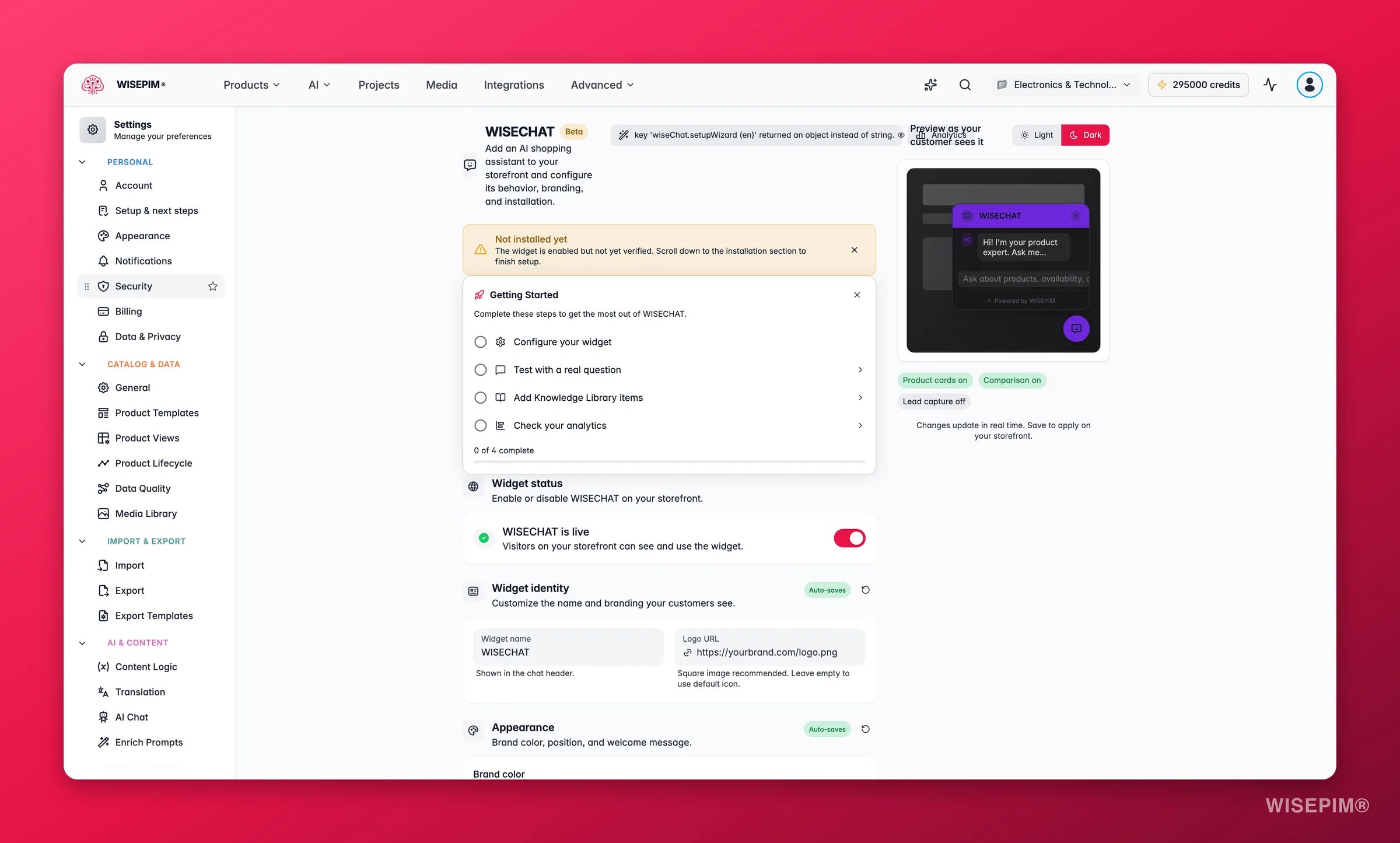
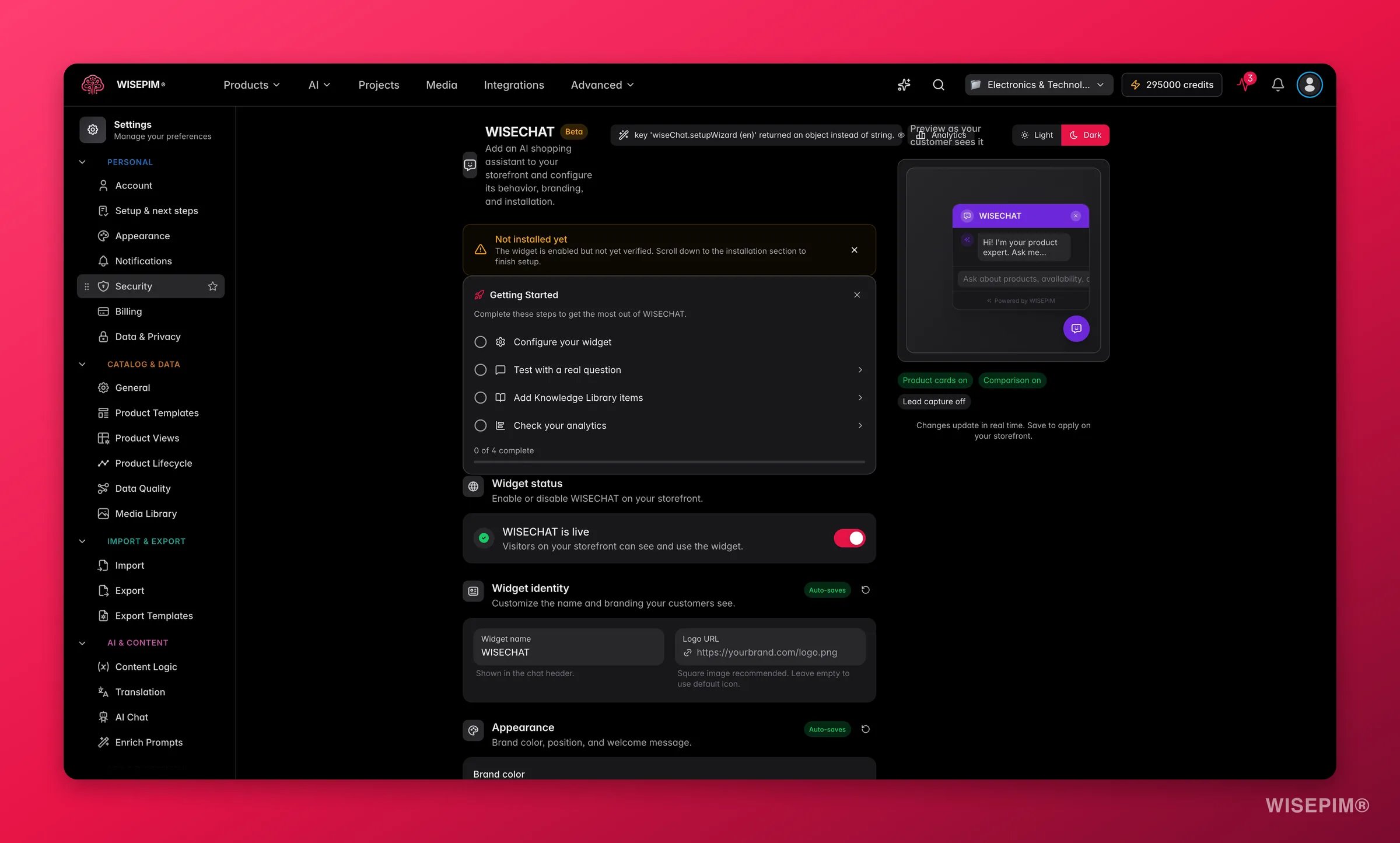 Diese Einstellungen gelten auf Projektebene. Wähle zuerst ein Projekt im Projektumschalter. Jedes Projekt erhält seine eigene Widget-Konfiguration, seinen Site-Key und sein Install-Snippet.
Die Seite öffnet beim ersten Mal als geführter Einrichtungs-Assistent und wechselt zu einer erweiterten Einstellungsansicht, sobald dein Widget live ist. Du kannst den Assistenten jederzeit mit dem Button **Einrichtungs-Assistent** erneut öffnen, und eine fixierte **Live-Vorschau** rechts zeigt deine Änderungen, während du sie machst.
## Dein Widget branden
Der erste Schritt des Assistenten passt den Assistenten an das Aussehen deines Shops an, damit er sich wie ein nativer Teil deiner Site anfühlt und nicht wie ein aufgesetzter Chatbot.
* **Widget-Name**: der Anzeigename des Assistenten, der im Chat-Header erscheint (bis zu 40 Zeichen). Verwende etwas Markengerechtes wie „Frag Sara" oder deinen Shop-Namen.
* **Logo-URL**: ein Link zu deinem Logo-Bild. Es erscheint im Chat-Header für sofortige Markenerkennung.
* **Markenfarbe**: wähle deine Primärfarbe mit der Farbauswahl oder füge einen Hex-Wert ein. Sie färbt den Launcher-Button, den Header und die Akzente.
Die Live-Vorschau aktualisiert sich sofort, sodass du das Aussehen feinjustieren kannst, bevor es jemand sieht.
Öffne den Assistenten später erneut, um mehr Darstellungs-Steuerungen in der erweiterten Ansicht zu erreichen: die **Position** des Launchers (unten rechts oder unten links), das **Theme** des Widgets (automatisch, hell oder dunkel), eine **Begrüßungsnachricht** und den **Platzhaltertext** der Eingabe.
## Verhalten konfigurieren
Dieser Schritt legt fest, wie der Assistent spricht und welche Katalogdaten er mit Käufern teilen darf. Das richtig zu machen, hält Antworten genau, markengerecht und sicher.
Diese Einstellungen gelten auf Projektebene. Wähle zuerst ein Projekt im Projektumschalter. Jedes Projekt erhält seine eigene Widget-Konfiguration, seinen Site-Key und sein Install-Snippet.
Die Seite öffnet beim ersten Mal als geführter Einrichtungs-Assistent und wechselt zu einer erweiterten Einstellungsansicht, sobald dein Widget live ist. Du kannst den Assistenten jederzeit mit dem Button **Einrichtungs-Assistent** erneut öffnen, und eine fixierte **Live-Vorschau** rechts zeigt deine Änderungen, während du sie machst.
## Dein Widget branden
Der erste Schritt des Assistenten passt den Assistenten an das Aussehen deines Shops an, damit er sich wie ein nativer Teil deiner Site anfühlt und nicht wie ein aufgesetzter Chatbot.
* **Widget-Name**: der Anzeigename des Assistenten, der im Chat-Header erscheint (bis zu 40 Zeichen). Verwende etwas Markengerechtes wie „Frag Sara" oder deinen Shop-Namen.
* **Logo-URL**: ein Link zu deinem Logo-Bild. Es erscheint im Chat-Header für sofortige Markenerkennung.
* **Markenfarbe**: wähle deine Primärfarbe mit der Farbauswahl oder füge einen Hex-Wert ein. Sie färbt den Launcher-Button, den Header und die Akzente.
Die Live-Vorschau aktualisiert sich sofort, sodass du das Aussehen feinjustieren kannst, bevor es jemand sieht.
Öffne den Assistenten später erneut, um mehr Darstellungs-Steuerungen in der erweiterten Ansicht zu erreichen: die **Position** des Launchers (unten rechts oder unten links), das **Theme** des Widgets (automatisch, hell oder dunkel), eine **Begrüßungsnachricht** und den **Platzhaltertext** der Eingabe.
## Verhalten konfigurieren
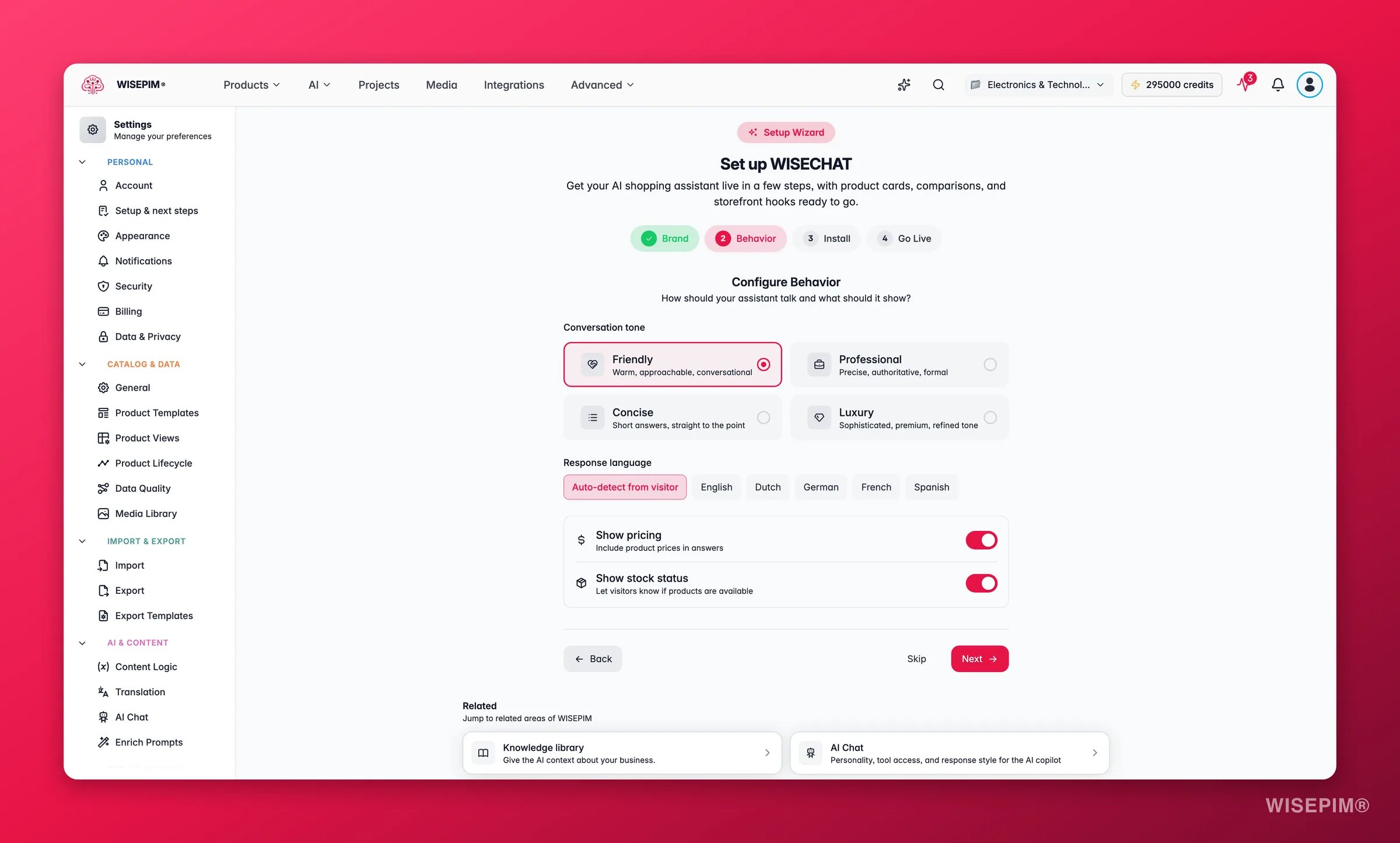
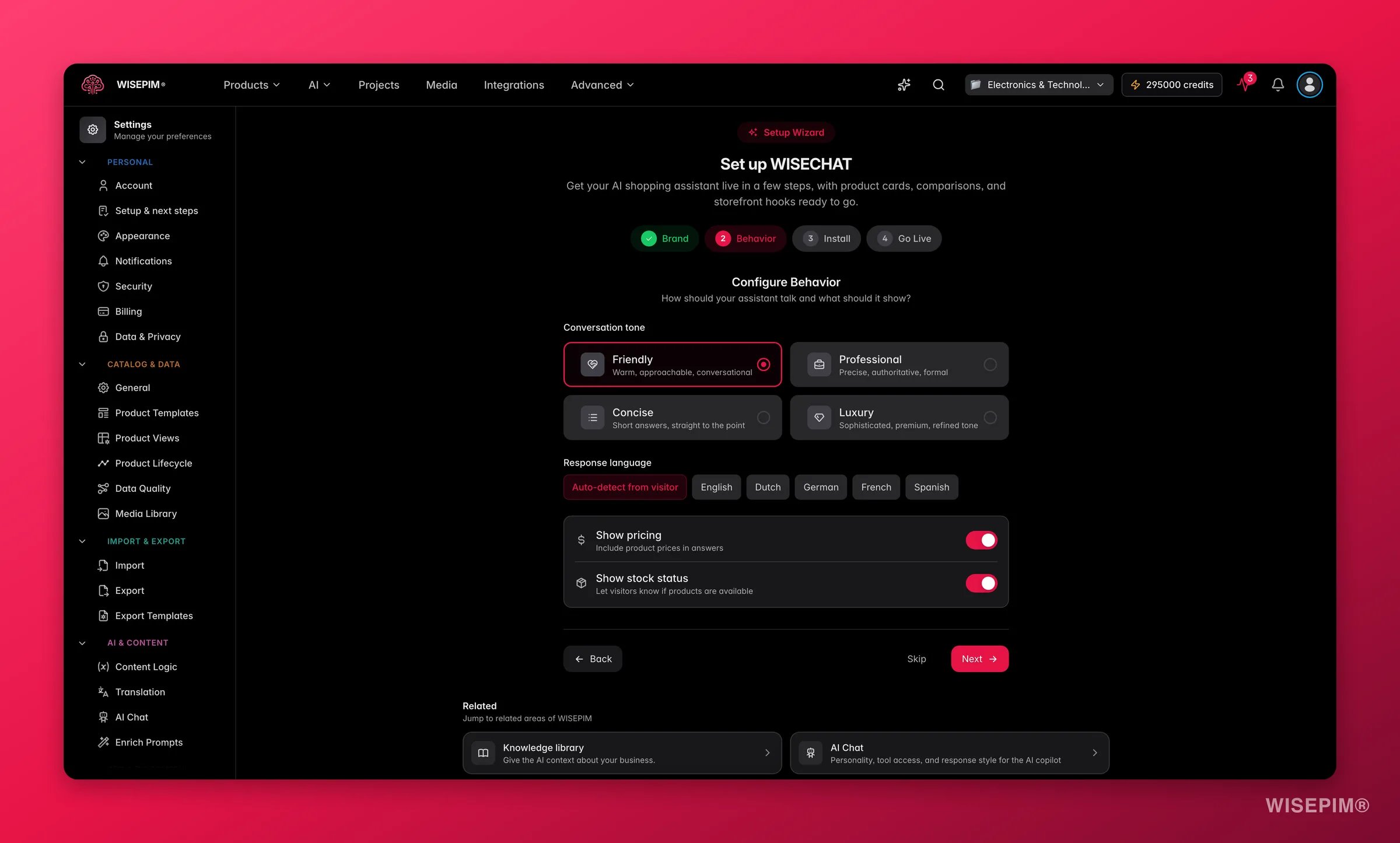
Dieser Schritt legt fest, wie der Assistent spricht und welche Katalogdaten er mit Käufern teilen darf. Das richtig zu machen, hält Antworten genau, markengerecht und sicher.
 ### Gesprächston
Wähle die Persönlichkeit, die zu deiner Markenstimme passt:
| Ton | Am besten für |
| ----------------- | ------------------------------------------------------------- |
| **Freundlich** | Konversationelle, zugängliche Shops. Der Standard. |
| **Professionell** | Präzise, geschäftsmäßige und souveräne Antworten. |
| **Prägnant** | Kurze, auf den Punkt gebrachte Antworten für schnelle Käufer. |
| **Luxuriös** | Gehobene, hochwertige Formulierungen für Premium-Kataloge. |
### Antwortsprache
Wähle die Sprache, in der der Assistent antwortet, oder lass sie auf **Automatisch erkennen**, sodass sie zur eigenen Sprache des Käufers passt. Automatisch erkennen ist ideal für Shops, die mehrere Märkte bedienen.
### Datenzugriff-Schalter
Steuere, welche Live-Katalogfakten der Assistent zeigen darf:
| Schalter | Was er bewirkt | Standard |
| -------------------- | ------------------------------------------------------------------ | -------- |
| **Preise anzeigen** | Lässt den Assistenten Produktpreise im Chat nennen. | An |
| **Bestand anzeigen** | Lässt den Assistenten Käufern sagen, ob ein Artikel auf Lager ist. | An |
Schalte **Preise anzeigen** oder **Bestand anzeigen** aus, wenn dein Storefront diese Details verbirgt oder wenn Preise je nach Kunde variieren. Der Assistent vermeidet es dann, sie zu nennen, selbst wenn er gefragt wird.
Wenn du über diesen Schritt hinausgehst, werden deine Branding- und Verhaltensentscheidungen automatisch gespeichert.
Die erweiterte Ansicht fügt weitere Steuerungen hinzu: eine **Persona** mit benutzerdefinierten Anweisungen, **Fähigkeiten** (Produktvergleich, reichhaltige Produktkarten, Deep-Links und Lead-Erfassung), einen Fallback-**Call-to-Action** und einen **Knowledge-Library**-Selektor, sodass der Assistent mit deinen Versand-, Rückgabe- und Markeninhalten antworten kann.
## Auf deinem Shop installieren
Der Install-Schritt gibt dir ein einzeiliges Einbettungs-Snippet und Schritt-für-Schritt-Anleitungen für deine Plattform. WISEPIM erkennt deinen verbundenen Shop und hebt die passende Anleitung automatisch hervor.
### Gesprächston
Wähle die Persönlichkeit, die zu deiner Markenstimme passt:
| Ton | Am besten für |
| ----------------- | ------------------------------------------------------------- |
| **Freundlich** | Konversationelle, zugängliche Shops. Der Standard. |
| **Professionell** | Präzise, geschäftsmäßige und souveräne Antworten. |
| **Prägnant** | Kurze, auf den Punkt gebrachte Antworten für schnelle Käufer. |
| **Luxuriös** | Gehobene, hochwertige Formulierungen für Premium-Kataloge. |
### Antwortsprache
Wähle die Sprache, in der der Assistent antwortet, oder lass sie auf **Automatisch erkennen**, sodass sie zur eigenen Sprache des Käufers passt. Automatisch erkennen ist ideal für Shops, die mehrere Märkte bedienen.
### Datenzugriff-Schalter
Steuere, welche Live-Katalogfakten der Assistent zeigen darf:
| Schalter | Was er bewirkt | Standard |
| -------------------- | ------------------------------------------------------------------ | -------- |
| **Preise anzeigen** | Lässt den Assistenten Produktpreise im Chat nennen. | An |
| **Bestand anzeigen** | Lässt den Assistenten Käufern sagen, ob ein Artikel auf Lager ist. | An |
Schalte **Preise anzeigen** oder **Bestand anzeigen** aus, wenn dein Storefront diese Details verbirgt oder wenn Preise je nach Kunde variieren. Der Assistent vermeidet es dann, sie zu nennen, selbst wenn er gefragt wird.
Wenn du über diesen Schritt hinausgehst, werden deine Branding- und Verhaltensentscheidungen automatisch gespeichert.
Die erweiterte Ansicht fügt weitere Steuerungen hinzu: eine **Persona** mit benutzerdefinierten Anweisungen, **Fähigkeiten** (Produktvergleich, reichhaltige Produktkarten, Deep-Links und Lead-Erfassung), einen Fallback-**Call-to-Action** und einen **Knowledge-Library**-Selektor, sodass der Assistent mit deinen Versand-, Rückgabe- und Markeninhalten antworten kann.
## Auf deinem Shop installieren
Der Install-Schritt gibt dir ein einzeiliges Einbettungs-Snippet und Schritt-für-Schritt-Anleitungen für deine Plattform. WISEPIM erkennt deinen verbundenen Shop und hebt die passende Anleitung automatisch hervor.
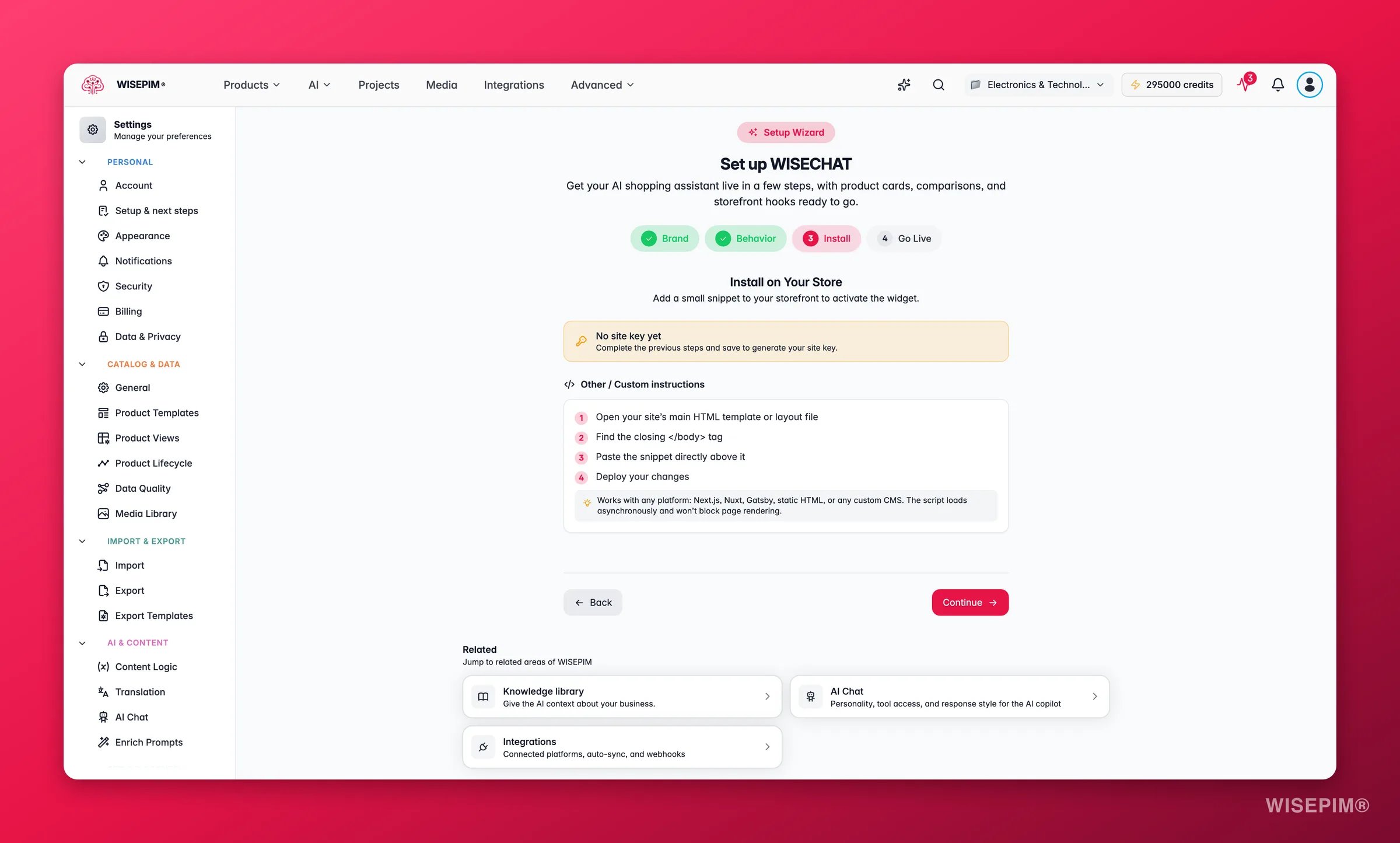
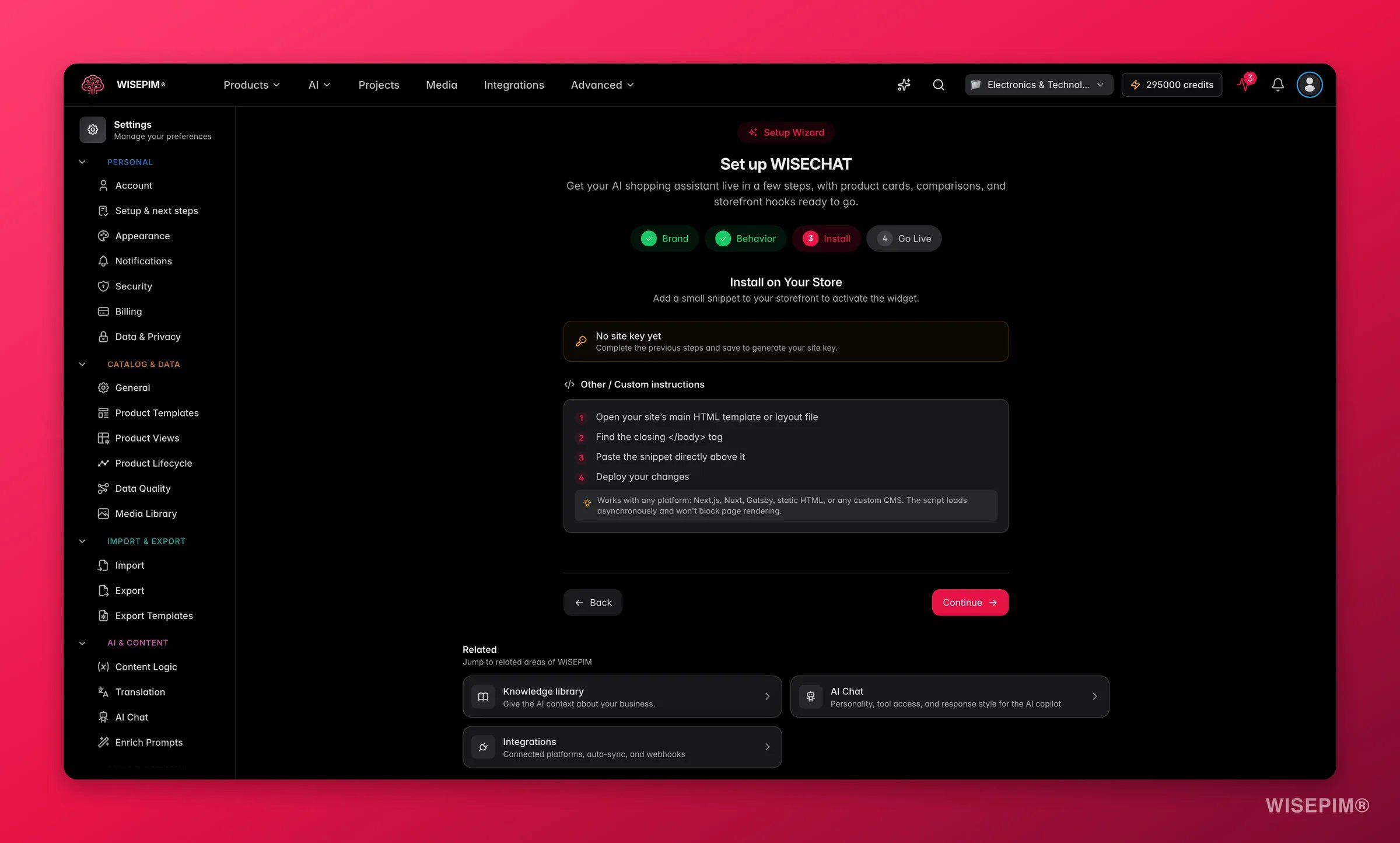 Klicke auf **Kopieren**, um das Skript zu holen. Es enthält bereits deinen eindeutigen Site-Key, sodass das Widget weiß, welchen Projektkatalog es verwenden soll.
Füge das Snippet in das HTML deiner Site ein, idealerweise direkt vor dem schließenden `</body>`-Tag (oder innerhalb von `<head>`). Verwende die Plattformanleitung für deinen Shop:
| Plattform | Wohin das Snippet kommt |
| ------------------- | ------------------------------------------------------------------------------- |
| **Shopify** | `theme.liquid`, vor `</body>` (Onlineshop > Themes > Code bearbeiten). |
| **WooCommerce** | Der Footer-Bereich des kostenlosen WPCode-Plugins „Insert Headers and Footers". |
| **Magento** | Inhalt > Design > Konfiguration > HTML Head > Scripts and Style Sheets. |
| **Lightspeed** | Einstellungen > Web-Extras > Custom JavaScript. |
| **CCV Shop** | Einstellungen > Mein Webshop > Anpassungen > Custom Footer HTML. |
| **Andere / Custom** | Über `</body>` in deinem Haupt-Template, dann deployen. |
Gib deine Shop-URL ein und klicke auf **Überprüfen**. WISEPIM lädt die Seite und bestätigt, dass das Widget erkannt wird, sodass du weißt, dass es live ist, bevor du Käufern davon erzählst.
Das Snippet lädt asynchron, sodass es deine Seite nicht verlangsamt. Hat dein Projekt noch keinen Site-Key, speichere zuerst deine Einstellungen, und einer wird automatisch generiert.
## Live gehen
Der letzte Schritt zeigt eine Zusammenfassung deiner Konfiguration (Name, Markenfarbe, Ton, Sprache, Preise, Bestand, Produktkarten und Vergleich), sodass du alles auf einen Blick bestätigen kannst.
Prüfe, ob Ton, Sprache und die Datenschalter dem entsprechen, was Käufer erleben sollen.
Klicke auf **WISECHAT aktivieren**, um den Assistenten einzuschalten. Das Widget erscheint erst dann auf deinem Storefront, wenn es aktiviert ist.
Das Aktivieren des Widgets macht es für jeden Käufer auf den Seiten sichtbar, auf denen das Snippet installiert ist. Führe zuerst ein kurzes Testgespräch, um zu bestätigen, dass es gut antwortet.
Nachdem du live gegangen bist, kannst du zu **Analytics ansehen** springen, um Gespräche und Ergebnisse zu verfolgen, oder die **Erweiterten Einstellungen** öffnen, um den Assistenten feinzujustieren.
## Dein Live-Widget verwalten
Sobald WISECHAT aktiviert ist, wird die Seite zur erweiterten Einstellungsansicht, mit derselben Live-Vorschau rechts. Von hier aus kannst du:
* **Darstellung und Verhalten** jederzeit aktualisieren. Änderungen werden auf deinem Storefront wirksam, nachdem du gespeichert hast.
* **Erlaubte Domains einschränken**, sodass das Einbettungs-Snippet nur auf den von dir aufgeführten Hostnamen funktioniert. Lass es leer, um jede Domain zuzulassen, oder füge exakte Hosts und Wildcard-Subdomains für strengere Kontrolle hinzu.
* **Analytics öffnen**, um zu sehen, wie Käufer den Assistenten nutzen und wo er Conversions antreibt.
Verwende den Button **Einrichtungs-Assistent**, wann immer du den geführten Ablauf erneut durchlaufen willst, zum Beispiel nach einem Rebranding oder einem Wechsel zu einer neuen Plattform.
## Verwandt
Konfiguriere den In-App-AI-Copilot, der dir hilft, deinen Katalog zu verwalten.
Füge Marken-, Versand- und Rückgabeinhalte hinzu, aus denen der Assistent antworten kann.
Verbinde die Shop-Plattform, auf der dein Widget installiert wird.
Sieh dir jede Projekteinstellung an einem Ort an.
Klicke auf **Kopieren**, um das Skript zu holen. Es enthält bereits deinen eindeutigen Site-Key, sodass das Widget weiß, welchen Projektkatalog es verwenden soll.
Füge das Snippet in das HTML deiner Site ein, idealerweise direkt vor dem schließenden `</body>`-Tag (oder innerhalb von `<head>`). Verwende die Plattformanleitung für deinen Shop:
| Plattform | Wohin das Snippet kommt |
| ------------------- | ------------------------------------------------------------------------------- |
| **Shopify** | `theme.liquid`, vor `</body>` (Onlineshop > Themes > Code bearbeiten). |
| **WooCommerce** | Der Footer-Bereich des kostenlosen WPCode-Plugins „Insert Headers and Footers". |
| **Magento** | Inhalt > Design > Konfiguration > HTML Head > Scripts and Style Sheets. |
| **Lightspeed** | Einstellungen > Web-Extras > Custom JavaScript. |
| **CCV Shop** | Einstellungen > Mein Webshop > Anpassungen > Custom Footer HTML. |
| **Andere / Custom** | Über `</body>` in deinem Haupt-Template, dann deployen. |
Gib deine Shop-URL ein und klicke auf **Überprüfen**. WISEPIM lädt die Seite und bestätigt, dass das Widget erkannt wird, sodass du weißt, dass es live ist, bevor du Käufern davon erzählst.
Das Snippet lädt asynchron, sodass es deine Seite nicht verlangsamt. Hat dein Projekt noch keinen Site-Key, speichere zuerst deine Einstellungen, und einer wird automatisch generiert.
## Live gehen
Der letzte Schritt zeigt eine Zusammenfassung deiner Konfiguration (Name, Markenfarbe, Ton, Sprache, Preise, Bestand, Produktkarten und Vergleich), sodass du alles auf einen Blick bestätigen kannst.
Prüfe, ob Ton, Sprache und die Datenschalter dem entsprechen, was Käufer erleben sollen.
Klicke auf **WISECHAT aktivieren**, um den Assistenten einzuschalten. Das Widget erscheint erst dann auf deinem Storefront, wenn es aktiviert ist.
Das Aktivieren des Widgets macht es für jeden Käufer auf den Seiten sichtbar, auf denen das Snippet installiert ist. Führe zuerst ein kurzes Testgespräch, um zu bestätigen, dass es gut antwortet.
Nachdem du live gegangen bist, kannst du zu **Analytics ansehen** springen, um Gespräche und Ergebnisse zu verfolgen, oder die **Erweiterten Einstellungen** öffnen, um den Assistenten feinzujustieren.
## Dein Live-Widget verwalten
Sobald WISECHAT aktiviert ist, wird die Seite zur erweiterten Einstellungsansicht, mit derselben Live-Vorschau rechts. Von hier aus kannst du:
* **Darstellung und Verhalten** jederzeit aktualisieren. Änderungen werden auf deinem Storefront wirksam, nachdem du gespeichert hast.
* **Erlaubte Domains einschränken**, sodass das Einbettungs-Snippet nur auf den von dir aufgeführten Hostnamen funktioniert. Lass es leer, um jede Domain zuzulassen, oder füge exakte Hosts und Wildcard-Subdomains für strengere Kontrolle hinzu.
* **Analytics öffnen**, um zu sehen, wie Käufer den Assistenten nutzen und wo er Conversions antreibt.
Verwende den Button **Einrichtungs-Assistent**, wann immer du den geführten Ablauf erneut durchlaufen willst, zum Beispiel nach einem Rebranding oder einem Wechsel zu einer neuen Plattform.
## Verwandt
Konfiguriere den In-App-AI-Copilot, der dir hilft, deinen Katalog zu verwalten.
Füge Marken-, Versand- und Rückgabeinhalte hinzu, aus denen der Assistent antworten kann.
Verbinde die Shop-Plattform, auf der dein Widget installiert wird.
Sieh dir jede Projekteinstellung an einem Ort an.