> ## Documentation Index
> Fetch the complete documentation index at: https://docs.wisepim.com/llms.txt
> Use this file to discover all available pages before exploring further.
# Verbrauchseinstellungen
> Sieh, wohin deine AI-Credits pro Projekt, Teammitglied und Aktion fließen, exportiere das Protokoll als CSV und setze Monatslimits pro Mitglied.
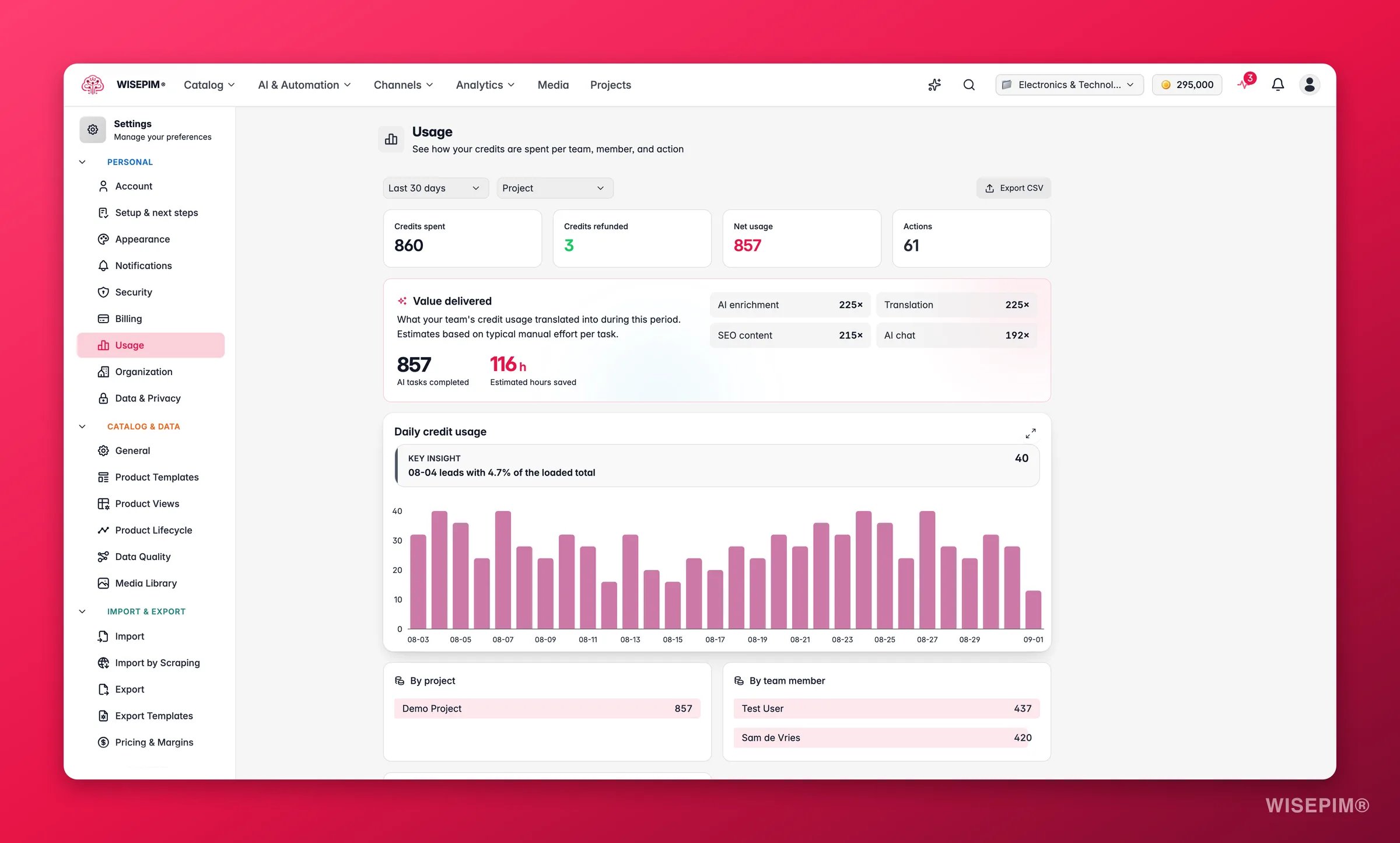
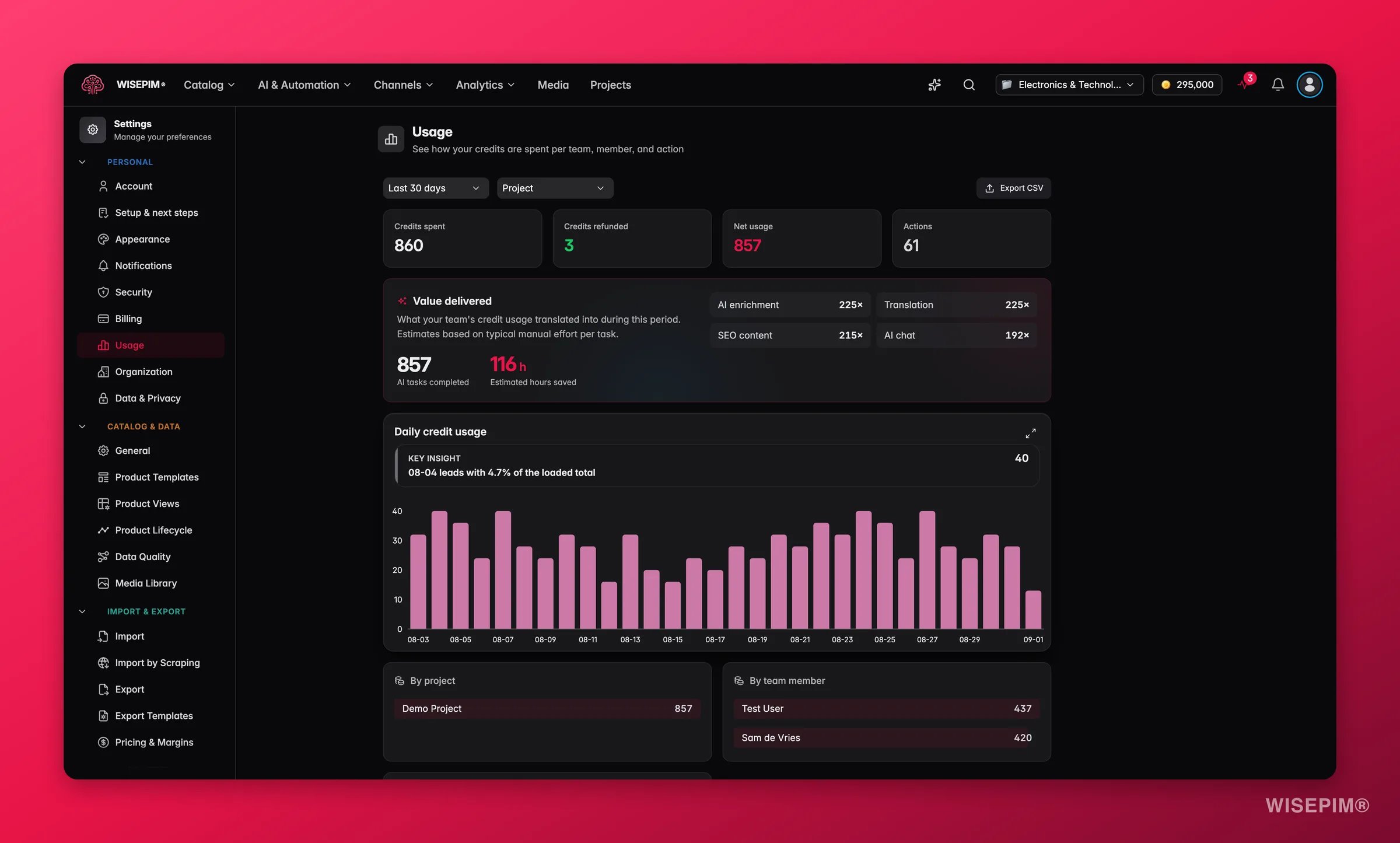 Die Verbrauchsseite zeigt, wofür deine AI-Credits ausgegeben werden. Jede kostenpflichtige Aktion, von einer einzelnen Beschreibung bis zur Bulk-Übersetzung, landet in einem Protokoll, das du nach Projekt, Teammitglied und Aktionstyp aufschlüsseln kannst.
**Was diese Seite dir bringt:** Du beantwortest die Frage „Wo sind die Credits hin?" in Sekunden, erkennst ein Mitglied oder eine Aufgabe, die das Budget aufbraucht, und setzt ein Limit, bevor es zum Problem wird.
**Wo du sie findest:** Gehe zu **Einstellungen** > **Verbrauch** in der Gruppe Persönlich.
## Zeitraum und Gruppierung wählen
Zwei Steuerelemente oben bestimmen alles darunter:
* **Zeitraum:** **Letzte 7 Tage**, **Letzte 30 Tage**, **Letzte 90 Tage** oder **Letztes Jahr**.
* **Diagramm gruppieren nach:** **Projekt**, **Mitglied**, **Aktion** oder **Organisation**. Das legt fest, wie das tägliche Diagramm gestapelt wird.
Klicke auf **CSV exportieren**, um das gefilterte Protokoll für dein eigenes Reporting herunterzuladen.
Deine gesamte Auswertung steckt in der URL der Seite: Zeitraum, Gruppierung und alle Drill-down-Filter. Kopiere den Link, um genau das, was du gerade siehst, mit einem Teammitglied zu teilen, oder öffne zwei Tabs, um zwei Zeiträume zu vergleichen.
## Die Summen lesen
Vier Kacheln fassen den Zeitraum zusammen:
| Kachel | Was sie zählt |
| ---------------------- | -------------------------------------------------------------------------------------------------------------------------------------------------- |
| **Credits ausgegeben** | Jeder Credit, der im Zeitraum abgezogen wurde. |
| **Credits erstattet** | Credits, die für fehlgeschlagene Arbeit zurückgegeben wurden. WISEPIM erstattet automatisch, ein fehlgeschlagener Lauf kostet dich also nie etwas. |
| **Nettoverbrauch** | Ausgegeben minus erstattet. Das hat der Zeitraum tatsächlich gekostet. |
| **Aktionen** | Die Zahl der kostenpflichtigen Aktionen hinter diesen Credits. |
### Gelieferter Mehrwert
Die Karte **Gelieferter Mehrwert** übersetzt dieselben Zahlen in erledigte Arbeit: wie viele AI-Aufgaben abgeschlossen wurden und eine Schätzung der Stunden, die du nicht mit Handarbeit verbracht hast. Jeder Aufgabentyp ist nach der Zeit gewichtet, die er manuell üblicherweise dauert, etwa eine Beschreibung schreiben oder ein Produkt übersetzen. Betrachte die Stunden also als Schätzung, nicht als Stundenzettel.
## In die Aufschlüsselungen eintauchen
Unter dem Diagramm **Täglicher Creditverbrauch** findest du die Tabellen **Nach Projekt**, **Nach Teammitglied** und **Nach Aktion**, plus **Nach Organisation**, wenn deine Projekte zu einer gehören. Klicke auf eine beliebige Zeile, um sie als Filter anzuwenden. Aktive Filter erscheinen als Chips über dem Diagramm; entferne einen über seine Schließen-Schaltfläche oder nutze **Alle löschen**.
Zu den Aktionstypen, die du siehst, gehören KI-Anreicherung, Bulk-Anreicherung, Übersetzung, SEO-Inhalte, Titel, Interne Verlinkung, Bild-Alt-Texte, Kategorisierung, Web-Recherche, Suchintention, KI-Chat, ETIM-Anreicherung, Bildgenerierung und Videogenerierung.
### Letzte Aktivität
Die Tabelle **Letzte Aktivität** ist das rohe Protokoll: Datum, Aktion, Mitglied, Projekt und Credits für jedes Ereignis, seitenweise. Erstattungen sind markiert, sodass du einen zurückgegebenen Credit von einem Abzug unterscheiden kannst.
## Ausgabenkontrolle
Die Ausgabenkontrolle wird pro Projekt von dessen Inhaber festgelegt. Ändere sie in dem Projekt, in dem die Credits ausgegeben werden.
Im Bereich **Ausgabenkontrolle** legt der Projektinhaber fest, wer die Credits des Projekts ausgeben darf und wie viele:
Wähle unter **Wer darf Credits ausgeben** eine der Optionen:
* **Inhaber, Admins und Editoren** (Standard)
* **Nur Inhaber und Admins**
* **Nur Inhaber**
Der Projektinhaber kann immer Credits ausgeben. Mitglieder außerhalb der gewählten Regel sehen, dass ihre kostenpflichtige Aktion abgelehnt wird, mit einer Meldung, die das Limit erklärt.
Die Tabelle listet jedes Teammitglied mit seiner Rolle, dem Verbrauch in diesem Monat und seinem **Monatslimit**. Lass das Feld leer für **Unbegrenzt** oder gib eine Zahl an Credits ein. Sobald ein Mitglied das Limit erreicht, werden weitere kostenpflichtige Aktionen bis zum nächsten Kalendermonat abgelehnt.
Klicke auf **Speichern**. Sowohl das Mitglied als auch der Projektinhaber bekommen eine Warnung, wenn ein Mitglied 80 % seines Limits überschreitet.
Eine Aktion, die wegen einer Regel oder eines Limits abgelehnt wird, ist nicht dasselbe wie ein leeres Credit-Guthaben. Meldet ein Mitglied „Monthly credit limit reached", erhöhe hier sein Limit; geht es in der Meldung um aufgebrauchte Credits, lade unter [Abrechnung](/de/settings/billing) auf.
## Auf Erkenntnisse reagieren
Setze den Zeitraum auf **Letzte 30 Tage** und gruppiere nach **Aktion**. Ein hoher Stapel in einer Farbe deutet meist auf einen Bulk-Lauf hin, etwa Bulk-Anreicherung oder Übersetzung. Klicke auf diese Aktion, um zu filtern, und prüfe dann **Nach Teammitglied**, wer sie gestartet hat.
Nutze die Spalte **Monatslimit** in der Ausgabenkontrolle. Starte mit einem Limit, das einen normalen Monat plus etwas Luft abdeckt. Die 80-%-Warnung gibt euch beiden Zeit zu reden, bevor die Arbeit stoppt.
Gruppiere nach **Projekt**, setze den Zeitraum auf den Abrechnungszeitraum und klicke auf **CSV exportieren**. Der Export enthält Projekt, Mitglied und Aktion pro Ereignis, genug für eine Weiterberechnungsposition pro Kunde.
## Verwandte Themen
Sieh dein Credit-Guthaben, was jede Aktion kostet, und kaufe zusätzliche Credits.
Teile einen Credit-Pool über mehrere Projekte und weise jedem ein Budget zu.
Lade Teammitglieder ein und vergib die Rollen, auf denen die Ausgabenkontrolle aufbaut.
Beobachte die laufenden Aufgaben hinter den Credits, die gerade ausgegeben werden.
Die Verbrauchsseite zeigt, wofür deine AI-Credits ausgegeben werden. Jede kostenpflichtige Aktion, von einer einzelnen Beschreibung bis zur Bulk-Übersetzung, landet in einem Protokoll, das du nach Projekt, Teammitglied und Aktionstyp aufschlüsseln kannst.
**Was diese Seite dir bringt:** Du beantwortest die Frage „Wo sind die Credits hin?" in Sekunden, erkennst ein Mitglied oder eine Aufgabe, die das Budget aufbraucht, und setzt ein Limit, bevor es zum Problem wird.
**Wo du sie findest:** Gehe zu **Einstellungen** > **Verbrauch** in der Gruppe Persönlich.
## Zeitraum und Gruppierung wählen
Zwei Steuerelemente oben bestimmen alles darunter:
* **Zeitraum:** **Letzte 7 Tage**, **Letzte 30 Tage**, **Letzte 90 Tage** oder **Letztes Jahr**.
* **Diagramm gruppieren nach:** **Projekt**, **Mitglied**, **Aktion** oder **Organisation**. Das legt fest, wie das tägliche Diagramm gestapelt wird.
Klicke auf **CSV exportieren**, um das gefilterte Protokoll für dein eigenes Reporting herunterzuladen.
Deine gesamte Auswertung steckt in der URL der Seite: Zeitraum, Gruppierung und alle Drill-down-Filter. Kopiere den Link, um genau das, was du gerade siehst, mit einem Teammitglied zu teilen, oder öffne zwei Tabs, um zwei Zeiträume zu vergleichen.
## Die Summen lesen
Vier Kacheln fassen den Zeitraum zusammen:
| Kachel | Was sie zählt |
| ---------------------- | -------------------------------------------------------------------------------------------------------------------------------------------------- |
| **Credits ausgegeben** | Jeder Credit, der im Zeitraum abgezogen wurde. |
| **Credits erstattet** | Credits, die für fehlgeschlagene Arbeit zurückgegeben wurden. WISEPIM erstattet automatisch, ein fehlgeschlagener Lauf kostet dich also nie etwas. |
| **Nettoverbrauch** | Ausgegeben minus erstattet. Das hat der Zeitraum tatsächlich gekostet. |
| **Aktionen** | Die Zahl der kostenpflichtigen Aktionen hinter diesen Credits. |
### Gelieferter Mehrwert
Die Karte **Gelieferter Mehrwert** übersetzt dieselben Zahlen in erledigte Arbeit: wie viele AI-Aufgaben abgeschlossen wurden und eine Schätzung der Stunden, die du nicht mit Handarbeit verbracht hast. Jeder Aufgabentyp ist nach der Zeit gewichtet, die er manuell üblicherweise dauert, etwa eine Beschreibung schreiben oder ein Produkt übersetzen. Betrachte die Stunden also als Schätzung, nicht als Stundenzettel.
## In die Aufschlüsselungen eintauchen
Unter dem Diagramm **Täglicher Creditverbrauch** findest du die Tabellen **Nach Projekt**, **Nach Teammitglied** und **Nach Aktion**, plus **Nach Organisation**, wenn deine Projekte zu einer gehören. Klicke auf eine beliebige Zeile, um sie als Filter anzuwenden. Aktive Filter erscheinen als Chips über dem Diagramm; entferne einen über seine Schließen-Schaltfläche oder nutze **Alle löschen**.
Zu den Aktionstypen, die du siehst, gehören KI-Anreicherung, Bulk-Anreicherung, Übersetzung, SEO-Inhalte, Titel, Interne Verlinkung, Bild-Alt-Texte, Kategorisierung, Web-Recherche, Suchintention, KI-Chat, ETIM-Anreicherung, Bildgenerierung und Videogenerierung.
### Letzte Aktivität
Die Tabelle **Letzte Aktivität** ist das rohe Protokoll: Datum, Aktion, Mitglied, Projekt und Credits für jedes Ereignis, seitenweise. Erstattungen sind markiert, sodass du einen zurückgegebenen Credit von einem Abzug unterscheiden kannst.
## Ausgabenkontrolle
Die Ausgabenkontrolle wird pro Projekt von dessen Inhaber festgelegt. Ändere sie in dem Projekt, in dem die Credits ausgegeben werden.
Im Bereich **Ausgabenkontrolle** legt der Projektinhaber fest, wer die Credits des Projekts ausgeben darf und wie viele:
Wähle unter **Wer darf Credits ausgeben** eine der Optionen:
* **Inhaber, Admins und Editoren** (Standard)
* **Nur Inhaber und Admins**
* **Nur Inhaber**
Der Projektinhaber kann immer Credits ausgeben. Mitglieder außerhalb der gewählten Regel sehen, dass ihre kostenpflichtige Aktion abgelehnt wird, mit einer Meldung, die das Limit erklärt.
Die Tabelle listet jedes Teammitglied mit seiner Rolle, dem Verbrauch in diesem Monat und seinem **Monatslimit**. Lass das Feld leer für **Unbegrenzt** oder gib eine Zahl an Credits ein. Sobald ein Mitglied das Limit erreicht, werden weitere kostenpflichtige Aktionen bis zum nächsten Kalendermonat abgelehnt.
Klicke auf **Speichern**. Sowohl das Mitglied als auch der Projektinhaber bekommen eine Warnung, wenn ein Mitglied 80 % seines Limits überschreitet.
Eine Aktion, die wegen einer Regel oder eines Limits abgelehnt wird, ist nicht dasselbe wie ein leeres Credit-Guthaben. Meldet ein Mitglied „Monthly credit limit reached", erhöhe hier sein Limit; geht es in der Meldung um aufgebrauchte Credits, lade unter [Abrechnung](/de/settings/billing) auf.
## Auf Erkenntnisse reagieren
Setze den Zeitraum auf **Letzte 30 Tage** und gruppiere nach **Aktion**. Ein hoher Stapel in einer Farbe deutet meist auf einen Bulk-Lauf hin, etwa Bulk-Anreicherung oder Übersetzung. Klicke auf diese Aktion, um zu filtern, und prüfe dann **Nach Teammitglied**, wer sie gestartet hat.
Nutze die Spalte **Monatslimit** in der Ausgabenkontrolle. Starte mit einem Limit, das einen normalen Monat plus etwas Luft abdeckt. Die 80-%-Warnung gibt euch beiden Zeit zu reden, bevor die Arbeit stoppt.
Gruppiere nach **Projekt**, setze den Zeitraum auf den Abrechnungszeitraum und klicke auf **CSV exportieren**. Der Export enthält Projekt, Mitglied und Aktion pro Ereignis, genug für eine Weiterberechnungsposition pro Kunde.
## Verwandte Themen
Sieh dein Credit-Guthaben, was jede Aktion kostet, und kaufe zusätzliche Credits.
Teile einen Credit-Pool über mehrere Projekte und weise jedem ein Budget zu.
Lade Teammitglieder ein und vergib die Rollen, auf denen die Ausgabenkontrolle aufbaut.
Beobachte die laufenden Aufgaben hinter den Credits, die gerade ausgegeben werden.